Gratis te gebruikenGeen account nodigGeen watermerk

Voeg een grijze achtergrond toe aan je foto

Upload je foto, laat AI de oorspronkelijke achtergrond verwijderen en kies een egale tint in het voorbeeld. Maak neutrale productfoto’s, portretten of beelden voor sociale media zonder het onderwerp met de hand te omlijnen. Gebruik Free BGRemover gratis, zonder een account aan te maken.

Je foto, een nieuwe omgeving

Upload je foto. Kies een neutrale tint.

JPG, PNG of WebP · Maximaal 15 MB

Privacyinformatie
Neutraal grijs #808080Lichtgrijs #EEEEEEDonkergrijs #404040Blauwgrijs #DCE2E8

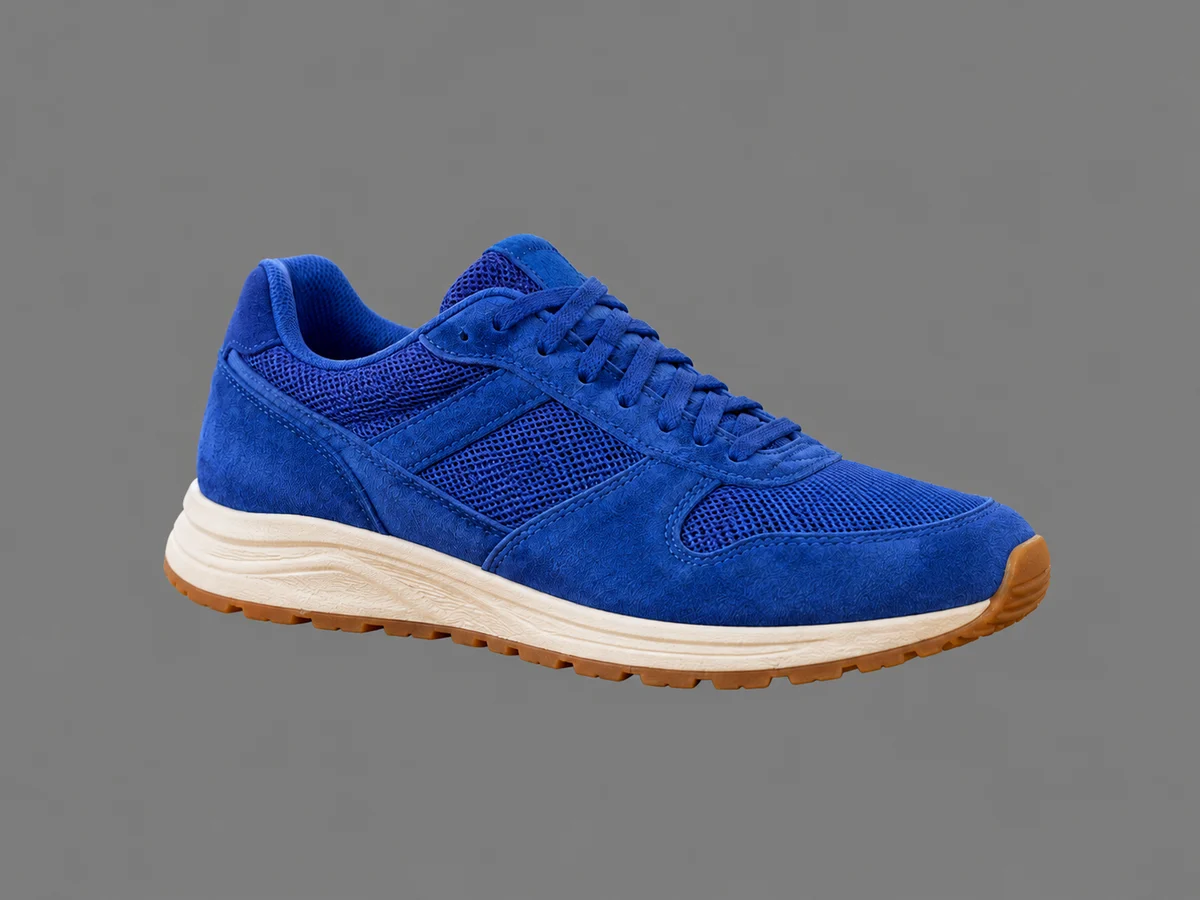
Voeg een egale grijze achtergrond toe voor een rustige, neutrale uitstraling

Een egale grijze achtergrond vult de ruimte achter je onderwerp met één gelijkmatige, neutrale kleur. Begin met RGB 128, 128, 128 (#808080) voor middengrijs zonder blauwe tint, kleurverloop of textuur. Gebruik deze kleur voor productfoto’s, profielfoto’s en beelden voor presentaties als je een eenvoudige achtergrond wilt die de aandacht op het onderwerp houdt. Vergelijk de tint met de kleuren van je kleding of product en voer bij andere foto’s dezelfde RGB-waarden in voor een consistente uitstraling.
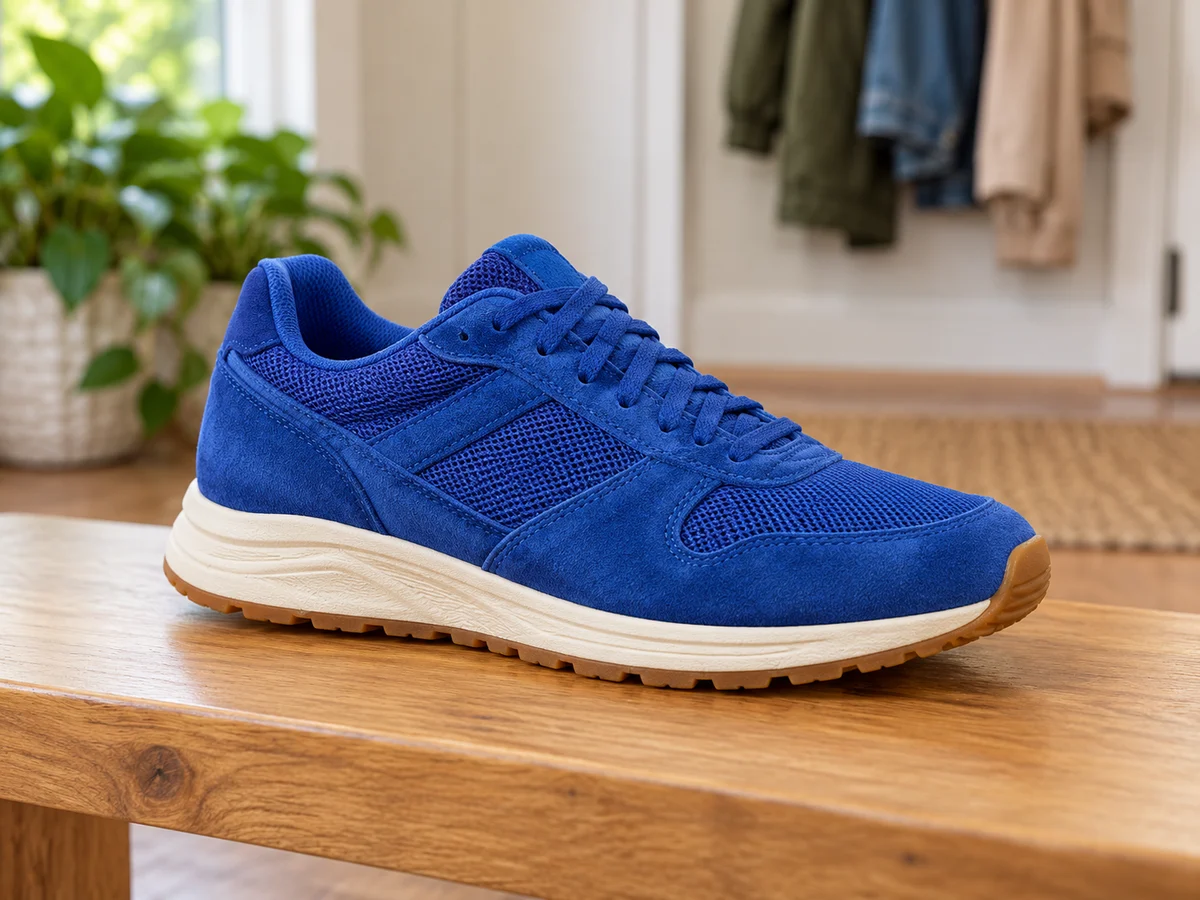
Blauwe hardloopschoen op een houten bankje in de hal van een woning

Gebruik een lichtgrijze achtergrond voor een zachtere uitstraling

Vervang een drukke kamer of een oneffen muur door een lichte, neutrale achtergrond die de aandacht op je onderwerp houdt. Begin met RGB 238, 238, 238 en controleer of kleding, verpakkingen en andere lichte details zichtbaar blijven. Een zachtere tint kan goed passen bij productfoto’s en informele portretten als je een lichte omgeving wilt zonder het scherpe contrast van zuiver wit. Pas de kleur aan in het voorbeeld voordat je downloadt.

Man in een donkergroen overhemd in een werkkamer thuis

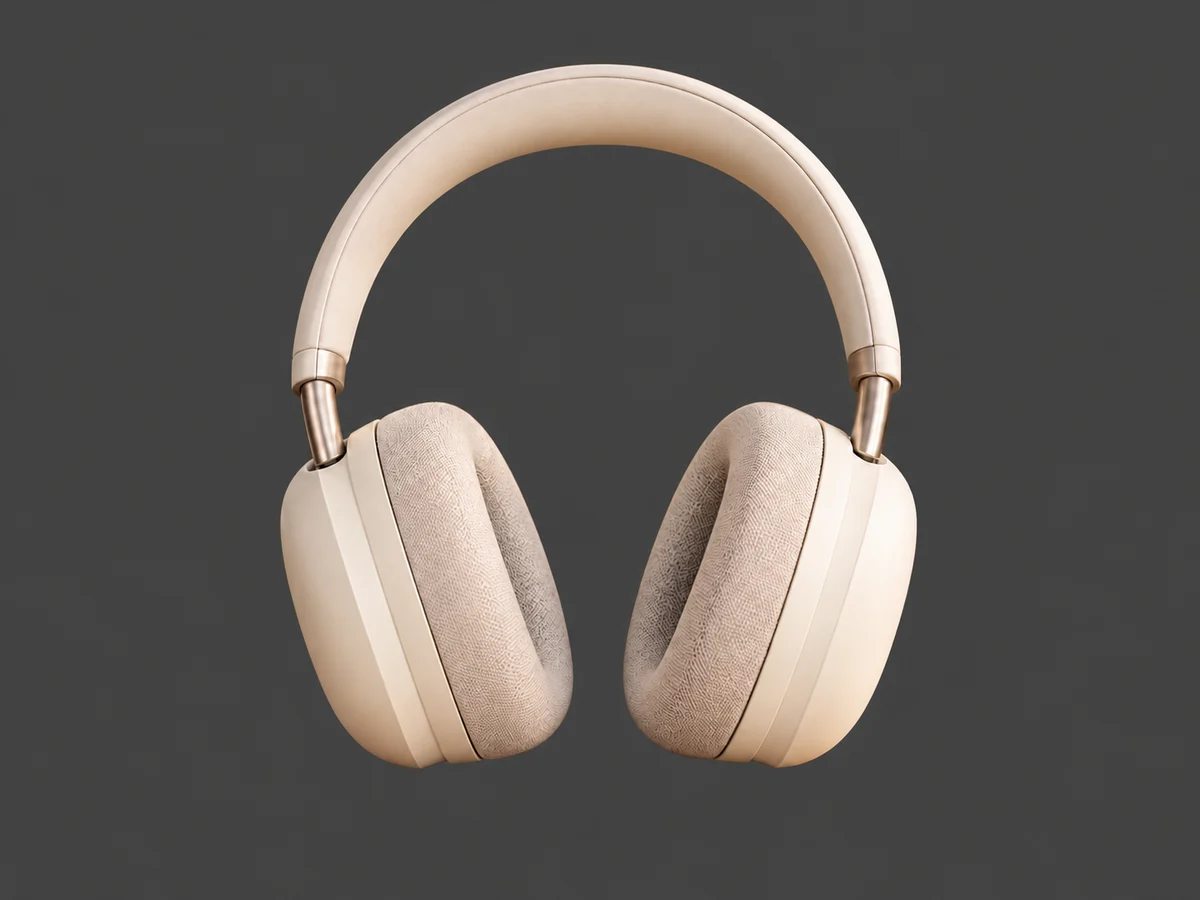
Probeer een donkergrijze achtergrond voor meer contrast

Een donkere, neutrale tint kan lichte kleding, lichte verpakkingen en heldere voorwerpen beter laten afsteken tegen de achtergrond. Probeer RGB 64, 64, 64 als uitgangspunt en bekijk de contouren in het voorbeeld. Donker haar, zwarte kleding en details in de schaduw kunnen wegvallen tegen een vergelijkbare tint, dus kies indien nodig een lichtere kleur. Het veranderen van de achtergrond past de belichting van je onderwerp niet aan en herstelt geen details die in de oorspronkelijke foto ontbreken.

Maak nu een donkergrijze achtergrond
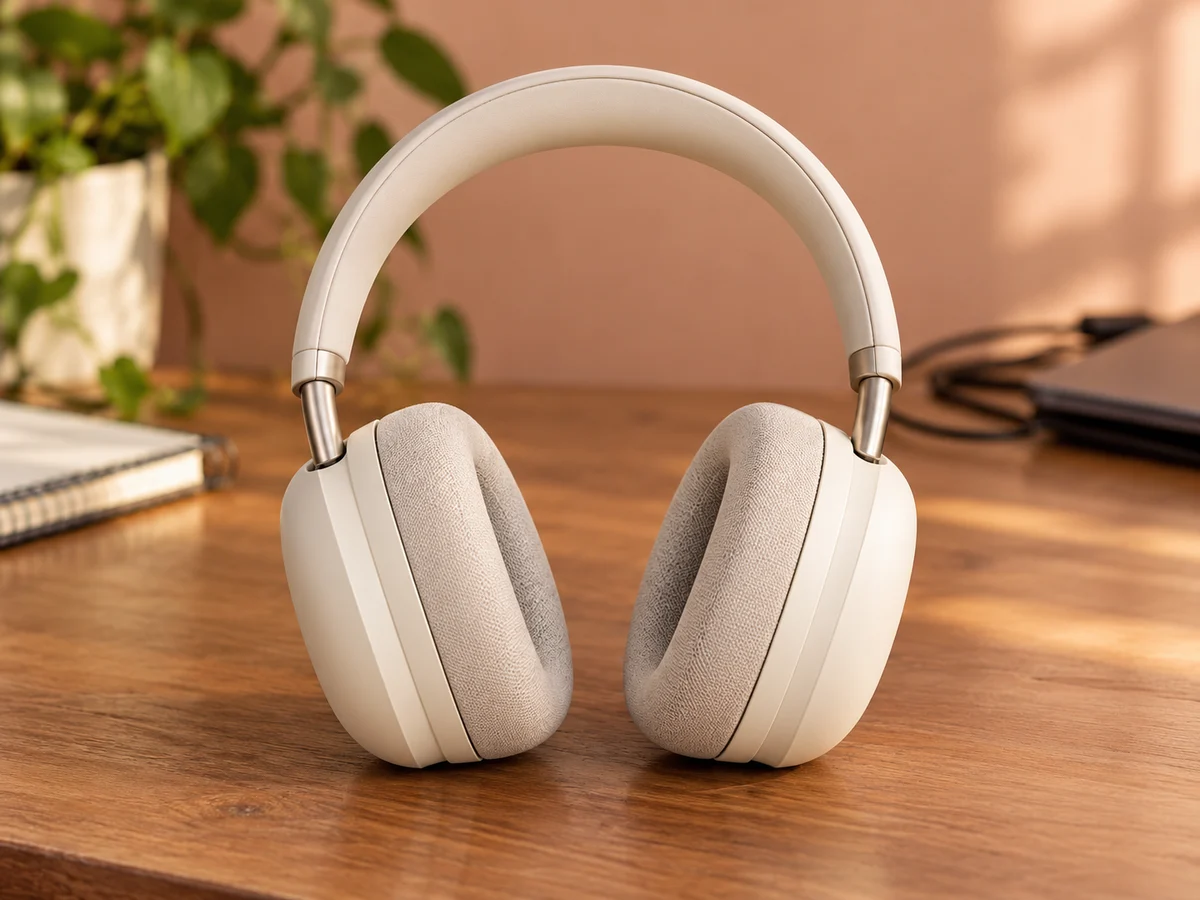
Ivoorkleurige koptelefoon op een houten bureau voor een perzikkleurige muur

Kies een lichte blauwgrijze achtergrond voor een koelere tint

Wil je een neutrale omgeving met een vleugje kleur? Begin met RGB 220, 226, 232 voor een lichte blauwgrijze tint en pas deze aan je afbeelding aan. De subtiele blauwe zweem biedt een alternatief voor een volledig neutrale tint bij profielfoto’s, persoonlijke projecten en beelden voor presentaties. Vergelijk deze kleur in het voorbeeld met een neutrale tint, vooral als je onderwerp al koele kleuren bevat. Het resultaat heeft één egale kleur, zonder kleurverloop of textuur.

Probeer de tool voor grijze achtergronden gratis
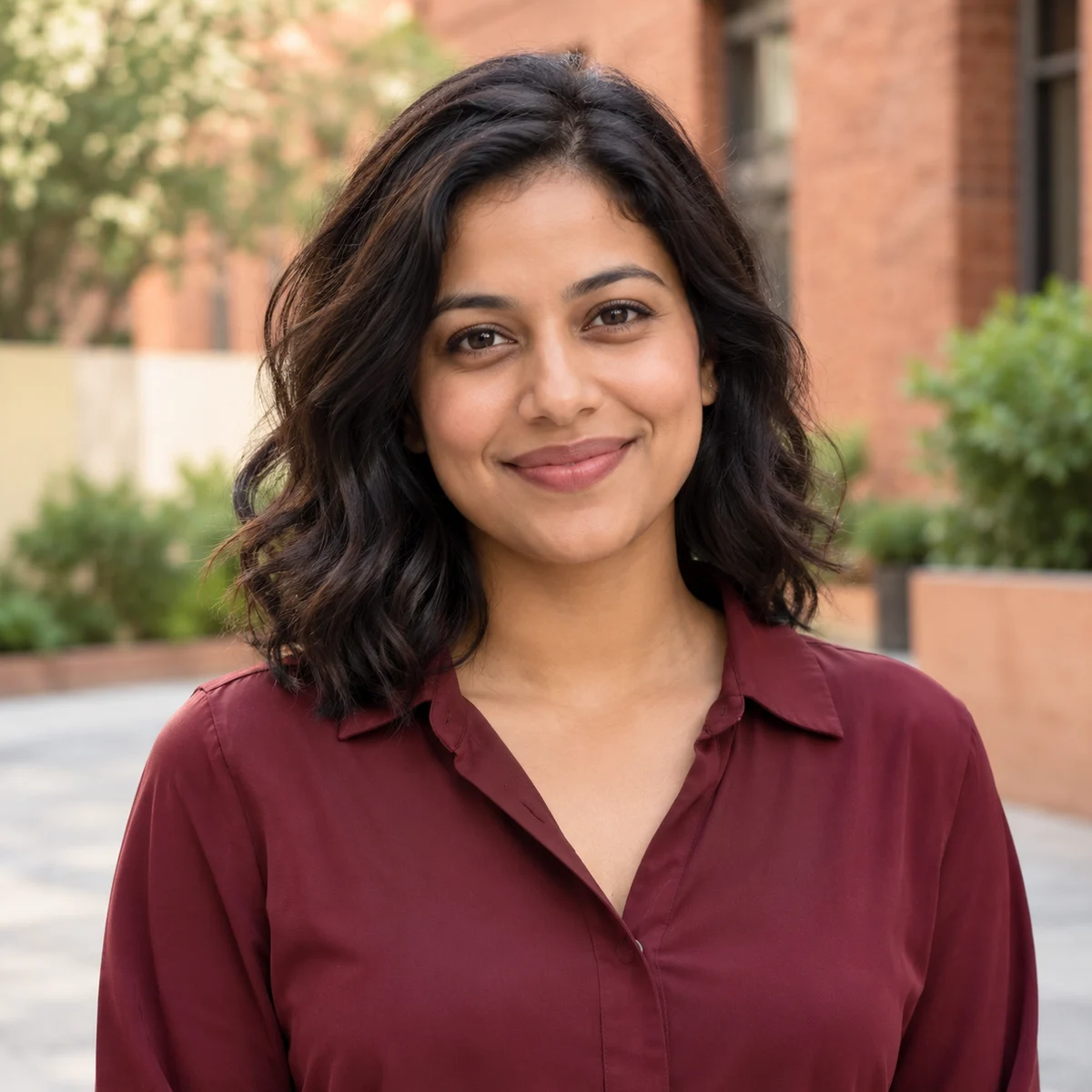
Vrouw in een bordeauxrode blouse op een binnenplaats met bakstenen muren

Zo voeg je een grijze achtergrond toe aan een foto

Vervang de oorspronkelijke omgeving, kies je kleur en sla het resultaat op in drie stappen.

Upload een foto, verwijder de achtergrond en kies een egale tint. Controleer het voorbeeld voordat je opslaat.

  1. 01

    Upload je foto

    Kies een JPG-, PNG- of WebP-afbeelding van maximaal 15 MB. Gebruik een scherpe foto met een duidelijk zichtbaar onderwerp. Duidelijke contouren en een onderwerp dat goed afsteekt tegen de omgeving vormen een beter uitgangspunt.

  2. 02

    Verwijder de achtergrond en kies een tint

    Start het verwijderen van de achtergrond en wacht op het resultaat. Kies de optie Aangepaste kleur, open de kleurkiezer en pas de kleur aan of voer RGB-waarden in. Controleer hoe het onderwerp afsteekt tegen je gekozen tint voordat je verdergaat.

  3. 03

    Controleer en download je PNG

    Bekijk haar, kleding en de randen van voorwerpen in het voorbeeld. Verander de tint als het onderwerp ertegen wegvalt en download de PNG met je gekozen kleur. Je kunt ook overschakelen naar een transparant resultaat voor een ander ontwerp.

Waarom een grijze achtergrond toevoegen met Free BGRemover?

Gebruik een foto die je al hebt, vervang de drukke omgeving en probeer een grijstint die bij je onderwerp past. Met Free BGRemover kun je de achtergrond na het verwijderen aanpassen, RGB-waarden opnieuw gebruiken bij afzonderlijke foto’s en gratis je PNG downloaden, zonder account of toegevoegd watermerk.

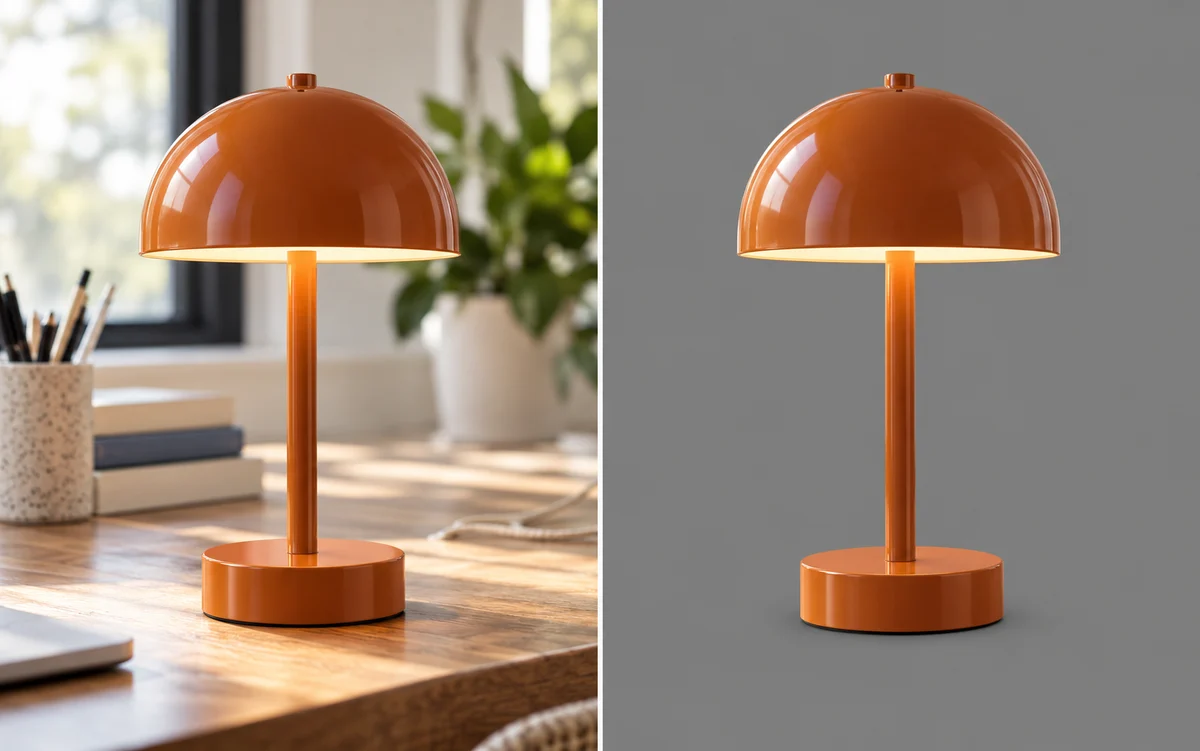
Oranje tafellamp op een druk bureau thuis naast dezelfde lamp tegen een rustige grijze achtergrond

Gebruik een foto die je al hebt

Geef een foto die thuis, buiten of op een druk bureau is gemaakt een rustigere grijze achtergrond. AI scheidt het onderwerp van de omgeving, zodat je het minder vaak met de hand hoeft te omlijnen voordat je een nieuwe achtergrond kiest.

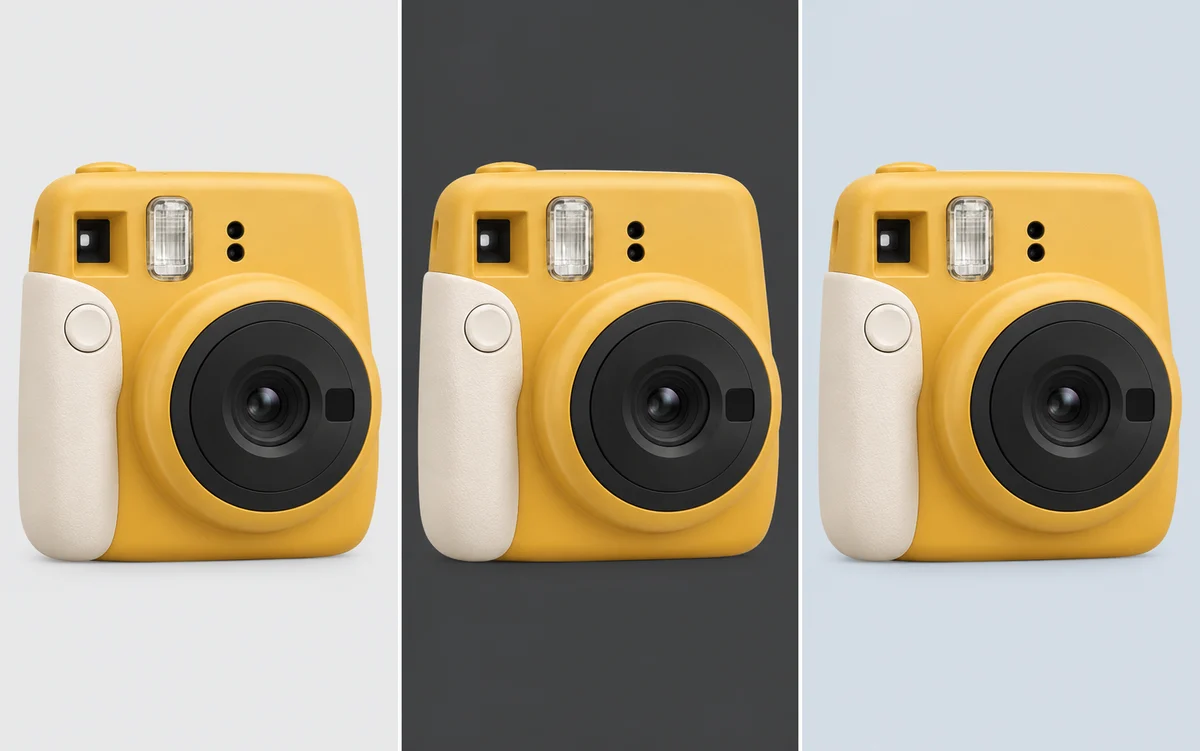
Dezelfde gele instantcamera tegen lichtgrijze, donkergrijze en blauwgrijze achtergronden

Probeer verschillende grijstinten zonder opnieuw te beginnen

Vergelijk lichte, donkere en blauwgrijze tinten nadat de achtergrond is verwijderd. Pas de kleur achter hetzelfde onderwerp aan zonder de foto opnieuw te uploaden. Zo kun je verschillende looks bekijken voordat je je definitieve versie kiest.

Drie verschillende teamportretten met dezelfde kadrering en lichtgrijze achtergrond

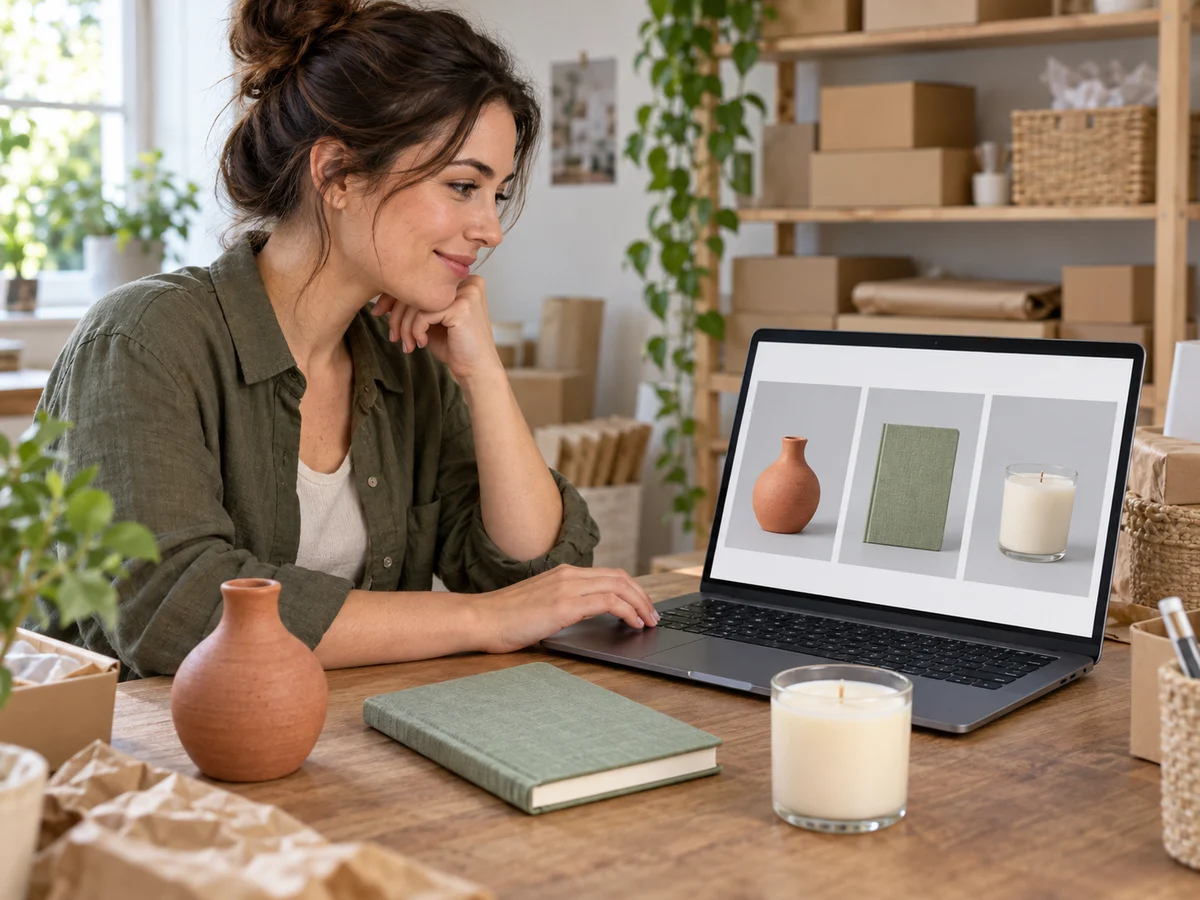
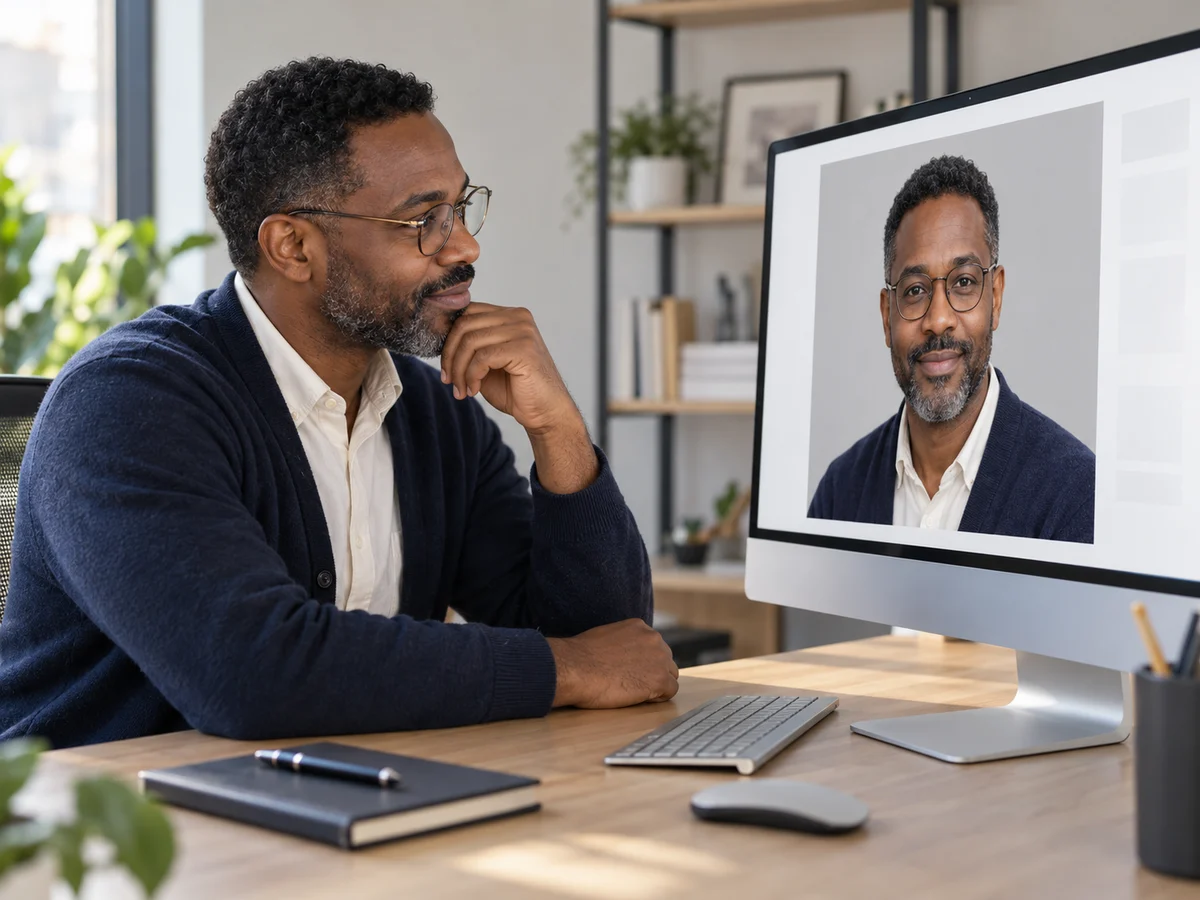
Geef bij elkaar horende foto’s dezelfde achtergrond

Gebruik dezelfde RGB-waarden bij afzonderlijke productfoto’s of portretten om de achtergrondkleur consistent te houden. Zo vormen bij elkaar horende beelden een samenhangender geheel in een collectie, teamintroductie of presentatie.

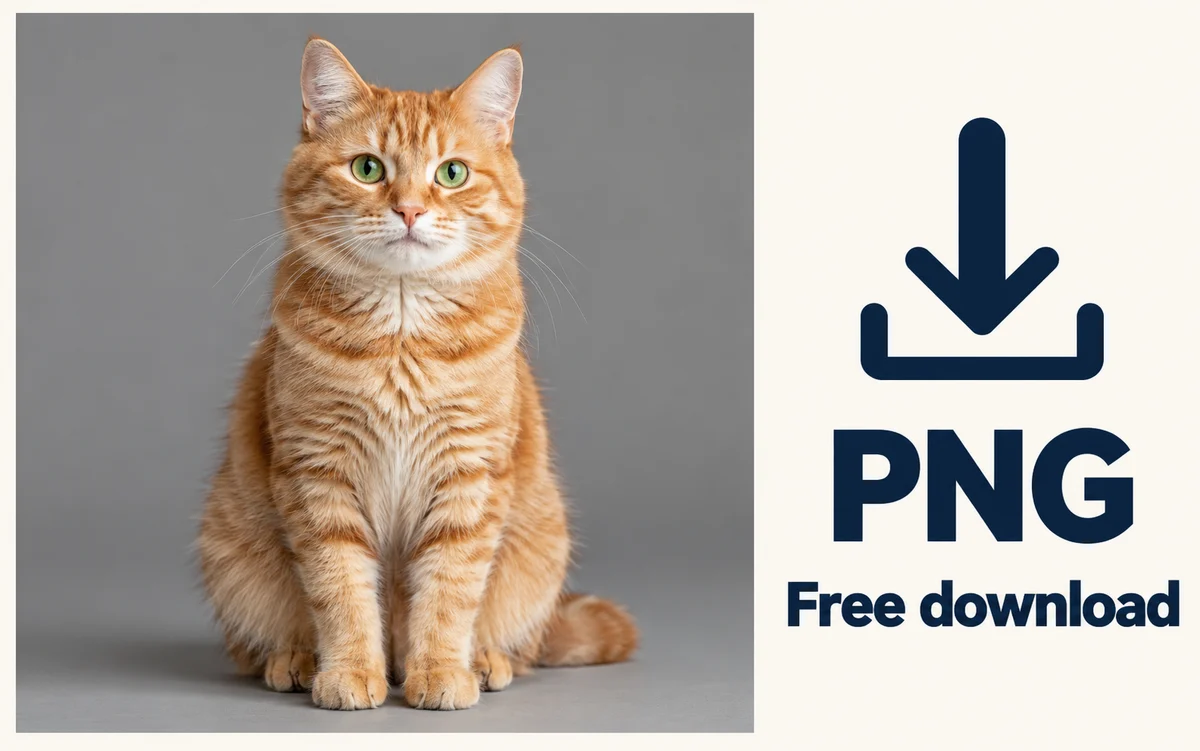
Foto van een rossige kat met een grijze achtergrond, weergegeven als PNG-bestand met een label voor gratis downloaden

Download gratis je PNG

Sla je bewerkte foto met de gekozen grijze achtergrond op voor je volgende project. Downloaden is gratis, vereist geen account en voegt geen watermerk toe. Je kunt ook een transparante PNG kiezen als je het onderwerp in een ander ontwerp wilt gebruiken.

Een neutrale achtergrond voor werk en alledaagse foto’s

Kies de toepassing die het beste bij je project past. Een egale achtergrond kan visuele afleiding wegnemen, maar de beste tint hangt af van je onderwerp en waar de afbeelding wordt gebruikt. Bekijk het voorbeeld voordat je beslist of een lichte, donkere of iets koelere tint bij je past.

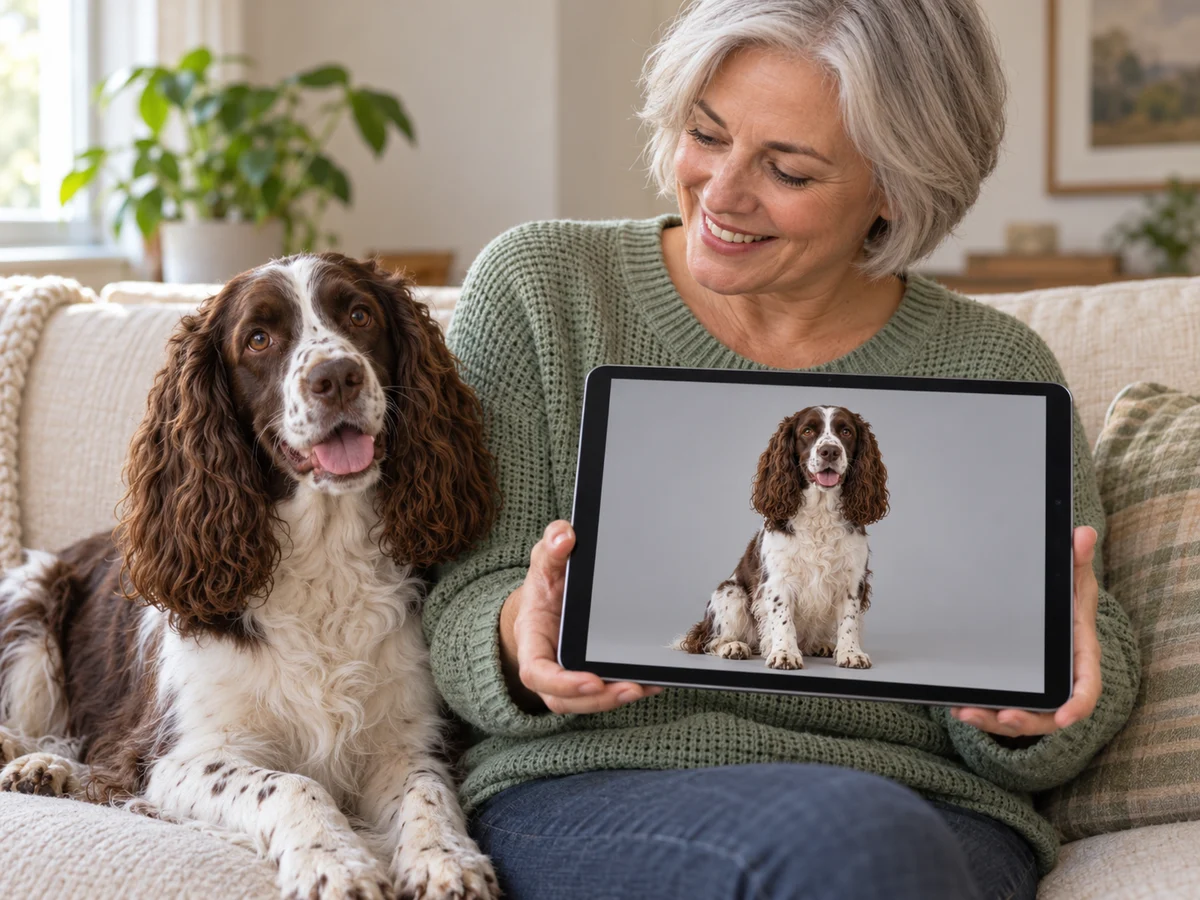
Hondeneigenaar zit thuis met haar bruin-witte spaniël en houdt een tablet vast met een foto van de hond op een grijze achtergrond

Geef een favoriete foto een nieuwe omgeving

Probeer een rustigere achtergrond voor een persoonlijk portret of een foto van je huisdier als de oorspronkelijke omgeving te veel aandacht trekt. Vergelijk je favoriete tint met het onderwerp voordat je downloadt. Bekijk vacht, fijne haren en overlappende voorwerpen extra goed, omdat automatische scheiding onvolmaakte randen kan achterlaten.

  • Vergelijk de oorspronkelijke omgeving met je bewerkte resultaat.
  • Sla je gekozen versie op zonder een account aan te maken.
Probeer je eigen foto
Kan ik gratis een grijze achtergrond aan een foto toevoegen?

Ja. Met Free BGRemover kun je gratis de oorspronkelijke achtergrond verwijderen, een egale kleur kiezen en een PNG downloaden. Je hoeft geen account aan te maken en de download heeft geen toegevoegd watermerk. Controleer het resultaat voordat je het in je project gebruikt.

Hoe kies ik tussen lichte en donkere tinten?

Begin met het contrast. Een lichte achtergrond kan passen bij donkere kleding of donkere producten, terwijl een donkere tint lichte onderwerpen beter kan laten afsteken. Probeer RGB 238, 238, 238 voor een lichte optie of 64, 64, 64 voor een donkere. Controleer vervolgens het voorbeeld in plaats van alleen op de kleur af te gaan.

Kan ik een lichte blauwgrijze kleur gebruiken?

Ja. Open de aangepaste kleurkiezer en probeer RGB 220, 226, 232 als uitgangspunt. Pas de kleur aan je afbeelding aan en controleer of kleding of voorwerpen met koele kleuren wegvallen tegen de achtergrond. Je kiest één egale kleur; deze optie maakt dus geen kleurverloop of lichteffect.

Welke afbeeldingsformaten en bestandsgroottes worden ondersteund?

Je kunt JPG-, PNG- en WebP-afbeeldingen van maximaal 15 MB uploaden. Kies een afbeelding met een duidelijk onderwerp en controleer vóór het uploaden of het bestand goed opent. Het bewerkte resultaat wordt als PNG gedownload, ook als het oorspronkelijke bestand een ander ondersteund formaat heeft.

Behoudt de tool haar, vacht en fijne randen perfect?

AI kan bij het verwijderen van de achtergrond onvolmaakte randen achterlaten rond haar, vacht, transparante voorwerpen of onderwerpen die wegvallen tegen de oorspronkelijke omgeving. Bekijk deze delen in het voorbeeld. Deze tool heeft geen penseel om randen met de hand te retoucheren. Als belangrijke details ontbreken, probeer dan een duidelijkere bronafbeelding of werk het vrijstaande onderwerp bij in een andere editor.

Is de gedownloade afbeelding transparant of heeft deze een achtergrondkleur?

Als je een egale kleur kiest, bevat de PNG die kleur achter het onderwerp. Wil je juist een vrijstaand onderwerp, schakel dan vóór het downloaden over naar de transparante optie. Kies de versie die bij je volgende taak past; het PNG-bestandsformaat betekent op zichzelf niet dat de achtergrond transparant is.

Kan ik een patroon met twee kleuren of een kleurverloop maken?

De huidige tool vervangt de oorspronkelijke omgeving door één egale kleur. De tool maakt geen patronen met afzonderlijke kleurvlakken, texturen of kleurverlopen. Download voor een complexere compositie een transparant vrijstaand onderwerp en plaats het op een achtergrond die je in een aparte ontwerptool maakt.

Werkt de tool in elke browser en hoelang duurt het?

Voor de verwerking heb je een browser en apparaat nodig waarop WebGPU-ondersteuning is ingeschakeld. Als het verwijderen mislukt, controleer dan de compatibiliteit of probeer een andere ondersteunde combinatie van browser en apparaat. Je eerste afbeelding kan langer duren doordat het model nog moet laden. De verwerkingstijd hangt af van de afbeelding, het apparaat en de verbinding; een vaste verwerkingstijd is daarom niet gegarandeerd.

Kan ik het resultaat op een productpagina gebruiken?

Je kunt een productfoto met een neutrale achtergrond voorbereiden, maar controleer vóór het uploaden de afbeeldingseisen van het verkoopplatform waarop je de foto wilt gebruiken. Sommige verkoopplatforms vereisen een zuiver witte achtergrond voor de hoofdafbeelding op een productpagina. Controleer ook de randen, kleur en zichtbare details van het product; het veranderen van de achtergrond garandeert niet dat het resultaat aan de regels van een platform voldoet.

Vragen over het veranderen van je fotoachtergrond

Praktische antwoorden over kleuren kiezen, uploaden, downloaden en wat je moet controleren voordat je je bewerkte afbeelding gebruikt.

Geef je foto een rustigere, neutrale omgeving

Upload een foto, vervang de oorspronkelijke achtergrond en kies een tint die bij je onderwerp past. Controleer het voorbeeld en sla je PNG op voor de volgende stap. Gratis te gebruiken, zonder een account aan te maken.

Voeg gratis een grijze achtergrond toe