Gebruik de JPG die je al hebt
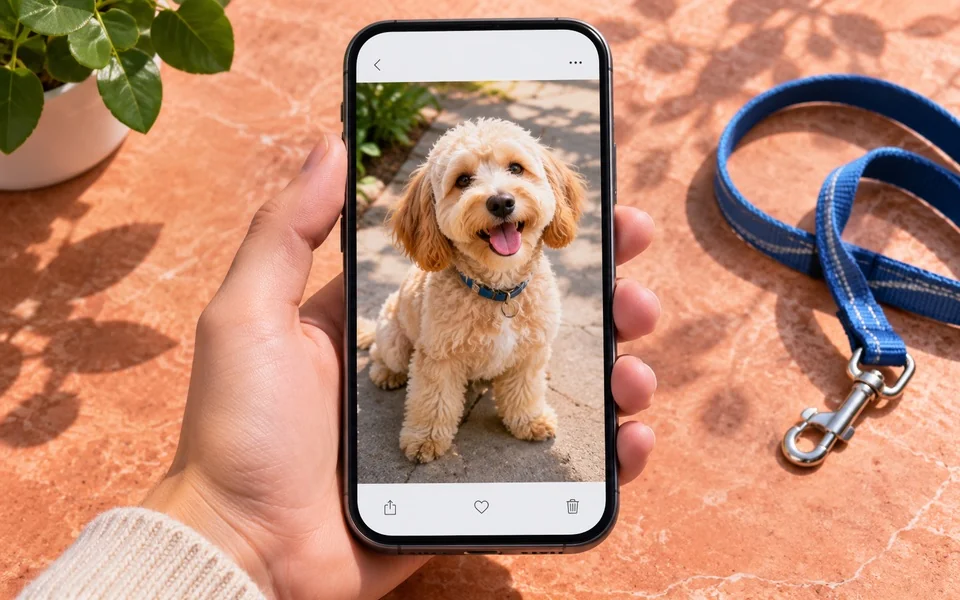
Open een .jpg- of .jpeg-bestand rechtstreeks vanaf je apparaat. Gebruik een foto van je camera of een foto die een collega heeft gestuurd en houd het origineel naast je nieuwe PNG.
Upload een JPG of JPEG. AI maakt het onderwerp automatisch vrijstaand. Bekijk het resultaat en sla het op als transparante PNG voor een productkaart, een sprekersafbeelding of een socialmediabericht.
Begin met een afbeelding
JPG of JPEG · Maximaal 15 MiB
PrivacyinformatieEen volle plank of rommelige kamer kan afleiden van het onderwerp. Upload de JPG die je al hebt en bekijk details in de voorbeeldweergave, zoals de ruimte onder een koptelefoonbeugel of de rand van iemands haar, voordat je het vrijstaande beeld opslaat.
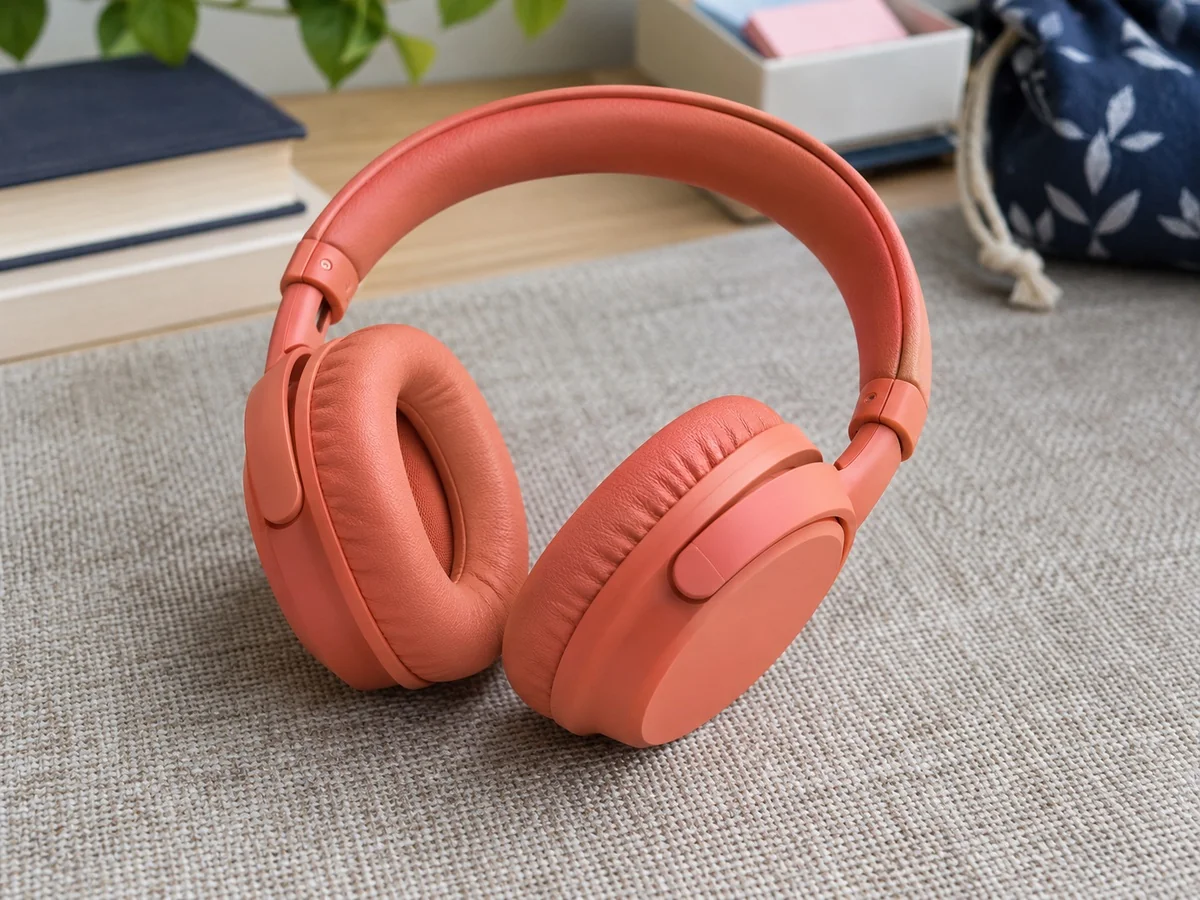
Laat ‘Transparant’ geselecteerd en download het vrijstaande beeld als PNG. Het ruitjespatroon in het voorbeeld geeft de transparante delen aan. Plaats je de PNG op een banner of dia, dan zie je het ontwerp eronder door die delen heen.
Transparante PNG maken
Kijk naar de afmetingen op de downloadknop om te zien of de PNG geschikt is voor je project. Voor een miniatuur is 577 × 433 misschien voldoende. Heb je meer pixels nodig, kijk dan of de originele afmetingen beschikbaar zijn.
Onderwerp uit JPG vrijstaand maken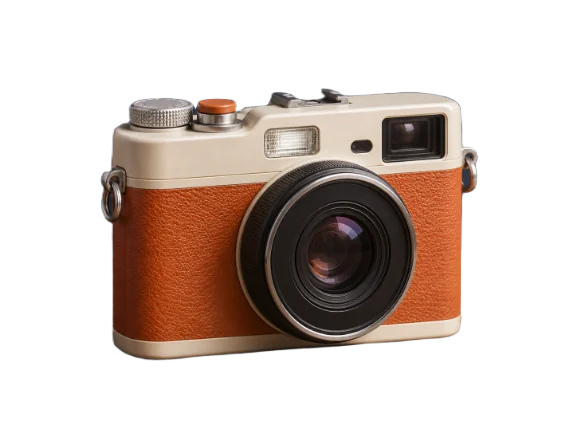
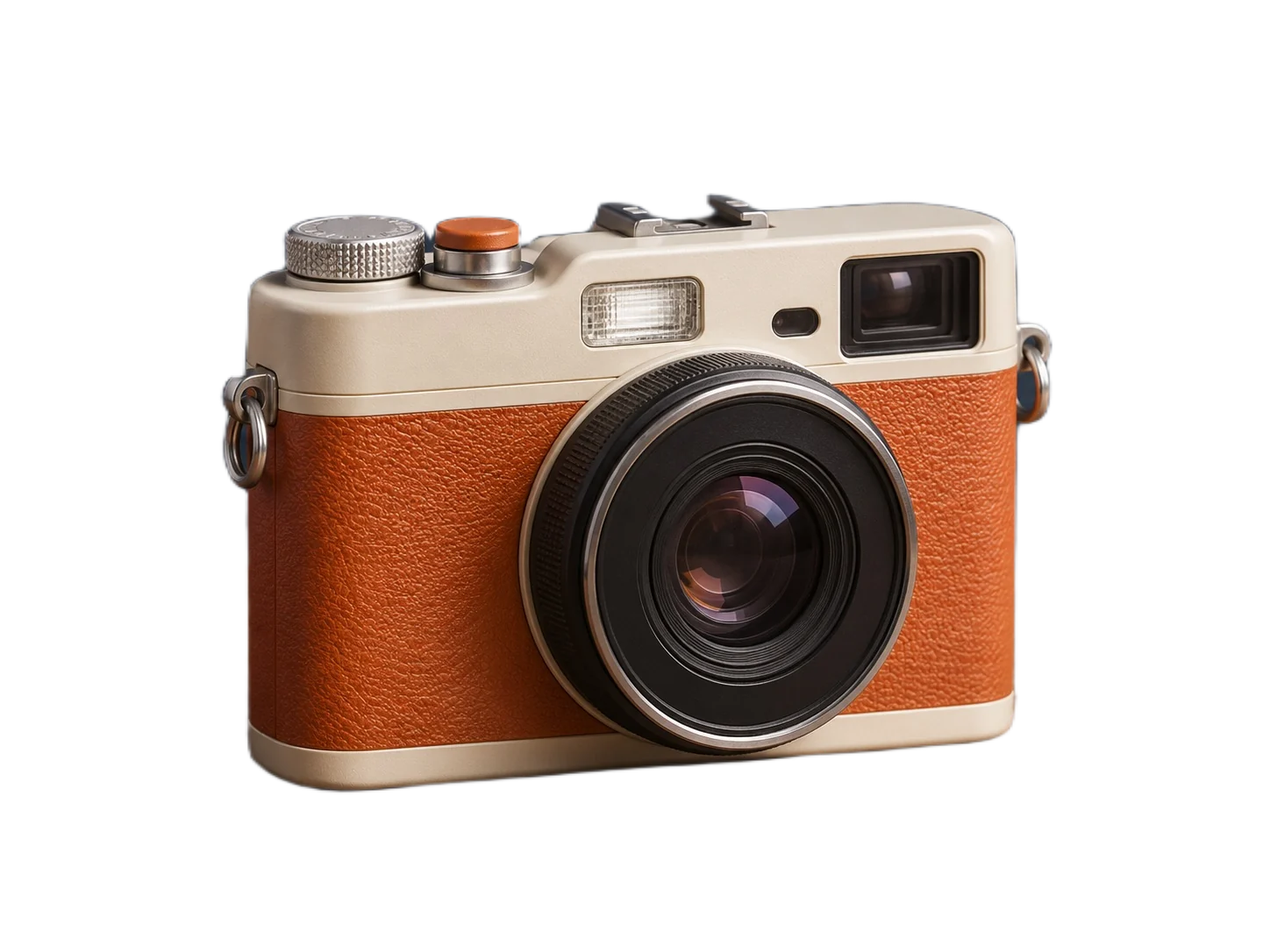
Voeg één JPG toe. AI maakt het onderwerp vrijstaand. Bekijk het voorbeeld en bewaar de afbeelding als transparante PNG.
Kies een JPG of JPEG van maximaal 15 MiB. De achtergrond wordt automatisch verwijderd zodra de foto is geladen.
Controleer de omtrek van het onderwerp in het voorbeeld en laat ‘Transparant’ geselecteerd.
Controleer de afmetingen op de downloadknop en sla het bestand op.
Free BGRemover gebruikt AI om het onderwerp in een bestaande foto vrijstaand te maken. Dat scheelt handmatig overtrekken. Plaats het resultaat op een cataloguskaart, een evenementenbanner of een socialmediabeeld zonder de oorspronkelijke omgeving.
Open een .jpg- of .jpeg-bestand rechtstreeks vanaf je apparaat. Gebruik een foto van je camera of een foto die een collega heeft gestuurd en houd het origineel naast je nieuwe PNG.
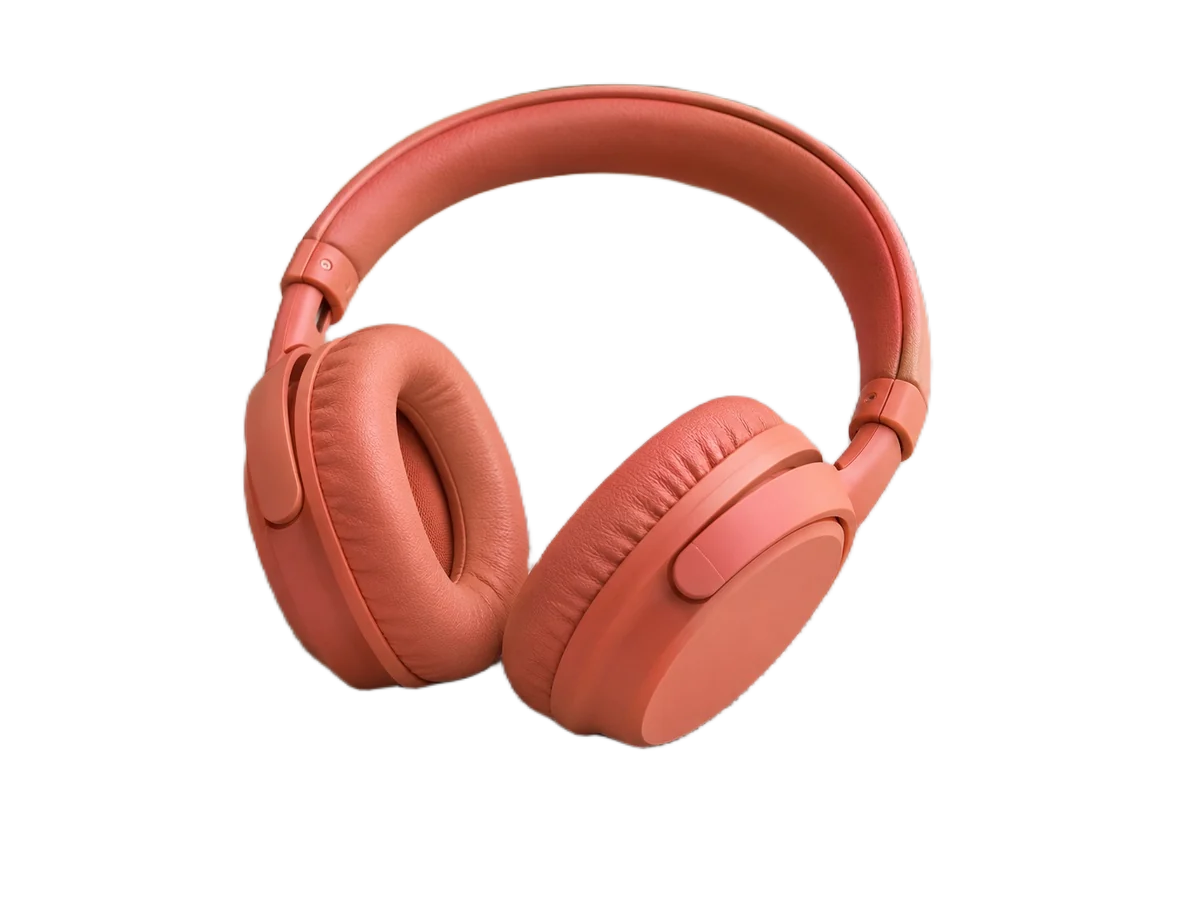
 Originele foto
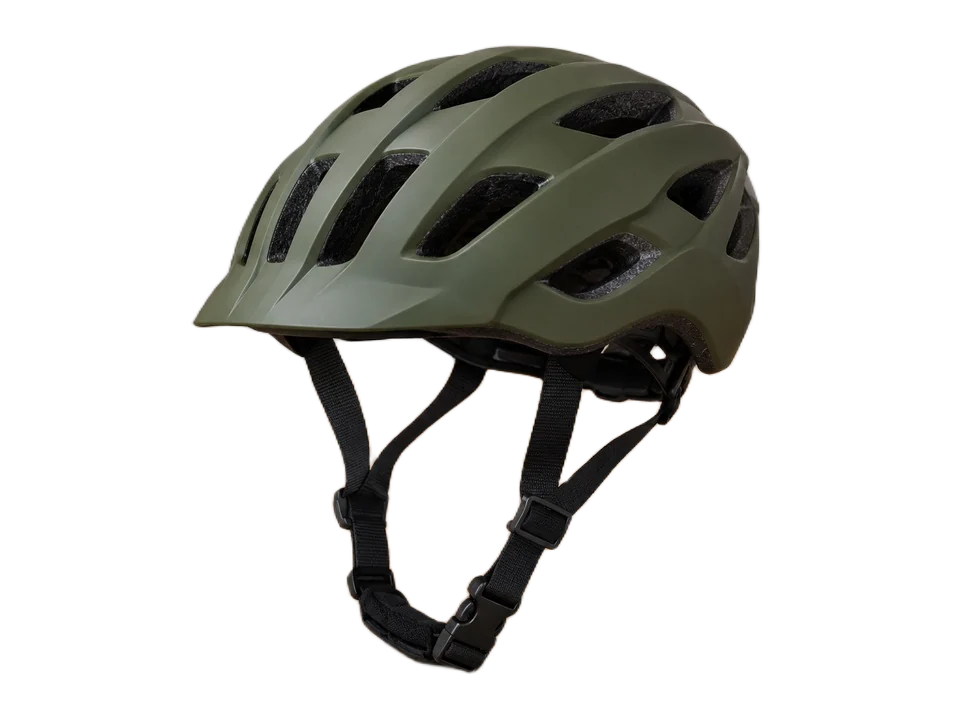 Automatisch vrijstaand gemaakt
De achtergrond wordt verwijderd zodra de foto is geladen. De tool maakt het onderwerp automatisch vrijstaand. Voor het exporteren kun je de randen van lastige vormen controleren.
 TransparantWitAangepaste kleur
Plaats hetzelfde vrijstaande beeld op wit of een kleur naar keuze om de randen te bekijken. Wil je het over een ander ontwerp plaatsen, kies dan vóór het downloaden weer ‘Transparant’.

Download de standaard-PNG zonder een account aan te maken. Vóór het opslaan zie je de pixelafmetingen, zodat je kunt bepalen of het gratis bestand geschikt is voor je ontwerp.
Gebruik een bestaande foto op een productpagina, in een afbeelding bij een spreker of in een socialmediabericht.
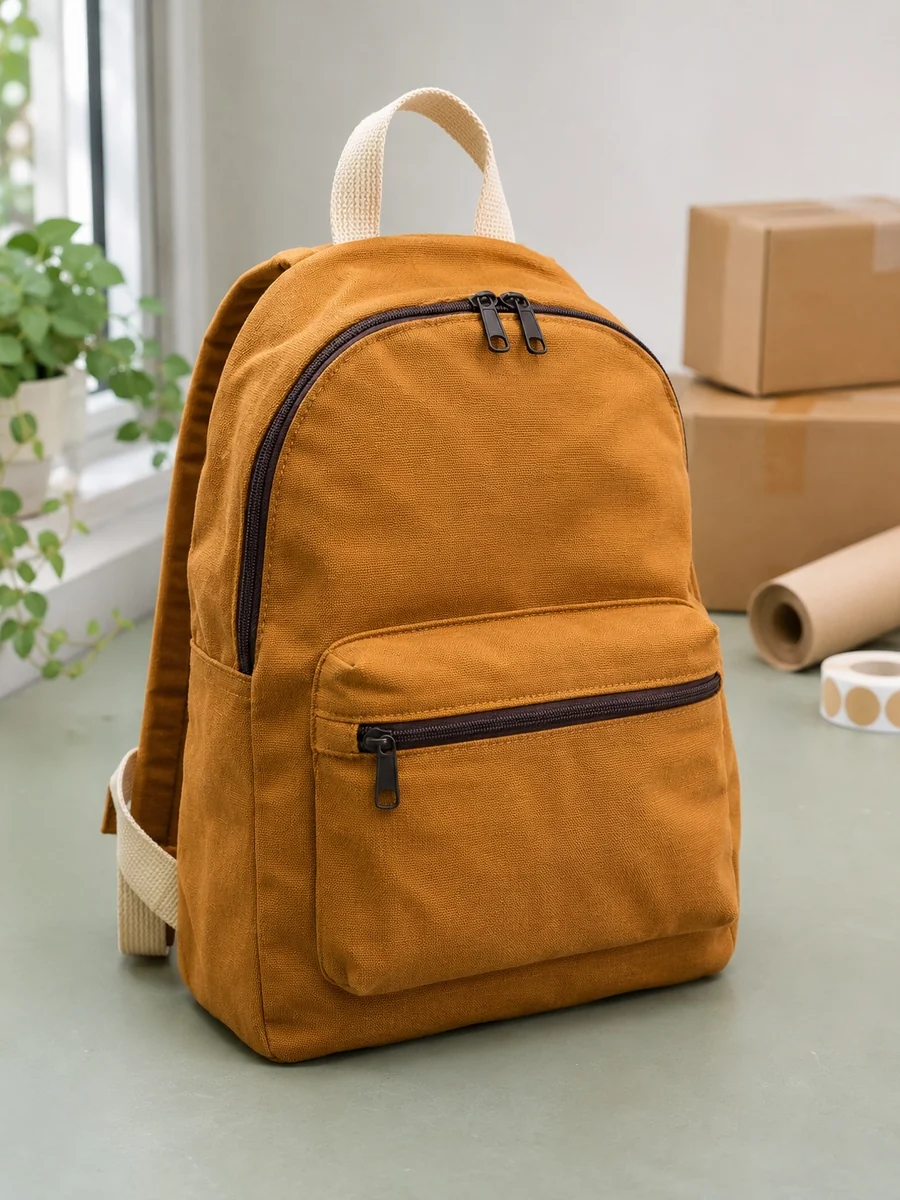

Haal het rommelige tafelblad weg uit de productfoto. Zet het vrijstaande product op een productkaart die bij het ontwerp van de pagina past.


Maak een spreker vrijstaand in een bestaande portretfoto. Plaats de PNG in je evenementenontwerp en stem de positie van het portret af op de naam van de spreker en de titel van de sessie.


Isoleer een persoon of voorwerp uit een JPG en plaats de PNG in je ontwerpprogramma over een koptekst of merkkleur.
Gewone JPG- en JPEG-bestanden slaan ondoorzichtige afbeeldingen op. Laat ‘Transparant’ geselecteerd en download het vrijstaande beeld als PNG om de gebieden rond het onderwerp transparant te houden.
Bij een gewone conversie blijven alle oorspronkelijke pixels behouden, inclusief de achtergrond. Verwijder de achtergrond vóór het exporteren als PNG om transparante delen te maken.
Ja. Upload de foto zoals gewoonlijk. Als zowel het onderwerp als de achtergrond licht is, controleer dan vóór het downloaden de omtrek in het voorbeeld.
Ja. De standaard-PNG is gratis en heeft geen watermerk. Wanneer credits van toepassing zijn, is de gratis kopie beperkt tot 0,25 megapixel.
Controleer de getoonde afmetingen van de download. Als credits zijn ingeschakeld, behouden afbeeldingen tot 0,25 megapixel hun oorspronkelijke afmetingen in de gratis download. Voor grotere afbeeldingen log je in om de optie voor origineel formaat te ontgrendelen.
Controleer of je browser en apparaat WebGPU ondersteunen en je bestand maximaal 15 MiB groot is. Krijg je een melding over compatibiliteit, open de tool dan in een ondersteunde browser of op een ondersteund apparaat en upload het bestand opnieuw.
Lees hoe transparantie werkt bij JPG, wat je gratis downloadt en waar je de afmetingen controleert.
Kies een foto, controleer het vrijstaande beeld en download een transparante PNG voor je volgende ontwerp.
JPG uploaden en achtergrond verwijderen