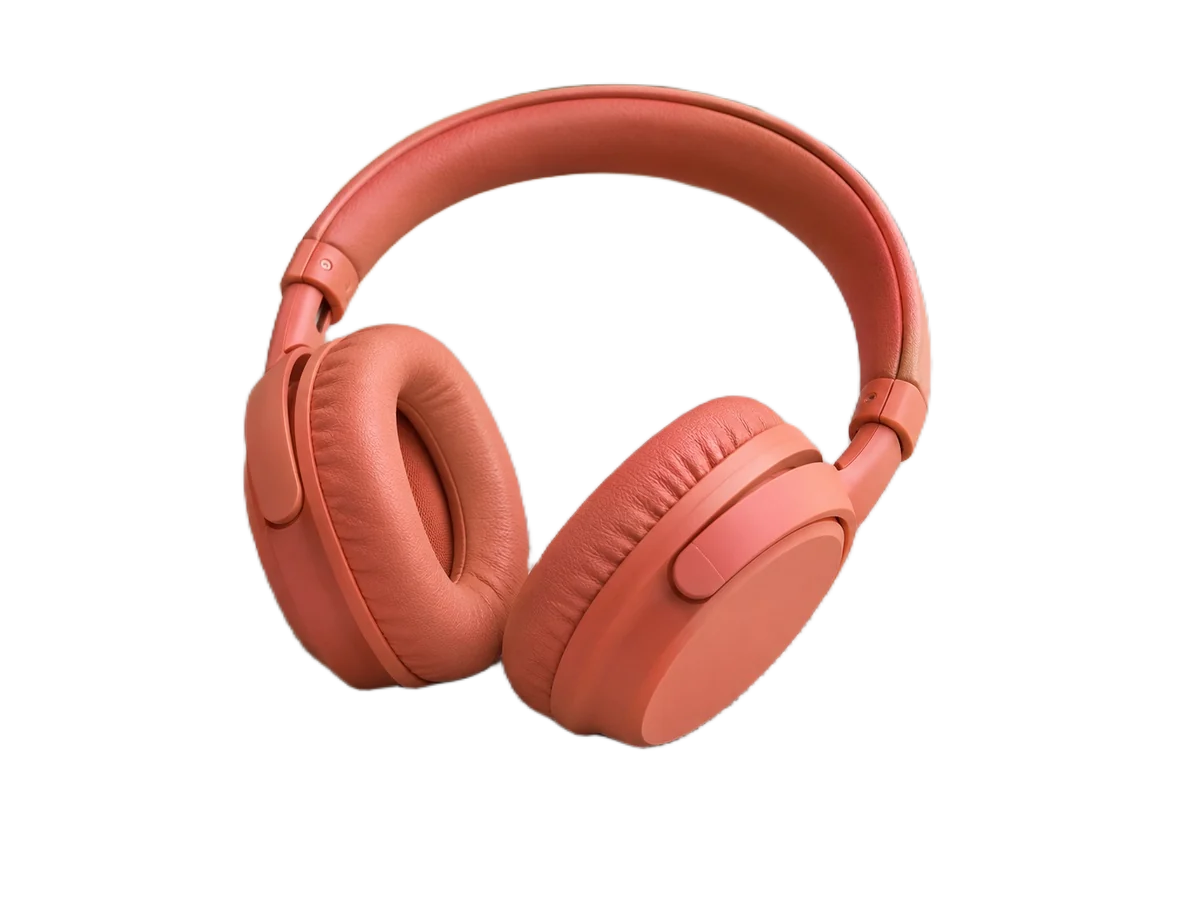
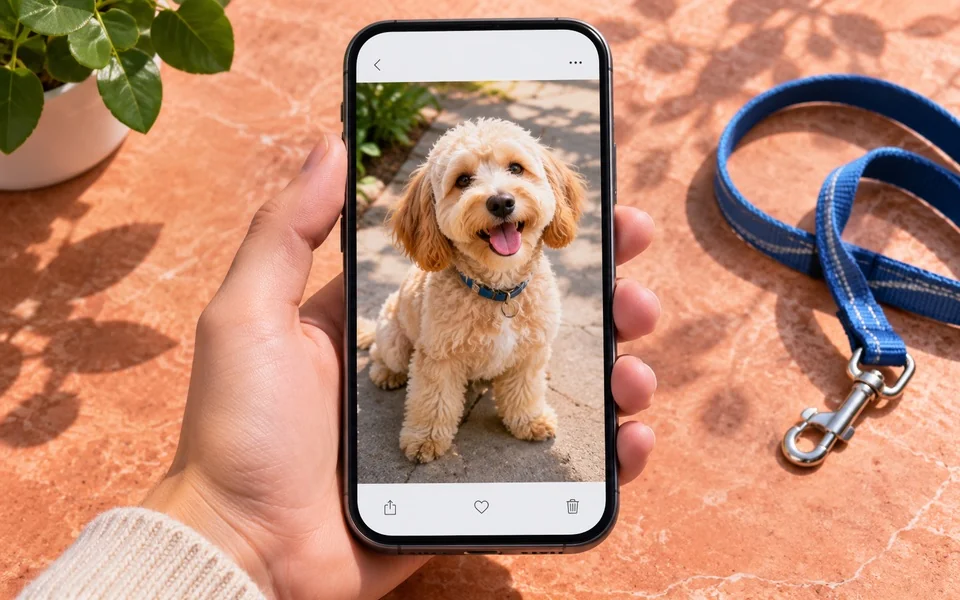
Gamitin ang JPG na mayroon ka na
Buksan ang .jpg o .jpeg file mula mismo sa device mo. Gamitin ang larawang na-save ng camera o ipinadala ng kasama sa team, at itabi ang orihinal kasama ng bagong PNG.
Mag-upload ng JPG o JPEG. Awtomatikong ihihiwalay ng AI ang paksa sa background. Tingnan ang preview at mag-save ng transparent na PNG para sa product card, graphic ng speaker, o post sa social media.
Magsimula sa isang larawan
JPG o JPEG · Hanggang 15 MiB
Mga detalye sa privacyMaaaring maagaw ng magulong silid o estanteng puno ng gamit ang atensiyon mula sa paksa ng larawan. I-upload ang JPG na mayroon ka at tingnan sa preview ang mga detalye gaya ng puwang sa ilalim ng headband ng headphones o ang gilid ng buhok bago i-save ang cutout.
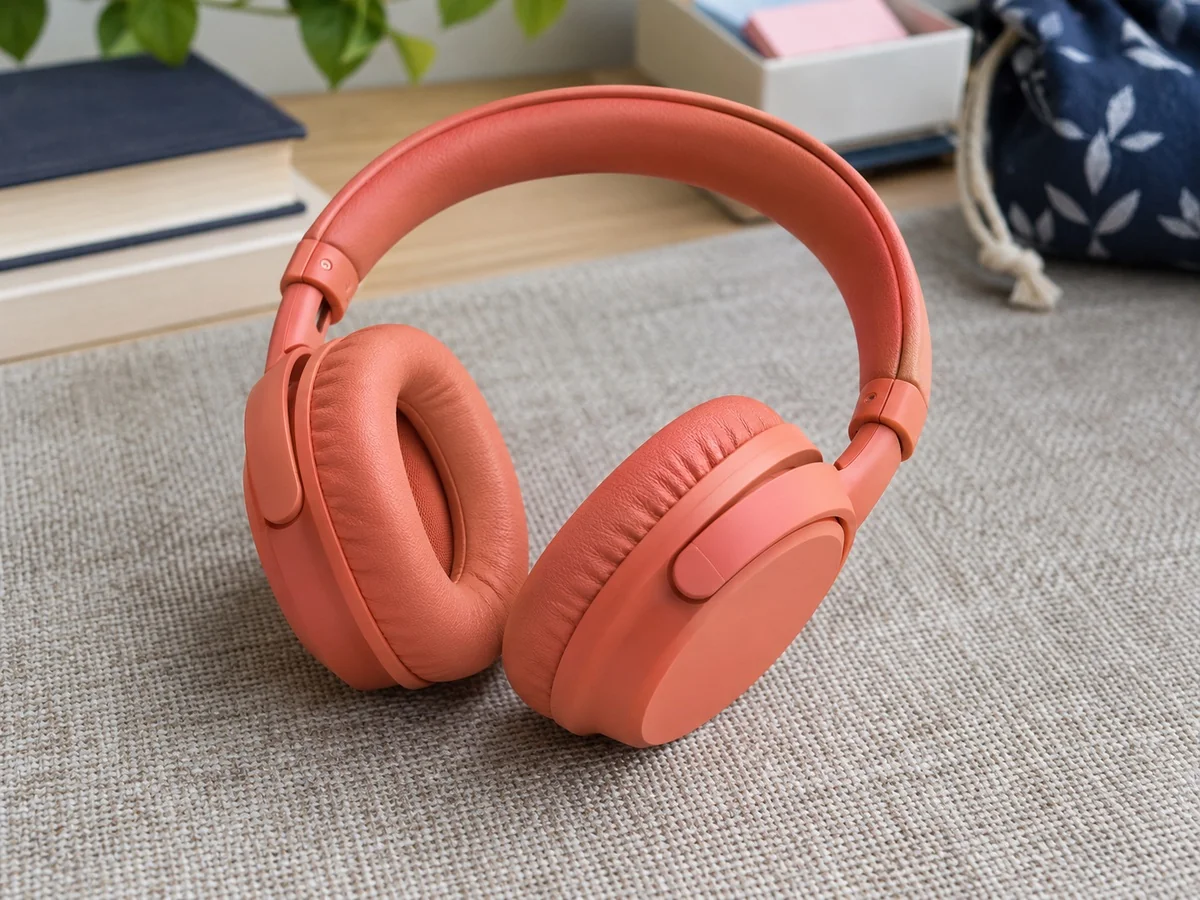
Panatilihing nakapili ang “Transparent” at i-download ang cutout bilang PNG. Ang pattern na kuwadrado-kuwadrado sa preview ang marka ng mga transparent na bahagi. Kapag inilagay ang PNG sa banner o slide, makikita sa mga bahaging iyon ang disenyo sa ilalim.
Gumawa ng transparent na PNG
Tingnan ang sukat sa download button para malaman kung akma ang PNG sa proyekto mo. Maaaring sapat na ang 577 × 433 para sa thumbnail. Kung kailangan mo ng mas maraming pixel, tingnan kung available ang opsyon para sa orihinal na sukat.
Gumawa ng cutout mula sa JPG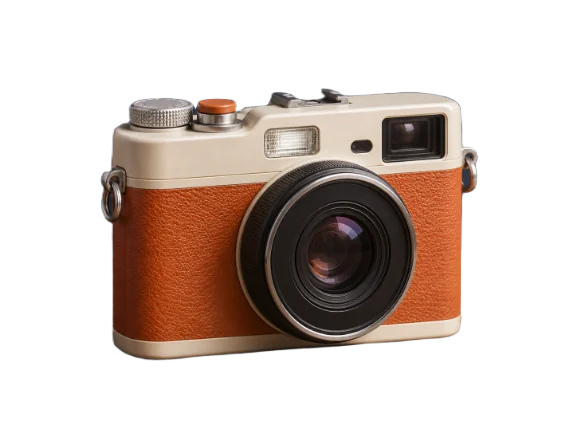
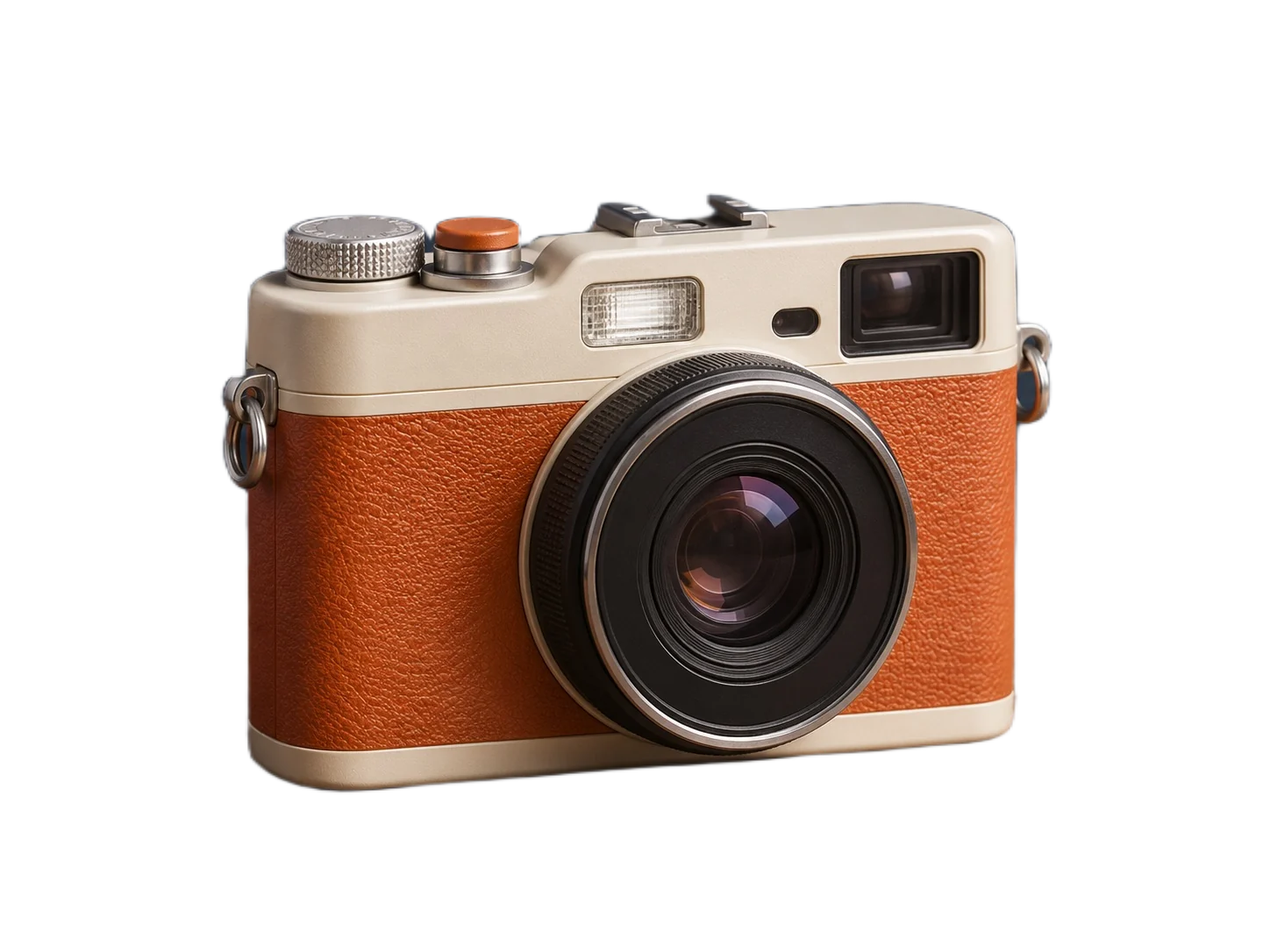
Magdagdag ng isang JPG at awtomatikong ihihiwalay ng AI ang paksa. Tingnan ang preview at i-save bilang transparent na PNG.
Pumili ng isang JPG o JPEG na hanggang 15 MiB. Awtomatikong magsisimulang alisin ang background kapag na-load na ang larawan.
Suriin ang gilid ng paksa sa preview at panatilihing nakapili ang “Transparent”.
Tingnan ang sukat sa download button at i-save ang file.
Gumagamit ang Free BGRemover ng AI para ihiwalay ang paksa mula sa larawang mayroon ka, kaya hindi mo na kailangang isa-isahin ang mga gilid. Magagamit mo ang cutout sa catalog card, banner ng event, o social media graphic nang hindi kasama ang dating background.
Buksan ang .jpg o .jpeg file mula mismo sa device mo. Gamitin ang larawang na-save ng camera o ipinadala ng kasama sa team, at itabi ang orihinal kasama ng bagong PNG.
 Orihinal na larawan
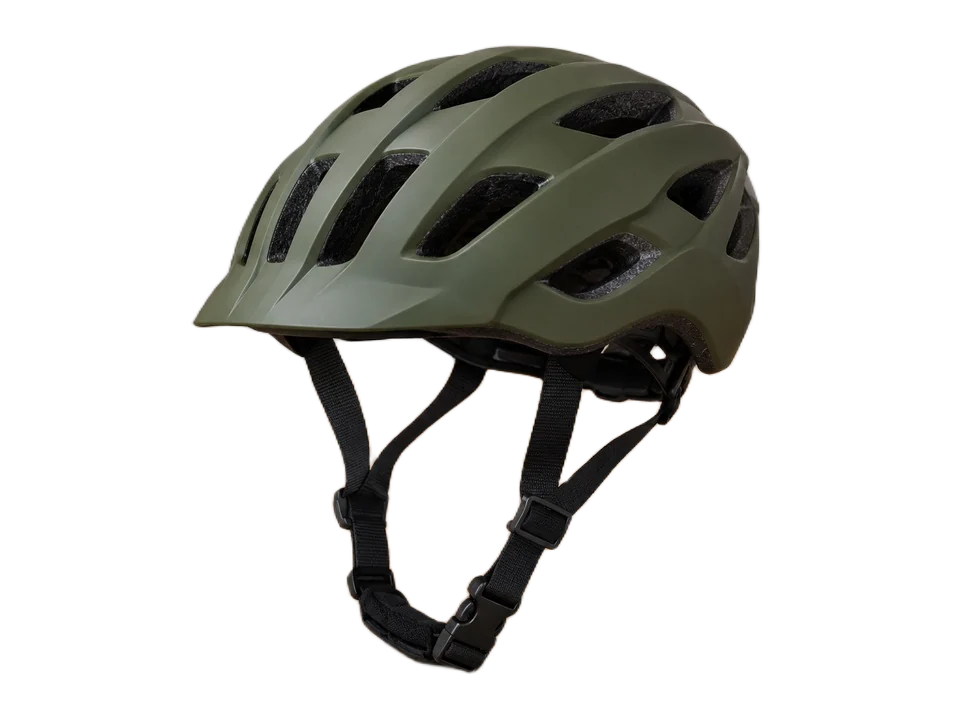 Awtomatikong cutout
Magsisimulang alisin ang background kapag na-load na ang larawan. Awtomatikong gagawin ng tool ang cutout para masuri mo ang gilid ng mga kumplikadong hugis bago mag-export.
 TransparentPutiSariling kulay
Ilagay ang parehong cutout sa puti o sa sarili mong kulay para tingnan ang gilid. Kung ilalagay mo ang file sa ibabaw ng ibang disenyo, bumalik sa “Transparent” bago mag-download.

I-download ang karaniwang PNG nang hindi gumagawa ng account. Makikita mo ang sukat sa pixels bago mag-save para masuri kung akma sa layout ang libreng file.
Gamitin ang larawang mayroon ka na sa product listing, graphic ng speaker, o post sa social media.
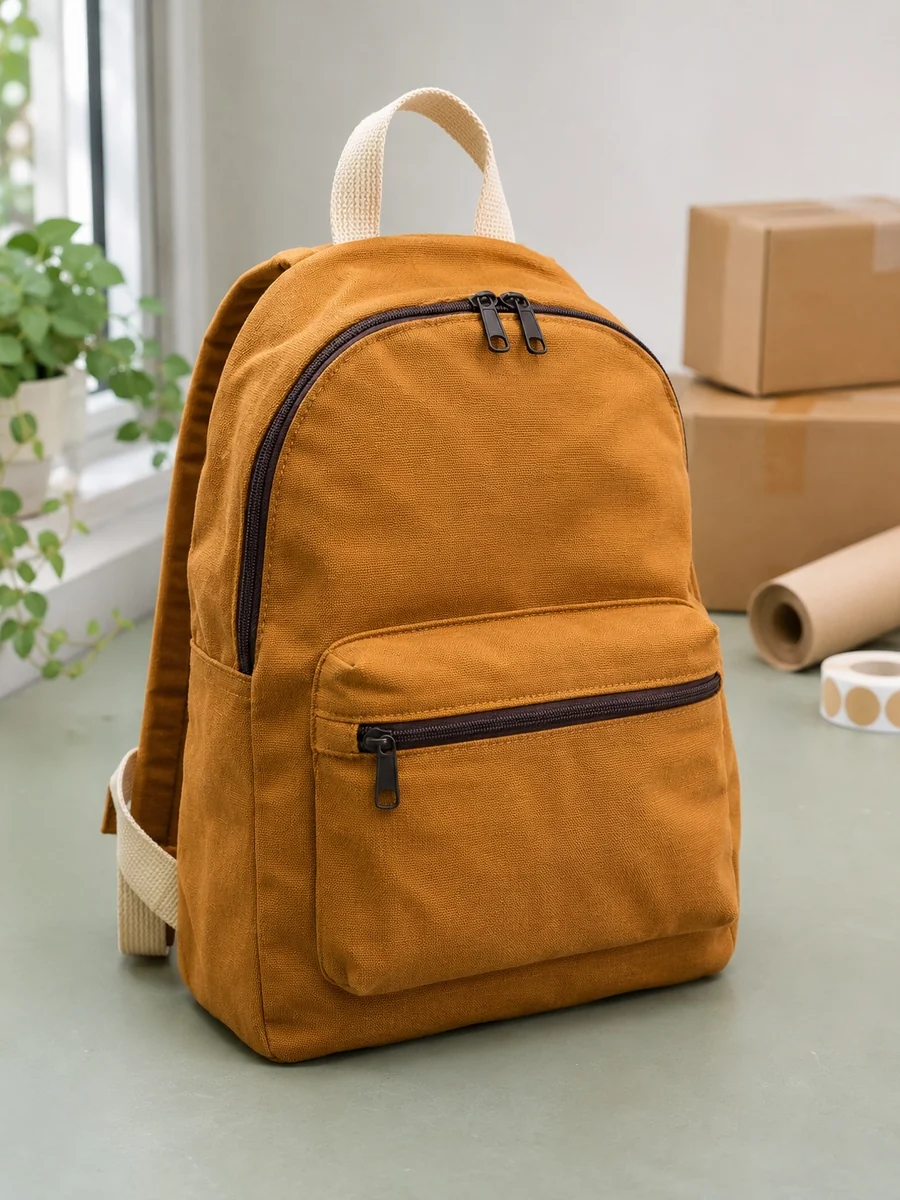

Alisin sa larawan ng produkto ang magulong mesa sa background. Ilagay ang cutout sa product card para bumagay ang produkto sa disenyo ng page.


Ihiwalay ang speaker sa kasalukuyang portrait. Ilagay ang PNG sa graphic ng event at ipuwesto ang portrait ayon sa pangalan ng speaker at pamagat ng sesyon.


Ihiwalay ang tao o bagay sa JPG, saka ipatong ang PNG sa headline o kulay ng brand sa iyong design editor.
Ang karaniwang JPG at JPEG ay nagse-save ng larawang walang transparency. I-download ang cutout bilang PNG habang nakapili ang “Transparent” para manatiling transparent ang paligid ng paksa.
Pinananatili ng karaniwang conversion ang orihinal na pixels ng larawan, kasama ang background. Alisin ang background bago i-export bilang PNG para maging transparent ang bahaging iyon.
Oo. I-upload ang larawan gaya ng dati. Kung parehong mapusyaw ang paksa at ang background, tingnan ang gilid sa preview bago mag-download.
Oo. Libre ang karaniwang PNG at walang watermark. Kapag gumagamit ng credits, hanggang 0.25 megapixel ang libreng kopya.
Tingnan ang sukat na nakalagay sa download. Kapag naka-on ang credits, mananatili ang orihinal na sukat ng mga larawang hanggang 0.25 megapixel sa libreng download. Para sa mas malalaking larawan, mag-log in upang ma-unlock ang opsyon para sa orihinal na sukat.
Tingnan kung sinusuportahan ng browser at device mo ang WebGPU at kung 15 MiB o mas maliit ang file. Kung may compatibility error, buksan ang tool sa suportadong browser o device at i-upload ulit ang file.
Alamin kung paano gumagana ang transparency sa JPG, kung ano ang kasama sa libreng download, at kung paano tingnan ang sukat.
Pumili ng larawan, suriin ang cutout, at mag-download ng transparent na PNG para sa susunod mong layout.
Mag-upload ng JPG at alisin ang background