Usa el JPG que ya tienes
Abre un .jpg o .jpeg directamente desde tu dispositivo. Usa una foto de tu cámara o una que te haya enviado alguien del equipo y conserva el archivo original junto al nuevo PNG.
Sube un JPG o JPEG y deja que la IA separe automáticamente el sujeto. Revisa el recorte y guárdalo como PNG transparente para una ficha de producto, un diseño con un ponente o una publicación en redes sociales.
Empieza con una imagen
JPG o JPEG · Hasta 15 MiB
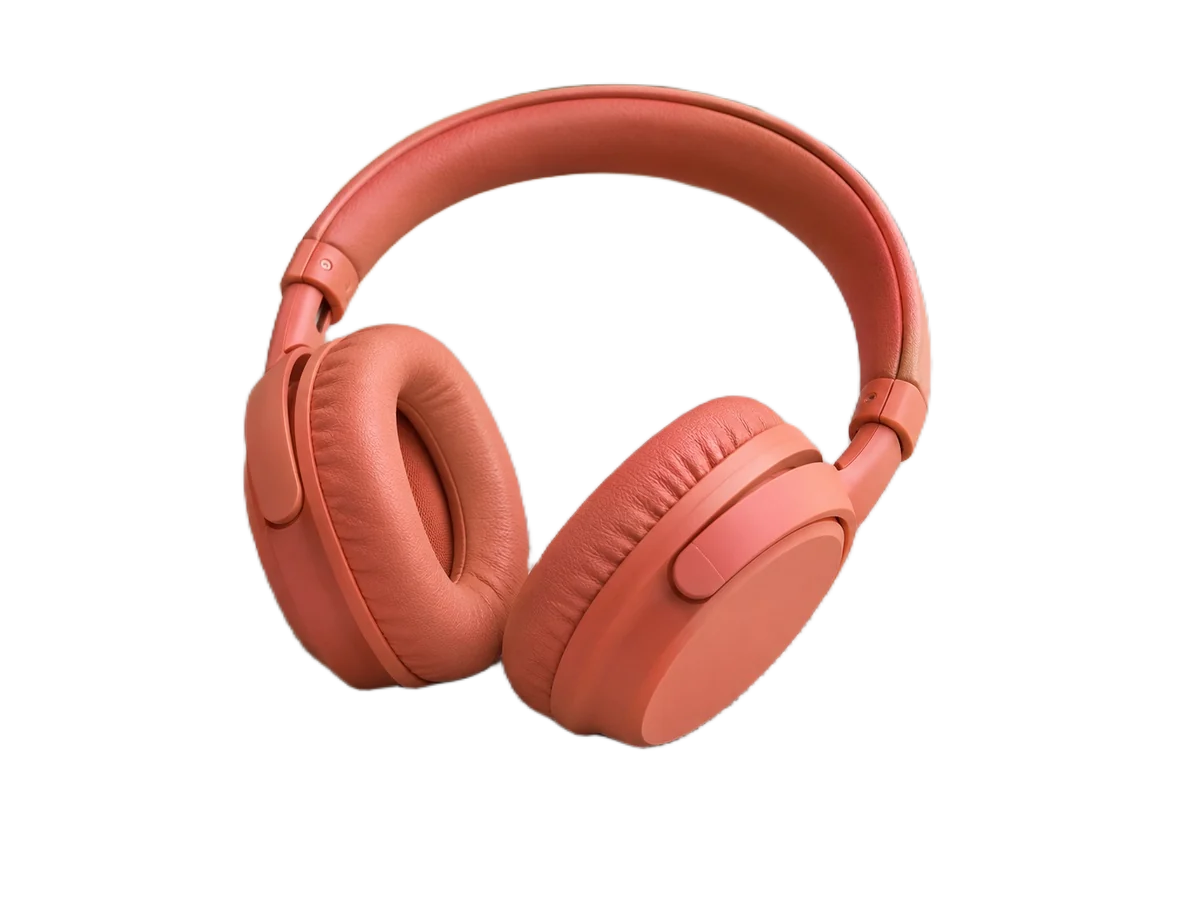
Detalles de privacidadUna estantería llena o una habitación desordenada pueden desviar la atención del sujeto. Sube el JPG que ya tienes y revisa en la vista previa detalles como el hueco bajo la diadema de unos audífonos o el contorno del cabello antes de guardar el recorte.
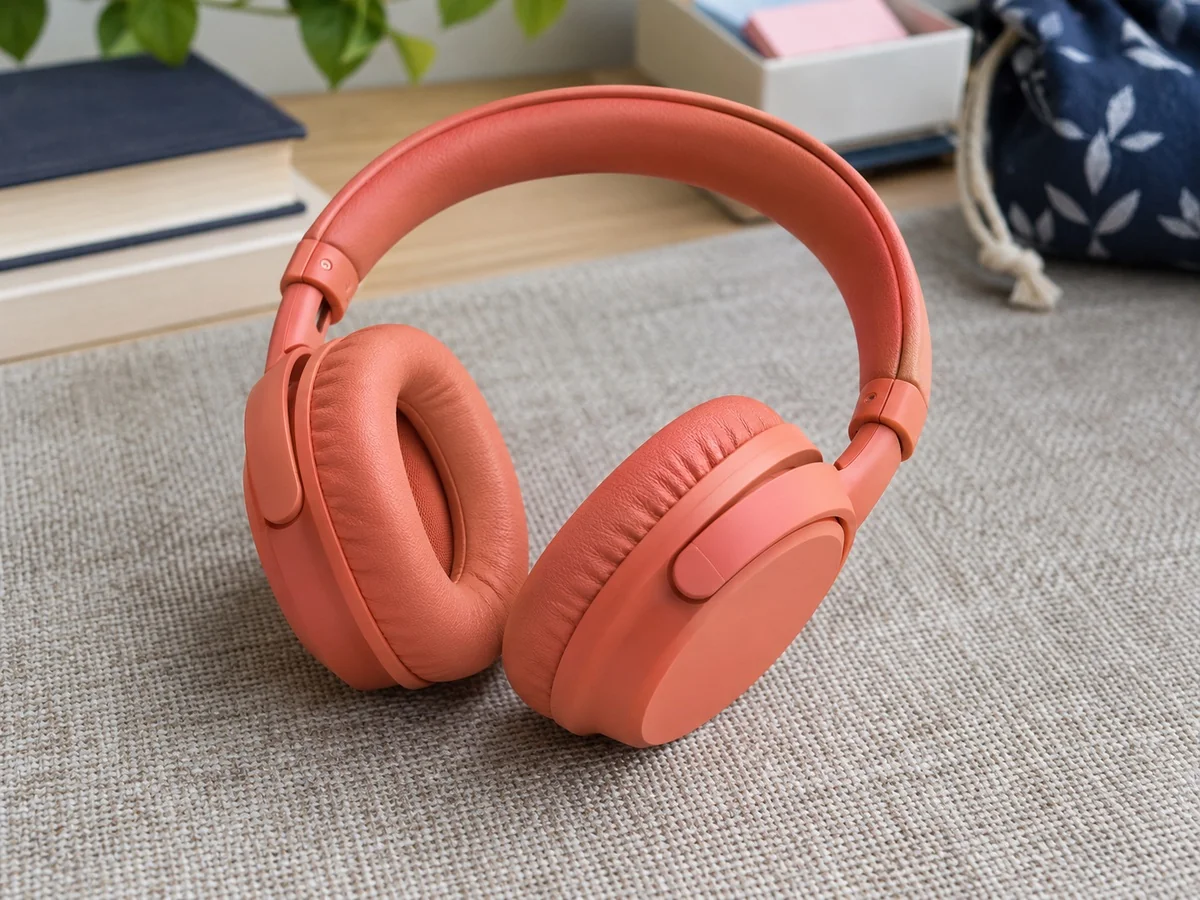
Deja seleccionada la opción «Transparente» y descarga el recorte como PNG. La cuadrícula de la vista previa indica las zonas transparentes. Al colocar el PNG sobre un banner o una diapositiva, el diseño de abajo se ve a través de esas zonas.
Crear PNG transparente
Consulta las dimensiones del botón de descarga para ver si el PNG te sirve. Una copia de 577 × 433 puede ser suficiente para una miniatura. Si necesitas más píxeles, comprueba si está disponible el tamaño original.
Recortar un JPG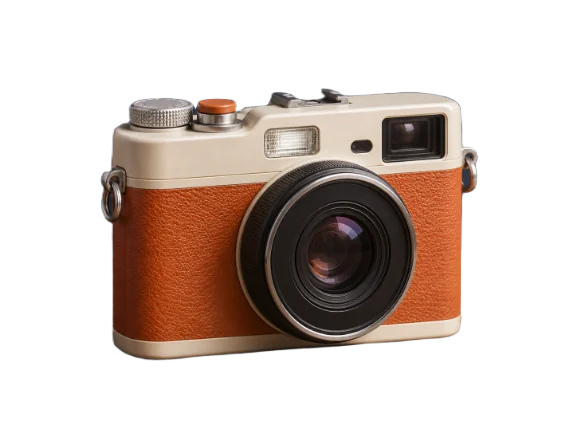
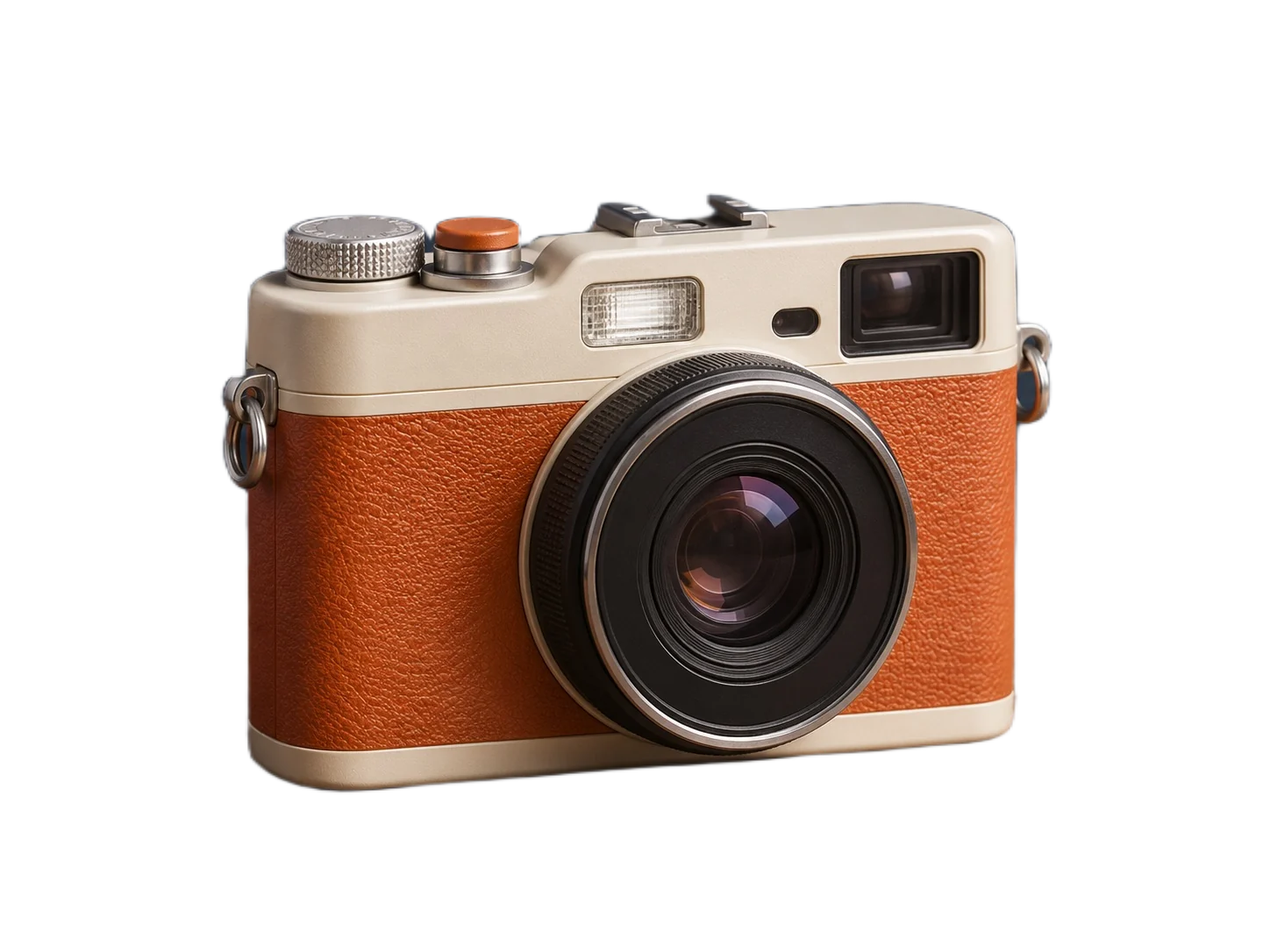
Añade un JPG para que la IA aísle el sujeto. Comprueba la vista previa y guarda la imagen como PNG transparente.
Elige un JPG o JPEG de hasta 15 MiB. La eliminación del fondo empieza automáticamente al cargar la foto.
Comprueba el contorno del sujeto en la vista previa y deja seleccionada la opción «Transparente».
Revisa las dimensiones del botón de descarga y guarda el archivo.
Free BGRemover usa IA para aislar el sujeto de una foto que ya tienes, así que te ahorras trazar el contorno a mano. Puedes colocar el resultado transparente en una tarjeta de catálogo, un banner para un evento o una publicación sin llevarte el fondo de la foto.
Abre un .jpg o .jpeg directamente desde tu dispositivo. Usa una foto de tu cámara o una que te haya enviado alguien del equipo y conserva el archivo original junto al nuevo PNG.
 Foto original
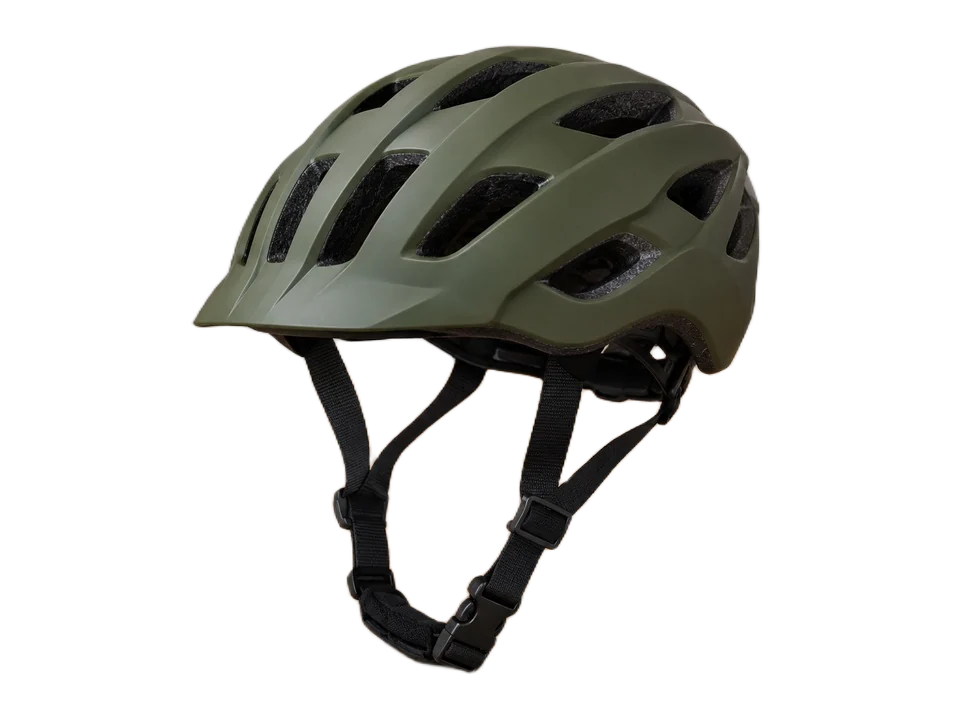 Recorte automático
La eliminación del fondo empieza al cargar la foto. La herramienta separa el sujeto automáticamente para que puedas revisar los contornos complejos antes de exportar.
 TransparenteBlancoColor personalizado
Coloca el mismo recorte sobre fondo blanco o un color personalizado para revisar los bordes. Si quieres superponer la imagen a otros diseños, vuelve a seleccionar «Transparente» antes de descargarla.

Descarga el PNG estándar sin crear una cuenta. Antes de guardar verás las dimensiones en píxeles para comprobar si el archivo gratuito te sirve.
Aprovecha una foto que ya tienes para una ficha de producto, un diseño con un ponente o un post en redes sociales.
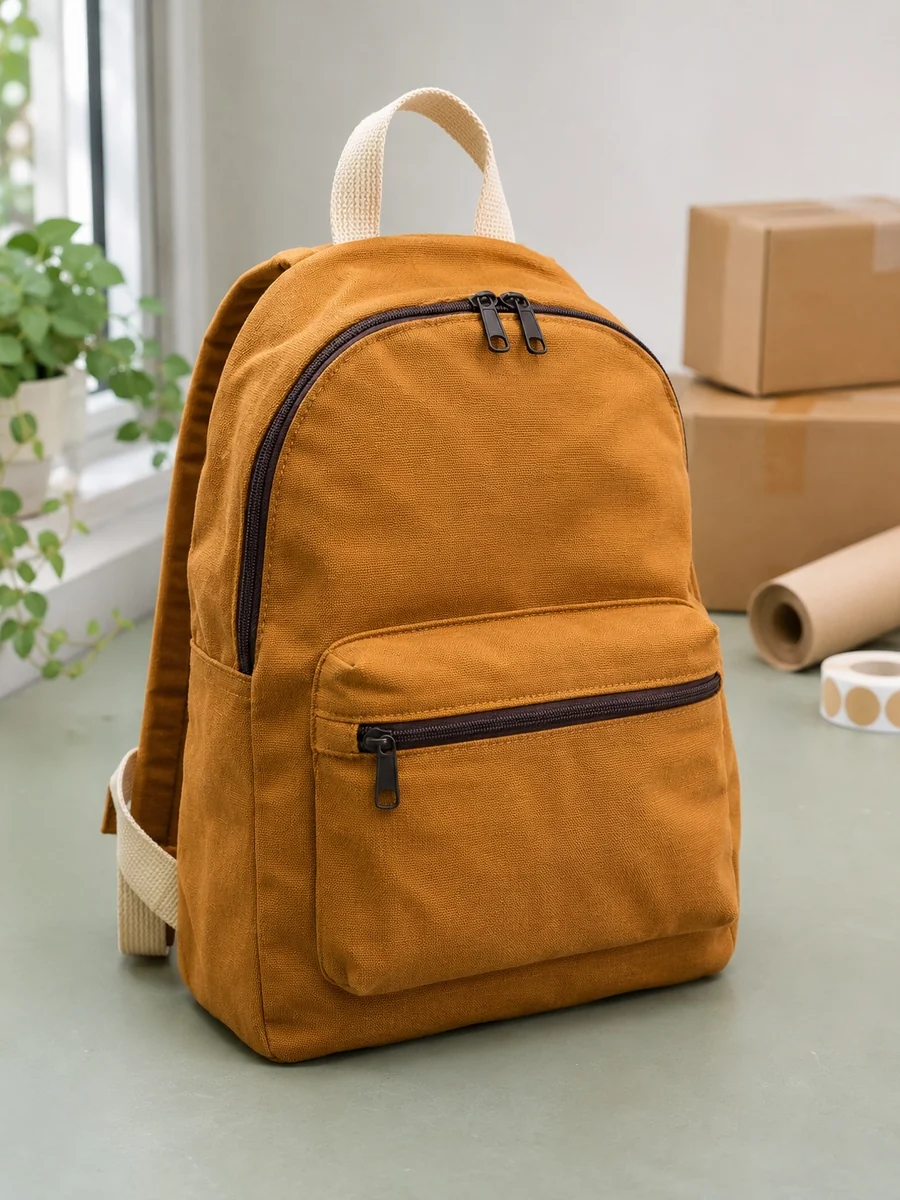

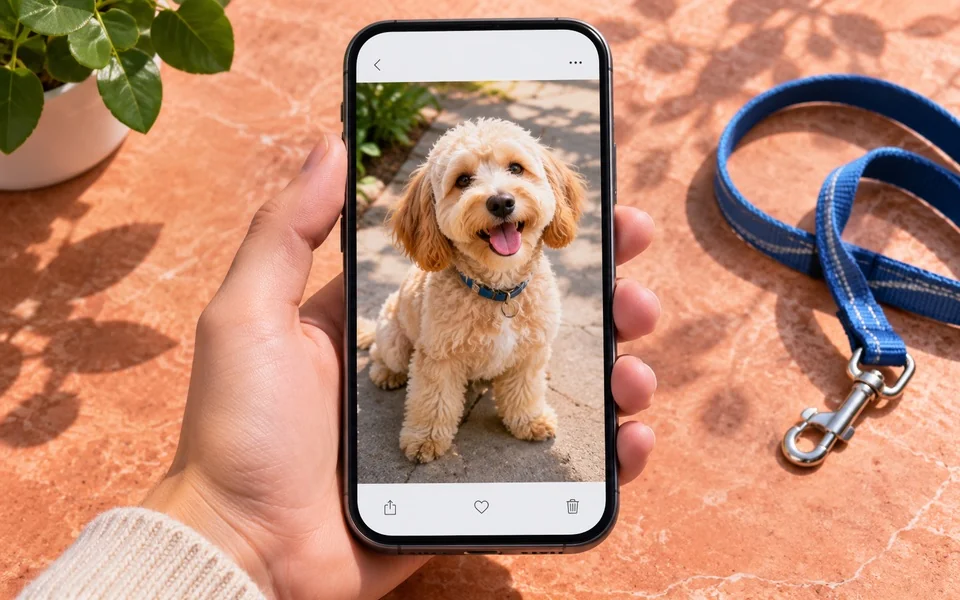
Elimina de la foto de producto la mesa llena de objetos. Coloca el recorte en una tarjeta de producto para que encaje con el diseño de la página.


Recorta a un ponente de un retrato que ya tienes. Añade el PNG al diseño de tu evento y coloca el retrato en función del nombre del ponente y del título de la sesión.


Aísla a una persona o un objeto de un JPG. En tu editor de diseño, coloca el PNG sobre un título o un color de tu marca.
Los archivos JPG y JPEG estándar guardan una imagen opaca. Descarga el recorte como PNG con «Transparente» seleccionado para conservar transparentes las zonas alrededor del sujeto.
Una conversión común conserva los píxeles de la imagen original, incluido el fondo. Quita el fondo antes de exportar el PNG para crear zonas transparentes.
Sí. Sube la foto como siempre. Si el sujeto y el fondo son claros, revisa el contorno en la vista previa antes de descargar.
Sí. El PNG estándar es gratis y no tiene marca de agua. Cuando se aplican créditos, la copia gratuita tiene un límite de 0,25 megapíxeles.
Revisa las dimensiones indicadas para la descarga. Con los créditos habilitados, las imágenes de hasta 0,25 megapíxeles conservan sus dimensiones en la descarga gratuita. Para desbloquear el tamaño original de imágenes más grandes, inicia sesión.
Comprueba que el navegador y el dispositivo sean compatibles con WebGPU y que el archivo no supere los 15 MiB. Si aparece un error de compatibilidad, abre la herramienta en un navegador o dispositivo compatible y vuelve a subir la foto.
Consulta cómo funciona la transparencia en JPG, qué incluye la descarga gratis y dónde comprobar el tamaño.
Elige una foto, revisa el recorte y descarga un PNG transparente para tu próximo diseño.
Subir JPG y quitar el fondo