Используйте имеющийся JPG
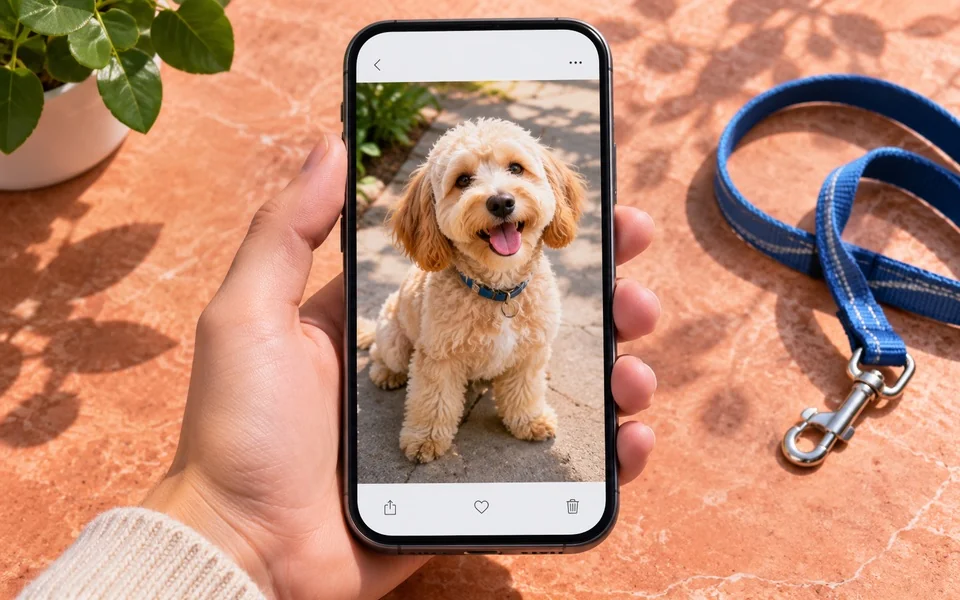
Откройте файл .jpg или .jpeg прямо с устройства. Возьмите снимок с камеры или фото от коллеги и сохраните оригинал рядом с новым PNG.
Загрузите JPG или JPEG, и ИИ автоматически выделит объект. Проверьте результат и сохраните прозрачный PNG для карточки товара, изображения со спикером или публикации в соцсетях.
Начните с изображения
JPG или JPEG · До 15 MiB
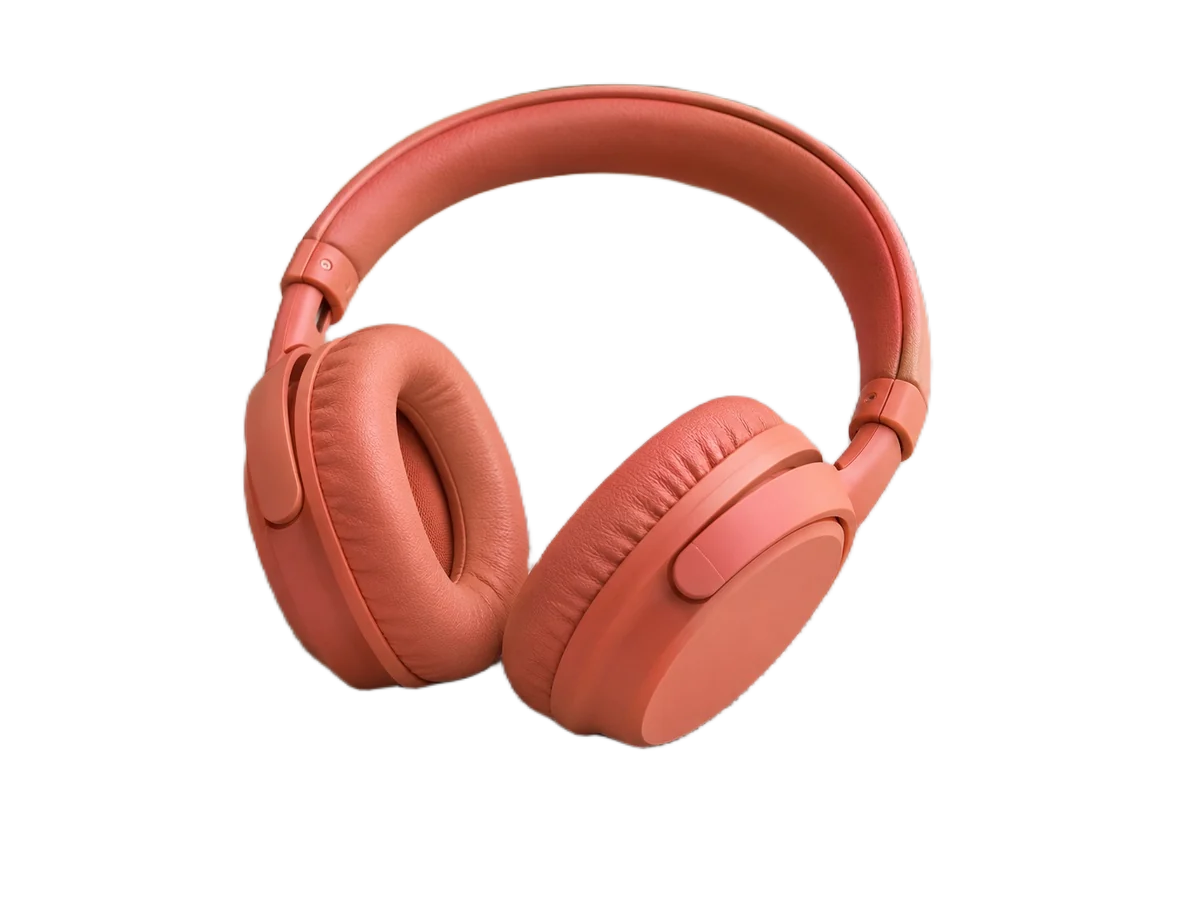
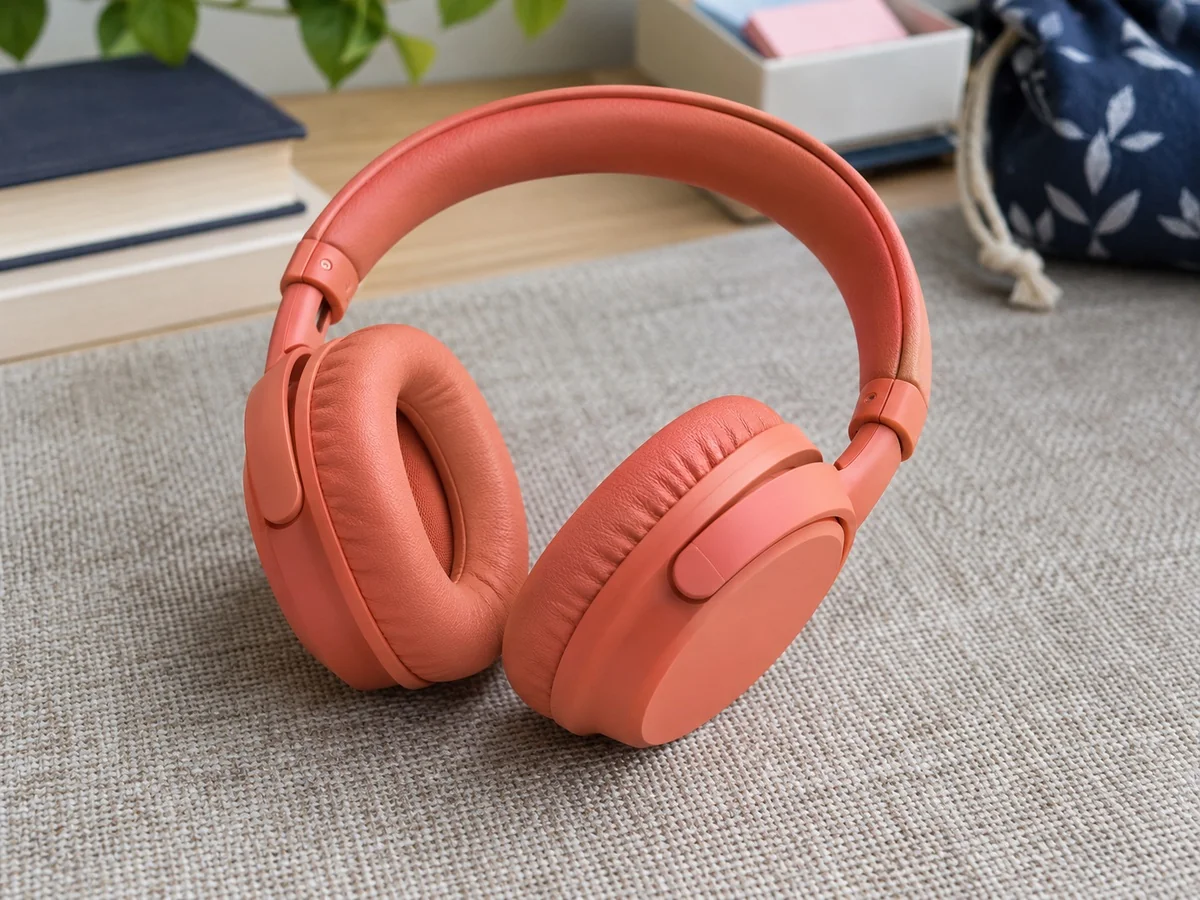
Информация о конфиденциальностиПолка или комната, заставленные вещами, могут отвлекать от объекта на фото. Загрузите имеющийся JPG и перед сохранением проверьте в предпросмотре детали, например просвет под дужкой наушников или контуры волос.
Оставьте выбранным вариант «Прозрачный» и скачайте вырезанный объект в PNG. Клетчатый узор в предпросмотре обозначает прозрачные области. Если поместить PNG на баннер или слайд, через эти области будет виден нижний слой.
Создать прозрачный PNG
По размерам на кнопке скачивания можно понять, подходит ли PNG для вашего проекта. Для миниатюры может хватить 577 × 433 пикселей. Если нужно больше пикселей, проверьте, доступен ли исходный размер.
Вырезать объект из JPG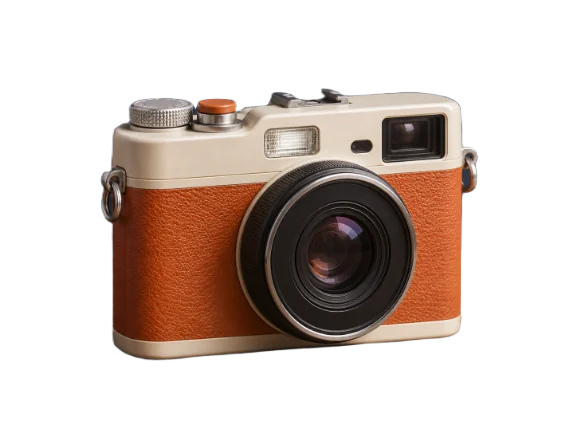
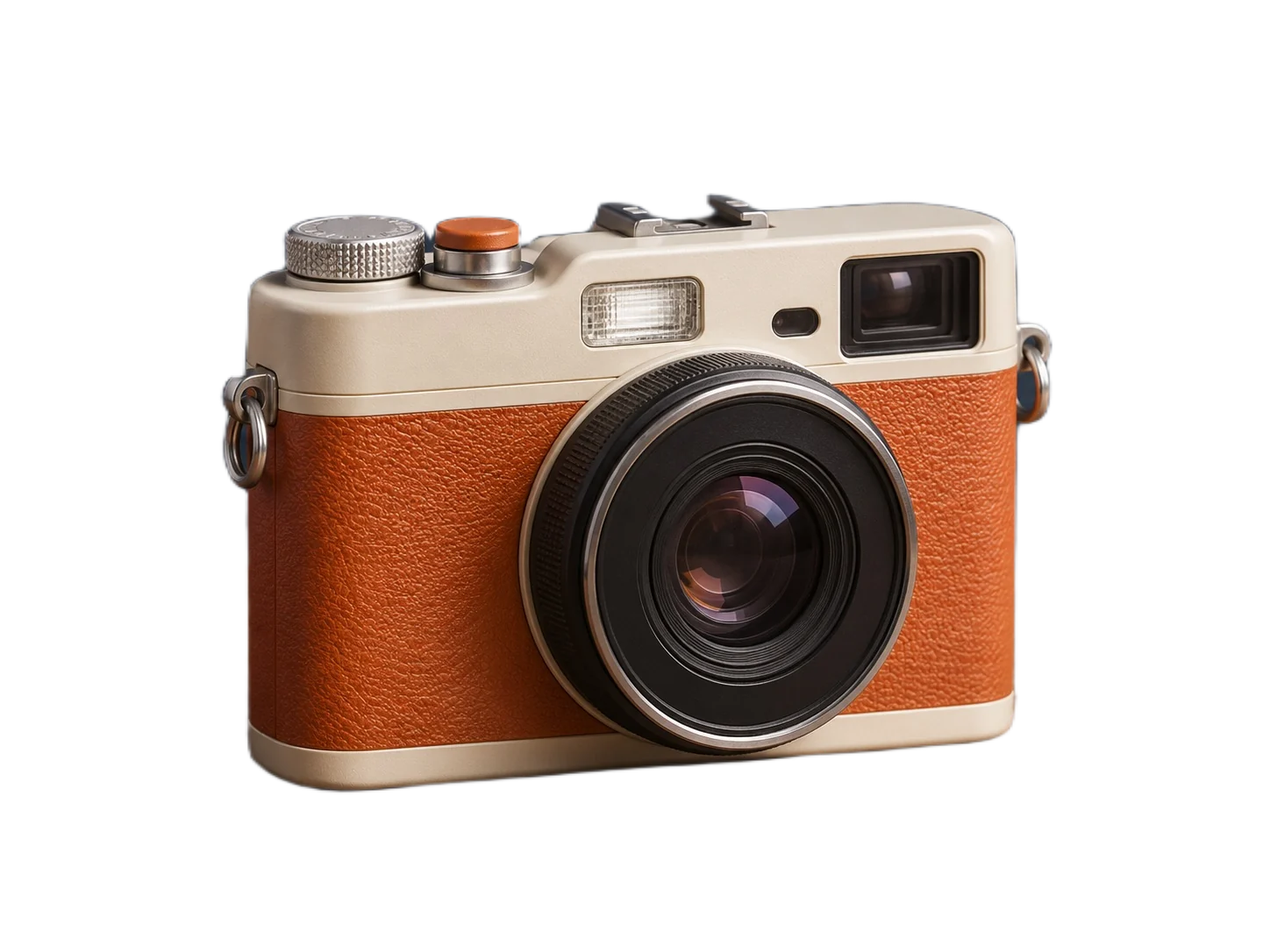
Добавьте один JPG, и ИИ выделит объект. Проверьте результат и сохраните изображение как прозрачный PNG.
Выберите один файл JPG или JPEG размером до 15 MiB. Удаление фона начнётся автоматически после загрузки фото.
Проверьте контур объекта в предпросмотре и оставьте выбранным вариант «Прозрачный».
Проверьте размеры на кнопке скачивания и сохраните файл.
Free BGRemover использует ИИ, чтобы вырезать объект из имеющейся фотографии. Вам не придётся обводить его вручную. Используйте вырезанный объект в карточке каталога, на баннере мероприятия или в посте без исходного фона.
Откройте файл .jpg или .jpeg прямо с устройства. Возьмите снимок с камеры или фото от коллеги и сохраните оригинал рядом с новым PNG.
 Исходное фото
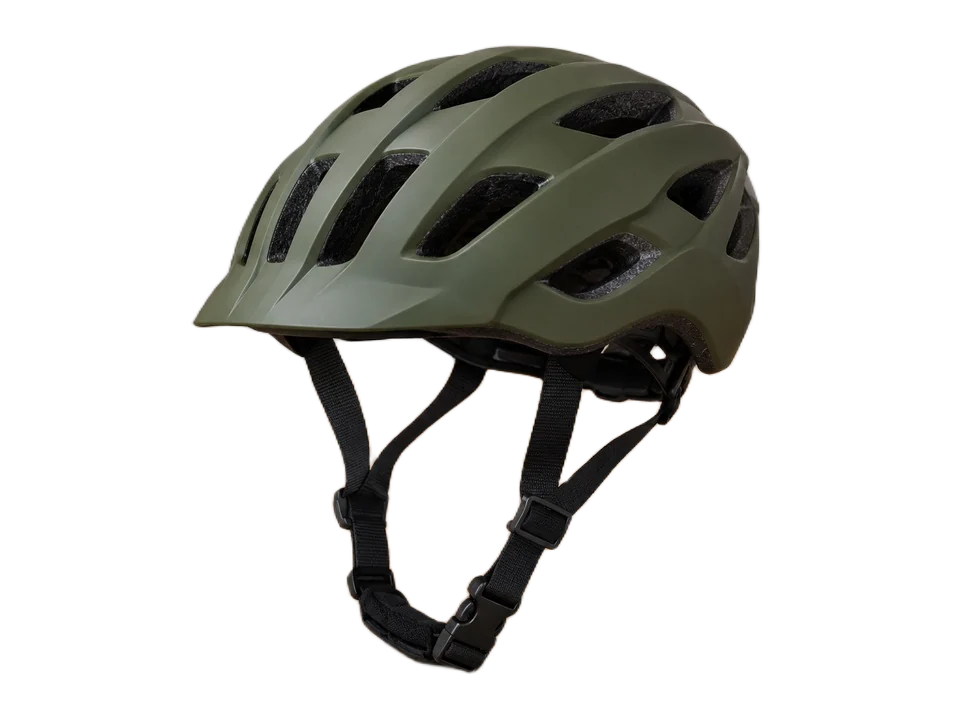 Автоматически вырезанный объект
Удаление фона начинается сразу после загрузки фото. Инструмент вырезает объект автоматически, поэтому перед экспортом можно проверить контур сложных форм.
 ПрозрачныйБелыйСвой цвет
Поместите вырезанный объект на белый фон или фон выбранного цвета, чтобы проверить края. Если нужно наложить изображение на другой дизайн, перед скачиванием снова выберите вариант «Прозрачный».

Скачайте стандартный PNG без создания аккаунта. Перед сохранением видны размеры в пикселях, поэтому можно проверить, подходит ли бесплатный файл для вашего макета.
Используйте имеющееся фото в карточке товара, на изображении со спикером или в посте для соцсетей.
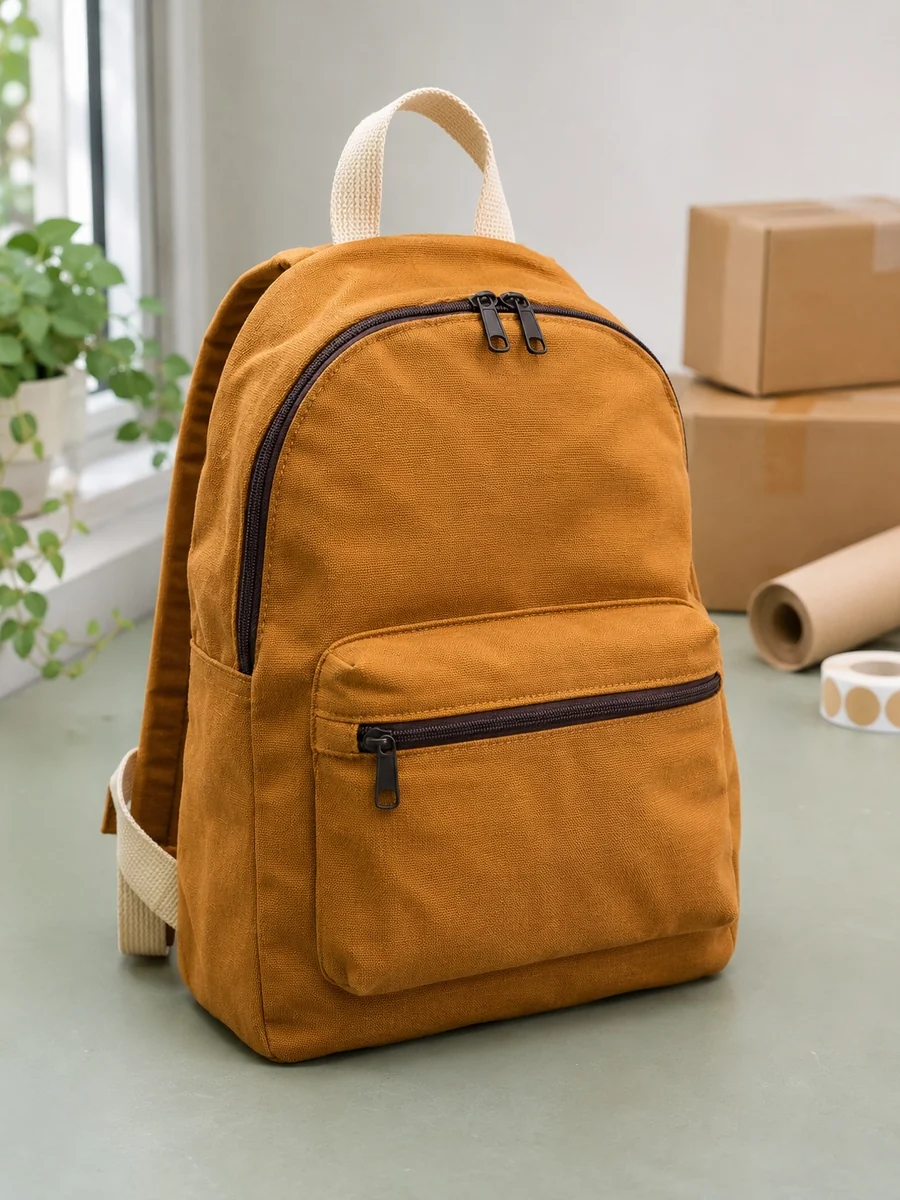

Уберите из фона товарного фото стол, заставленный вещами. Поместите вырезанный товар в карточку, которая сочетается с оформлением страницы.


Вырежьте спикера из имеющегося портретного снимка. Добавьте PNG в макет мероприятия и расположите портрет с учётом имени спикера и названия выступления.


Отделите человека или предмет от фона в JPG. В редакторе дизайна поместите PNG поверх заголовка или фирменного цвета.
Стандартные файлы JPG и JPEG хранят непрозрачные изображения. Оставьте выбранным вариант «Прозрачный» и скачайте вырезанный объект в PNG, чтобы области вокруг него остались прозрачными.
При обычной конвертации сохраняются исходные пиксели, в том числе фон. Чтобы получить прозрачные области, удалите фон перед экспортом в PNG.
Да. Загрузите фото как обычно. Если и объект, и фон светлые, перед скачиванием проверьте контур в предпросмотре.
Да. Стандартный PNG бесплатный и без водяного знака. Если действует система кредитов, бесплатная копия ограничена 0,25 мегапикселя.
Проверьте размеры, указанные для скачивания. Если включены кредиты, изображения до 0,25 мегапикселя можно бесплатно скачать в исходном размере. Для более крупных изображений войдите в аккаунт, чтобы разблокировать исходный размер.
Убедитесь, что браузер и устройство поддерживают WebGPU, а файл весит не более 15 MiB. При ошибке совместимости откройте инструмент в поддерживаемом браузере или на поддерживаемом устройстве и загрузите файл ещё раз.
Узнайте, как работает прозрачность в JPG, что входит в бесплатное скачивание и где проверить размер.
Выберите фото, проверьте результат и скачайте прозрачный PNG для следующего макета.
Загрузить JPG и удалить фон