שימוש בתמונת JPG שכבר יש לך
אפשר לפתוח קובץ .jpg או .jpeg ישירות מהמכשיר, בין שזו תמונה מהמצלמה ובין שמישהו מהצוות שלח אותה. קובץ ה־PNG החדש נשמר לצד תמונת המקור.
מעלים תמונת JPG או JPEG, והבינה המלאכותית מפרידה אוטומטית את הנושא מהרקע. לאחר בדיקת התצוגה המקדימה, אפשר לשמור PNG שקוף לכרטיס מוצר, לגרפיקה של דובר או לפוסט ברשת חברתית.
התחל עם תמונה
JPG או JPEG · עד 15 MiB
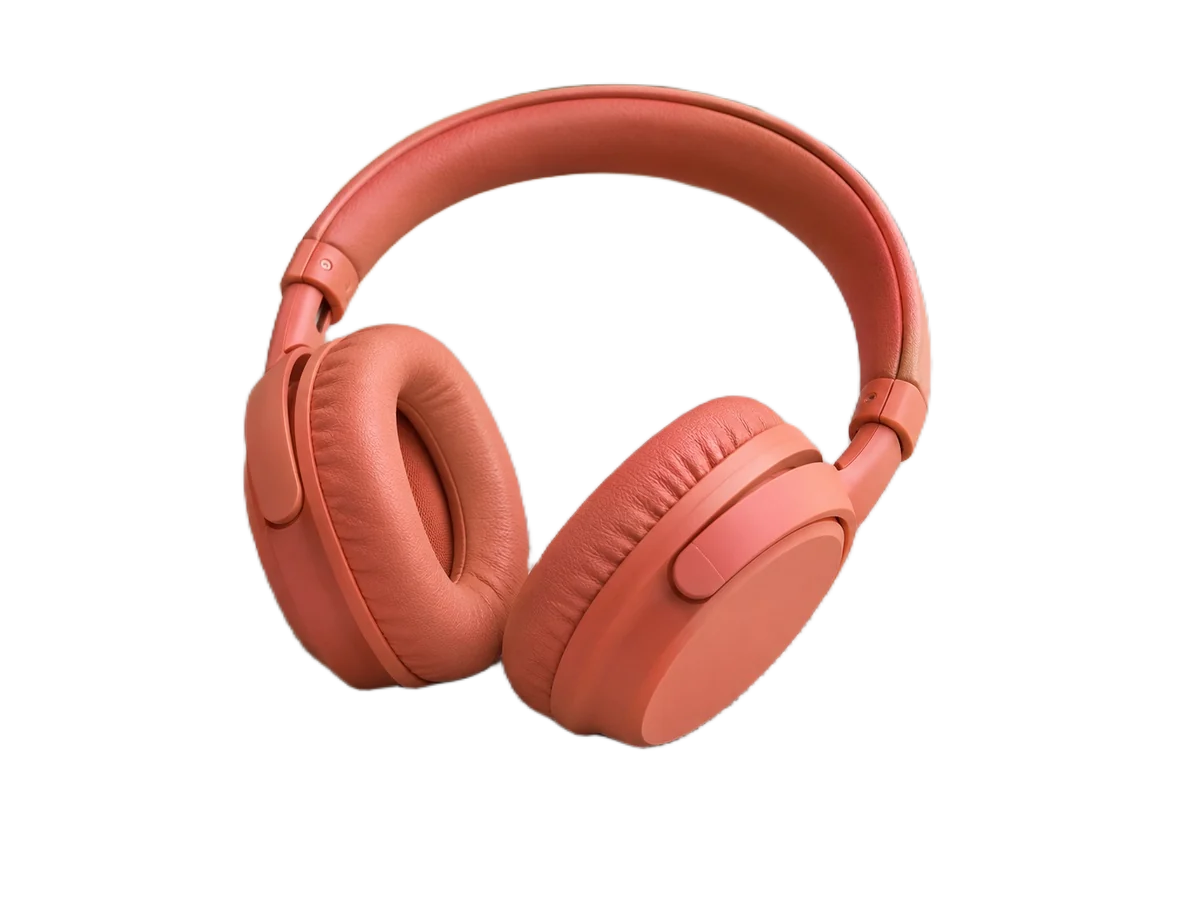
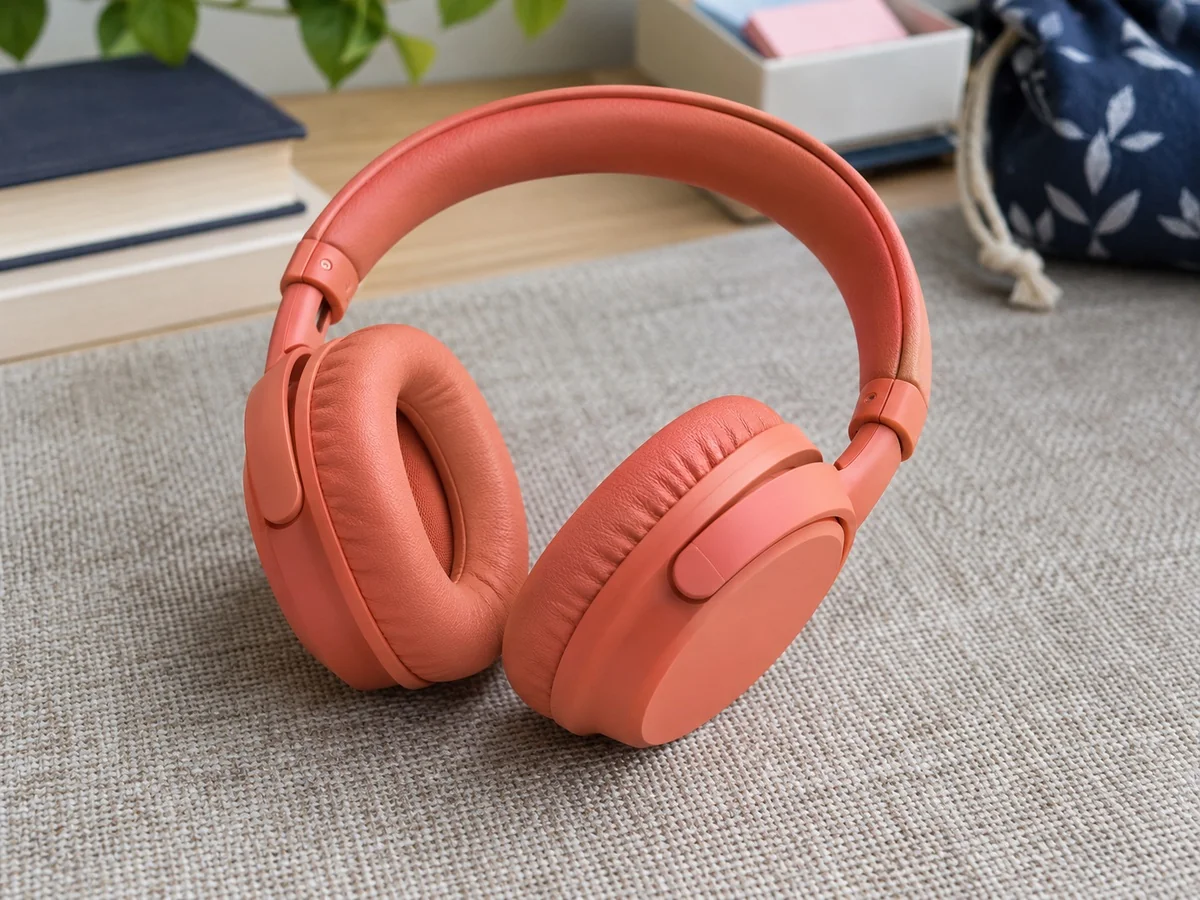
פרטי פרטיותמדף עמוס או חדר מלא חפצים עלולים להסיח את תשומת הלב מהנושא בתמונה. אפשר להעלות את תמונת ה־JPG שכבר יש לך ולבדוק בתצוגה המקדימה פרטים כמו החלל מתחת לקשת האוזניות או קווי המתאר של השיער לפני השמירה.
משאירים את האפשרות ״שקוף״ מסומנת ומורידים את התוצאה כ־PNG. הריבועים בתצוגה המקדימה מסמנים אזורים שקופים. כשמניחים את קובץ ה־PNG על באנר או שקופית, העיצוב שמתחתיו נראה דרך האזורים האלה.
יצירת PNG שקוף
המידות שעל כפתור ההורדה עוזרות לבדוק אם קובץ ה־PNG מתאים לעיצוב. עותק של 577 × 433 יכול להספיק לתמונה ממוזערת. אם צריך יותר פיקסלים, כדאי לבדוק אם המידה המקורית זמינה.
הסרת רקע מתמונת JPG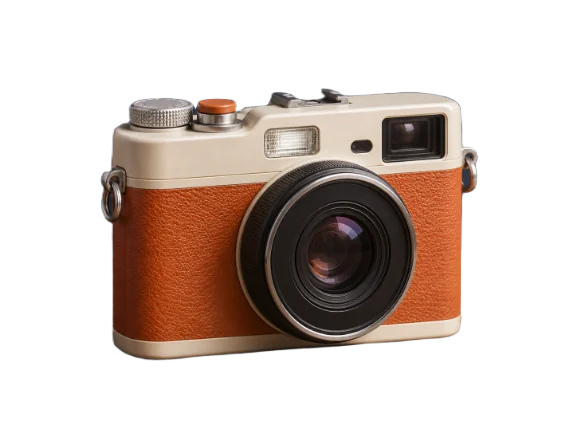
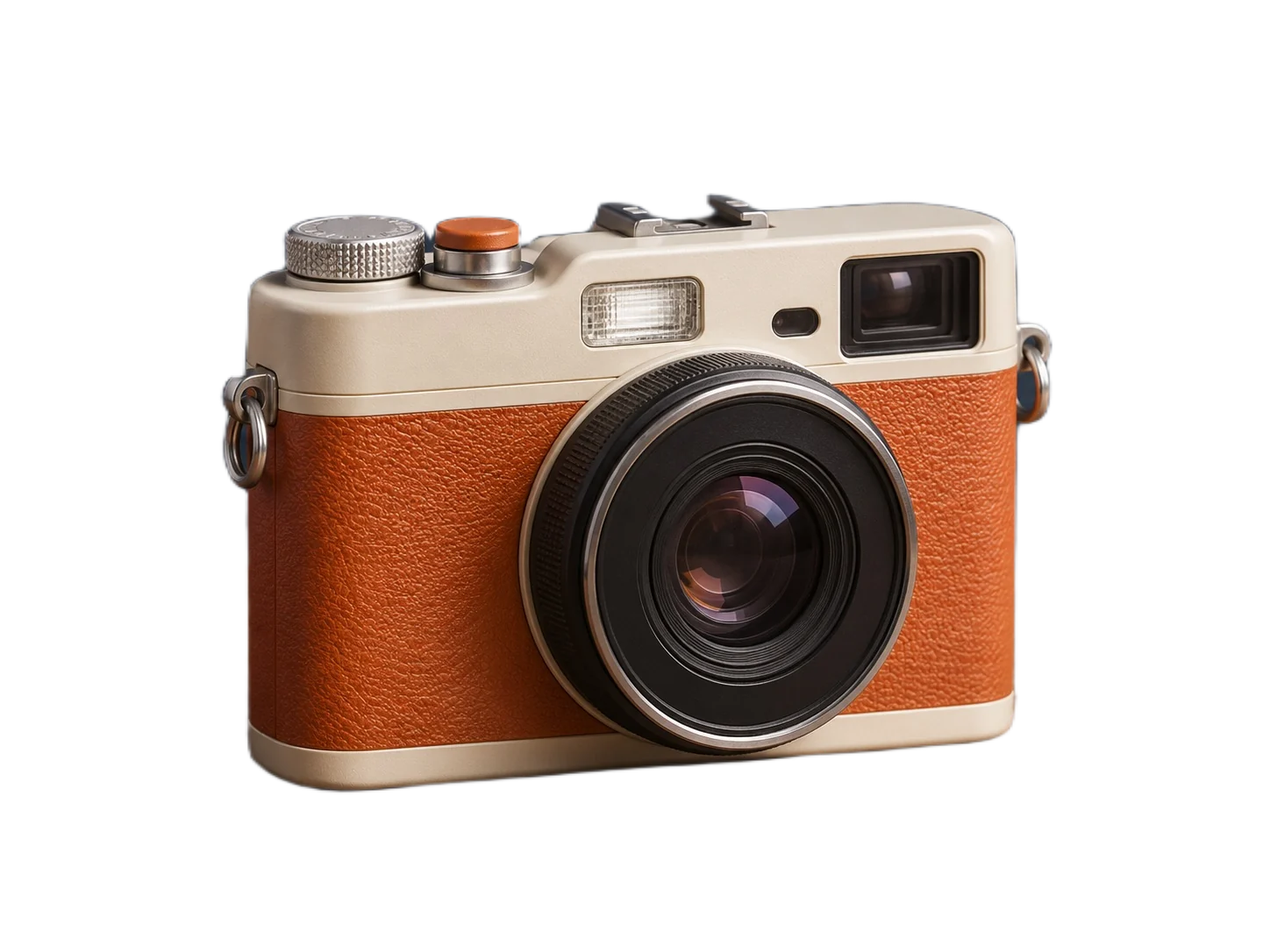
מוסיפים תמונת JPG אחת, והבינה המלאכותית מפרידה את הנושא מהרקע. בודקים את התוצאה בתצוגה המקדימה ושומרים כ־PNG שקוף.
בוחרים תמונת JPG או JPEG אחת בגודל של עד 15 MiB. הסרת הרקע מתחילה אוטומטית לאחר טעינת התמונה.
בודקים את קווי המתאר של הנושא בתצוגה המקדימה ומשאירים את האפשרות ״שקוף״ מסומנת.
בודקים את המידות על כפתור ההורדה ושומרים את הקובץ.
Free BGRemover משתמש בבינה מלאכותית כדי לבודד את הנושא בתמונה שכבר יש לך ולחסוך את הסימון הידני של קווי המתאר. אפשר לשלב את התוצאה השקופה בכרטיס קטלוג, בבאנר לאירוע או בגרפיקה לרשתות החברתיות בלי הרקע המקורי.
אפשר לפתוח קובץ .jpg או .jpeg ישירות מהמכשיר, בין שזו תמונה מהמצלמה ובין שמישהו מהצוות שלח אותה. קובץ ה־PNG החדש נשמר לצד תמונת המקור.
 התמונה המקורית
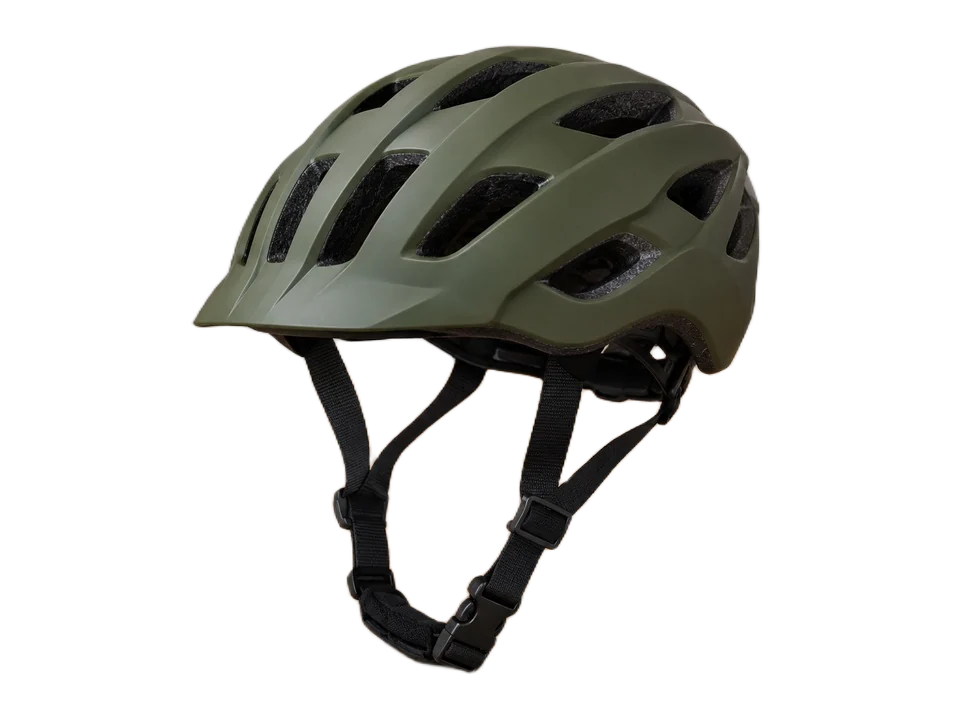 הסרת רקע אוטומטית
הסרת הרקע מתחילה ברגע שהתמונה נטענת. הכלי מבודד את הנושא אוטומטית, כך שאפשר לבדוק קווי מתאר מורכבים לפני הייצוא.
 שקוףלבןצבע מותאם אישית
אפשר להציב את התוצאה על רקע לבן או בצבע שנבחר כדי לבדוק את הקצוות. אם רוצים לשלב את התמונה בעיצוב אחר, חוזרים לאפשרות ״שקוף״ לפני ההורדה.

אפשר להוריד את קובץ ה־PNG הרגיל בלי לפתוח חשבון. המידות בפיקסלים מוצגות לפני השמירה, כדי שיהיה קל לבדוק אם העותק החינמי מתאים לעיצוב.
אפשר להשתמש בתמונה שכבר יש לך בדף מוצר, בגרפיקה שמציגה דובר או בפוסט ברשת חברתית.
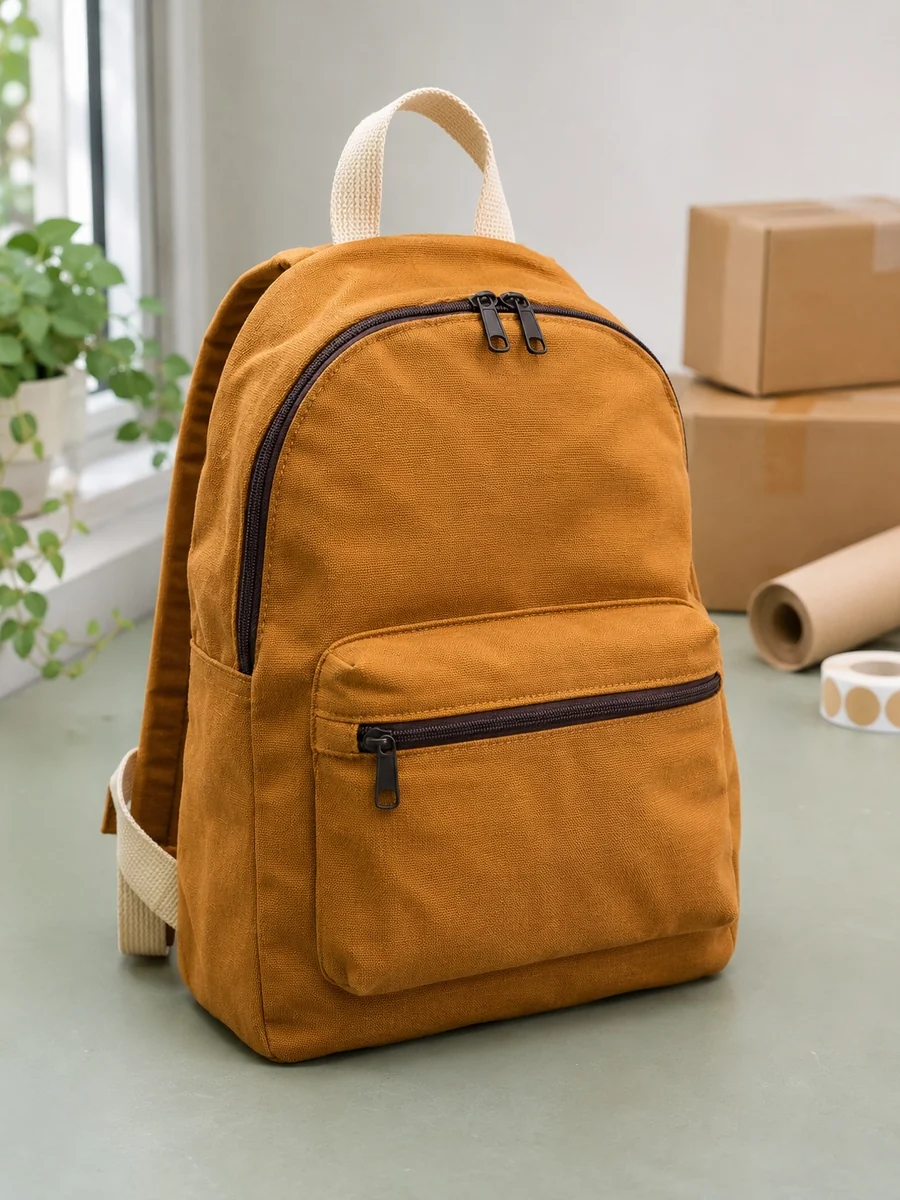

מסירים את משטח השולחן העמוס מרקע תמונת המוצר. מציבים את המוצר המבודד בכרטיס שתואם לעיצוב הדף.


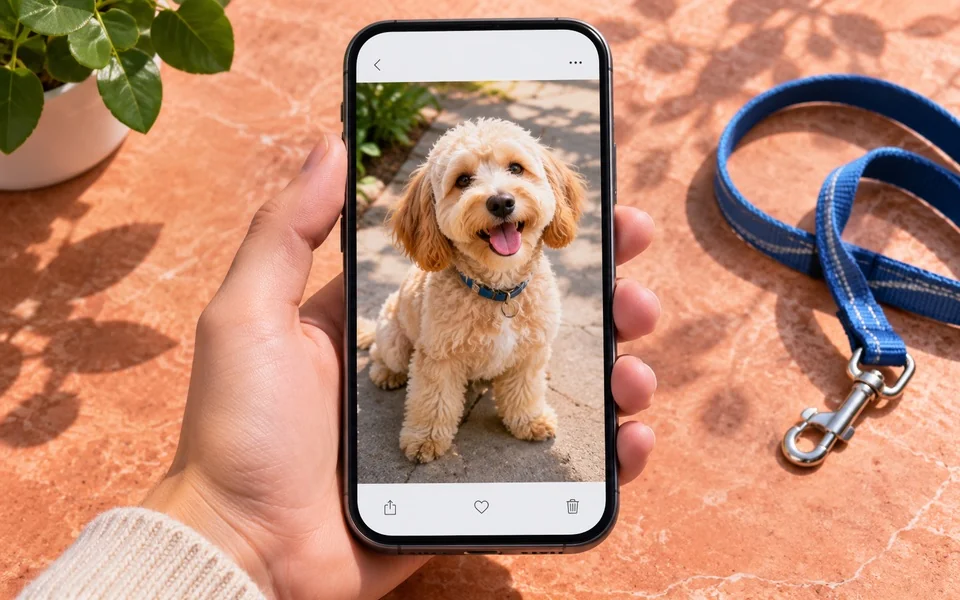
מבודדים את הדובר מתוך תמונת ראש קיימת. מוסיפים את קובץ ה־PNG לגרפיקה של האירוע וממקמים את הדיוקן לצד שם הדובר וכותרת המושב.


מבודדים אדם או חפץ מתמונת JPG ומניחים את ה־PNG על גבי כותרת או צבע המותג בכלי העיצוב.
קובצי JPG ו־JPEG רגילים שומרים תמונה אטומה. כדי להשאיר את האזור סביב הנושא שקוף, מורידים את התוצאה כ־PNG כשהאפשרות ״שקוף״ מסומנת.
המרה רגילה שומרת את הפיקסלים של התמונה המקורית, כולל הרקע. כדי ליצור אזורים שקופים, מסירים את הרקע לפני הייצוא כ־PNG.
כן. מעלים את התמונה כרגיל. אם גם הנושא וגם הרקע בהירים, כדאי לבדוק את קווי המתאר בתצוגה המקדימה לפני ההורדה.
כן. קובץ ה־PNG הרגיל זמין בחינם וללא סימן מים. כששימוש בנקודות זכות מופעל, העותק החינמי מוגבל ל־0.25 מגה־פיקסל.
כדאי לבדוק את המידות שמוצגות על כפתור ההורדה. כששימוש בנקודות זכות מופעל, תמונות עד 0.25 מגה־פיקסל יורדות בחינם במידות המקוריות. בתמונה גדולה יותר, צריך להתחבר כדי לפתוח את האפשרות להורדה במידות המקוריות.
כדאי לבדוק שהדפדפן והמכשיר תומכים ב־WebGPU ושגודל הקובץ אינו עולה על 15 MiB. אם מופיעה שגיאת תאימות, פותחים את הכלי בדפדפן או במכשיר נתמך ומעלים את התמונה שוב.
מידע על שקיפות ב־JPG, מה כולל העותק החינמי ואיך בודקים את המידות.
בוחרים תמונה, בודקים את התוצאה ומורידים PNG שקוף לעיצוב הבא.
העלאת JPG והסרת רקע