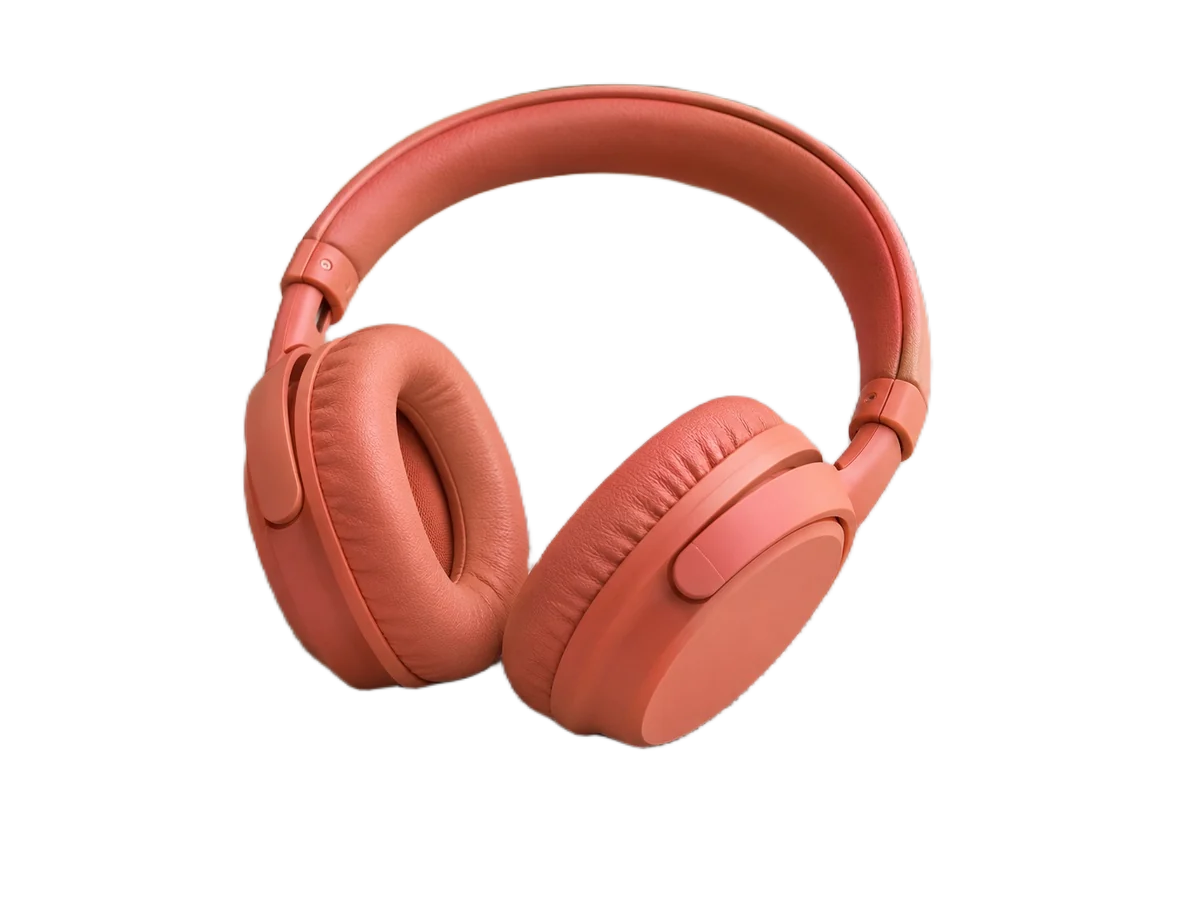
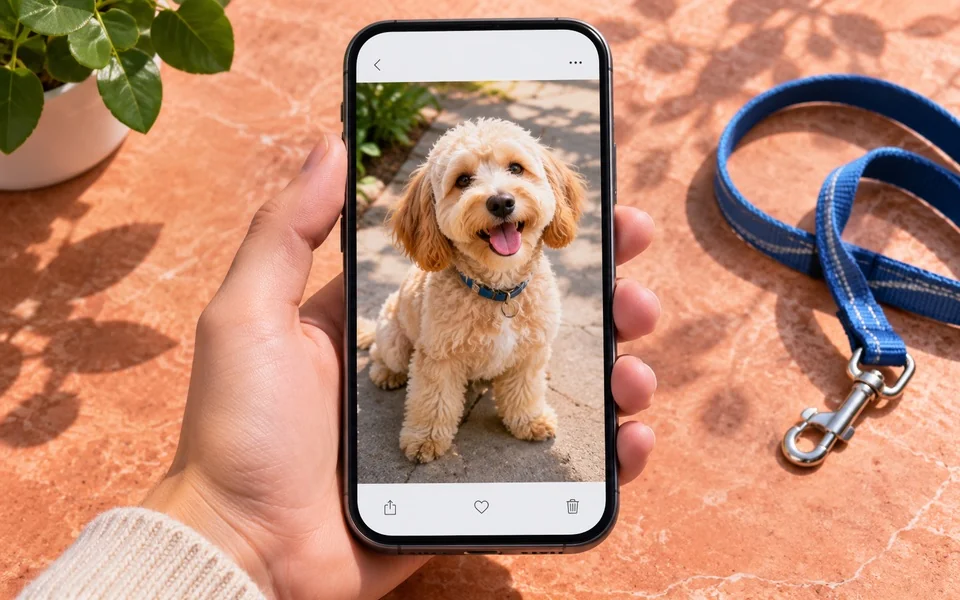
가지고 있는 JPG 그대로 사용
기기에서 .jpg 또는 .jpeg를 바로 여세요. 카메라로 찍었거나 팀원이 보내 준 사진을 사용하고, 새 PNG와 원본을 함께 보관할 수 있어요.
JPG 또는 JPEG를 업로드하면 AI가 피사체를 자동으로 분리해요. 미리보기에서 결과를 확인하고 상품 카드, 발표자 소개 이미지, SNS 게시물에 쓸 투명 PNG로 저장하세요.
이미지로 시작하기
JPG 또는 JPEG · 최대 15 MiB
개인정보 처리 안내물건이 가득한 선반이나 방은 사진 속 피사체를 돋보이지 않게 할 수 있어요. 가지고 있는 JPG를 업로드한 뒤, 저장하기 전에 헤드폰 밴드 아래의 빈 공간이나 머리카락 윤곽 같은 부분을 미리보기에서 확인하세요.
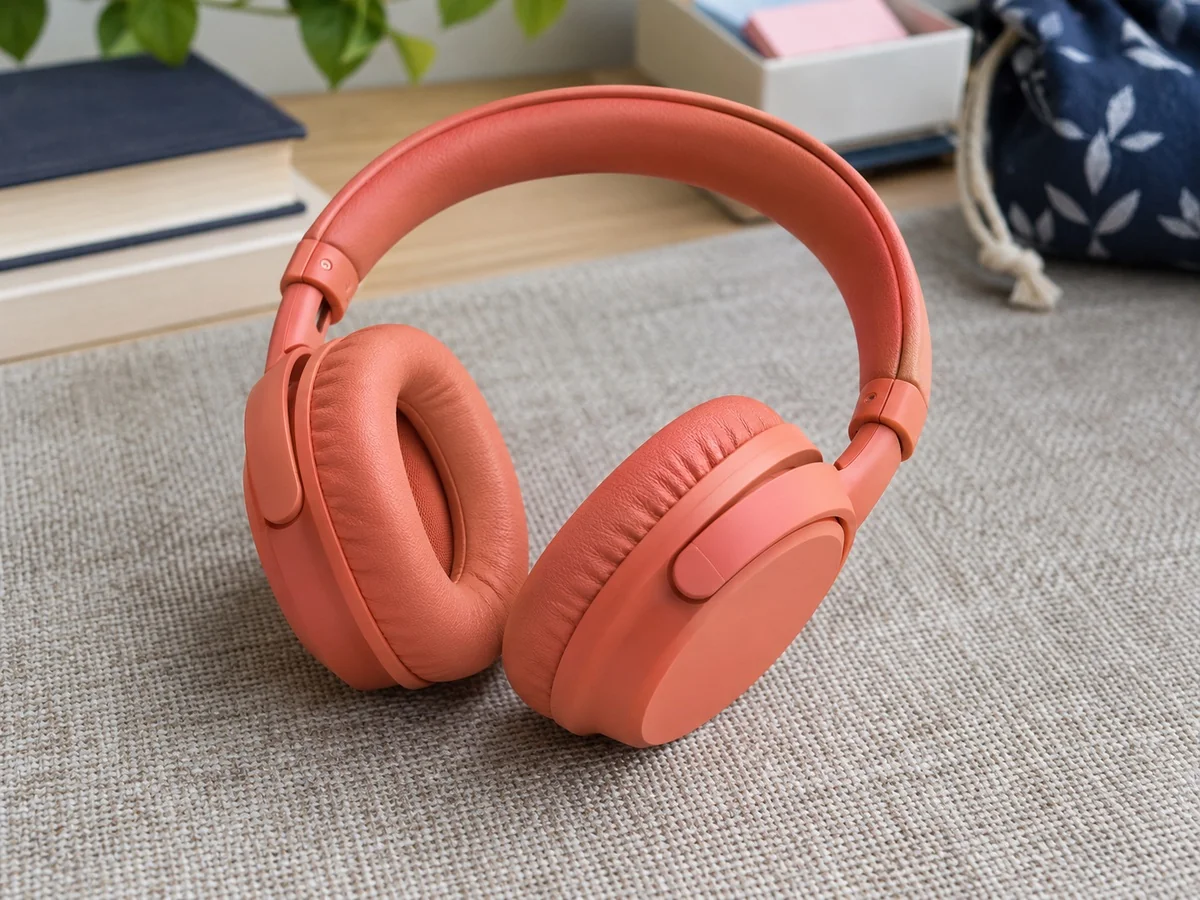
‘투명’을 선택한 상태에서 배경을 제거한 이미지를 PNG로 다운로드하세요. 미리보기의 격자무늬는 투명한 부분을 뜻해요. PNG를 배너나 슬라이드에 올리면 그 부분으로 아래 디자인이 보여요.
투명 PNG 만들기
다운로드 버튼에 표시된 크기로 PNG가 작업에 맞는지 확인하세요. 썸네일에는 577 × 433 픽셀로 충분할 수 있어요. 픽셀이 더 필요하면 원본 크기 옵션을 사용할 수 있는지 확인하세요.
JPG에서 배경 제거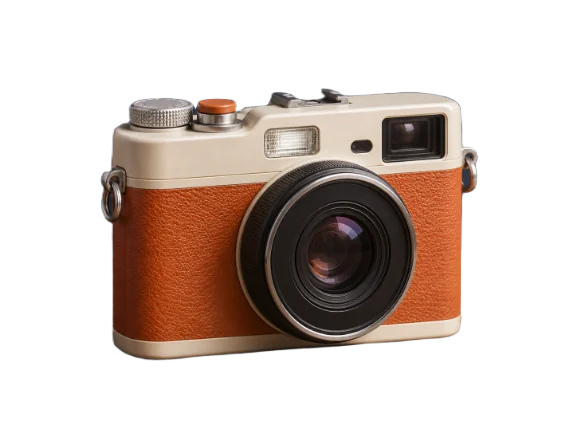
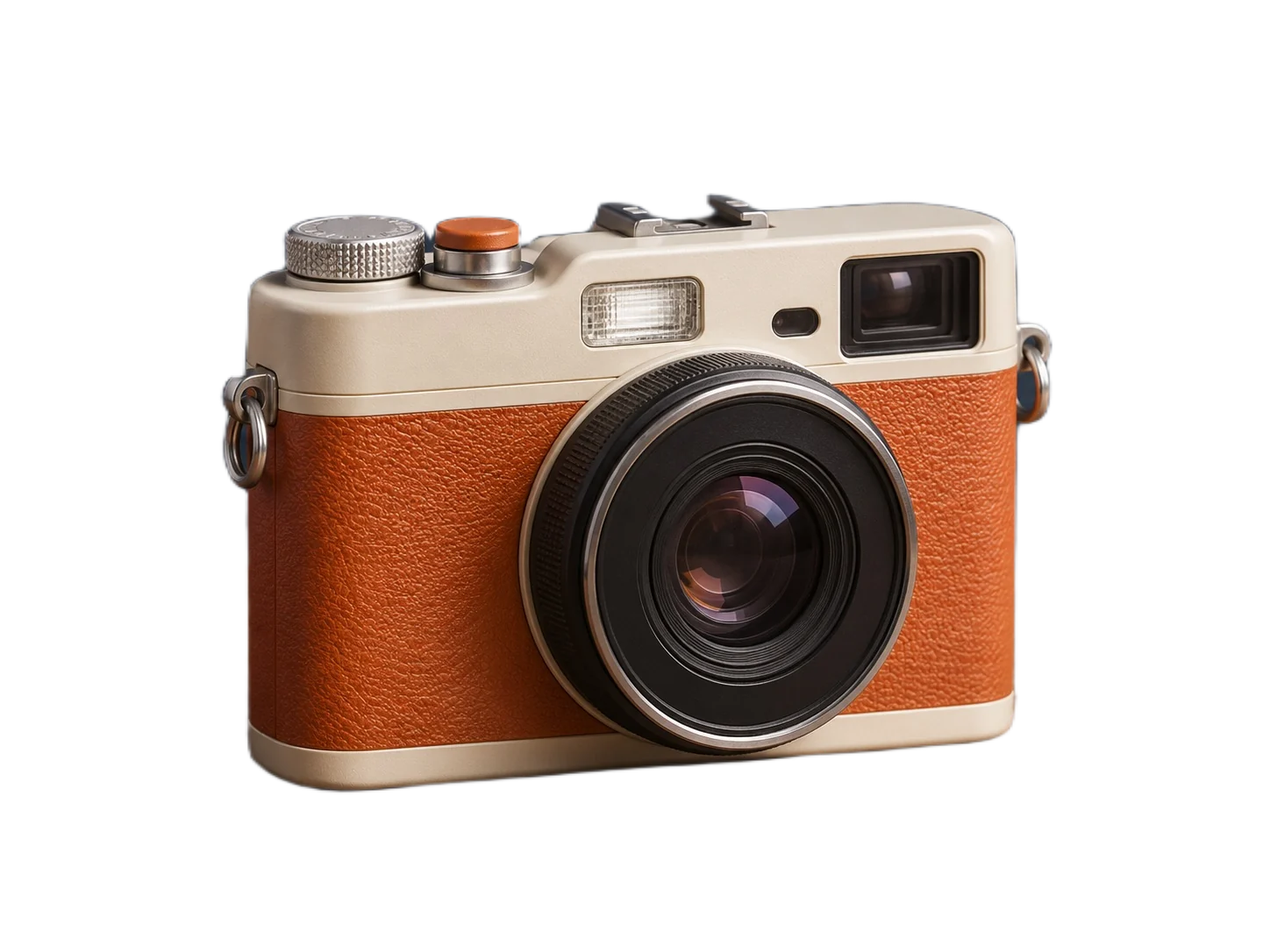
JPG 한 장을 추가하면 AI가 피사체를 분리해요. 미리보기를 확인한 뒤 투명 PNG로 저장하세요.
15 MiB 이하의 JPG 또는 JPEG 한 장을 선택하세요. 사진이 열리면 자동으로 배경 제거를 시작해요.
미리보기에서 피사체의 윤곽을 확인하고 ‘투명’을 선택한 상태로 두세요.
다운로드 버튼에서 이미지 크기를 확인한 뒤 파일을 저장하세요.
Free BGRemover는 AI로 기존 사진에서 피사체를 분리해 윤곽을 직접 따는 수고를 덜어 줘요. 결과를 카탈로그 상품 카드, 행사 배너, SNS 이미지에 올려 원래 배경 없이 같은 피사체를 활용할 수 있어요.
기기에서 .jpg 또는 .jpeg를 바로 여세요. 카메라로 찍었거나 팀원이 보내 준 사진을 사용하고, 새 PNG와 원본을 함께 보관할 수 있어요.
 원본 사진
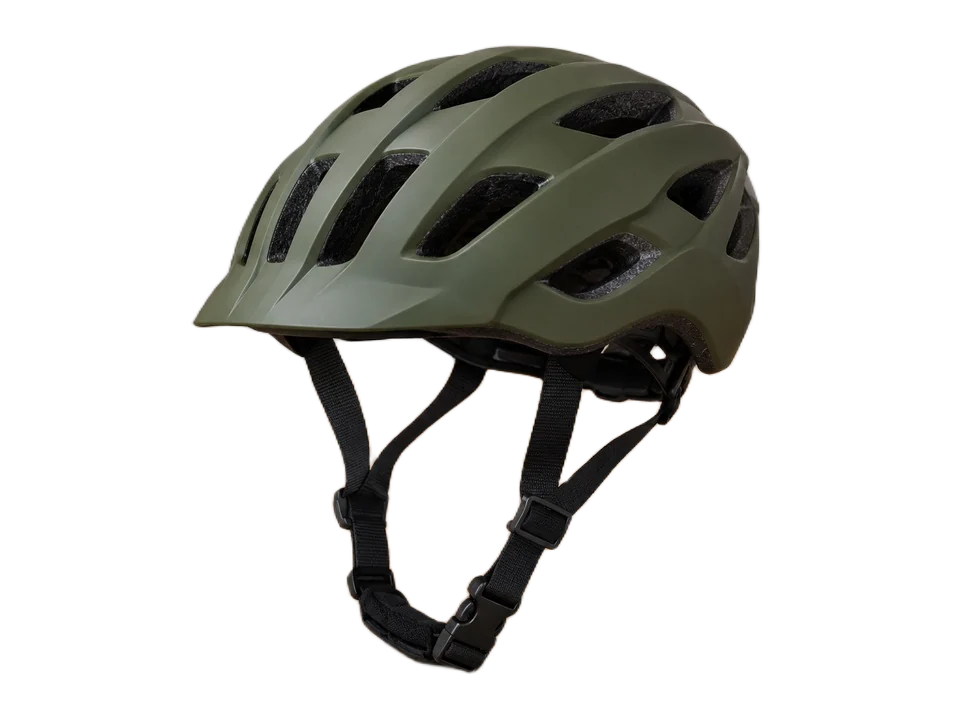 자동 배경 제거
사진이 열리면 도구가 자동으로 배경을 제거해요. 내보내기 전에 모양이 복잡한 부분의 윤곽을 확인할 수 있어요.
 투명흰색사용자 지정 색상
같은 이미지를 흰색이나 원하는 색 위에 놓고 윤곽을 확인하세요. 다른 디자인 위에 겹쳐 쓸 파일이 필요하면 다운로드 전에 ‘투명’으로 되돌리세요.

계정을 만들지 않아도 표준 PNG를 다운로드할 수 있어요. 저장 전에 픽셀 크기를 확인해 무료 파일이 레이아웃에 맞는지 판단하세요.
가지고 있는 사진을 상품 페이지, 발표자 소개 이미지, SNS 게시물에 활용할 수 있어요.
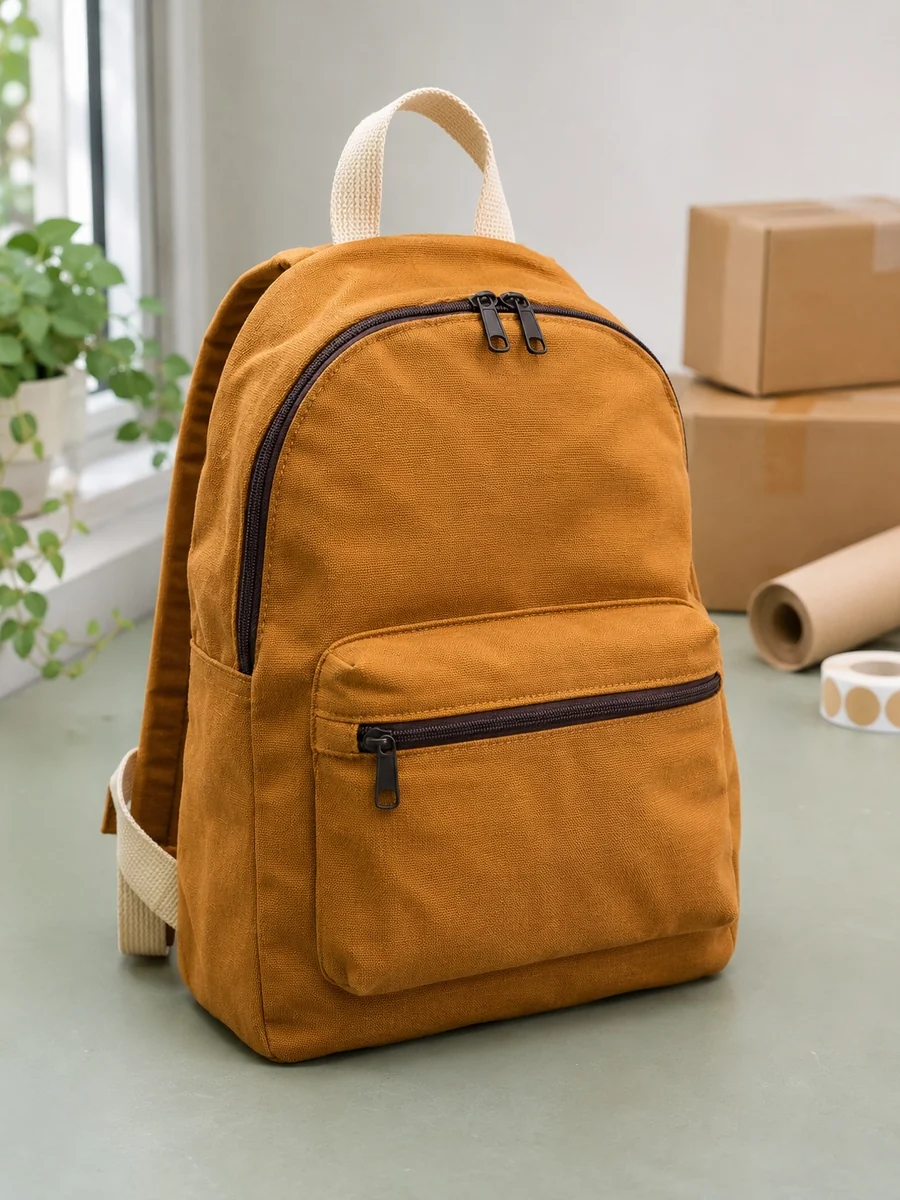

상품 사진에서 어수선한 테이블 배경을 지워 보세요. 배경을 제거한 상품을 페이지 디자인에 어울리도록 상품 카드에 올릴 수 있어요.


가지고 있는 프로필 사진에서 발표자만 분리하세요. PNG를 행사 이미지에 넣고 발표자 이름과 세션 제목에 맞춰 배치하세요.


JPG에서 사람이나 물체만 분리한 다음, 디자인 편집기에서 PNG를 제목이나 브랜드 색 위에 올리세요.
일반 JPG와 JPEG 파일은 불투명한 이미지를 저장해요. 피사체 주변을 투명하게 유지하려면 ‘투명’을 선택한 상태에서 PNG로 다운로드하세요.
일반적인 형식 변환은 배경을 포함한 원본 픽셀을 유지해요. 투명한 영역을 만들려면 PNG로 내보내기 전에 배경을 제거하세요.
네. 평소처럼 사진을 업로드하세요. 피사체와 배경이 모두 밝다면 다운로드 전에 미리보기에서 윤곽을 확인하세요.
네. 표준 PNG는 무료이며 워터마크가 없어요. 크레딧 기능이 켜져 있으면 무료 버전은 최대 0.25 메가픽셀이에요.
다운로드 버튼에 표시된 크기를 확인하세요. 크레딧 기능이 켜져 있으면 0.25 메가픽셀 이하 이미지는 무료 다운로드 시 원본 크기를 유지해요. 그보다 큰 이미지는 로그인한 뒤 원본 크기 옵션을 잠금 해제할 수 있어요.
브라우저와 기기가 WebGPU를 지원하고 파일이 15 MiB 이하인지 확인하세요. 호환성 오류가 나타나면 지원되는 브라우저나 기기에서 도구를 열고 파일을 다시 업로드하세요.
JPG의 배경을 투명하게 만드는 방법, 무료 다운로드에 포함되는 내용, 이미지 크기 확인 방법을 알아보세요.
사진을 고르고 피사체가 잘 분리되었는지 확인한 뒤 다음 디자인에 쓸 투명 PNG를 다운로드하세요.
JPG 업로드 후 배경 제거