Använd den JPG du redan har
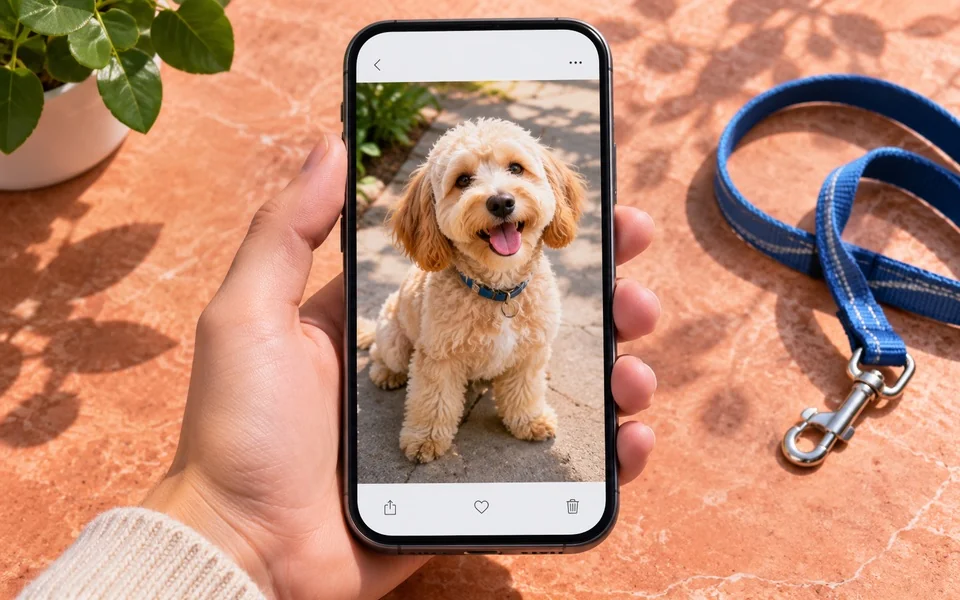
Öppna en .jpg- eller .jpeg-fil direkt från din enhet. Använd en bild från kameran eller en bild från en kollega och behåll originalet bredvid den nya PNG-filen.
Ladda upp en JPG- eller JPEG-bild så frilägger AI motivet automatiskt. Granska resultatet och spara en transparent PNG för ett produktkort, en talarbild eller ett inlägg i sociala medier.
Börja med en bild
JPG eller JPEG · Högst 15 MiB
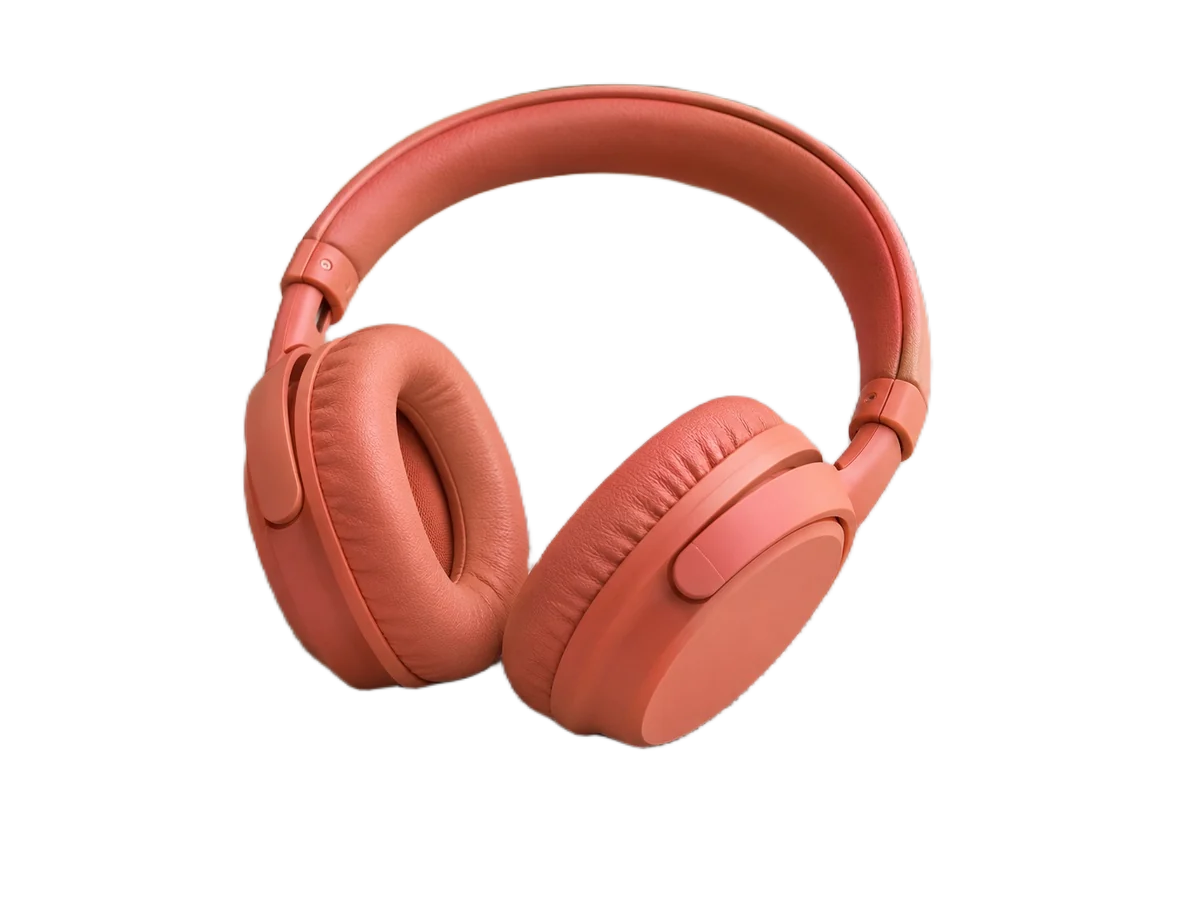
SekretessinformationEn full hylla eller ett stökigt rum kan ta fokus från motivet. Ladda upp den JPG du redan har, och granska detaljer som öppningen under hörlurarnas bygel eller konturen runt någons hår innan du sparar bilden.
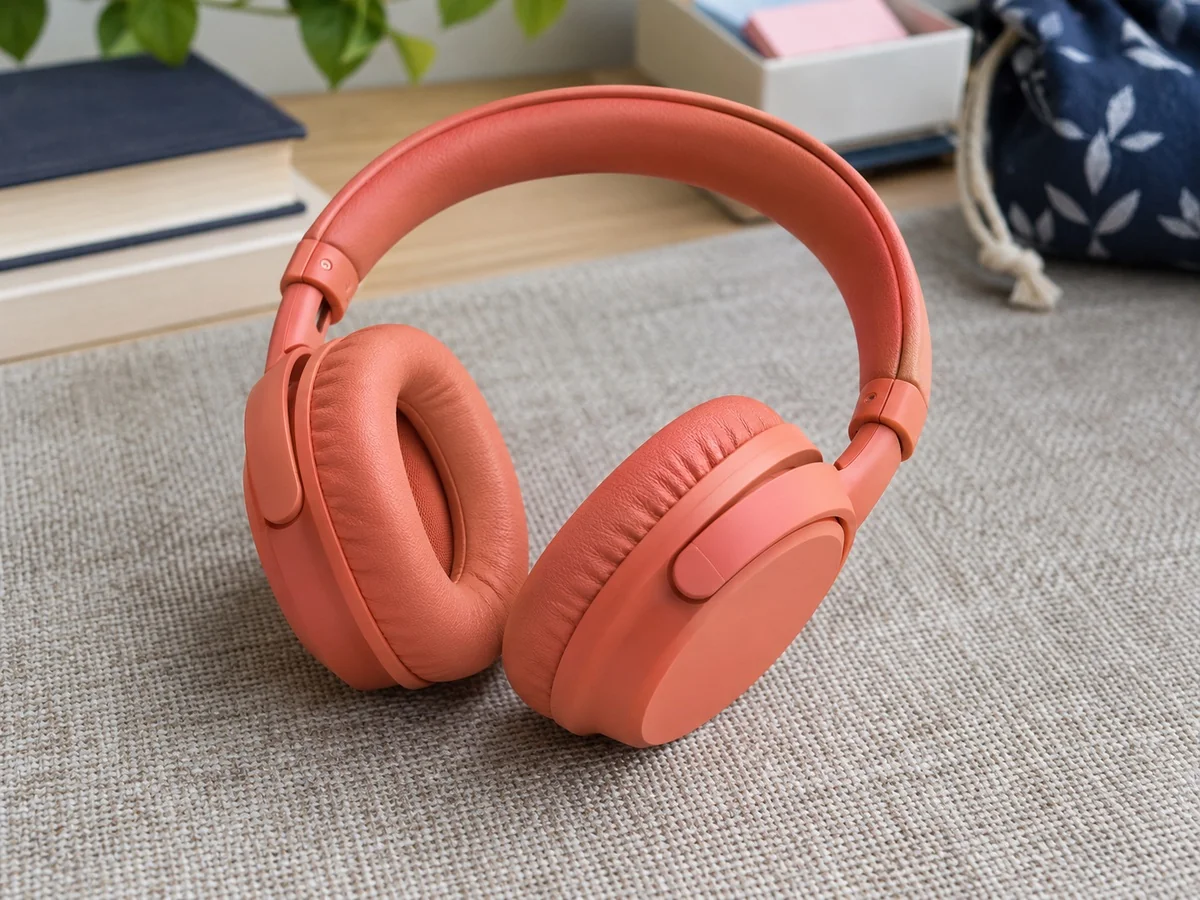
Låt ”Transparent” vara valt och ladda ner det frilagda motivet som PNG. Rutorna i förhandsvisningen markerar de genomskinliga delarna. Om du placerar PNG-filen på en banner eller presentationsbild syns designen under genom de ytorna.
Skapa en transparent PNG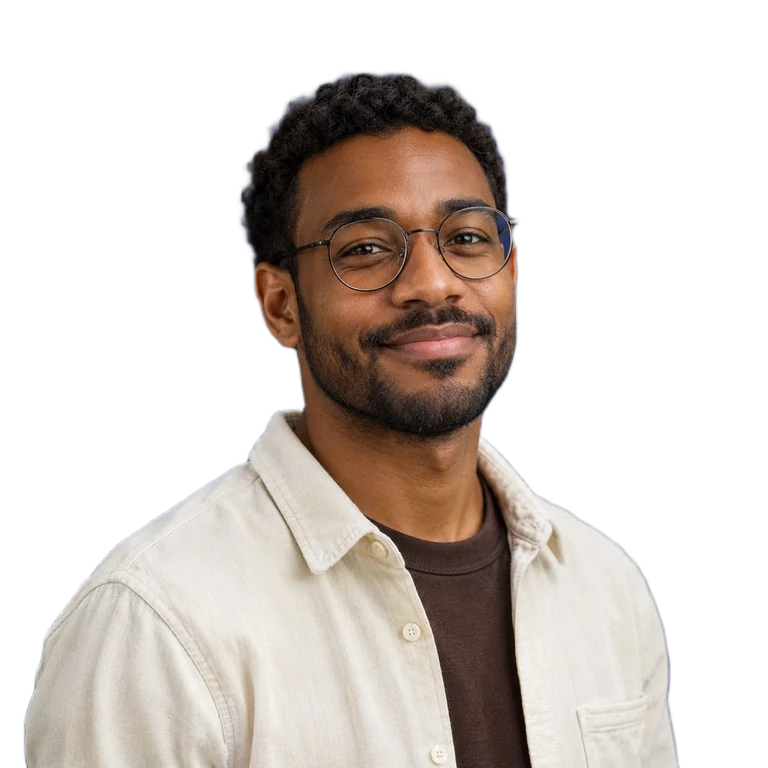
Kontrollera måtten på nedladdningsknappen för att se om PNG-filen passar ditt projekt. 577 × 433 kan räcka till en miniatyrbild. Om du behöver fler pixlar kan du se efter om originalstorleken är tillgänglig.
Frilägg ett motiv i JPG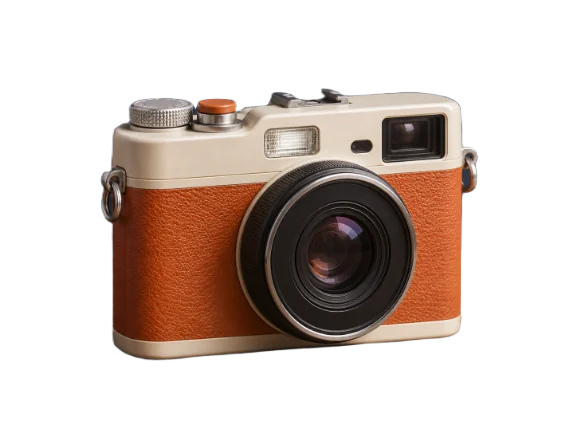
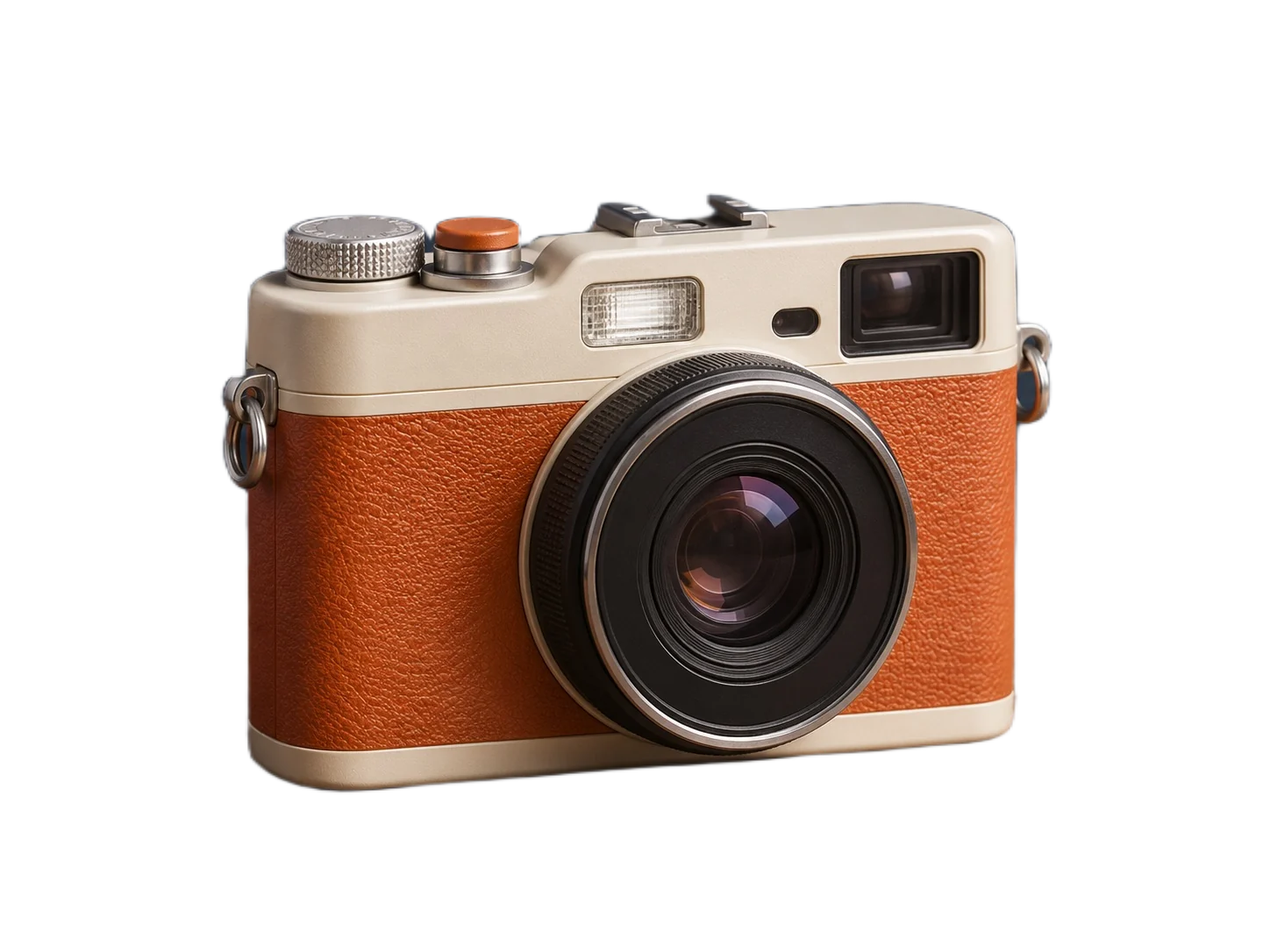
Lägg till en JPG så frilägger AI motivet. Granska förhandsvisningen och spara bilden som en transparent PNG.
Välj en JPG- eller JPEG-fil på högst 15 MiB. Bakgrunden tas bort automatiskt när fotot har lästs in.
Kontrollera motivets konturer i förhandsvisningen och låt ”Transparent” vara valt.
Kontrollera måtten på nedladdningsknappen och spara sedan filen.
Free BGRemover använder AI för att frilägga motivet i ett befintligt foto. Du slipper följa konturerna för hand. Lägg motivet utan den ursprungliga miljön på ett katalogkort, en evenemangsbanner eller en bild till sociala medier.
Öppna en .jpg- eller .jpeg-fil direkt från din enhet. Använd en bild från kameran eller en bild från en kollega och behåll originalet bredvid den nya PNG-filen.
 Originalfoto
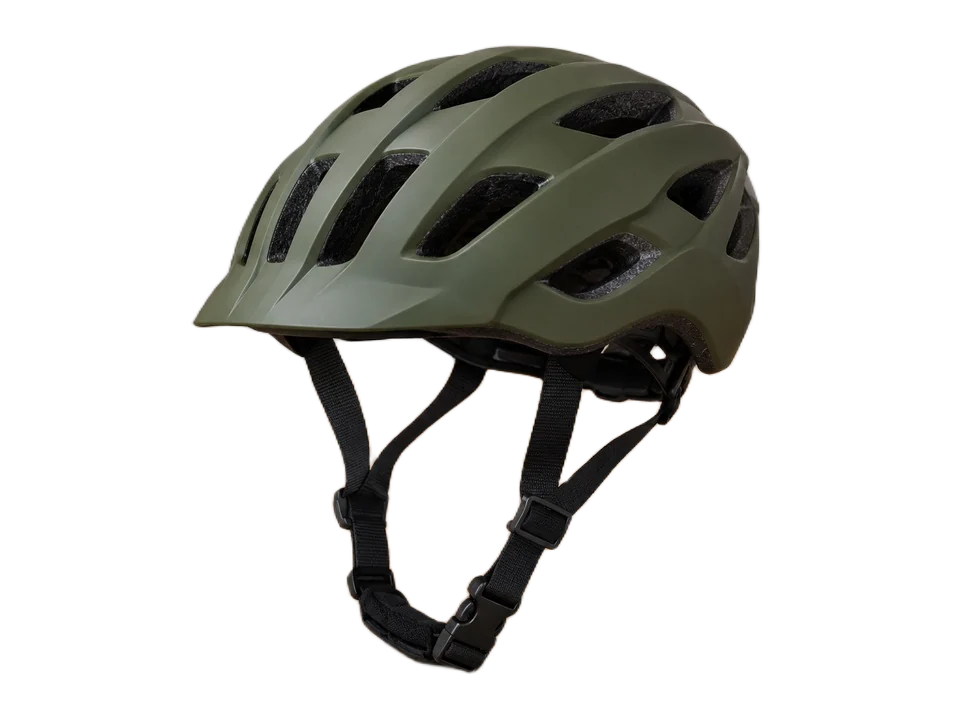 Automatisk friläggning
Bakgrunden tas bort så snart bilden har lästs in. Verktyget frilägger motivet automatiskt så att du kan granska även komplicerade konturer före exporten.
 TransparentVitAnpassad färg
Lägg det frilagda motivet på vit eller valfri bakgrund för att se hur kanterna ser ut. Ska bilden ligga ovanpå en annan design väljer du ”Transparent” igen före nedladdningen.

Ladda ner standardversionen av PNG-filen utan att skapa ett konto. Du ser måtten i pixlar innan du sparar och kan avgöra om gratisfilen passar din layout.
Använd ett befintligt foto i en produktlista, en bild av en talare eller ett inlägg i sociala medier.
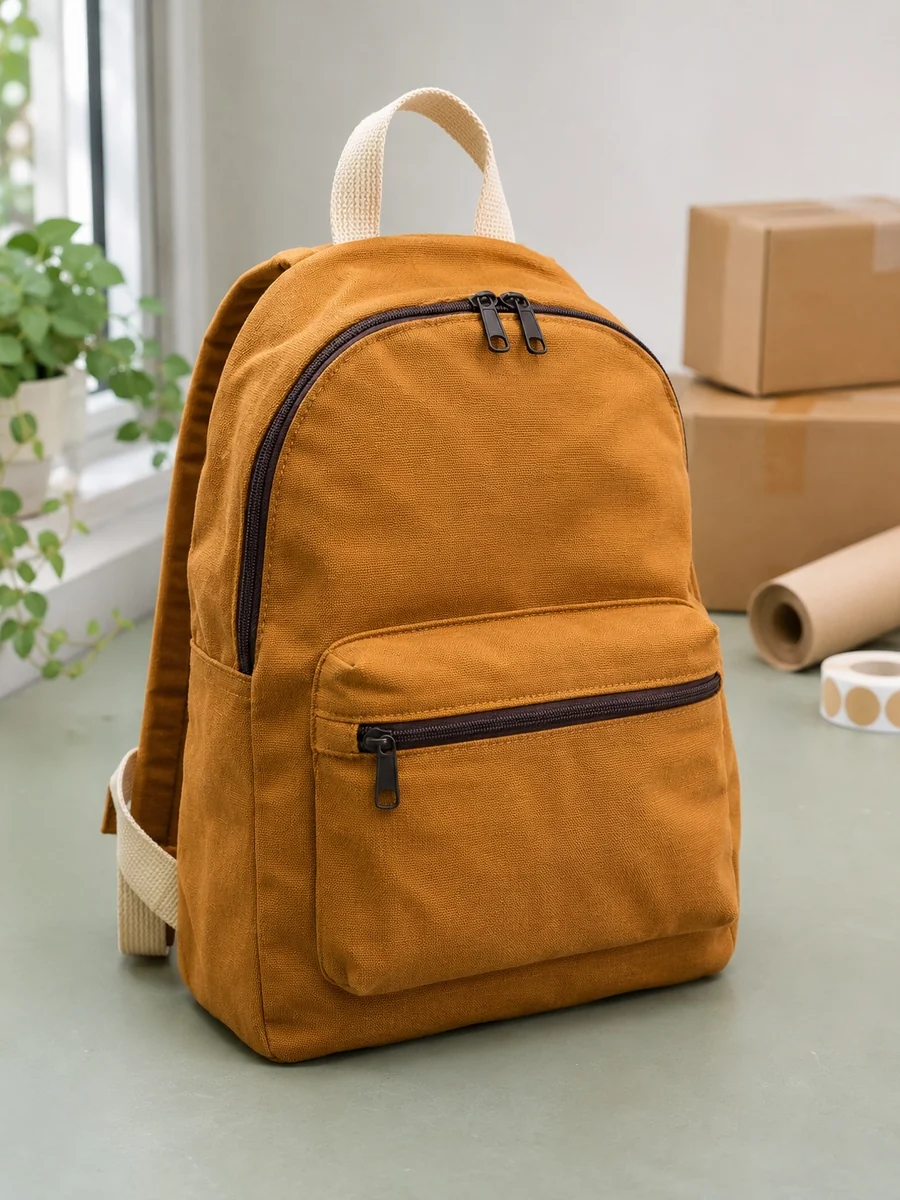

Ta bort den belamrade bordsskivan från produktfotot. Lägg det frilagda motivet i ett produktkort så att varan passar in i sidans design.


Frilägg en talare från ett befintligt porträtt. Lägg till PNG-filen i evenemangsgrafiken och placera porträttet i relation till talarens namn och programpunktens titel.


Frilägg en person eller ett föremål i en JPG. Lägg sedan PNG-filen över en rubrik eller varumärkesfärg i ditt designprogram.
Vanliga JPG- och JPEG-filer lagrar ogenomskinliga bilder. Låt ”Transparent” vara valt när du laddar ner det frilagda motivet som PNG, så förblir ytorna runt motivet genomskinliga.
En vanlig konvertering behåller originalbildens pixlar, inklusive bakgrunden. Ta bort bakgrunden innan du exporterar som PNG för att få transparenta ytor.
Ja. Ladda upp fotot som vanligt. Om både motivet och bakgrunden är ljusa kan du granska konturen i förhandsvisningen innan du laddar ner bilden.
Ja. Standard-PNG är gratis och har ingen vattenstämpel. När krediter används är den kostnadsfria kopian begränsad till 0,25 megapixel.
Kontrollera de angivna måtten på nedladdningen. När krediter är aktiverade kan bilder på upp till 0,25 megapixel laddas ner gratis i originalstorlek. För större bilder behöver du logga in för att låsa upp alternativet för originalstorlek.
Kontrollera att din webbläsare och enhet stöder WebGPU och att filen är högst 15 MiB. Om du får ett kompatibilitetsfel, öppna verktyget på en webbläsare eller enhet som stöds och ladda upp filen igen.
Läs hur transparens fungerar med JPG, vad som ingår i den kostnadsfria nedladdningen och hur du ser bildens mått.
Välj ett foto, granska det frilagda motivet och ladda ner en transparent PNG till din nästa layout.
Ladda upp JPG och ta bort bakgrunden