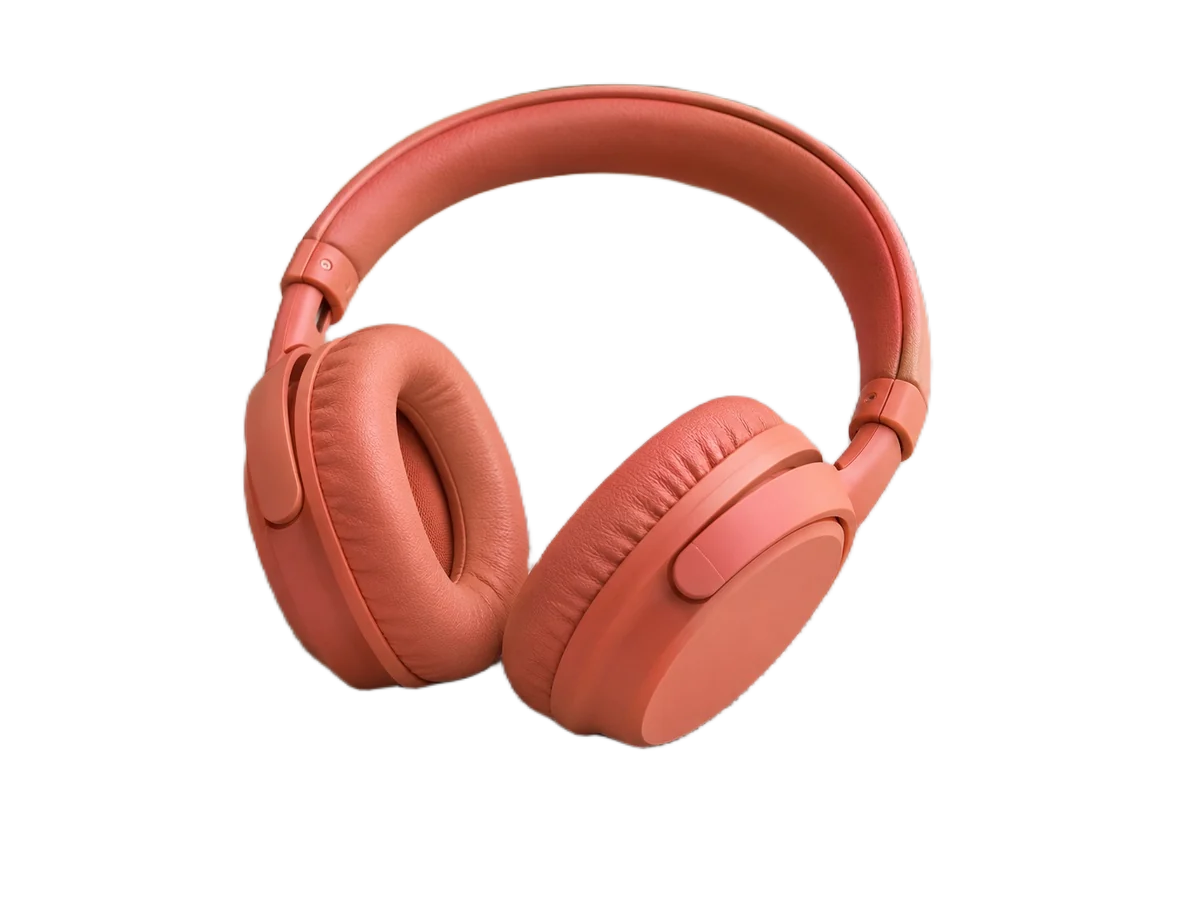
Použijte JPG, které už máte
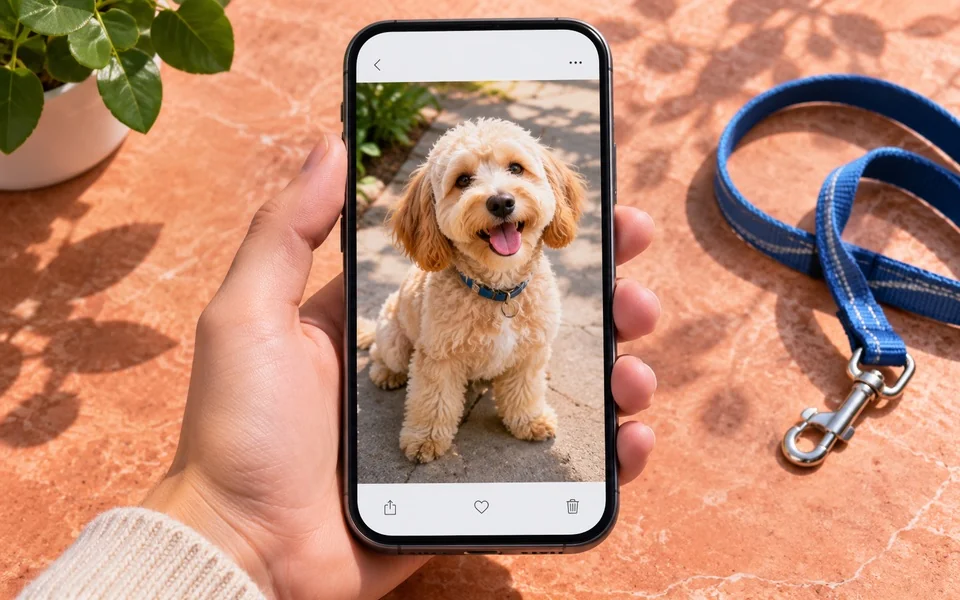
Otevřete soubor .jpg nebo .jpeg přímo ze zařízení. Použijte fotku z fotoaparátu nebo soubor od kolegy a ponechte si původní obrázek vedle nového PNG.
Nahrajte obrázek ve formátu JPG nebo JPEG a AI automaticky oddělí hlavní motiv. Zkontrolujte výřez a uložte si průhledné PNG pro produktovou kartu, grafiku s řečníkem nebo příspěvek na sociálních sítích.
Začněte obrázkem
JPG nebo JPEG · Nejvýše 15 MiB
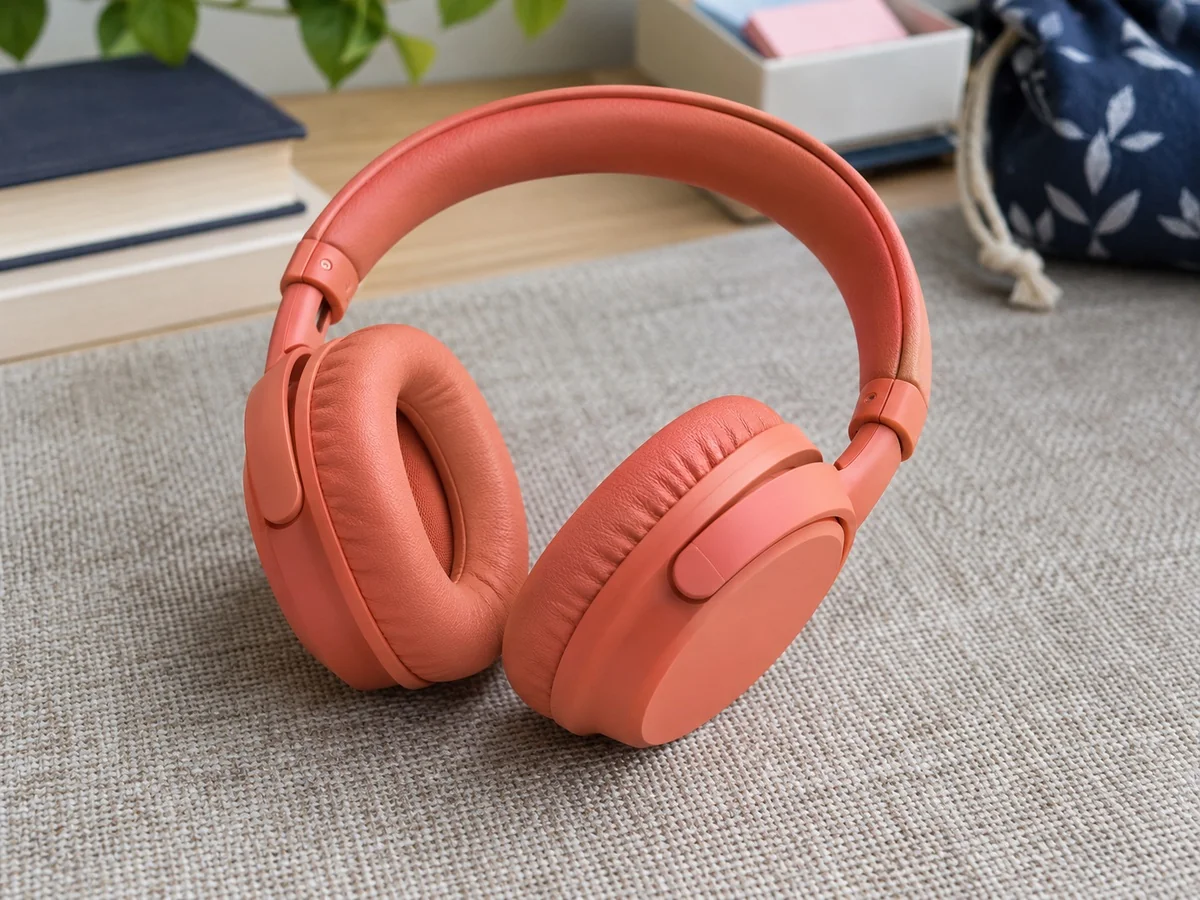
Informace o ochraně soukromíPlná police nebo neuklizená místnost mohou odvádět pozornost od motivu fotky. Nahrajte JPG, které už máte, a před uložením výřezu zkontrolujte v náhledu třeba prostor pod obloukem sluchátek nebo obrys vlasů.
Nechte vybranou možnost „Průhledné“ a stáhněte výřez jako PNG. Šachovnice v náhledu označuje průhledné plochy. Když PNG umístíte na banner nebo snímek prezentace, bude těmito místy vidět spodní vrstva.
Vytvořit průhledné PNG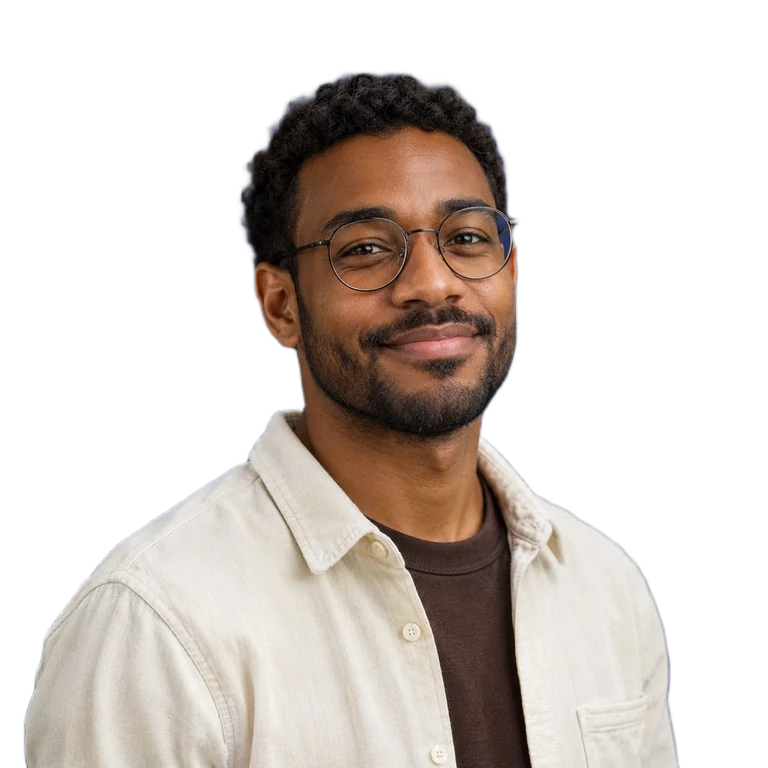
Rozměry na tlačítku pro stažení vám napoví, jestli PNG vyhovuje vašemu projektu. Pro miniaturu může stačit 577 × 433 pixelů. Pokud potřebujete více pixelů, ověřte, zda je k dispozici původní velikost.
Vytvořit výřez z JPG
Přidejte jeden JPG a AI oddělí hlavní motiv. Zkontrolujte náhled a obrázek uložte jako průhledné PNG.
Zvolte jeden obrázek JPG nebo JPEG o velikosti nejvýše 15 MiB. Odstraňování pozadí začne automaticky po načtení fotky.
V náhledu zkontrolujte obrys motivu a nechte vybranou možnost „Průhledné“.
Zkontrolujte rozměry na tlačítku pro stažení a soubor uložte.
Free BGRemover oddělí motiv z vaší fotky pomocí AI, takže nemusíte ručně obkreslovat jeho obrys. Výřez můžete použít v katalogu, na banneru k akci nebo v grafice pro sociální sítě bez původního pozadí.
Otevřete soubor .jpg nebo .jpeg přímo ze zařízení. Použijte fotku z fotoaparátu nebo soubor od kolegy a ponechte si původní obrázek vedle nového PNG.
 Původní fotka
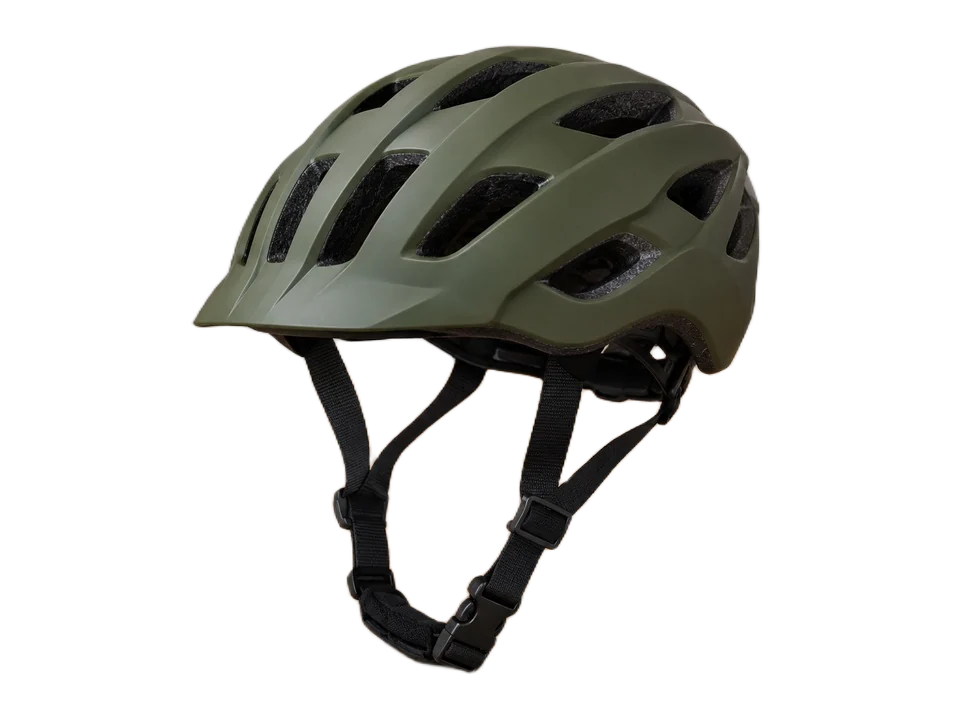 Automatický výřez
Odstraňování pozadí začne hned po načtení fotky. Nástroj výřez vytvoří automaticky, takže před exportem můžete zkontrolovat i složité obrysy.
 PrůhlednéBíléVlastní barva
Položte stejný výřez na bílou nebo vlastní barvu a podívejte se, jak vypadají okraje. Pro použití v jiné grafice před stažením znovu zvolte možnost „Průhledné“.

Stáhněte si standardní PNG bez zakládání účtu. Ještě před uložením uvidíte rozměry v pixelech a zjistíte, zda se vám bezplatná verze hodí.
Použijte fotku, kterou už máte, na produktové stránce, v grafice s řečníkem nebo v příspěvku na sociálních sítích.
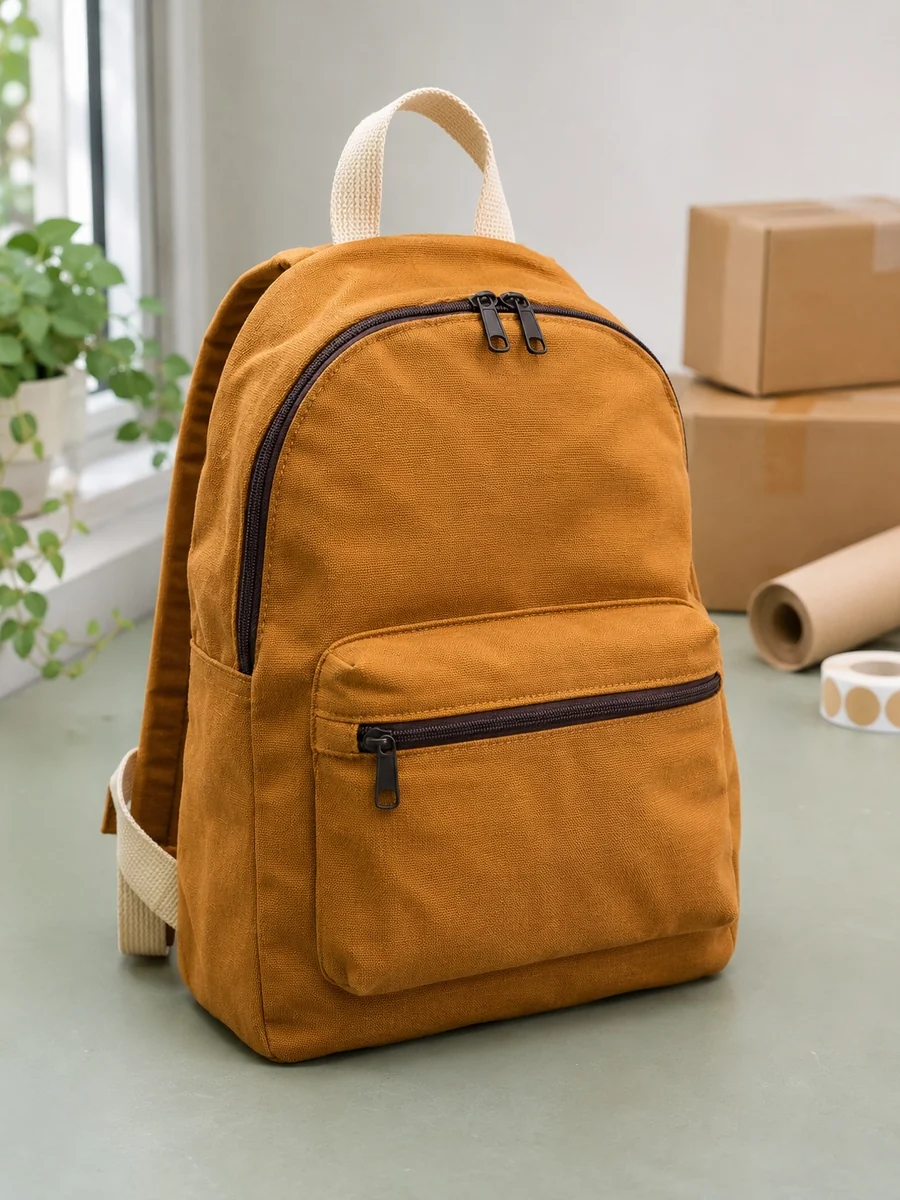

Odstraňte z produktové fotky zaplněnou pracovní desku v pozadí. Vložte samotný produkt na produktovou kartu tak, aby zapadl do vzhledu stránky.


Oddělte řečníka z existujícího portrétu. Umístěte PNG do grafiky k akci a přizpůsobte polohu portrétu jménu řečníka a názvu přednášky.


Oddělte osobu nebo předmět z JPG a v grafickém editoru umístěte PNG přes nadpis nebo barvu značky.
Běžné soubory JPG a JPEG ukládají neprůhledný obrázek. Nechte vybranou možnost „Průhledné“ a stáhněte výřez jako PNG, aby okolí motivu zůstalo průhledné.
Při běžném převodu formátu zůstanou původní pixely včetně pozadí. Pro průhledné plochy odstraňte pozadí před exportem PNG.
Ano. Nahrajte fotku jako obvykle. Pokud jsou motiv i pozadí světlé, před stažením zkontrolujte obrys v náhledu.
Ano. Standardní PNG je zdarma a bez vodoznaku. Jsou-li aktivní kredity, má bezplatná verze nejvýše 0,25 megapixelu.
Zkontrolujte rozměry uvedené u stažení. Když jsou kredity aktivní, obrázky do 0,25 megapixelu si při bezplatném stažení zachovají původní rozměry. U větších obrázků se přihlaste, abyste odemkli původní velikost.
Ověřte, že prohlížeč i zařízení podporují WebGPU a soubor má nejvýše 15 MiB. Pokud prohlížeč hlásí problém s kompatibilitou, otevřete nástroj v podporovaném prohlížeči nebo na podporovaném zařízení a soubor nahrajte znovu.
Zjistěte, jak funguje průhlednost u JPG, co si můžete stáhnout zdarma a kde ověřit rozměry.
Vyberte fotku, zkontrolujte výřez a stáhněte průhledné PNG pro svůj další návrh.
Nahrát JPG a odstranit pozadí