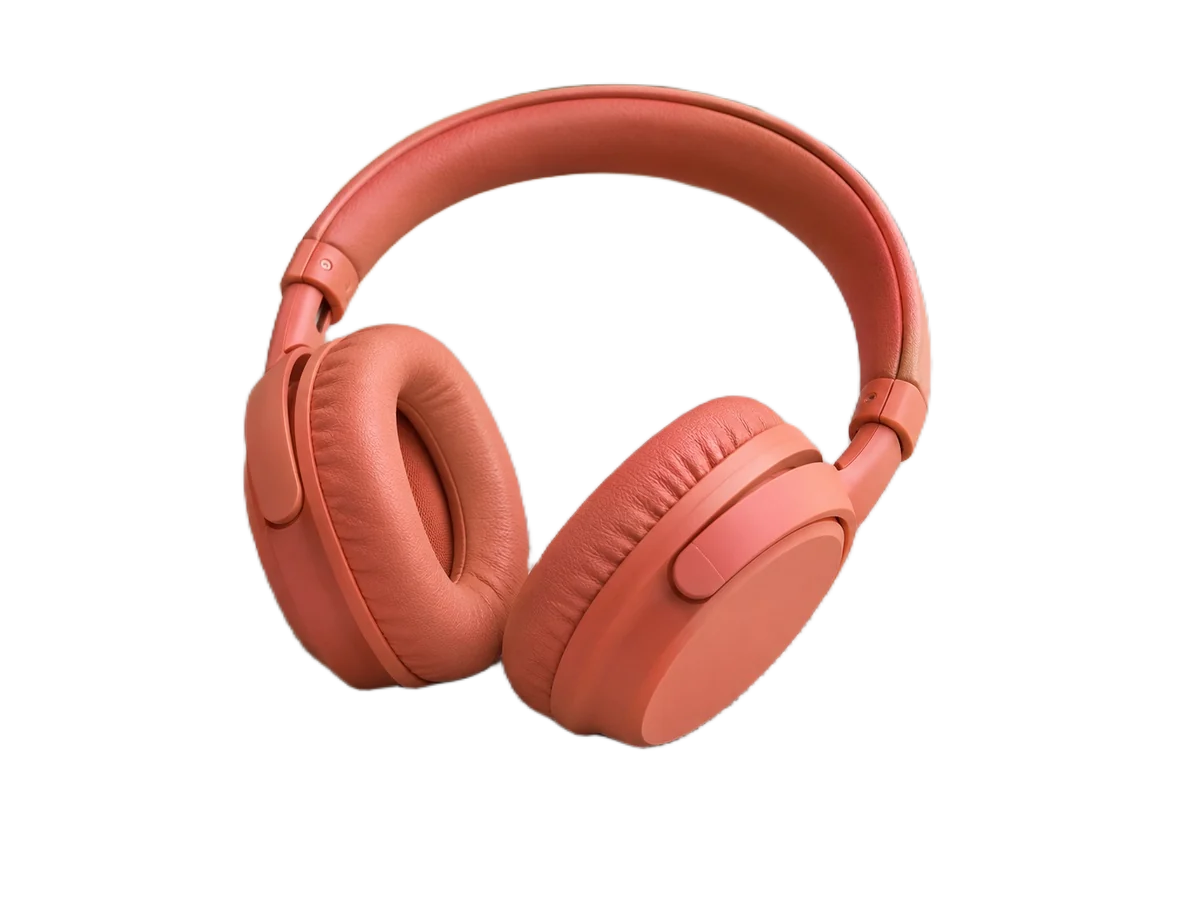
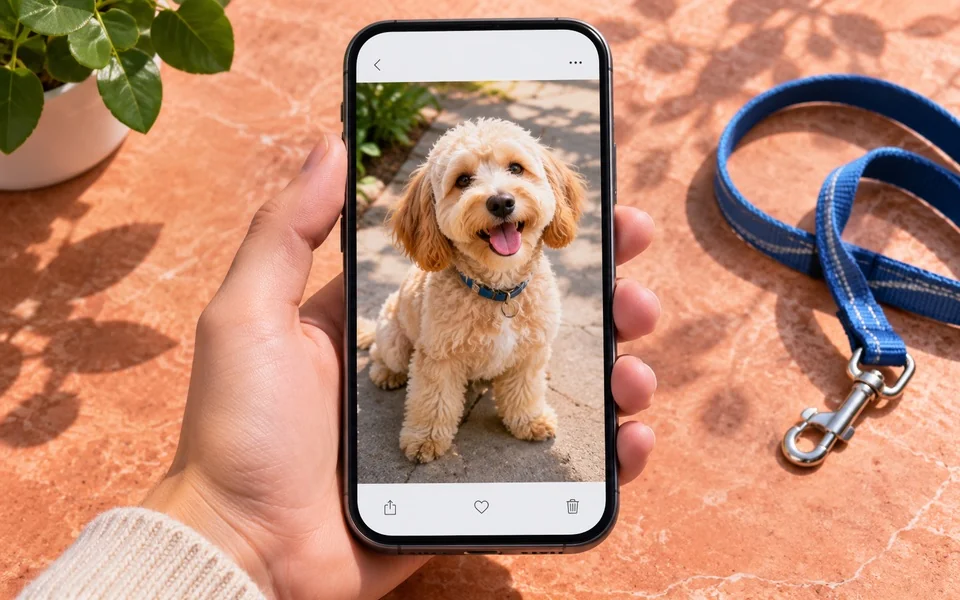
Elinizdeki JPG dosyasını kullanın
Cihazınızdan doğrudan bir .jpg veya .jpeg dosyası açın. Kameranızın kaydettiği veya ekip arkadaşınızın gönderdiği fotoğrafı kullanabilir, orijinali yeni PNG dosyanızla birlikte saklayabilirsiniz.
Bir JPG veya JPEG yükleyin. Yapay zekâ fotoğraftaki ana öğeyi otomatik olarak ayırır. Sonucu kontrol edip ürün kartı, konuşmacı görseli veya sosyal medya gönderisi için şeffaf bir PNG kaydedin.
Bir görselle başlayın
JPG veya JPEG · En fazla 15 MiB
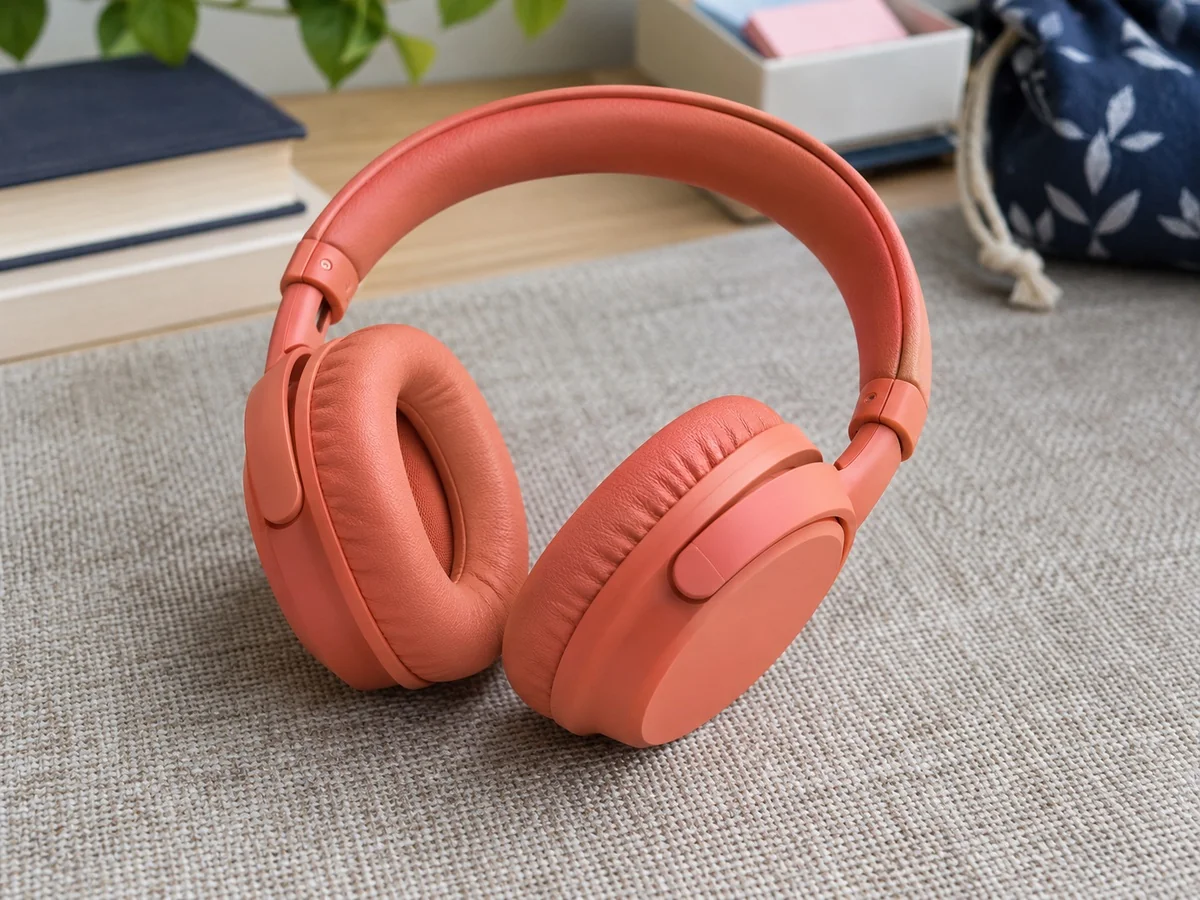
Gizlilik ayrıntılarıDolup taşan bir raf veya dağınık bir oda, dikkati fotoğraftaki ana öğeden uzaklaştırabilir. Elinizdeki JPG dosyasını yükleyin. Kaydetmeden önce kulaklık bandının altındaki boşluğu veya saç çizgisi gibi ayrıntıları önizlemede kontrol edin.
“Saydam” seçeneğini açık bırakın ve arka planı kaldırılmış görseli PNG olarak indirin. Önizlemedeki kareler şeffaf alanları gösterir. PNG dosyasını bir afişe veya slayta yerleştirdiğinizde bu alanlardan alttaki tasarım görünür.
Şeffaf PNG oluştur
PNG dosyasının projenize uygun olup olmadığını indirme düğmesindeki boyutlardan anlayabilirsiniz. Küçük resim için 577 × 433 yeterli olabilir. Daha fazla piksele ihtiyacınız varsa orijinal boyutun kullanılabilir olup olmadığına bakın.
JPG arka planını kaldır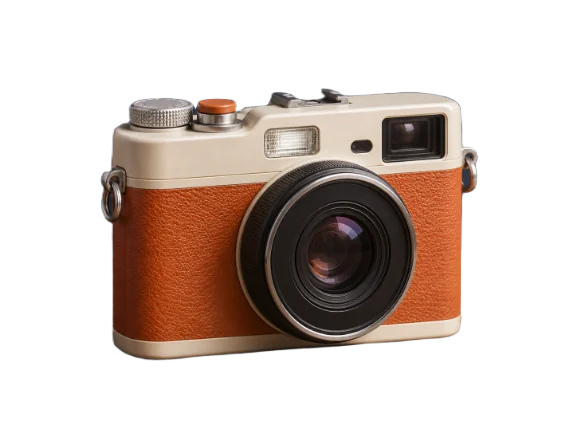
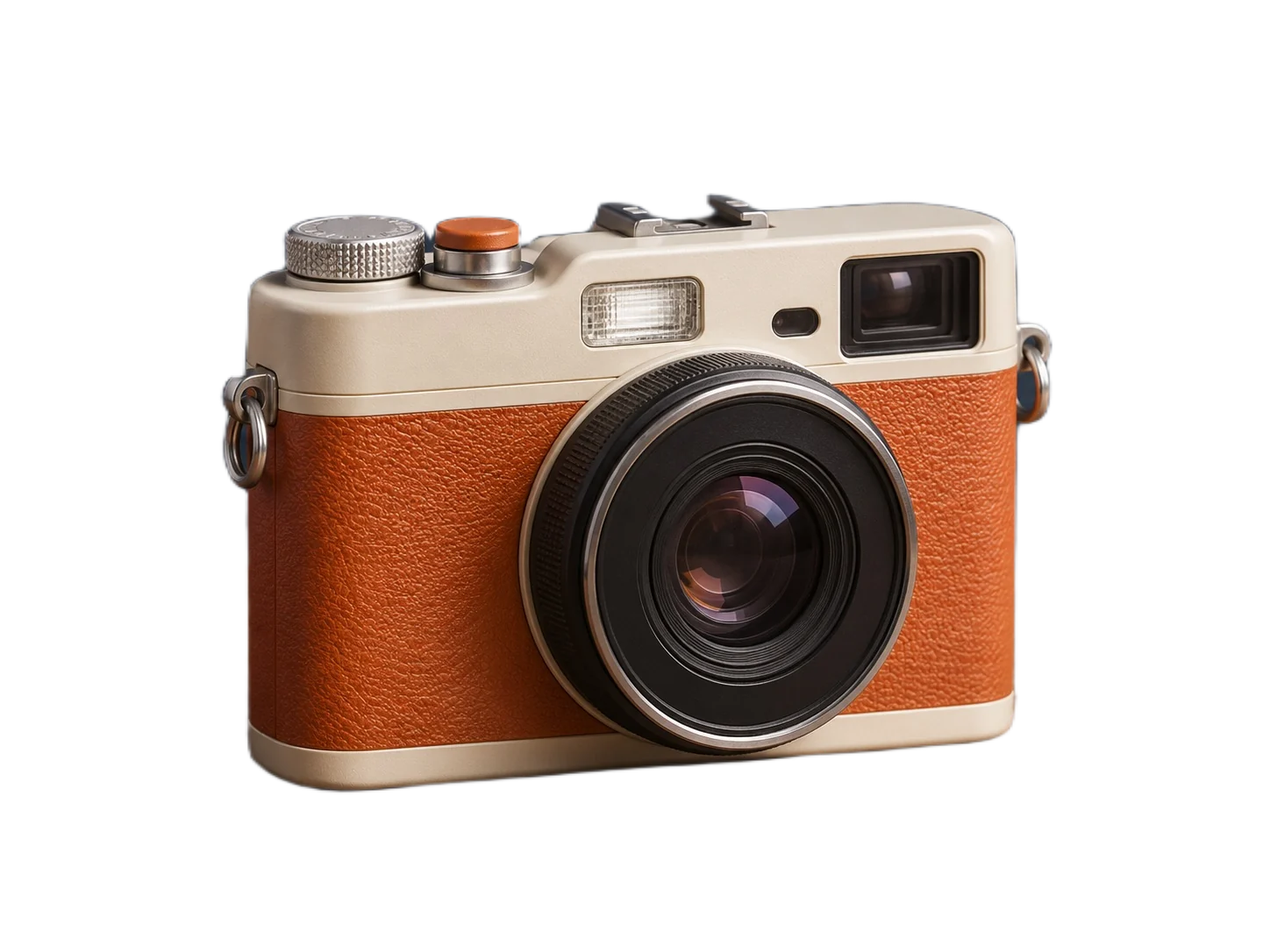
Bir JPG ekleyin, yapay zekâ ana öğeyi ayırsın. Önizlemeyi kontrol edin ve görseli şeffaf PNG olarak kaydedin.
Boyutu en fazla 15 MiB olan bir JPG veya JPEG seçin. Fotoğraf yüklenince arka plan otomatik olarak kaldırılır.
Ana öğenin kenarlarını önizlemede inceleyin ve “Saydam” seçeneğini açık bırakın.
İndirme düğmesindeki boyutları kontrol edin ve dosyayı kaydedin.
Free BGRemover, yapay zekâyla elinizdeki fotoğrafın ana öğesini ayırır. Böylece kenarları elle çizmeniz gerekmez. Şeffaf sonucu orijinal arka plan olmadan katalog kartlarında, etkinlik afişlerinde veya sosyal medya görsellerinde kullanabilirsiniz.
Cihazınızdan doğrudan bir .jpg veya .jpeg dosyası açın. Kameranızın kaydettiği veya ekip arkadaşınızın gönderdiği fotoğrafı kullanabilir, orijinali yeni PNG dosyanızla birlikte saklayabilirsiniz.
 Orijinal fotoğraf
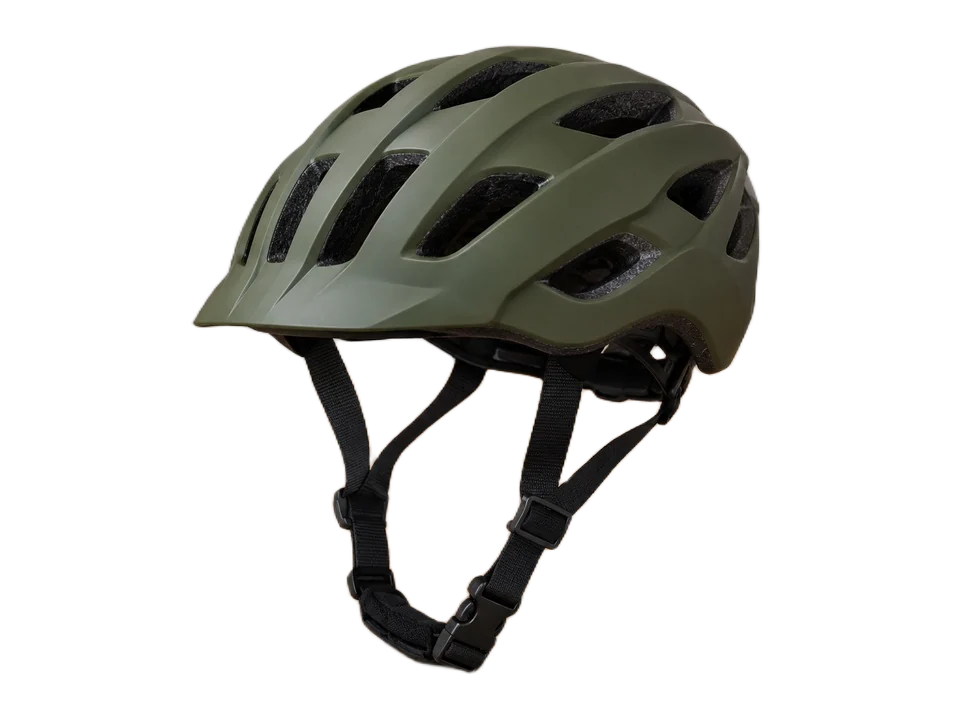 Otomatik ayırma
Fotoğraf yüklenince arka plan kaldırma başlar. Araç ana öğeyi otomatik olarak ayırır. Dışa aktarmadan önce karmaşık şekillerin kenarlarını kontrol edebilirsiniz.
 SaydamBeyazÖzel renk
Aynı görseli beyaz veya özel bir rengin üzerine yerleştirip kenarlarına bakın. Görseli başka bir tasarımın üstüne koyacaksanız indirmeden önce “Saydam” seçeneğine dönün.

Hesap açmadan standart PNG dosyasını indirin. Kaydetmeden önce piksel boyutlarını görüp ücretsiz dosyanın tasarımınıza uygun olup olmadığına karar verebilirsiniz.
Elinizdeki fotoğrafı ürün sayfasında, konuşmacı tanıtım görselinde veya sosyal medya gönderisinde kullanın.
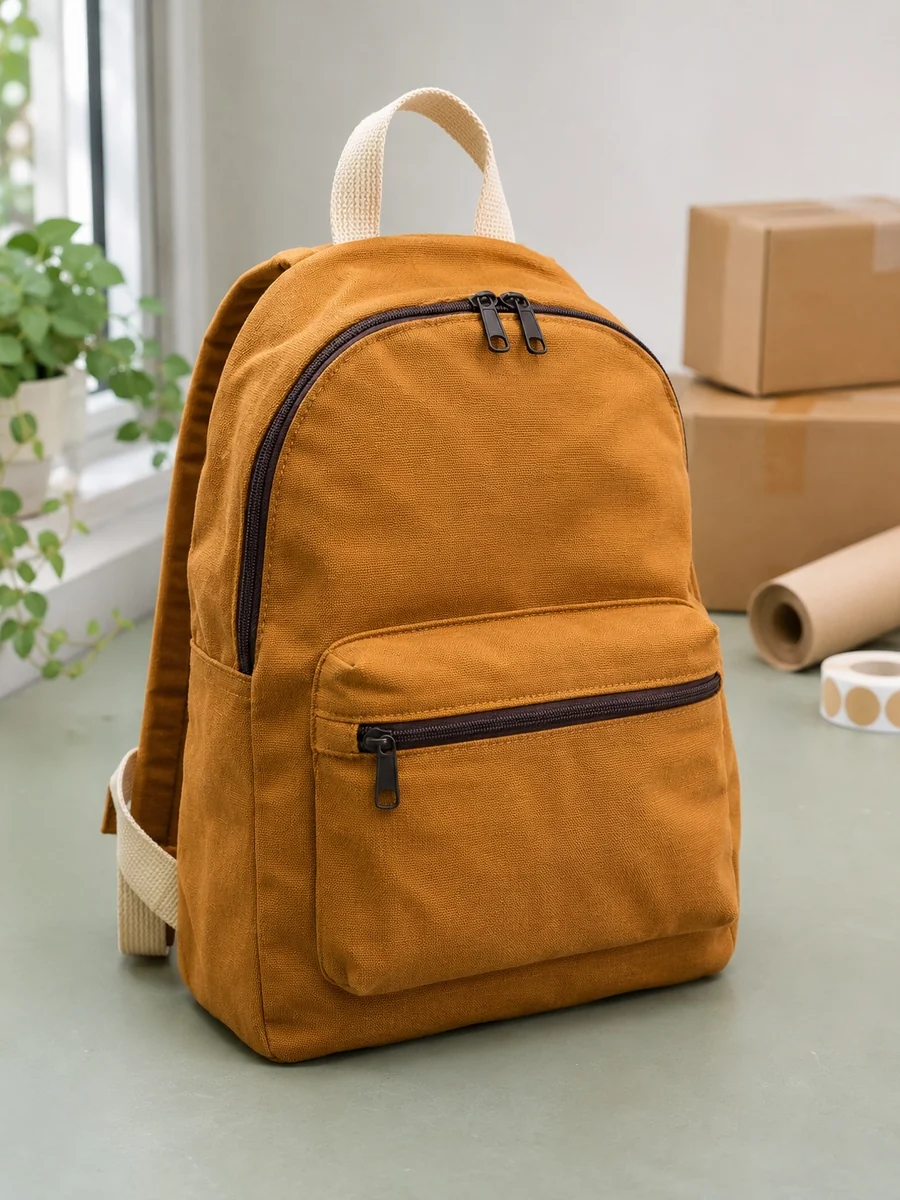

Ürün fotoğrafındaki dağınık masa arka planını kaldırın. Ürünü sayfa tasarımına uygun bir ürün kartına yerleştirin.


Elinizdeki portreden konuşmacıyı ayırın. PNG dosyasını etkinlik görseline ekleyin ve portreyi konuşmacının adına ve oturum başlığına göre konumlandırın.


JPG görselindeki kişiyi veya nesneyi ayırın. Tasarım düzenleyicinizde PNG dosyasını bir başlığın veya marka renginin üzerine yerleştirin.
Standart JPG ve JPEG dosyaları şeffaflık bilgisi saklamaz. Ana öğenin çevresini şeffaf tutmak için “Saydam” seçiliyken sonucu PNG olarak indirin.
Normal biçim dönüştürme arka plan dahil tüm orijinal pikselleri korur. Şeffaf alanlar için PNG olarak dışa aktarmadan önce arka planı kaldırın.
Evet. Fotoğrafı her zamanki gibi yükleyin. Ana öğe ve arka plan açık renkliyse indirmeden önce önizlemede kenarları kontrol edin.
Evet. Standart PNG ücretsizdir ve filigran içermez. Kredi sistemi geçerliyse ücretsiz kopya en fazla 0,25 megapikseldir.
İndirme için gösterilen boyutları kontrol edin. Kredi sistemi açıkken en fazla 0,25 megapiksel olan görseller ücretsiz indirmede orijinal boyutunu korur. Daha büyük görsellerde orijinal boyut seçeneğini açmak için giriş yapın.
Tarayıcınızın ve cihazınızın WebGPU desteklediğini ve dosyanızın 15 MiB’ı aşmadığını kontrol edin. Uyumluluk hatası görürseniz aracı desteklenen bir tarayıcıda veya cihazda açıp dosyayı yeniden yükleyin.
JPG şeffaflığının nasıl çalıştığını, ücretsiz indirmeye nelerin dahil olduğunu ve boyutları nereden görebileceğinizi öğrenin.
Fotoğraf seçin, sonucu kontrol edin ve sonraki tasarımınızda kullanmak için şeffaf PNG indirin.
JPG yükle ve arka planı kaldır