Használd a meglévő JPG-t
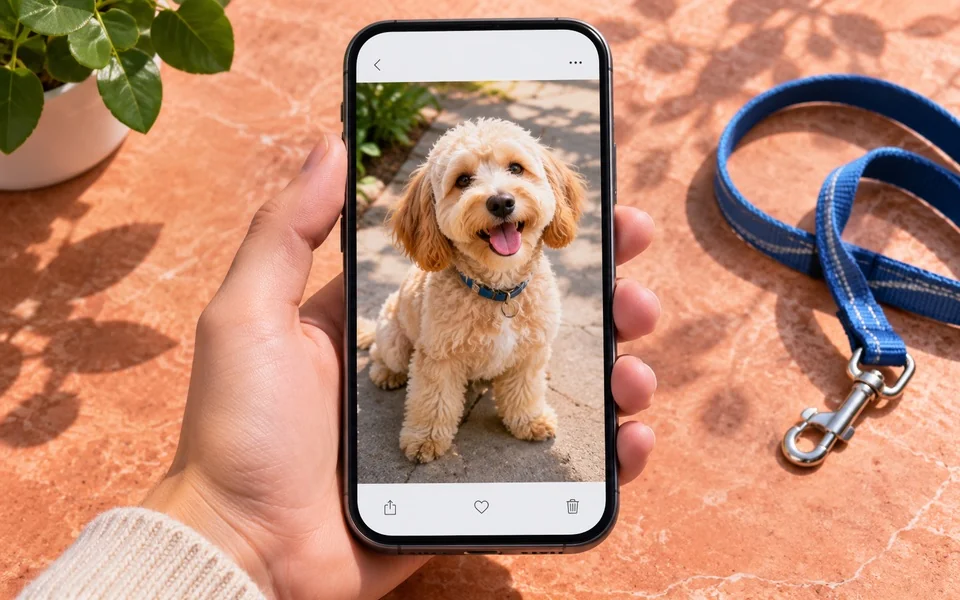
Nyiss meg egy .jpg vagy .jpeg fájlt közvetlenül az eszközödről. Használhatsz a fényképezőgépedről származó vagy egy csapattagtól kapott fotót, és az eredetit megtarthatod az új PNG mellett.
Tölts fel egy JPG- vagy JPEG-képet. Az MI automatikusan kivágja a témát. Ellenőrizd az előnézetet, majd mentsd el az átlátszó PNG-t termékkártyához, előadói grafikához vagy közösségi bejegyzéshez.
Kezdd egy képpel
JPG vagy JPEG · Legfeljebb 15 MiB
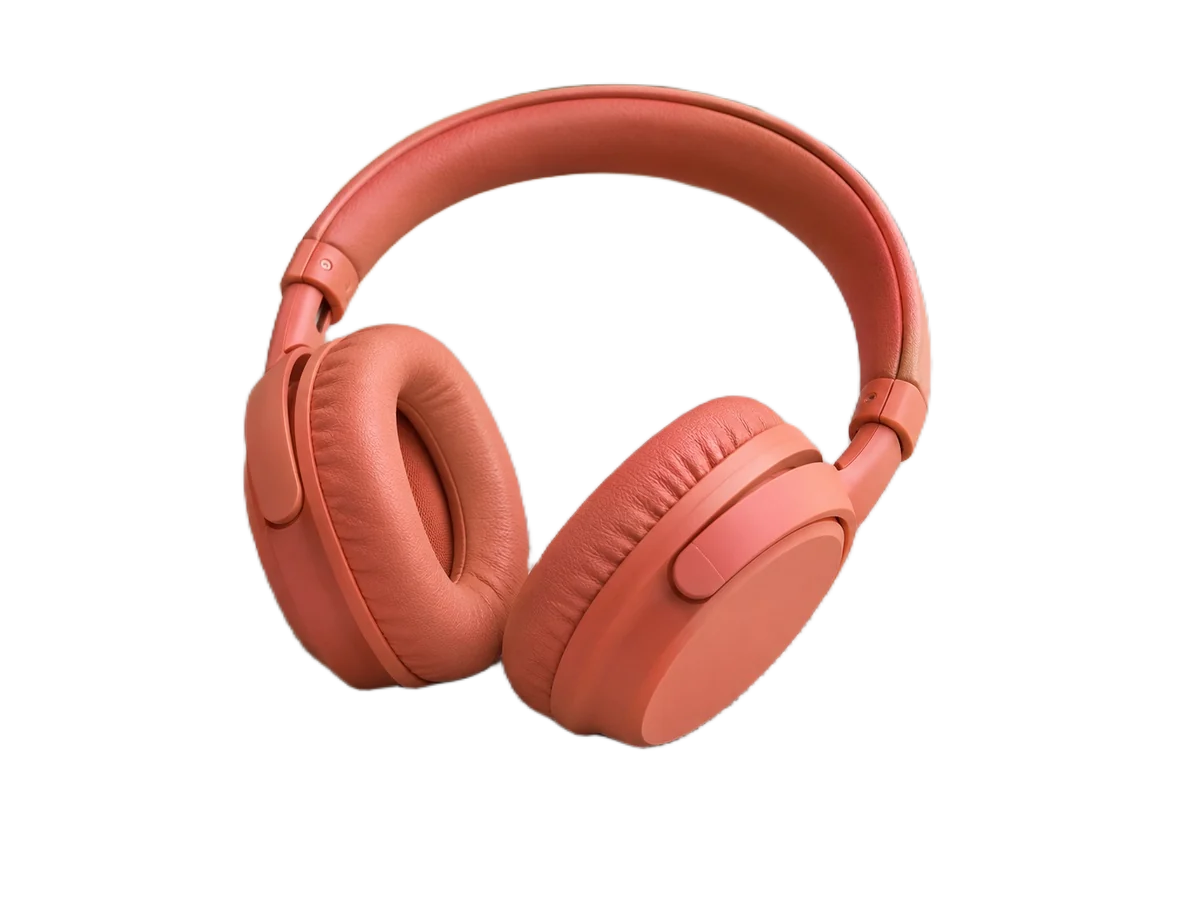
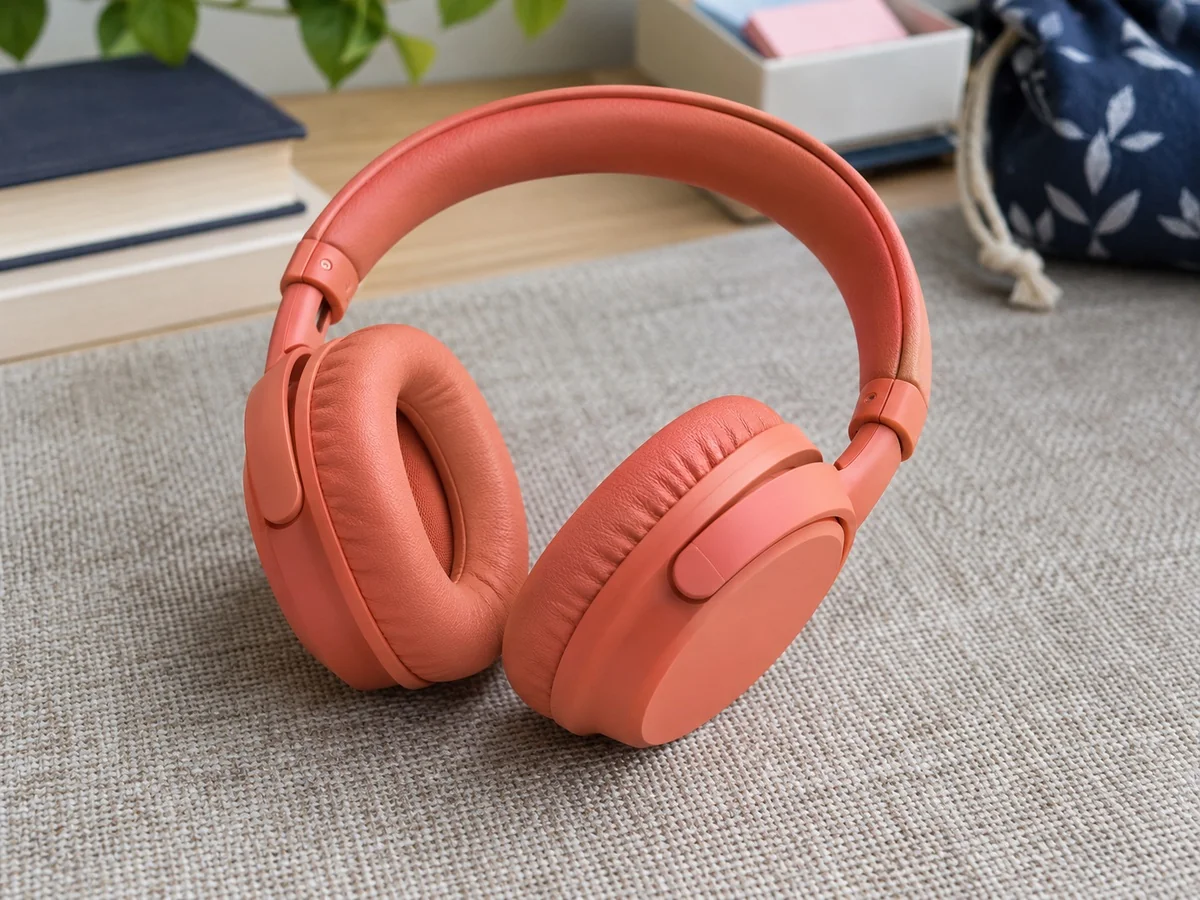
Adatvédelmi részletekEgy zsúfolt polc vagy szoba elvonhatja a figyelmet a fotó témájáról. Töltsd fel a meglévő JPG-t, és mentés előtt ellenőrizd az előnézetben például a fejhallgató pántja alatti rést vagy a haj körvonalát.
Hagyd kiválasztva az „Átlátszó” beállítást, és töltsd le a kivágást PNG-ként. A sakktáblaminta jelzi az átlátszó területeket. Ha a PNG-t egy bannerre vagy diára teszed, ezeken a részeken átlátszik az alatta lévő grafika.
Átlátszó PNG készítése
A letöltés gombon feltüntetett méretekből látod, hogy a PNG megfelel-e a projektedhez. Egy 577 × 433 képpontos másolat elég lehet bélyegképnek. Ha több képpontra van szükséged, ellenőrizd, elérhető-e az eredeti méret.
Kivágás JPG-ből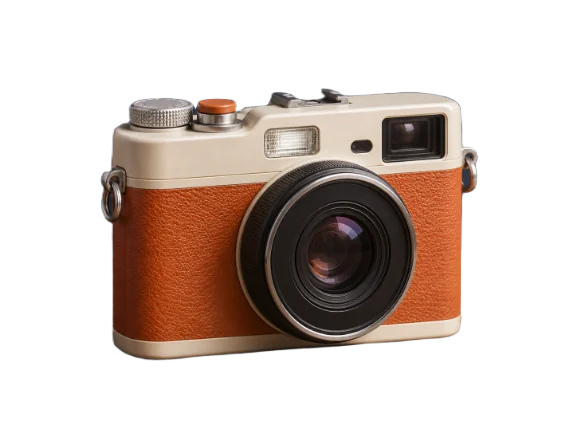
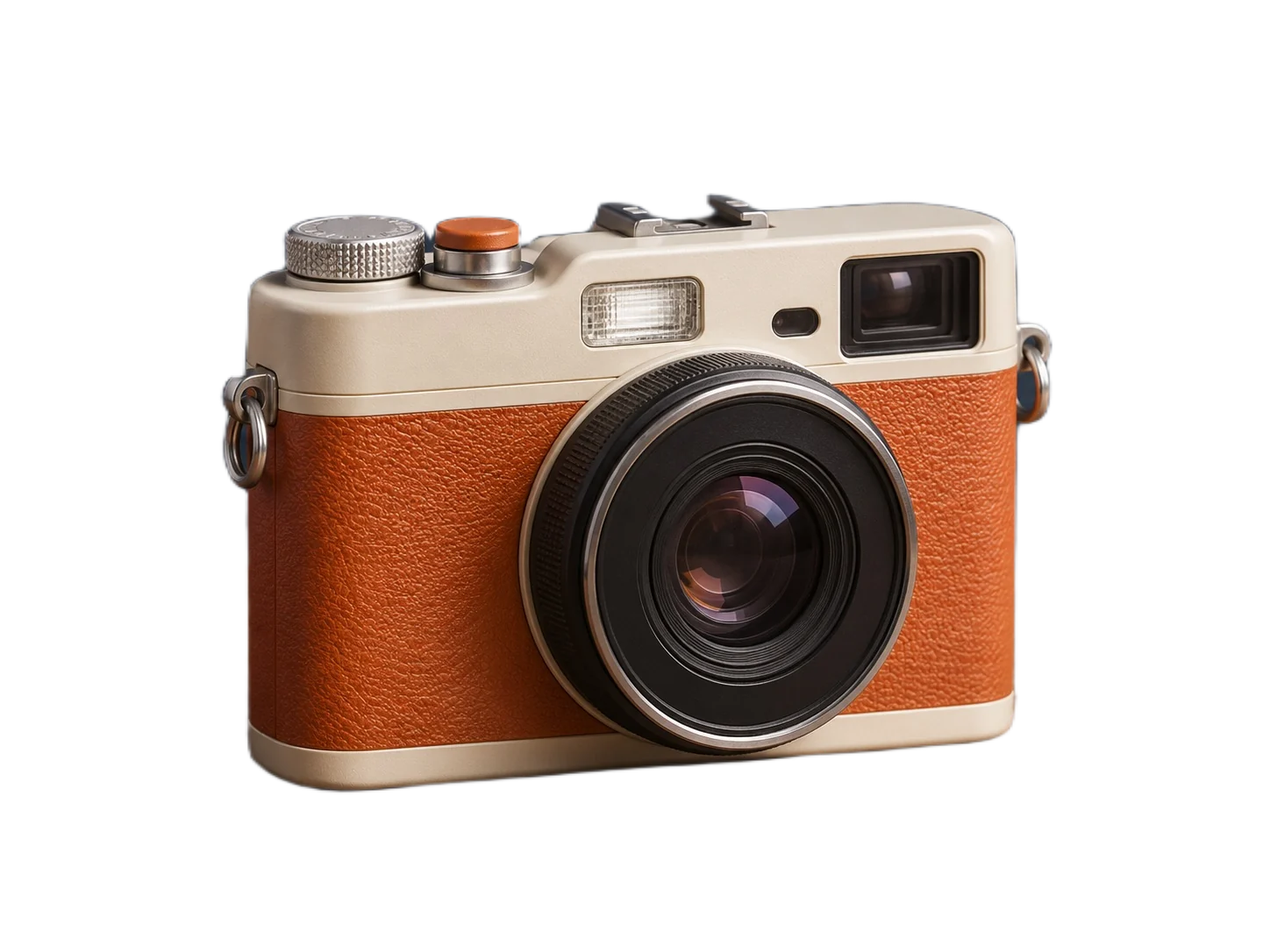
Adj hozzá egy JPG-t, és az MI elkülöníti a témát. Nézd meg az előnézetet, majd mentsd el a képet átlátszó PNG-ként.
Válassz egy legfeljebb 15 MiB méretű JPG- vagy JPEG-képet. A háttér eltávolítása a fotó betöltése után automatikusan elindul.
Nézd meg a téma körvonalát az előnézetben, és hagyd kiválasztva az „Átlátszó” beállítást.
Ellenőrizd a letöltés gombon látható méreteket, majd mentsd el a fájlt.
A Free BGRemover MI-vel elkülöníti a témát egy meglévő fotóról, így nem kell kézzel körberajzolnod. A kivágott témát az eredeti környezet nélkül teheted katalóguskártyára, rendezvénybannerre vagy közösségi médiás grafikára.
Nyiss meg egy .jpg vagy .jpeg fájlt közvetlenül az eszközödről. Használhatsz a fényképezőgépedről származó vagy egy csapattagtól kapott fotót, és az eredetit megtarthatod az új PNG mellett.
 Eredeti fotó
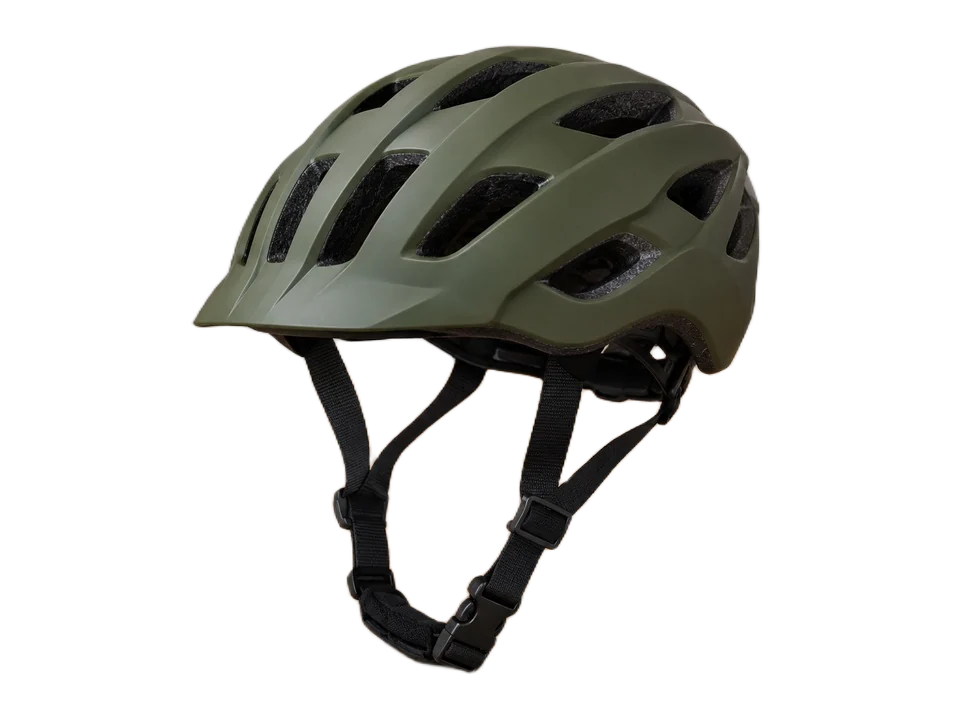 Automatikus kivágás
A fotó betöltése után automatikusan elindul a háttér eltávolítása. Az eszköz kivágja a témát, így exportálás előtt a bonyolult formák körvonalát is ellenőrizheted.
 ÁtlátszóFehérEgyedi szín
Tedd a kivágást fehér vagy egyedi színű háttérre, és nézd meg a széleket. Ha más grafikára helyeznéd a képet, letöltés előtt válts vissza az „Átlátszó” beállításra.

Töltsd le a standard PNG-t fiók létrehozása nélkül. Mentés előtt látod a képpontméreteket, így ellenőrizheted, hogy az ingyenes fájl megfelel-e a tervedhez.
Használd a meglévő fotódat termékoldalon, előadót bemutató grafikán vagy közösségi médiás bejegyzésben.
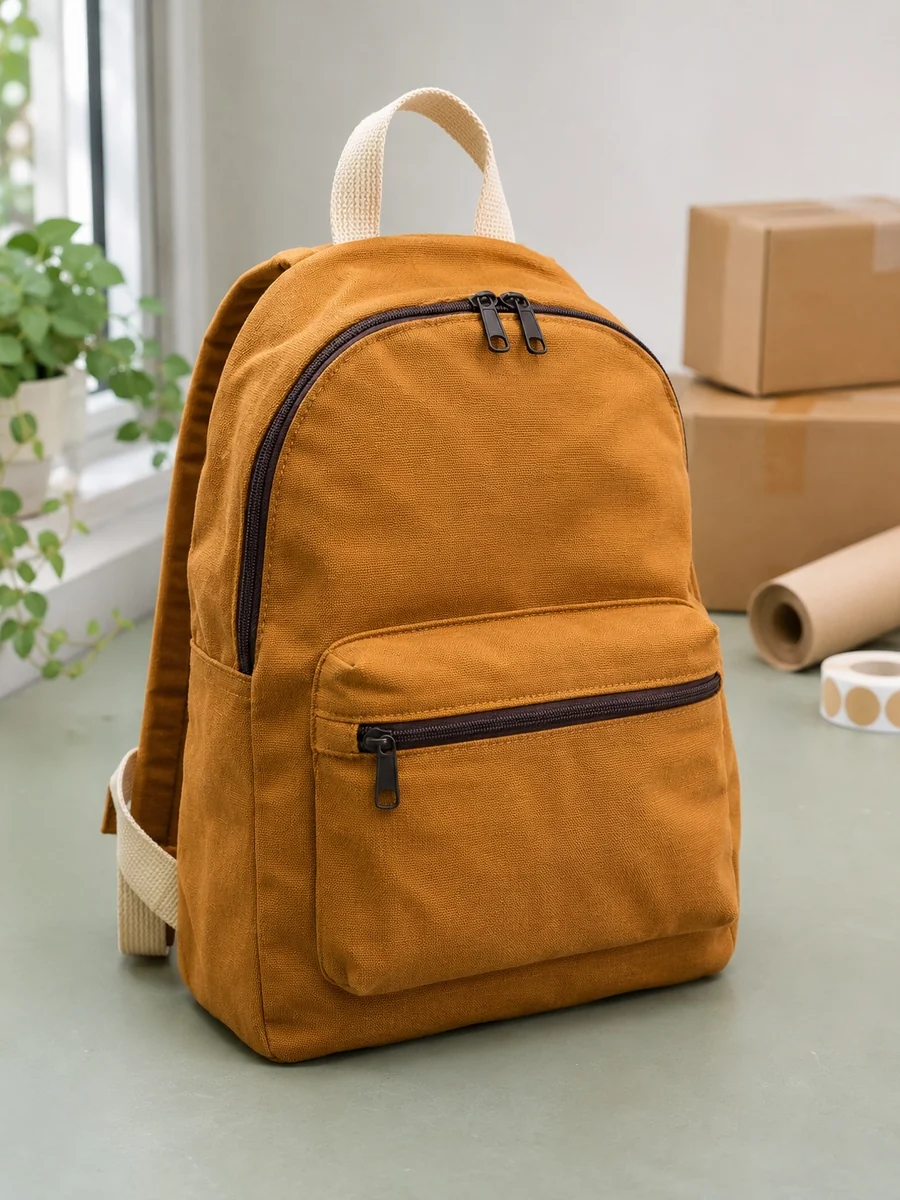

Távolítsd el a háttérben látható zsúfolt asztalt a termékfotóról. Helyezd a kivágott terméket a weboldal kialakításához illő termékkártyára.


Vágd ki az előadót egy meglévő portréfotóról. Tedd a PNG-t a rendezvény grafikájára, és igazítsd a portrét az előadó nevéhez és a program címéhez.


Különíts el egy személyt vagy tárgyat egy JPG-ből, majd a tervezőprogramban helyezd a PNG-t egy címre vagy a márkád színére.
A szokásos JPG- és JPEG-fájlok nem tárolnak átlátszóságot. Hagyd kiválasztva az „Átlátszó” beállítást, és töltsd le a kivágást PNG-ként, hogy a téma körüli területek átlátszók maradjanak.
A sima formátumváltás megőrzi az eredeti kép képpontjait, a háttérrel együtt. Az átlátszó területekhez távolítsd el a hátteret a PNG exportálása előtt.
Igen. Töltsd fel a fotót a szokásos módon. Ha a téma és a háttér is világos, letöltés előtt nézd meg a körvonalat az előnézetben.
Igen. A standard PNG ingyenes és vízjelmentes. Ha a kreditrendszer aktív, az ingyenes másolat legfeljebb 0,25 megapixeles.
Ellenőrizd a letöltésnél feltüntetett méreteket. Ha a kreditrendszer aktív, a legfeljebb 0,25 megapixeles képek ingyenesen letölthetők eredeti méretben. A nagyobb képek eredeti méretének feloldásához jelentkezz be.
Ellenőrizd, hogy a böngésződ és eszközöd támogatja-e a WebGPU-t, és a fájl legfeljebb 15 MiB méretű-e. Kompatibilitási hiba esetén nyisd meg az eszközt támogatott böngészőben vagy eszközön, és töltsd fel újra a képet.
Tudd meg, hogyan működik az átlátszóság JPG esetén, mit tartalmaz az ingyenes letöltés, és hol ellenőrizheted a méretét.
Válassz egy fotót, ellenőrizd a kivágást, és tölts le egy átlátszó PNG-t a következő tervedhez.
JPG feltöltése és a háttér eltávolítása