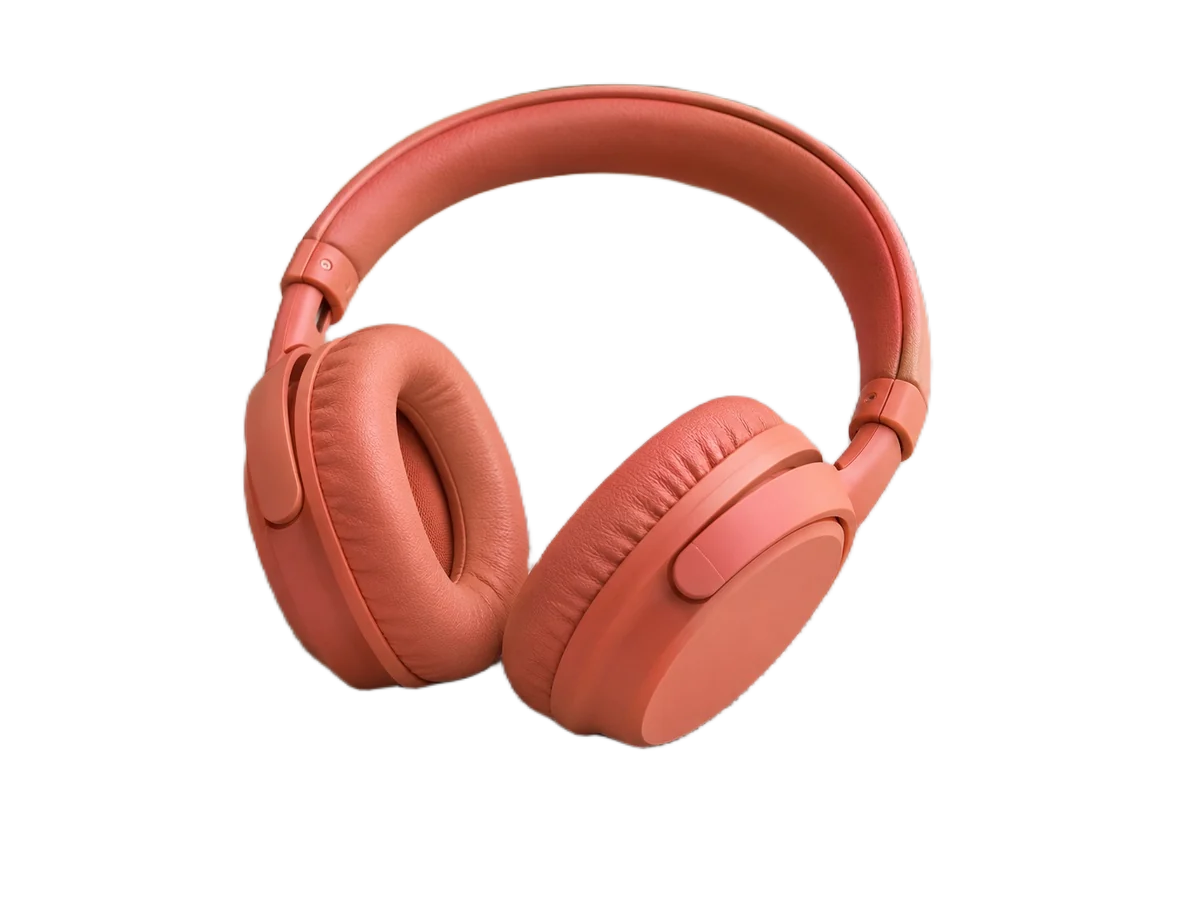
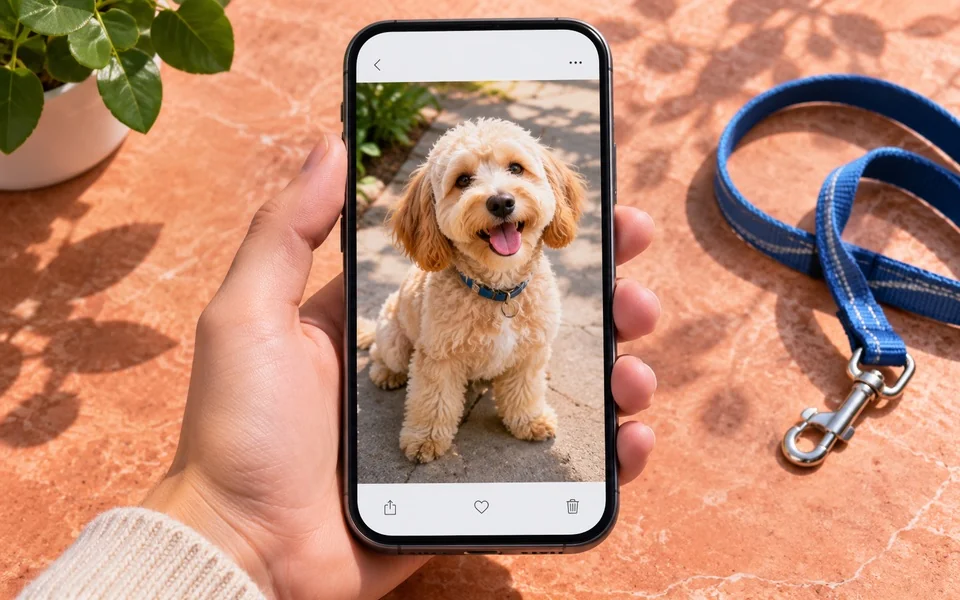
استخدم صورة JPG الموجودة لديك
افتح ملف .jpg أو .jpeg مباشرةً من جهازك. استخدم صورة التقطتها الكاميرا أو أرسلها زميل، واحتفظ بالملف الأصلي إلى جانب ملف PNG الجديد.
ارفع صورة JPG أو JPEG، وسيعزل الذكاء الاصطناعي العنصر الرئيسي تلقائيًا. عاين النتيجة واحفظها بصيغة PNG شفافة لبطاقة منتج أو تصميم يعرّف بمتحدث أو منشور على وسائل التواصل.
ابدأ بصورة
JPG أو JPEG · حتى 15 MiB
تفاصيل الخصوصيةقد تشتت الرفوف المزدحمة أو الغرفة المليئة بالأغراض الانتباه عن العنصر الرئيسي. ارفع صورة JPG التي لديك، وافحص في المعاينة تفاصيل مثل الفراغ أسفل طوق سماعة الرأس أو حدود الشعر قبل حفظ النتيجة.
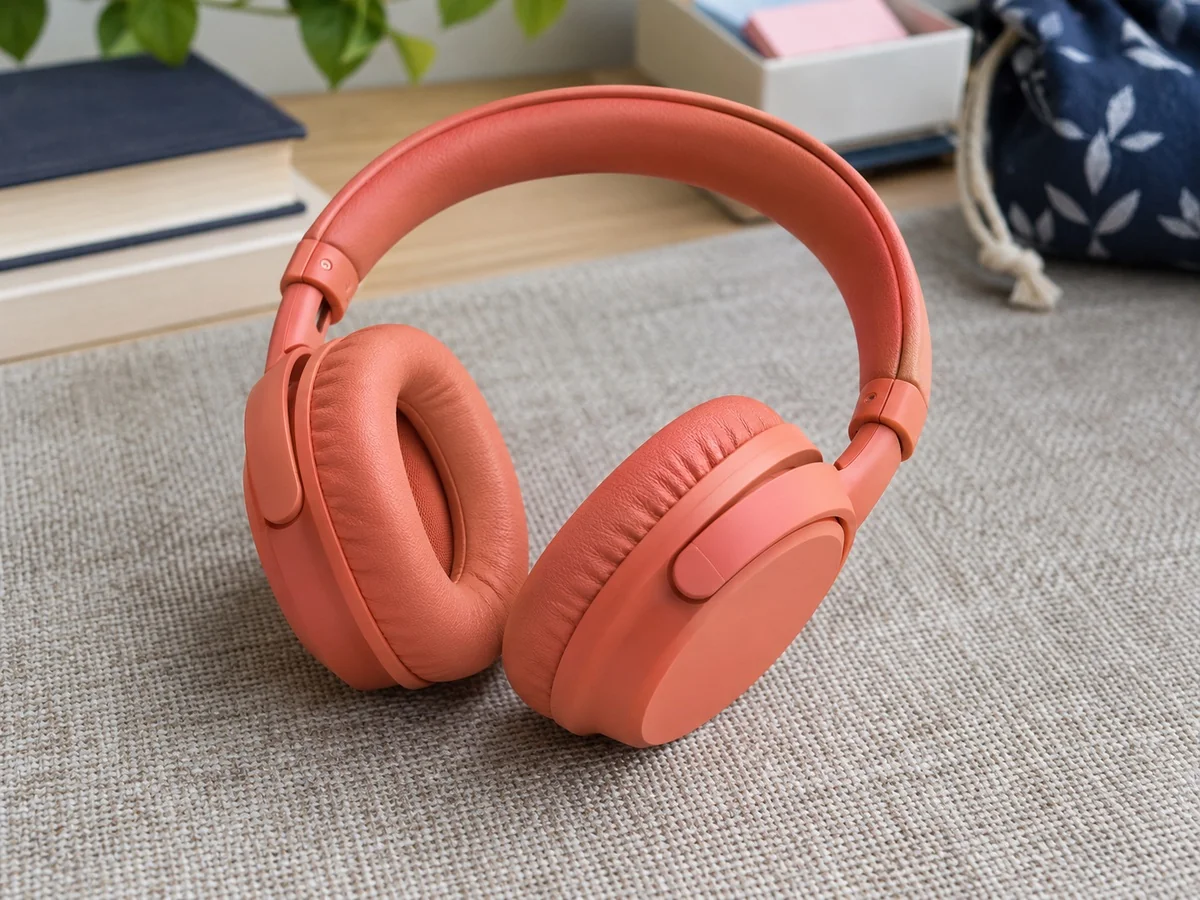
اترك خيار «شفاف» محددًا ونزّل العنصر المعزول بصيغة PNG. تشير مربعات المعاينة إلى الأجزاء الشفافة. عند وضع ملف PNG على لافتة أو شريحة، يظهر التصميم من خلال تلك الأجزاء.
إنشاء PNG شفاف
راجع الأبعاد على زر التنزيل لمعرفة ما إذا كان ملف PNG يناسب مشروعك. قد تكفي نسخة بأبعاد 577 × 433 لصورة مصغّرة. إذا احتجت إلى مزيد من البكسلات، فراجع ما إذا كان خيار الأبعاد الأصلية متاحًا.
عزل عنصر من JPG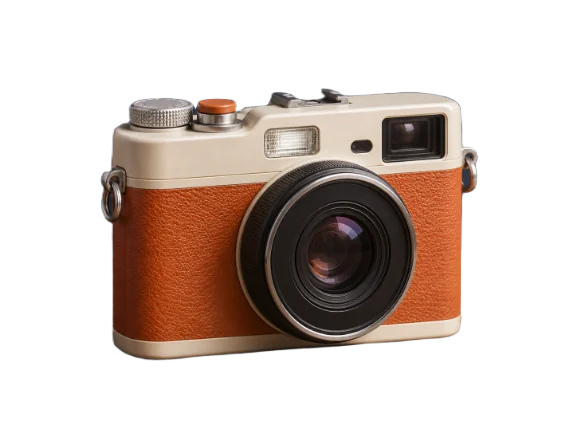
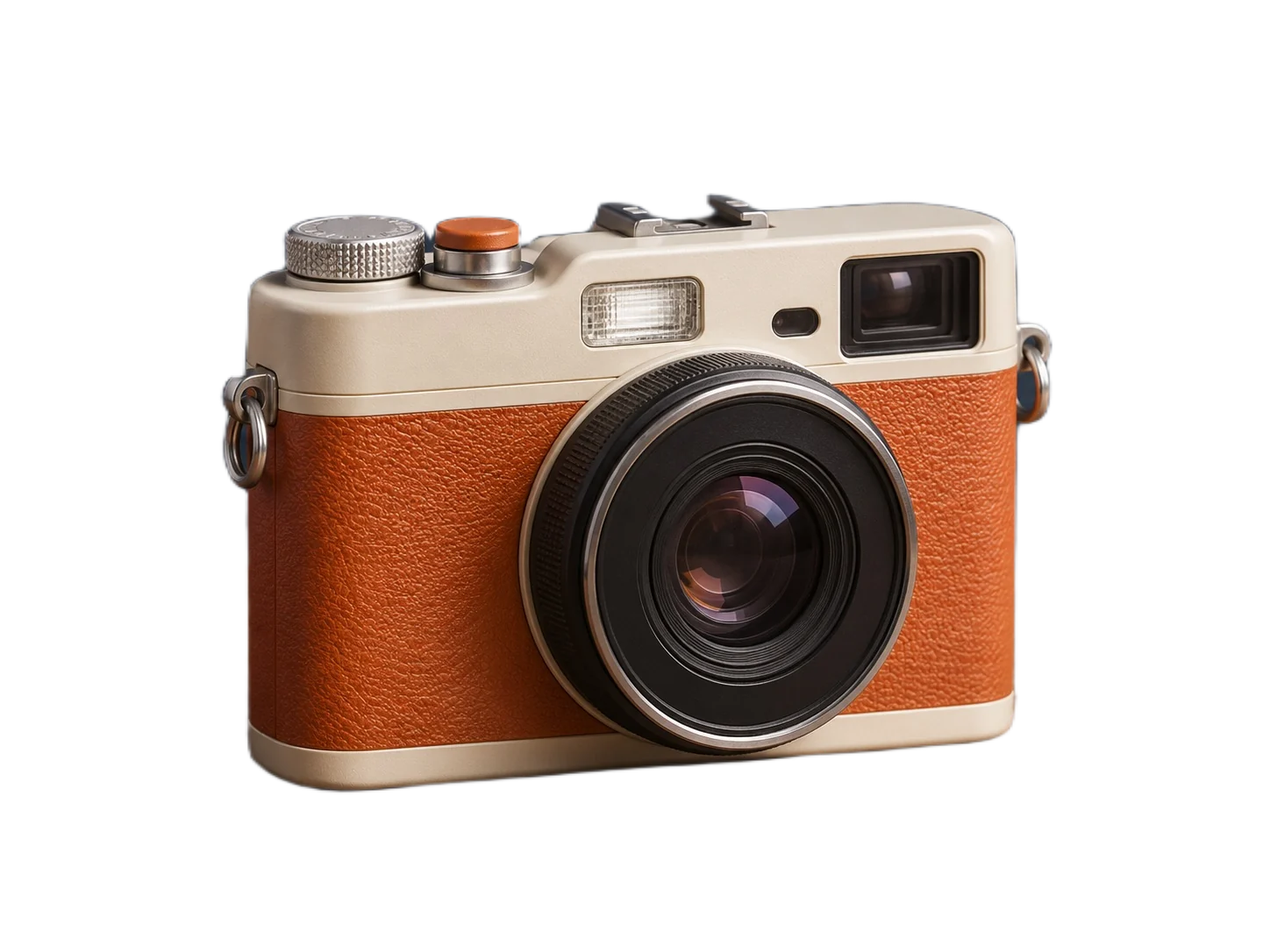
أضف صورة JPG واحدة ليعزل الذكاء الاصطناعي العنصر الرئيسي. تحقّق من المعاينة واحفظ الصورة بصيغة PNG شفافة.
اختر صورة JPG أو JPEG واحدة بحجم لا يتجاوز 15 MiB. تبدأ إزالة الخلفية تلقائيًا عند اكتمال تحميل الصورة.
افحص حدود العنصر في المعاينة واترك خيار «شفاف» محددًا.
تحقّق من الأبعاد المعروضة على زر التنزيل، ثم احفظ الملف.
يستخدم Free BGRemover الذكاء الاصطناعي لعزل العنصر الرئيسي في صورة لديك، فيوفّر عليك رسم حدوده يدويًا. يمكنك وضع النتيجة الشفافة على بطاقة في كتالوج أو لافتة فعالية أو تصميم لمنشور من دون خلفية التصوير الأصلية.
افتح ملف .jpg أو .jpeg مباشرةً من جهازك. استخدم صورة التقطتها الكاميرا أو أرسلها زميل، واحتفظ بالملف الأصلي إلى جانب ملف PNG الجديد.
 الصورة الأصلية
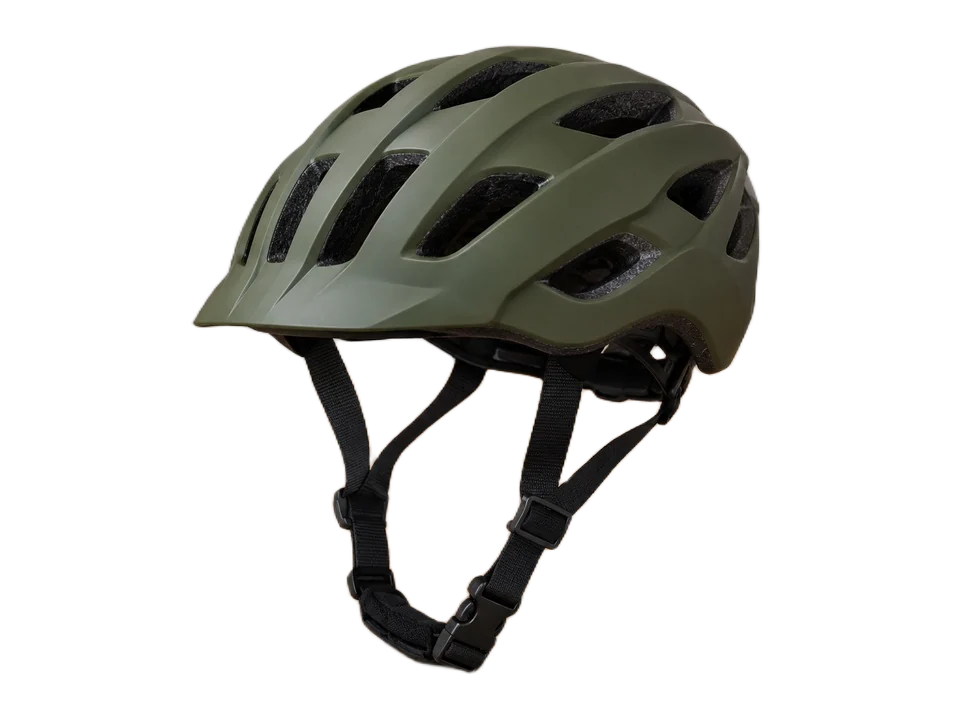 عزل تلقائي
تبدأ إزالة الخلفية فور تحميل الصورة. تعزل الأداة العنصر تلقائيًا كي تتمكن من فحص حدود الأشكال المعقّدة قبل التصدير.
 شفافأبيضلون مخصص
ضع العنصر المعزول على الأبيض أو على لون تختاره لتفحص حوافه. إذا أردت وضعه فوق تصاميم أخرى، فاختر «شفاف» مجددًا قبل التنزيل.

نزّل ملف PNG القياسي دون إنشاء حساب. تظهر أبعاد الصورة بالبكسل قبل حفظها لتعرف إن كانت النسخة المجانية تناسب تصميمك.
استخدم صورة لديك في صفحة منتج أو تصميم يعرّف بمتحدث أو منشور على وسائل التواصل.
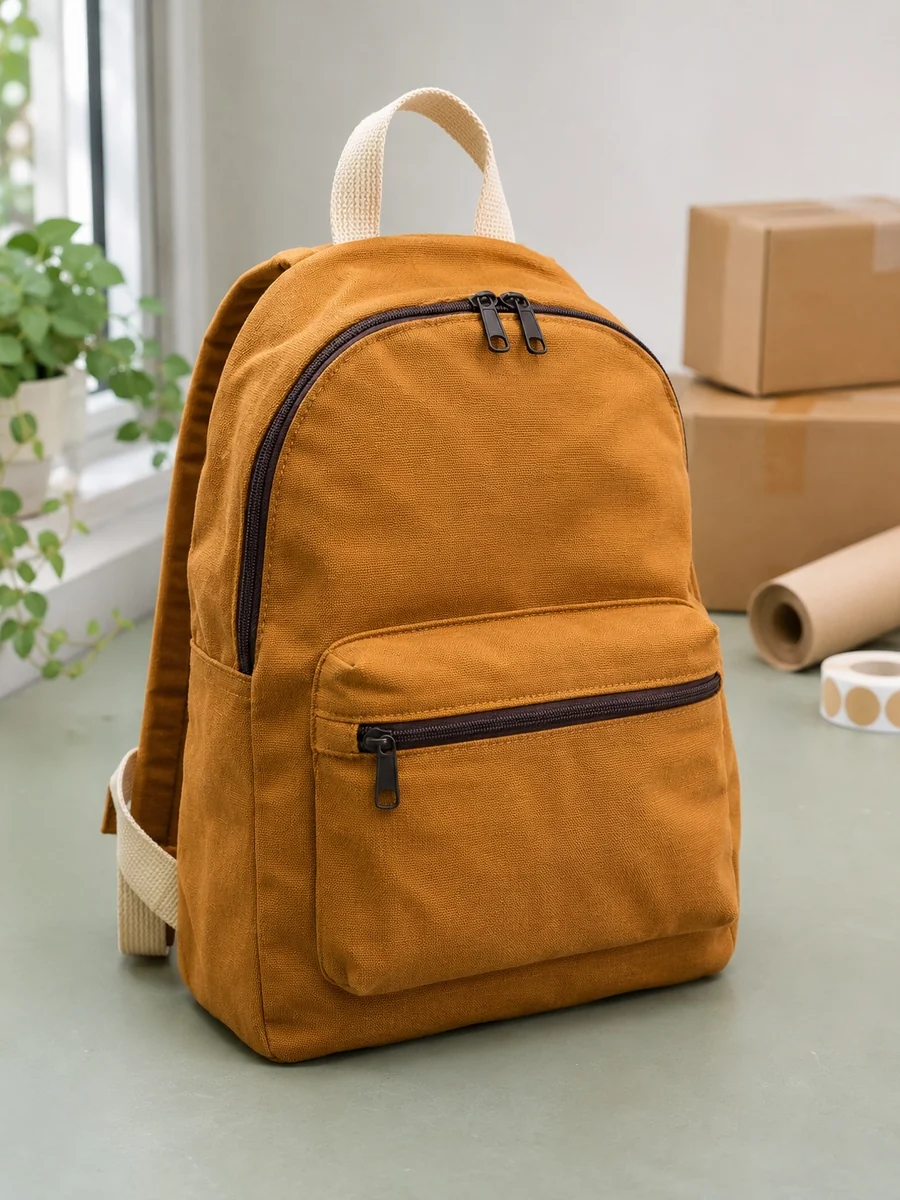

أزل سطح الطاولة المزدحم من خلفية صورة المنتج. ضع صورة المنتج المعزول في بطاقة تنسجم مع تصميم الصفحة.


اعزل المتحدث من صورة شخصية لديك. أضف ملف PNG إلى تصميم الفعالية وضع الصورة بحيث تترك مساحة لاسم المتحدث وعنوان الجلسة.


اعزل شخصًا أو غرضًا من صورة JPG، ثم ضع ملف PNG فوق عنوان أو لون علامتك التجارية في محرر التصميم.
تحفظ ملفات JPG وJPEG القياسية صورًا غير شفافة. اترك خيار «شفاف» محددًا عند تنزيل العنصر المعزول بصيغة PNG لتبقى المساحة حوله شفافة.
يحتفظ التحويل العادي ببكسلات الصورة الأصلية، بما فيها الخلفية. أزل الخلفية قبل تصدير PNG للحصول على أجزاء شفافة.
نعم. ارفع الصورة كالمعتاد. إذا كان كل من العنصر والخلفية فاتح اللون، فافحص الحدود في المعاينة قبل التنزيل.
نعم. ملف PNG القياسي مجاني وبلا علامة مائية. عند تفعيل نظام الرصيد، يبلغ الحد الأقصى للنسخة المجانية 0.25 ميغابكسل.
تحقّق من الأبعاد المعروضة للتنزيل. عند تفعيل نظام الرصيد، تحتفظ الصور التي لا تتجاوز 0.25 ميغابكسل بأبعادها الأصلية في النسخة المجانية. للصور الأكبر، سجّل الدخول لإتاحة خيار الأبعاد الأصلية.
تأكّد من أن المتصفح والجهاز يدعمان WebGPU وأن حجم الملف لا يتجاوز 15 MiB. إذا ظهر خطأ في التوافق، فافتح الأداة على متصفح أو جهاز متوافق ثم ارفع الملف من جديد.
تعرّف على الشفافية في صور JPG، وما يشمله التنزيل المجاني، وكيفية التحقّق من أبعاد الصورة.
اختر صورة، وراجع نتيجة العزل، ثم نزّل ملف PNG شفافًا لتصميمك التالي.
رفع صورة JPG لإزالة خلفيتها