Utilisez le JPG que vous avez
Ouvrez un fichier .jpg ou .jpeg directement depuis votre appareil. Utilisez une photo enregistrée par votre appareil ou envoyée par un collègue, et conservez l’original à côté du nouveau PNG.
Importez un JPG ou un JPEG. L’IA détoure automatiquement le sujet. Vérifiez l’aperçu, puis enregistrez un PNG transparent pour une fiche produit, un visuel de présentation ou une publication sur les réseaux sociaux.
Commencez par une image
JPG ou JPEG · 15 MiB maximum
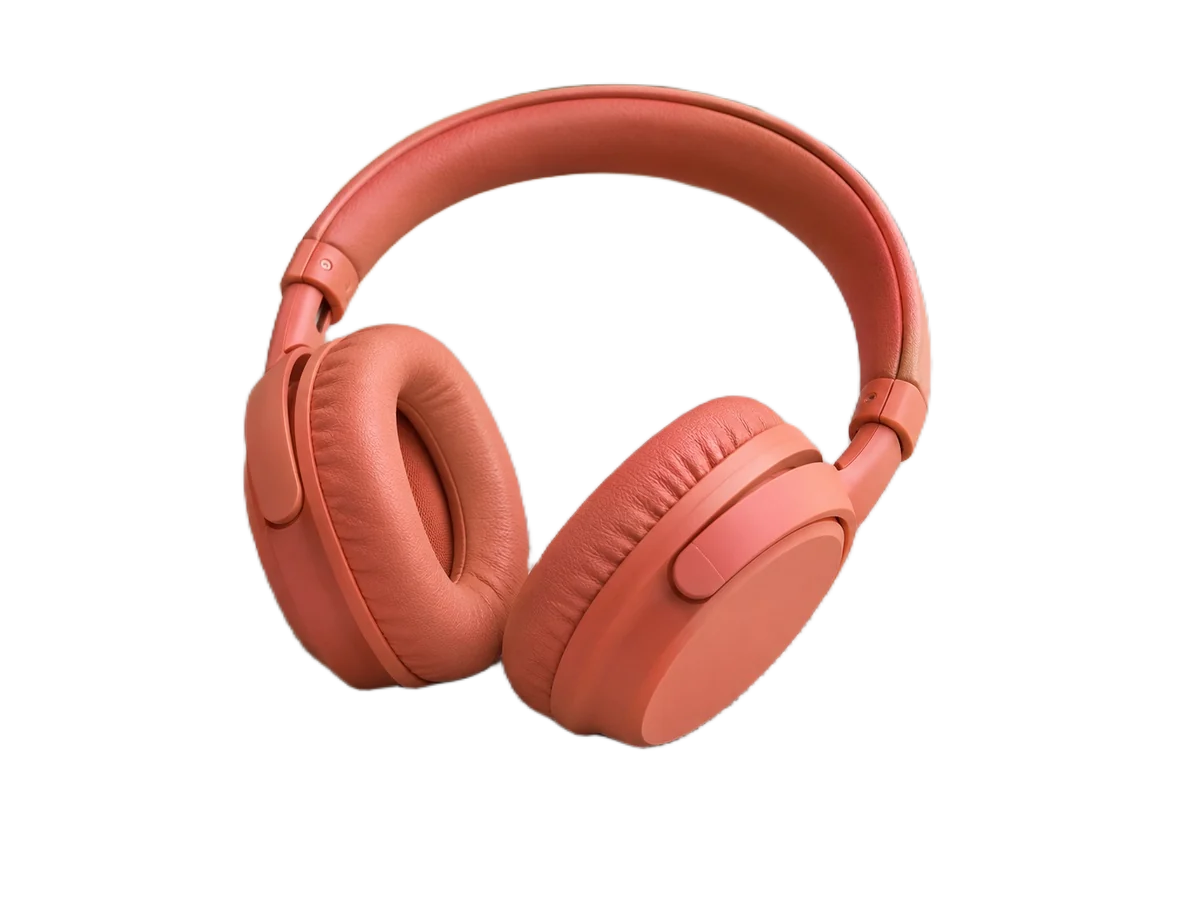
Détails de confidentialitéUne étagère encombrée ou une pièce chargée peut détourner l’attention du sujet. Importez le JPG que vous avez déjà, puis vérifiez les détails dans l’aperçu avant d’enregistrer le détourage, notamment l’espace sous l’arceau d’un casque ou le contour des cheveux.

Laissez l’option « Transparent » sélectionnée et téléchargez le détourage au format PNG. Le damier indique les zones transparentes dans l’aperçu. Si vous placez le PNG sur une bannière ou une diapositive, le visuel du dessous apparaît à travers ces zones.
Créer un PNG transparent
Consultez les dimensions affichées sur le bouton de téléchargement pour vérifier que le PNG convient à votre projet. Une copie de 577 × 433 peut suffire pour une miniature. Si vous avez besoin de plus de pixels, vérifiez si la taille originale est disponible.
Détourer un JPG
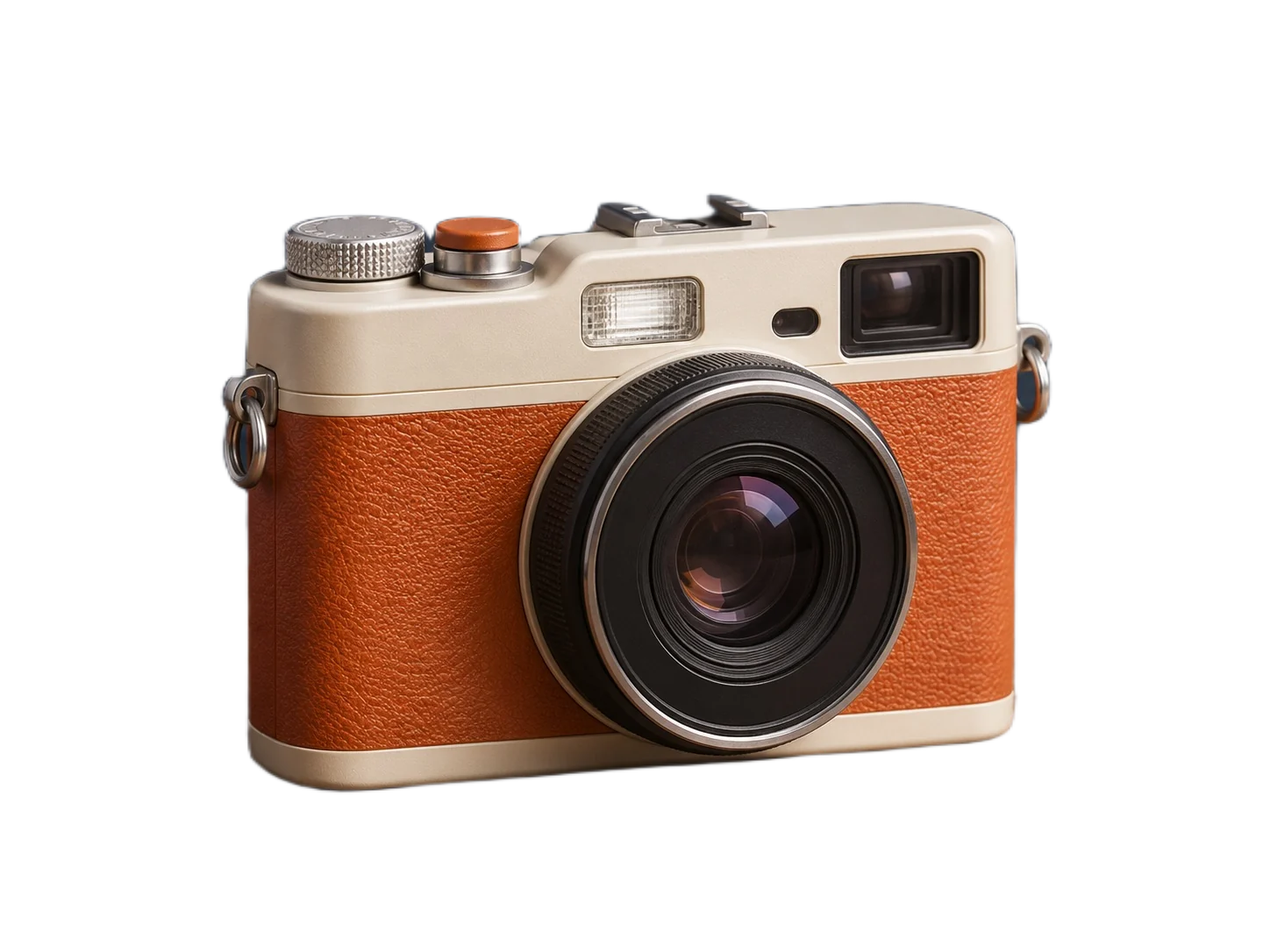
Ajoutez un JPG. L’IA isole le sujet. Vérifiez l’aperçu et enregistrez l’image en PNG transparent.
Choisissez un fichier JPG ou JPEG de 15 MiB maximum. Le fond est supprimé automatiquement dès que la photo est chargée.
Vérifiez le contour du sujet dans l’aperçu et laissez l’option « Transparent » sélectionnée.
Vérifiez les dimensions sur le bouton de téléchargement, puis enregistrez le fichier.
Free BGRemover isole le sujet d’une photo existante grâce à l’IA. Vous gagnez le temps passé à tracer le contour à la main. Le résultat transparent se place sur une fiche de catalogue, une bannière d’événement ou un visuel pour les réseaux sociaux, sans le décor d’origine.
Ouvrez un fichier .jpg ou .jpeg directement depuis votre appareil. Utilisez une photo enregistrée par votre appareil ou envoyée par un collègue, et conservez l’original à côté du nouveau PNG.
 Photo d’origine
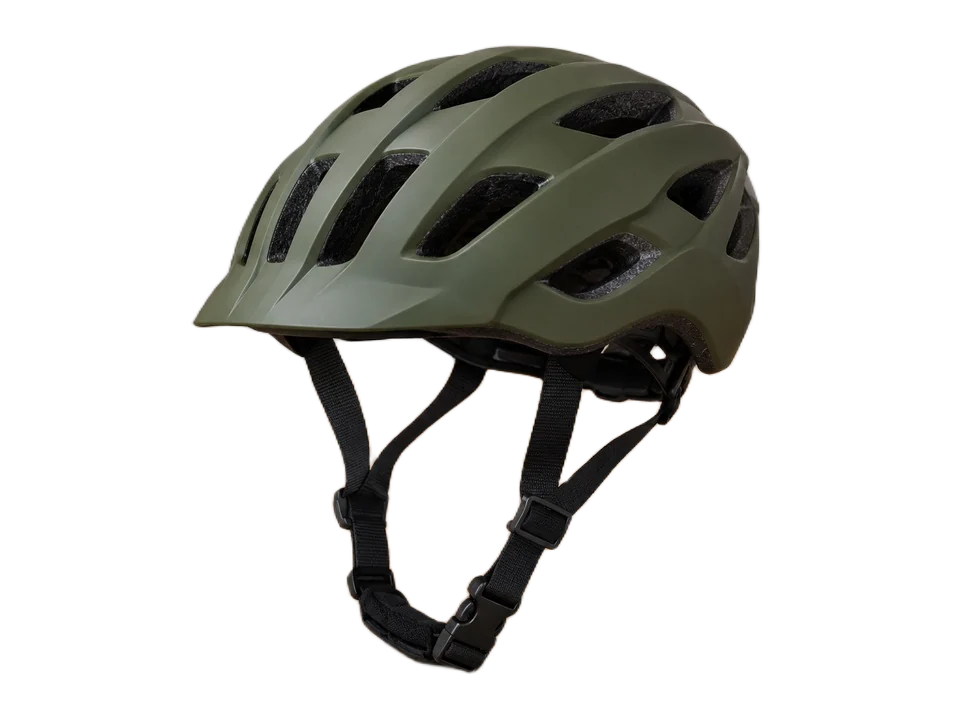 Détourage automatique
La suppression du fond commence dès que la photo est chargée. L’outil détoure le sujet automatiquement pour vous laisser vérifier les contours complexes avant l’export.
 TransparentBlancCouleur personnalisée
Placez le même détourage sur du blanc ou une couleur personnalisée pour vérifier les contours. Pour superposer l’image à d’autres visuels, repassez sur « Transparent » avant de la télécharger.

Téléchargez le PNG standard sans créer de compte. Les dimensions en pixels sont visibles avant l’enregistrement, pour vérifier si le fichier gratuit convient à votre mise en page.
Réutilisez une photo existante dans une fiche produit, un visuel présentant un intervenant ou une publication sur les réseaux sociaux.
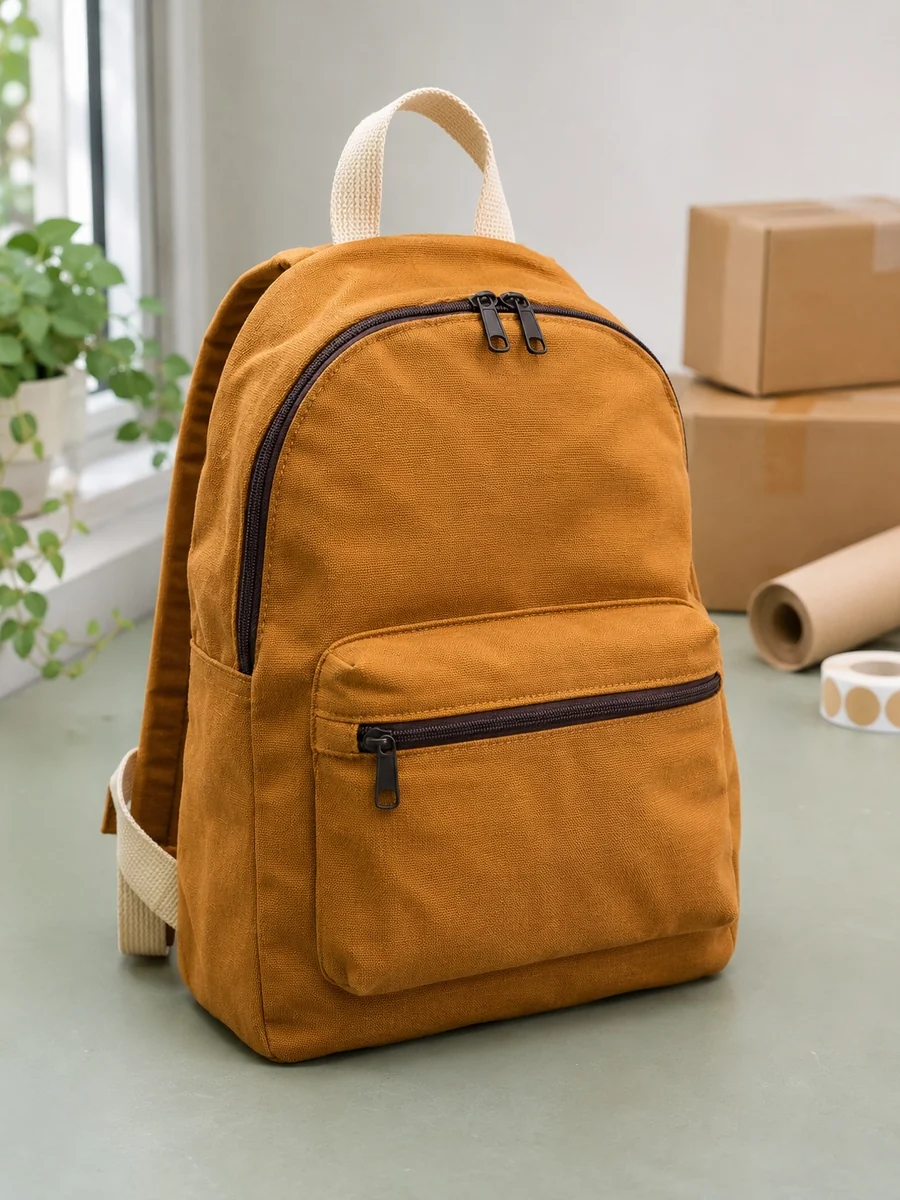

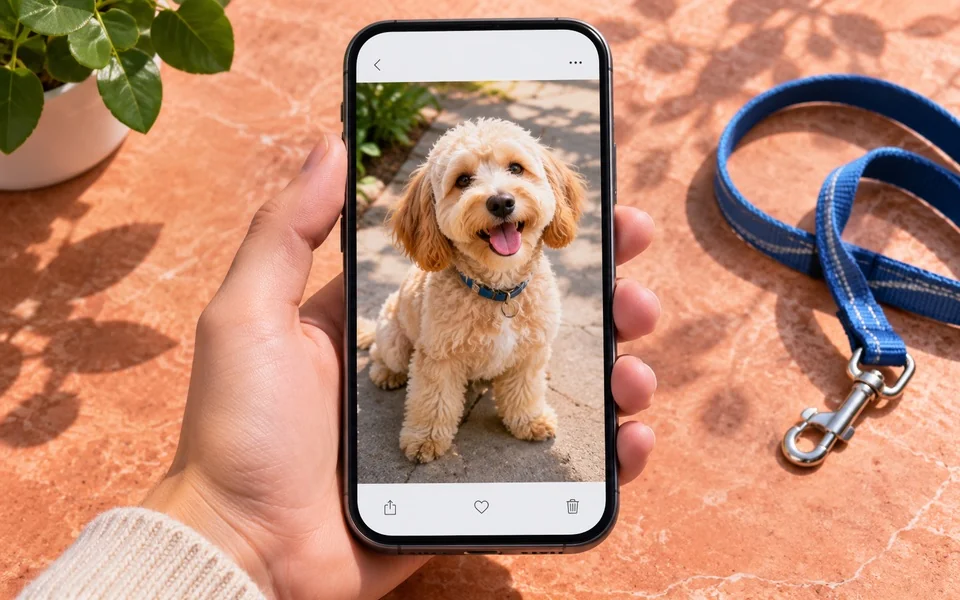
Supprimez la table encombrée qui sert de fond à une photo produit. Placez le produit détouré dans une fiche qui s’intègre à la mise en page du site.


Détourez un intervenant à partir d’un portrait existant. Placez le PNG sur le visuel de l’événement, en tenant compte du nom de l’intervenant et du titre de la session.


Isolez une personne ou un objet dans un JPG, puis placez le PNG sur un titre ou une couleur de marque dans votre logiciel de création.
Les fichiers JPG et JPEG standard enregistrent une image opaque. Pour garder les zones autour du sujet transparentes, téléchargez le détourage en PNG en laissant l’option « Transparent » sélectionnée.
Une conversion classique conserve les pixels de l’image d’origine, y compris le fond. Supprimez le fond avant d’exporter le PNG pour créer des zones transparentes.
Oui. Importez la photo comme d’habitude. Si le sujet et le fond sont clairs, vérifiez le contour dans l’aperçu avant de télécharger l’image.
Oui. Le PNG standard est gratuit et sans filigrane. Quand les crédits sont activés, la copie gratuite est limitée à 0,25 mégapixel.
Consultez les dimensions indiquées pour le téléchargement. Avec les crédits activés, les images jusqu’à 0,25 mégapixel conservent leurs dimensions d’origine dans le téléchargement gratuit. Pour les images plus grandes, connectez-vous pour débloquer l’option de taille originale.
Vérifiez que le navigateur et l’appareil prennent en charge WebGPU et que le fichier ne dépasse pas 15 MiB. Si une erreur de compatibilité s’affiche, ouvrez l’outil sur un navigateur ou un appareil compatible et réimportez le fichier.
Découvrez comment fonctionne la transparence avec le JPG, ce que comprend le téléchargement gratuit et où vérifier les dimensions.
Choisissez une photo, vérifiez le détourage et téléchargez un PNG transparent pour votre prochain visuel.
Importer un JPG pour supprimer son fond