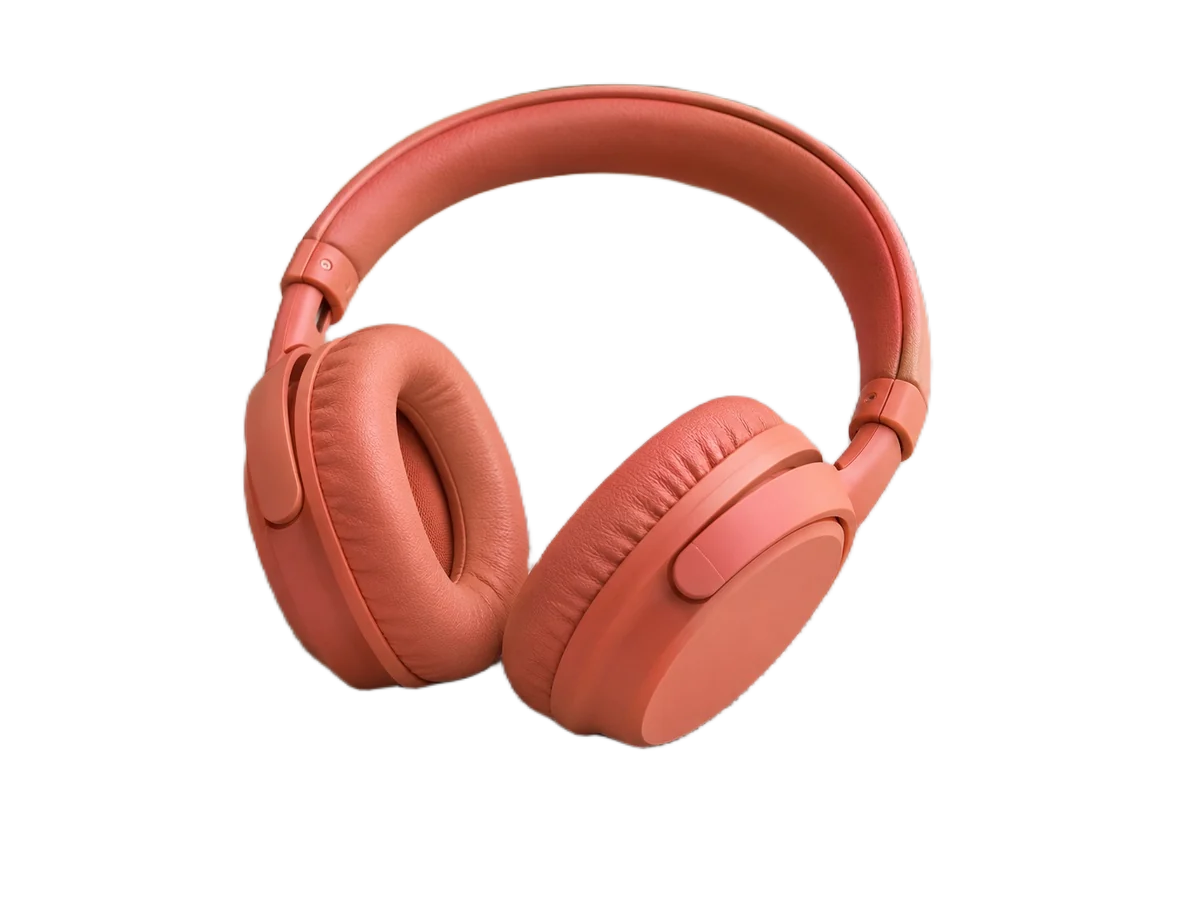
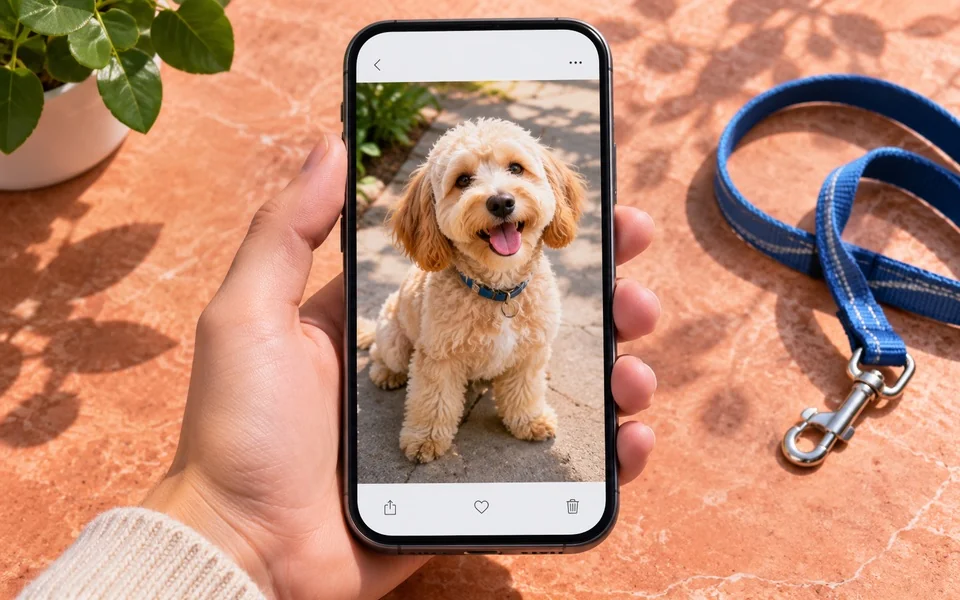
Use o JPG que você já tem
Abra um arquivo .jpg ou .jpeg direto do seu dispositivo. Use uma foto salva pela câmera ou enviada por alguém da equipe e guarde o arquivo original junto com o novo PNG.
Envie uma imagem JPG ou JPEG e deixe a IA recortar o elemento principal automaticamente. Confira a prévia e salve um PNG transparente para um cartão de produto, uma arte de apresentação de palestrante ou um post nas redes sociais.
Comece com uma imagem
JPG ou JPEG · Até 15 MiB
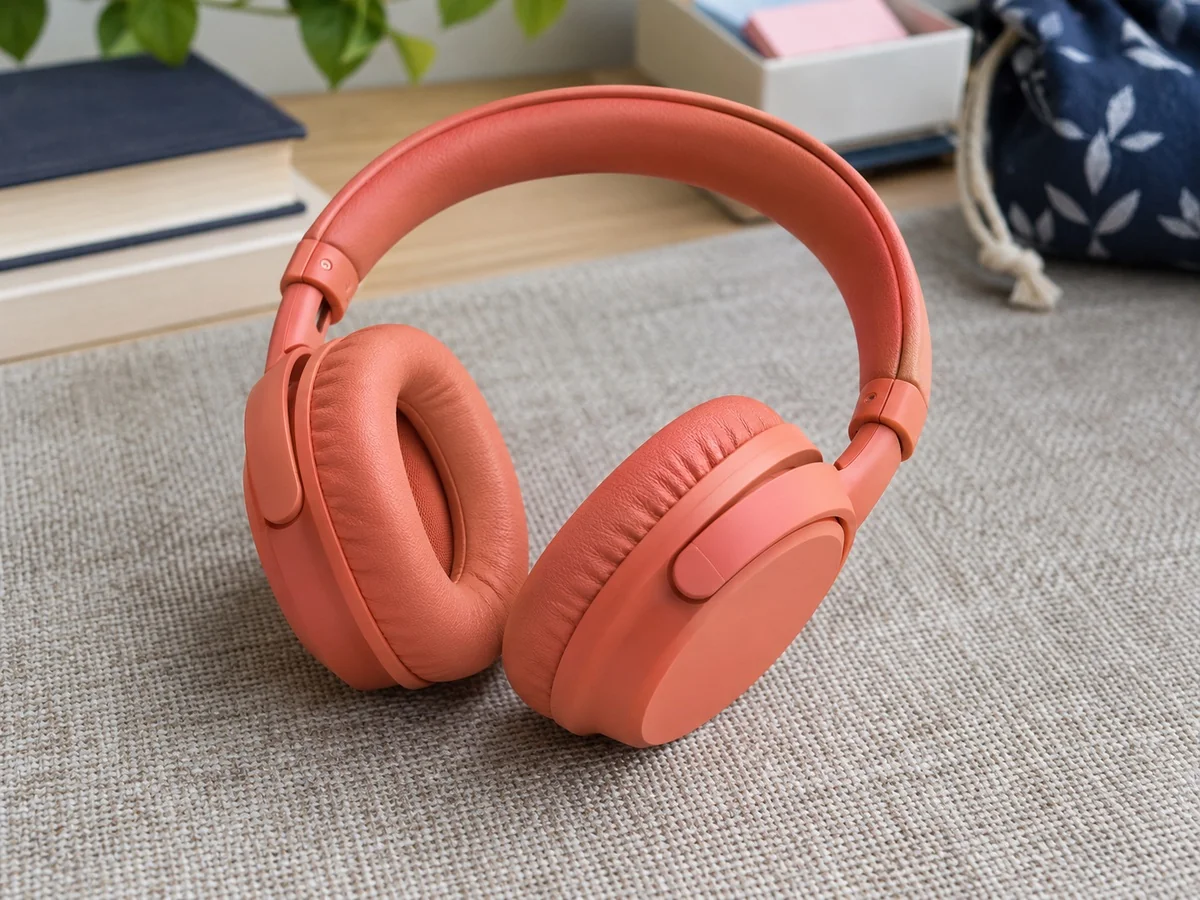
Detalhes de privacidadeUma estante lotada ou um ambiente cheio de objetos pode tirar a atenção do elemento principal da foto. Envie o JPG que você já tem e confira detalhes na prévia, como o espaço sob o arco de um fone ou o contorno do cabelo, antes de salvar o recorte.
Mantenha a opção “Transparente” selecionada e baixe o recorte como PNG. O quadriculado na prévia indica as áreas transparentes. Ao colocar o PNG sobre um banner ou slide, o layout de baixo aparece nessas áreas.
Criar PNG transparente
Consulte as dimensões no botão de download para saber se o PNG serve para o seu projeto. Uma cópia de 577 × 433 pode bastar para uma miniatura. Se precisar de mais pixels, confira se a opção de tamanho original está disponível.
Recortar imagem JPG
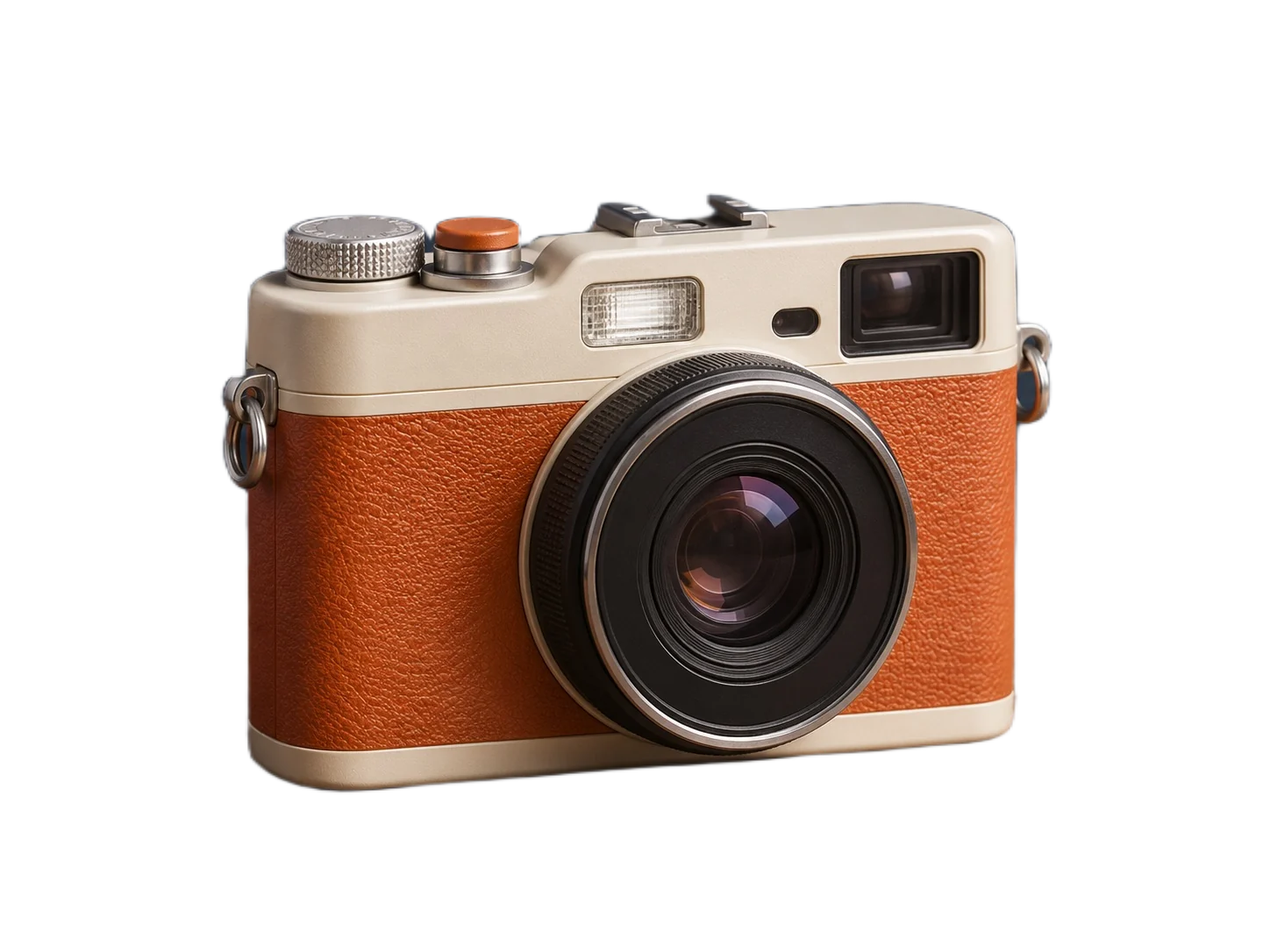
Adicione um JPG para a IA separar o elemento principal. Confira a prévia e salve a imagem como PNG transparente.
Escolha um JPG ou JPEG de até 15 MiB. A remoção do fundo começa automaticamente assim que a foto carrega.
Confira o contorno na prévia e mantenha a opção “Transparente” selecionada.
Confira as dimensões no botão de download e salve o arquivo.
O Free BGRemover usa IA para recortar o elemento principal de uma foto que você já tem. Assim, você economiza o tempo de traçar o contorno à mão. Use o recorte transparente em um cartão de catálogo, um banner de evento ou uma arte para as redes sociais sem levar junto o cenário original.
Abra um arquivo .jpg ou .jpeg direto do seu dispositivo. Use uma foto salva pela câmera ou enviada por alguém da equipe e guarde o arquivo original junto com o novo PNG.
 Foto original
 Recorte automático
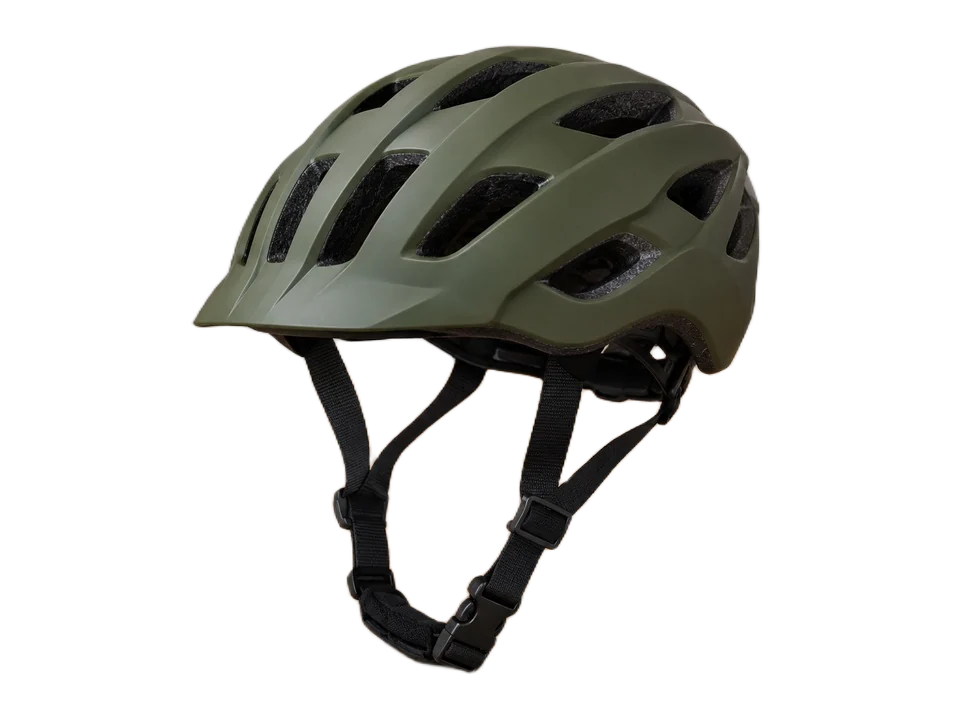
A remoção do fundo começa assim que a foto carrega. A ferramenta recorta o elemento principal automaticamente. Antes de exportar, você pode conferir o contorno de formas mais complexas.
 TransparenteBrancoCor personalizada
Coloque o mesmo recorte sobre branco ou uma cor personalizada para conferir os contornos. Se quiser usar o arquivo sobre outros layouts, selecione “Transparente” de novo antes de baixar.

Baixe o PNG padrão sem criar uma conta. As dimensões em pixels aparecem antes de salvar, para você conferir se o arquivo grátis cabe no seu layout.
Aproveite uma imagem que você já tem em uma página de produto, uma arte de apresentação ou um post nas redes sociais.
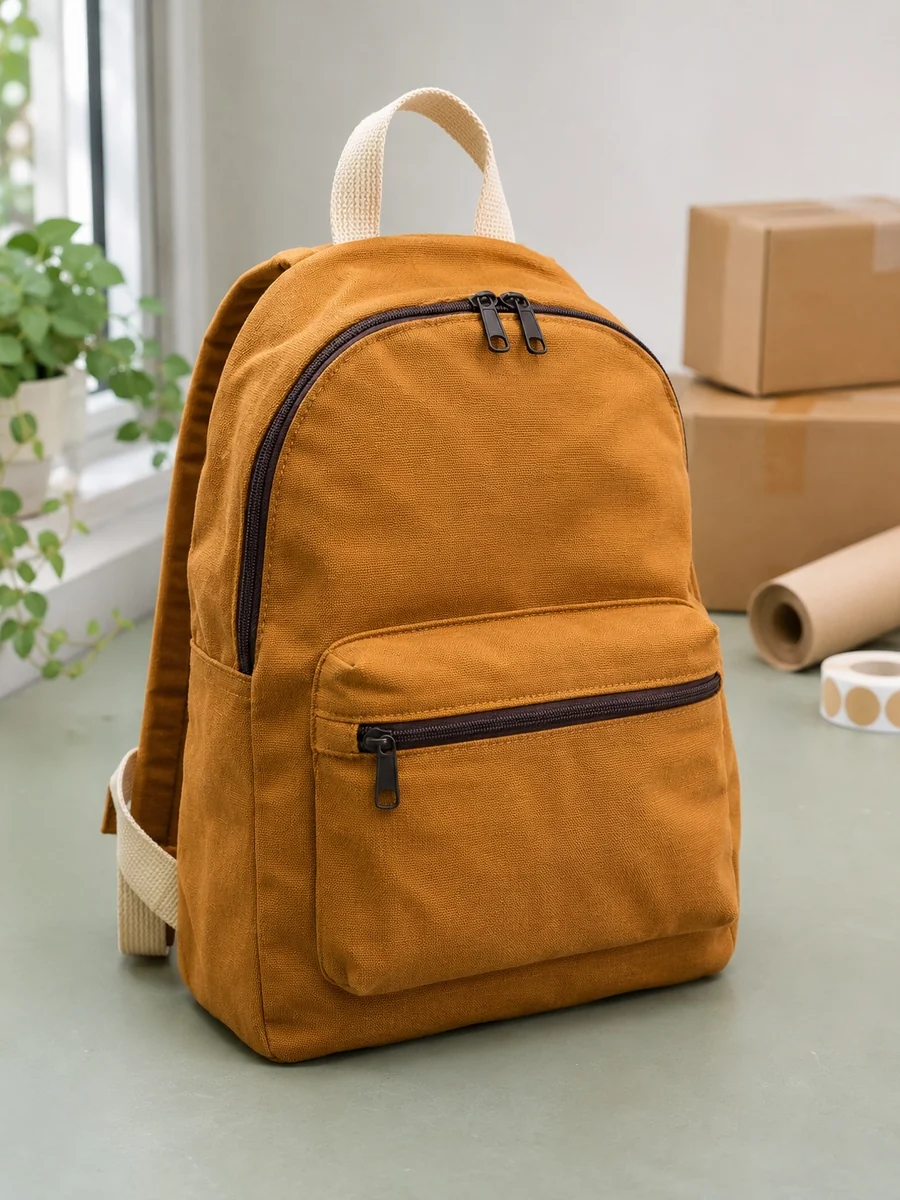

Remova da foto do produto a mesa cheia de objetos. Coloque o recorte no cartão de produto para que o item combine com o design da página.


Recorte o palestrante de uma foto existente. Coloque o PNG na arte do evento e posicione o retrato de acordo com o nome do palestrante e o título da sessão.


Separe uma pessoa ou um objeto de um JPG e use seu editor de design para colocar o PNG sobre um título ou uma cor da marca.
Arquivos JPG e JPEG comuns armazenam imagens opacas. Para manter as áreas ao redor do recorte transparentes, deixe a opção “Transparente” selecionada e baixe o recorte como PNG.
Uma conversão comum preserva os pixels da imagem original, inclusive o fundo. Remova o fundo antes de exportar o PNG para criar áreas transparentes.
Sim. Envie a foto normalmente. Se o elemento principal e o fundo forem claros, confira o contorno na prévia antes de baixar.
Sim. O PNG padrão é grátis e não tem marca-d’água. Quando os créditos se aplicam, a cópia gratuita tem limite de 0,25 megapixel.
Confira as dimensões indicadas para download. Com os créditos ativados, imagens de até 0,25 megapixel mantêm as dimensões originais no download grátis. Para imagens maiores, entre na conta para desbloquear a opção de tamanho original.
Confira se o navegador e o dispositivo são compatíveis com WebGPU e se o arquivo tem até 15 MiB. Se aparecer um erro de compatibilidade, abra a ferramenta em um navegador ou dispositivo compatível e envie a foto de novo.
Saiba como funciona a transparência em JPG, o que está incluído no download grátis e como conferir o tamanho do arquivo.
Escolha uma foto, confira o recorte e baixe um PNG transparente para usar no próximo layout.
Enviar JPG e remover o fundo