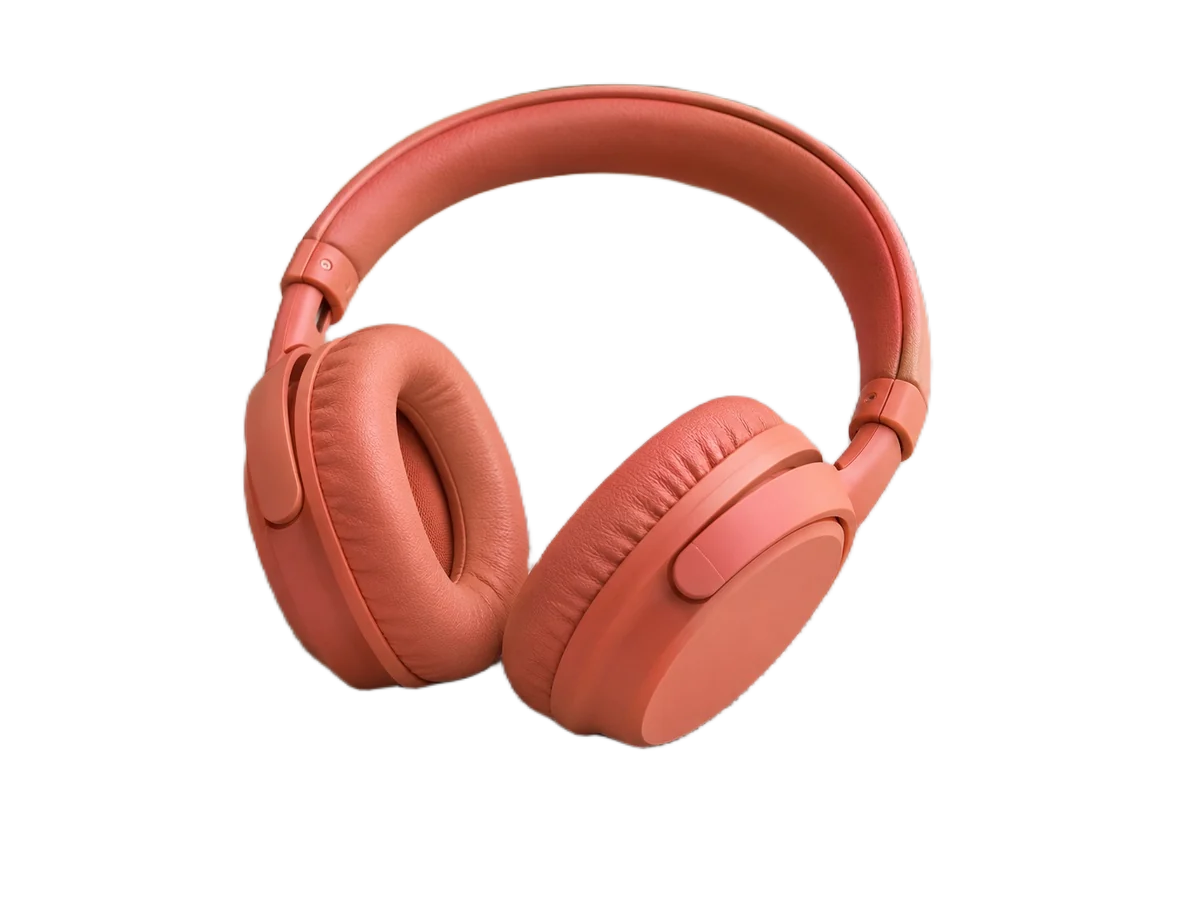
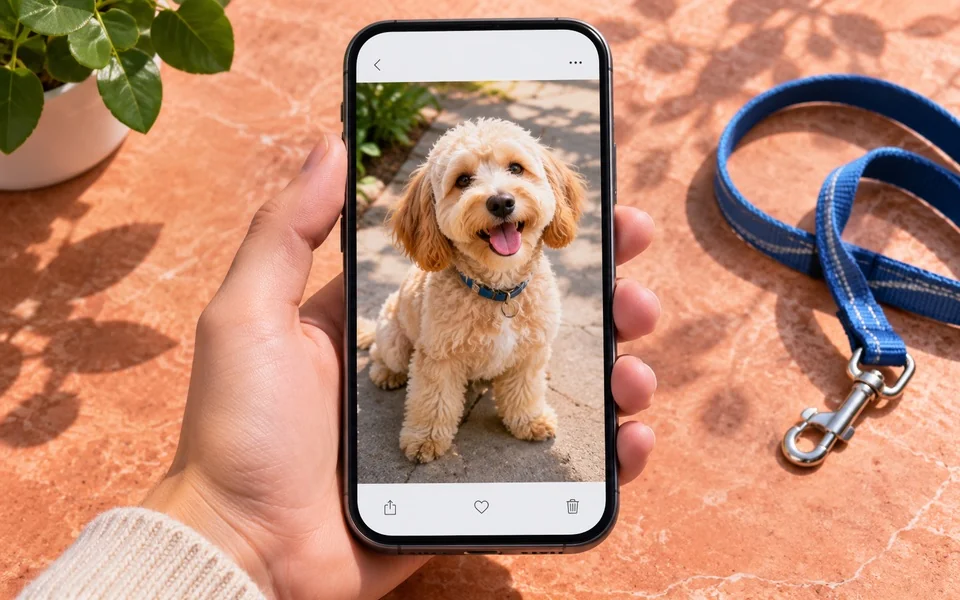
Gunakan JPG yang sudah ada
Buka file .jpg atau .jpeg langsung dari perangkat. Pakai foto dari kamera atau yang dikirim rekan tim, lalu simpan file asli bersama PNG yang baru.
Unggah gambar JPG atau JPEG. AI akan memisahkan subjek secara otomatis. Periksa hasilnya, lalu simpan sebagai PNG transparan untuk kartu produk, desain profil pembicara, atau postingan media sosial.
Mulai dengan gambar
JPG atau JPEG · Maksimal 15 MiB
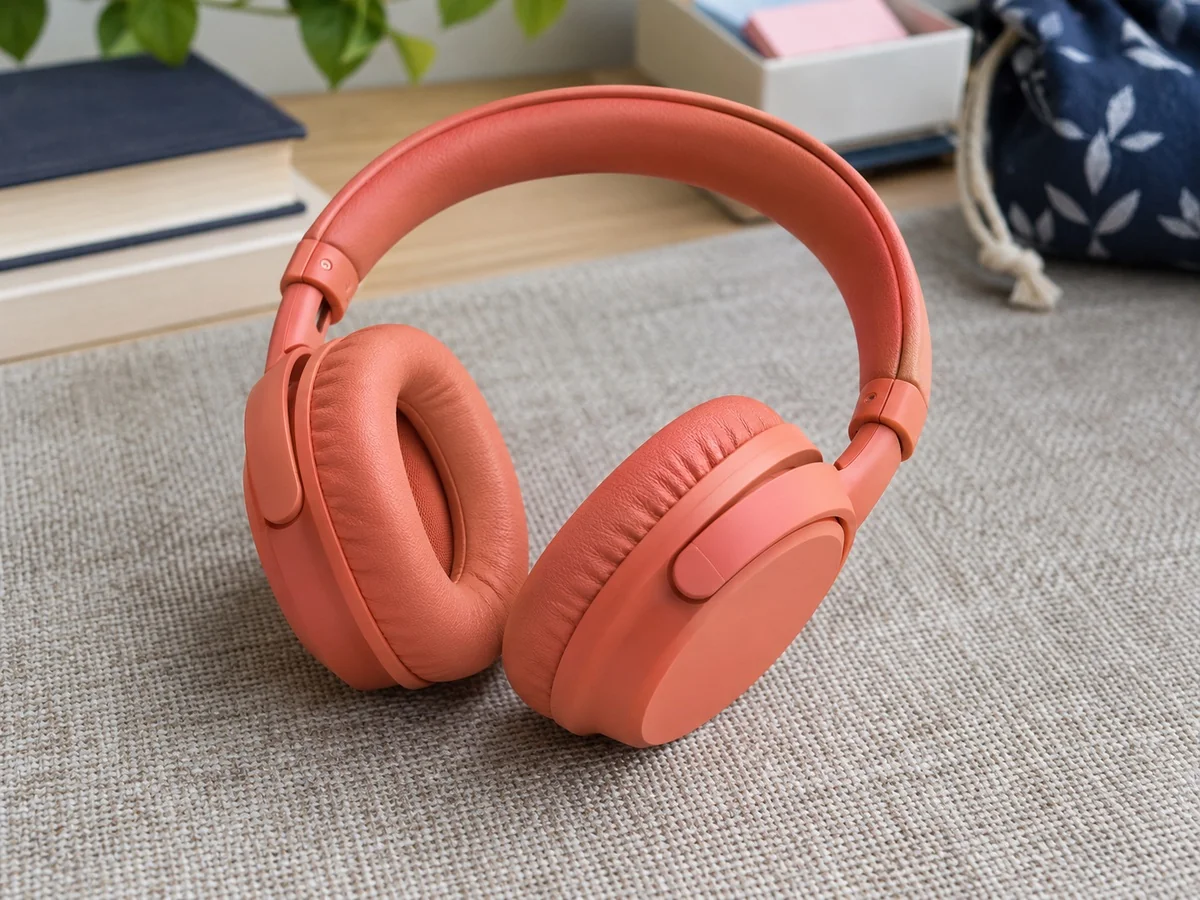
Detail privasiRak yang penuh atau ruangan yang berantakan bisa mengalihkan perhatian dari subjek foto. Unggah JPG yang sudah ada dan periksa detail di pratinjau, seperti celah di bawah bando headphone atau garis tepi rambut, sebelum menyimpan hasil.
Biarkan opsi “Transparan” tetap dipilih dan unduh hasilnya sebagai PNG. Pola kotak-kotak di pratinjau menandai area transparan. Saat PNG diletakkan di atas banner atau slide, desain di bawahnya terlihat melalui area itu.
Buat PNG transparan
Lihat dimensi di tombol unduh untuk memastikan PNG sesuai dengan proyekmu. Salinan 577 × 433 mungkin cukup untuk gambar mini. Jika membutuhkan lebih banyak piksel, periksa apakah ukuran asli tersedia.
Pisahkan subjek dari JPG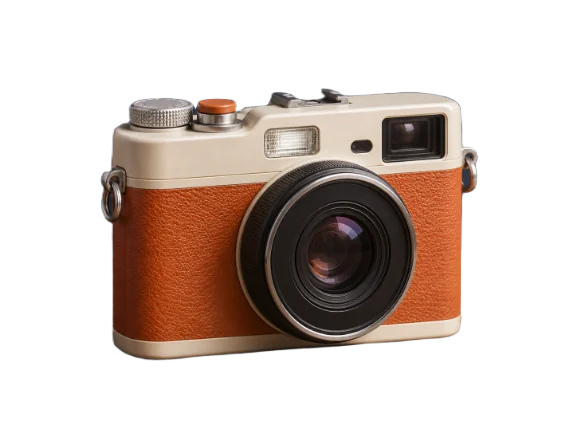
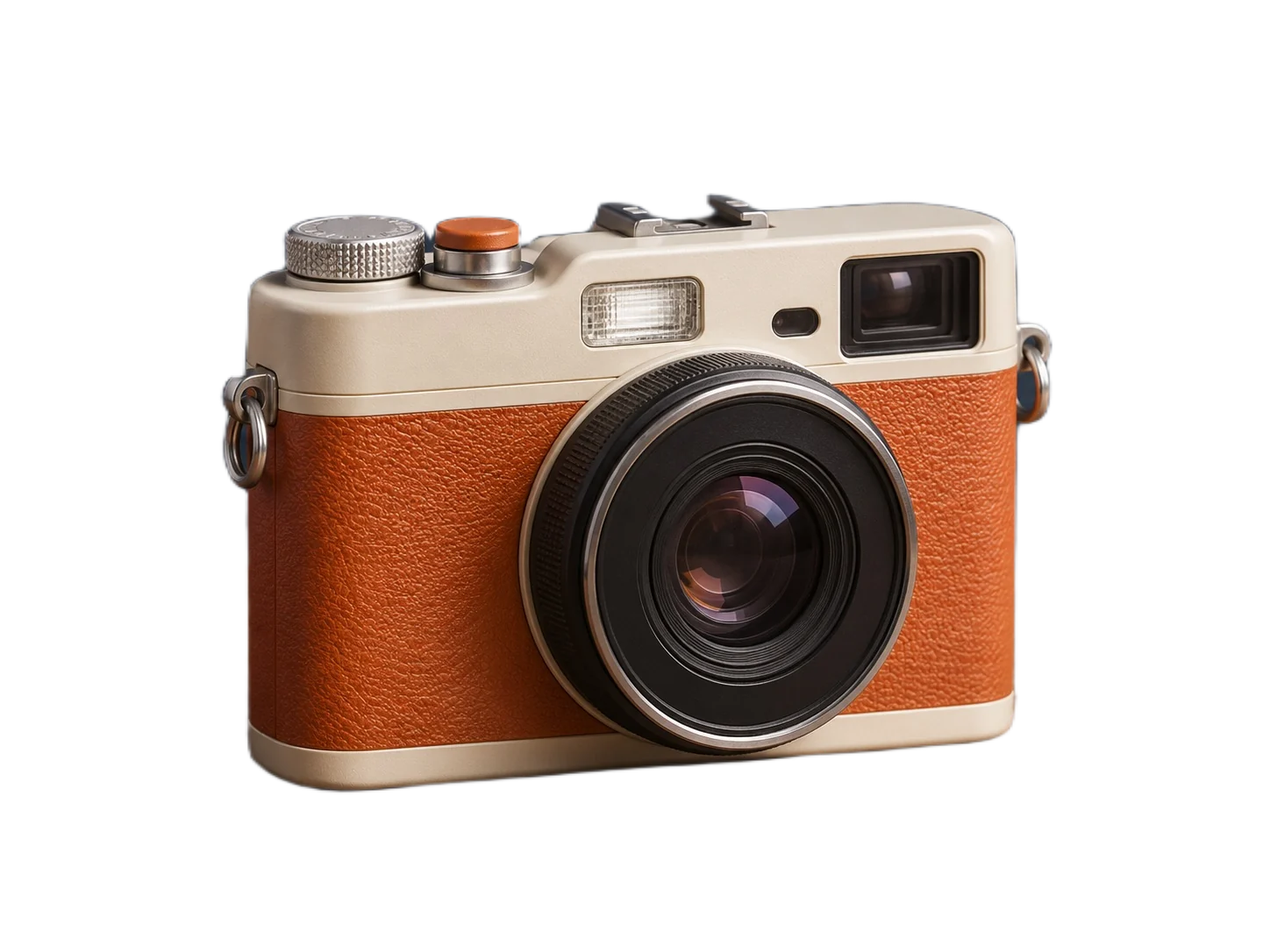
Tambahkan satu JPG dan biarkan AI memisahkan subjeknya. Periksa pratinjau lalu simpan sebagai PNG transparan.
Pilih satu JPG atau JPEG berukuran maksimal 15 MiB. Penghapusan latar belakang dimulai otomatis setelah foto dimuat.
Periksa tepi subjek di pratinjau dan biarkan opsi “Transparan” tetap dipilih.
Periksa dimensi di tombol unduh, lalu simpan file.
Free BGRemover memakai AI untuk memisahkan subjek dari foto yang sudah kamu miliki. Kamu tak perlu menggambar garis tepinya secara manual. Gunakan hasil transparan di kartu katalog, banner acara, atau desain media sosial tanpa membawa latar aslinya.
Buka file .jpg atau .jpeg langsung dari perangkat. Pakai foto dari kamera atau yang dikirim rekan tim, lalu simpan file asli bersama PNG yang baru.
 Foto asli
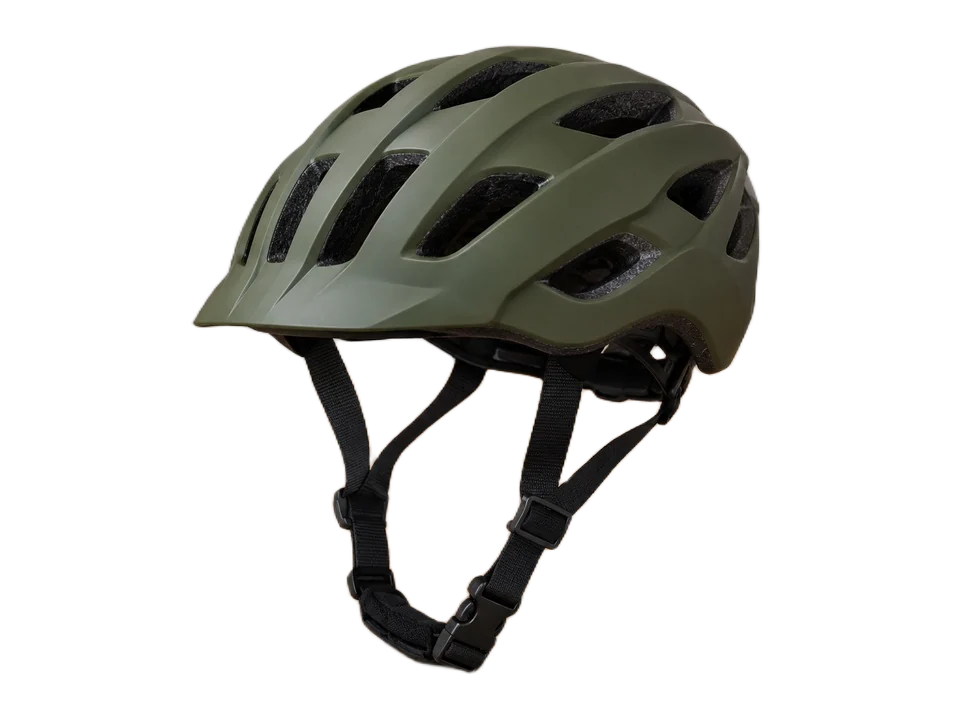 Pemisahan otomatis
Latar belakang mulai dihapus begitu foto dimuat. Alat ini otomatis memisahkan subjek sehingga kamu bisa memeriksa tepi bentuk yang rumit sebelum mengekspor.
 TransparanPutihWarna khusus
Tempatkan hasil yang sama di atas latar putih atau warna pilihan untuk melihat tepinya. Jika ingin menumpuk gambar di atas desain lain, pilih kembali “Transparan” sebelum mengunduh.

Unduh PNG standar tanpa membuat akun. Dimensi piksel terlihat sebelum menyimpan sehingga kamu bisa memeriksa apakah file gratis cocok untuk tata letakmu.
Gunakan foto yang sudah ada di halaman produk, desain profil pembicara, atau postingan media sosial.
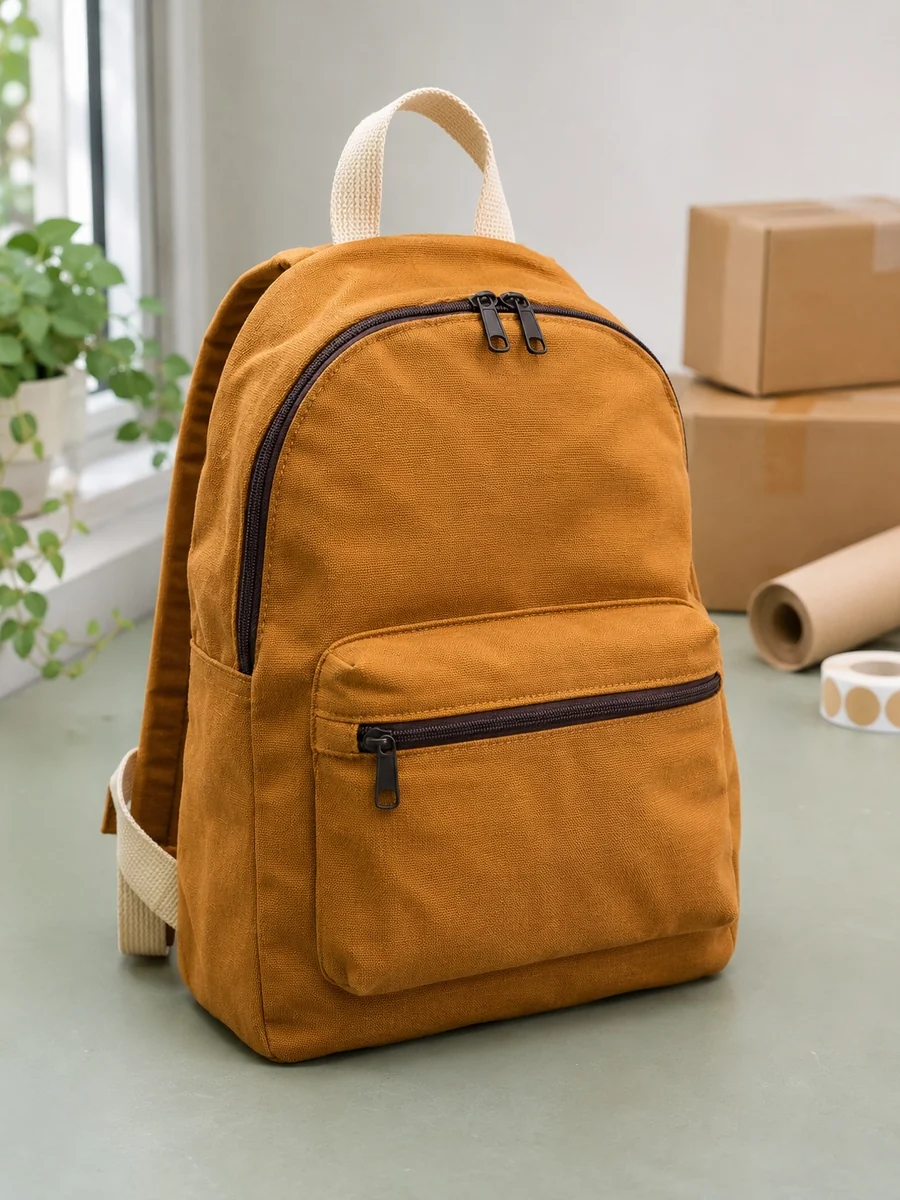

Hapus meja yang berantakan dari latar foto produk. Tempatkan hasilnya di kartu produk yang sesuai dengan desain halaman.


Ambil gambar pembicara dari potret yang sudah ada. Tambahkan PNG ke desain acara, lalu posisikan potret sesuai letak nama pembicara dan judul sesi.


Pisahkan orang atau objek dari JPG, lalu gunakan editor desain untuk menempatkan PNG di atas judul atau warna merek.
File JPG dan JPEG standar menyimpan gambar yang tidak transparan. Unduh hasil sebagai PNG dengan opsi “Transparan” tetap dipilih agar area di sekitar subjek tetap transparan.
Konversi biasa mempertahankan piksel asli, termasuk latar belakang. Hapus latar belakang sebelum mengekspor PNG agar area tersebut menjadi transparan.
Bisa. Unggah foto seperti biasa. Jika subjek dan latar sama-sama terang, periksa garis tepi di pratinjau sebelum mengunduh.
Bisa. PNG standar gratis dan tanpa tanda air. Saat kredit berlaku, salinan gratis dibatasi hingga 0,25 megapiksel.
Periksa dimensi yang tercantum pada unduhan. Saat kredit diaktifkan, gambar hingga 0,25 megapiksel mempertahankan dimensi asli dalam unduhan gratis. Untuk gambar yang lebih besar, masuk untuk membuka opsi ukuran asli.
Pastikan browser dan perangkat mendukung WebGPU serta ukuran file tidak lebih dari 15 MiB. Jika muncul kesalahan kompatibilitas, buka alat di browser atau perangkat yang didukung, lalu unggah ulang file.
Cari tahu cara kerja transparansi pada JPG, apa yang termasuk dalam unduhan gratis, dan cara memeriksa ukurannya.
Pilih foto, periksa hasilnya, lalu unduh PNG transparan untuk desain berikutnya.
Unggah JPG dan hapus latar belakang