手元のJPGをそのまま使える
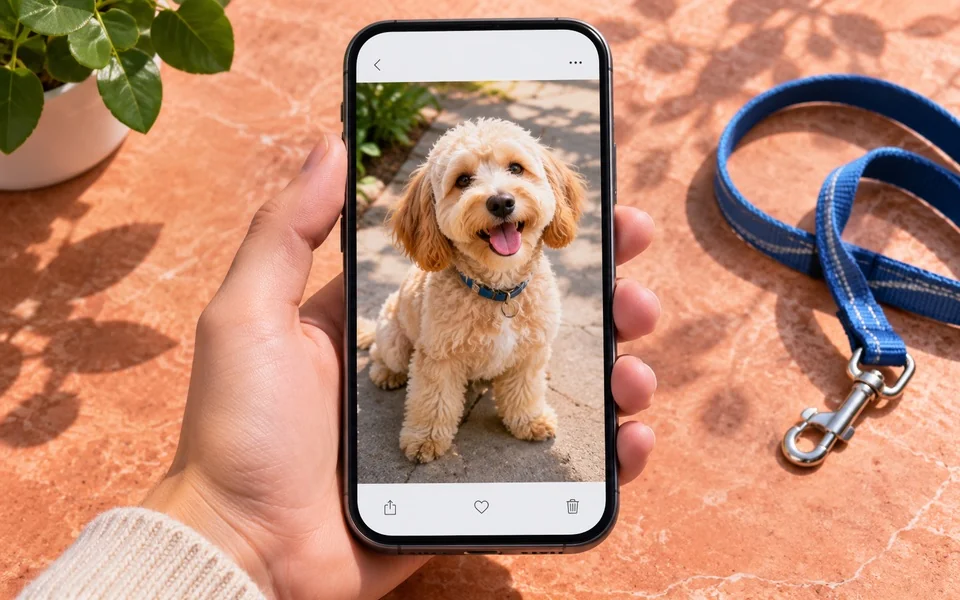
.jpgや.jpegを端末から直接開けます。カメラで撮った写真やチームから届いた写真を使い、元ファイルを残したまま新しいPNGを保存できます。
JPGまたはJPEGをアップロードすると、AIが被写体を自動で切り抜きます。結果を確認し、商品カードや登壇者の紹介画像、SNS投稿に使える透過PNGとして保存できます。
画像から始める
JPGまたはJPEG · 最大15 MiB
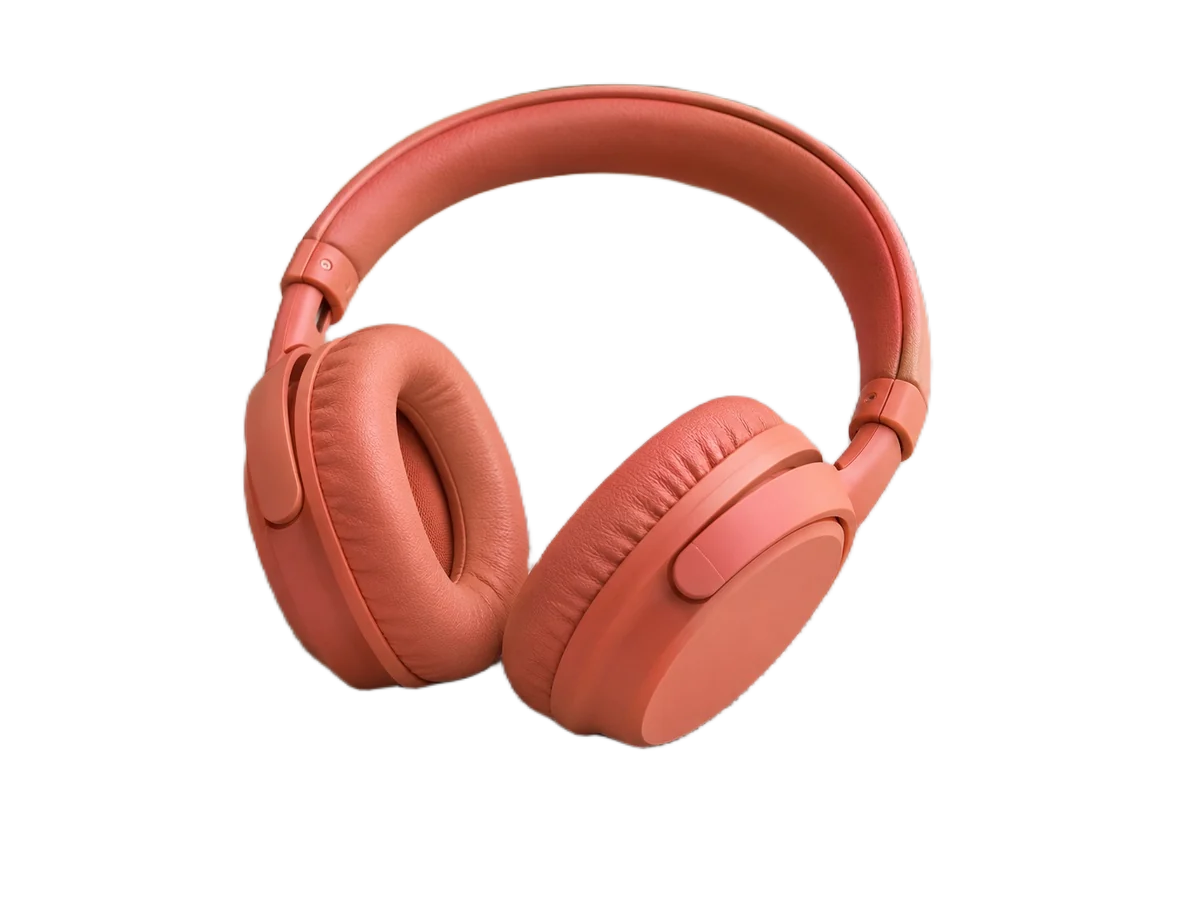
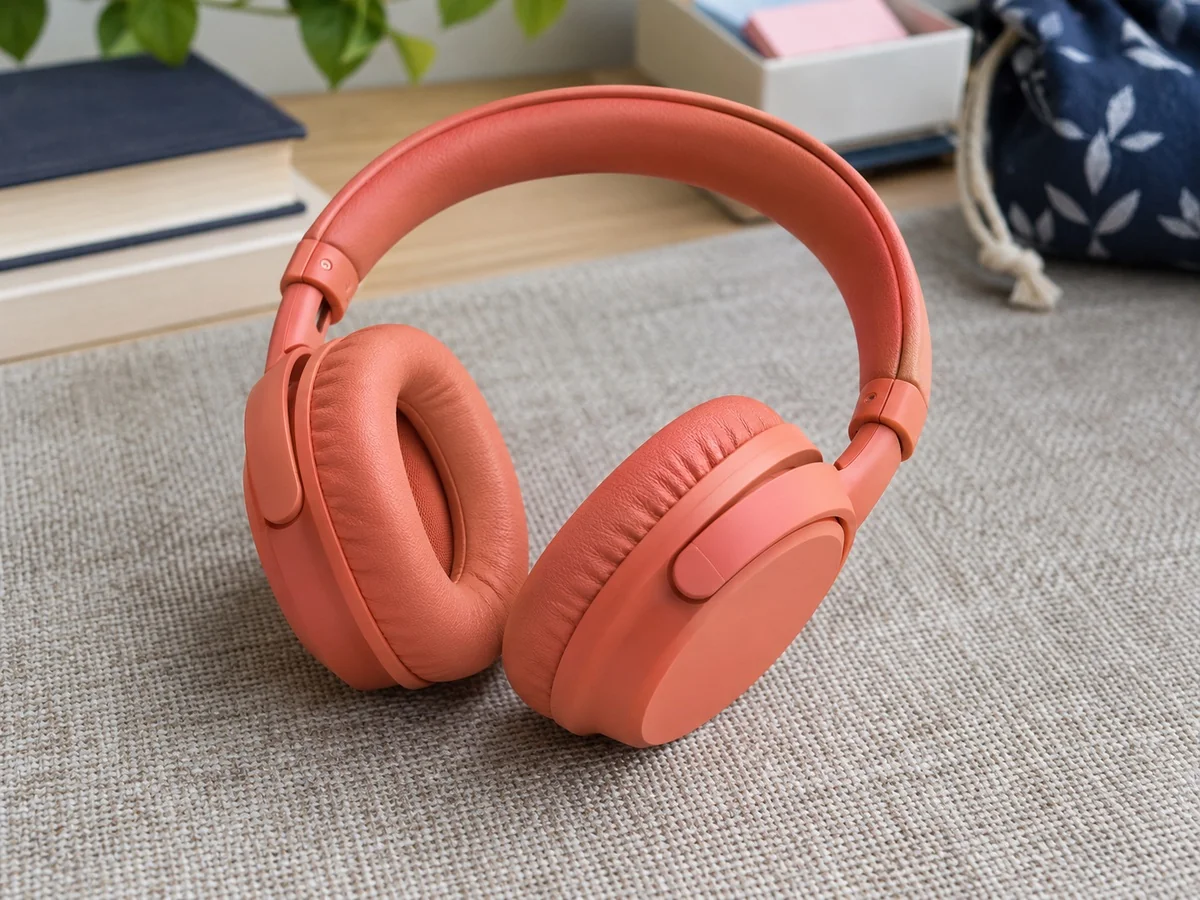
プライバシーの詳細棚や部屋に物が多いと、写真の被写体が目立ちにくくなります。手元のJPGをアップロードし、ヘッドホンのヘッドバンドの内側や人物の髪の輪郭などをプレビューで確認してから保存しましょう。
「透明」を選んだ状態で、切り抜きをPNGとしてダウンロードします。プレビューの市松模様は透明な部分を表します。PNGをバナーやスライドに重ねると、その部分から下のデザインが見えます。
透過PNGを作成
ダウンロードボタンに表示される寸法を見て、PNGが用途に合うサイズか確認できます。サムネイルなら577 × 433ピクセルで足りる場合があります。より大きな画像が必要なときは、元のサイズを選べるか確認してください。
JPGを切り抜く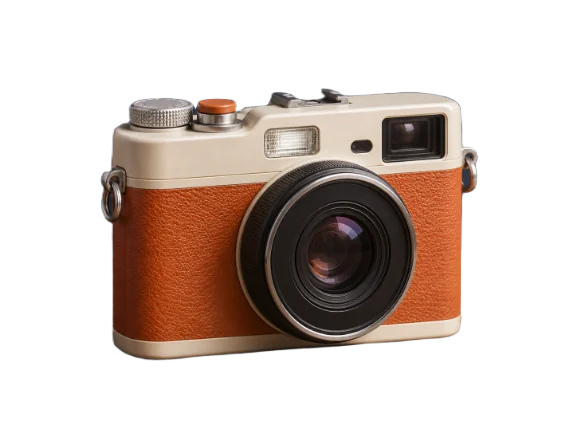
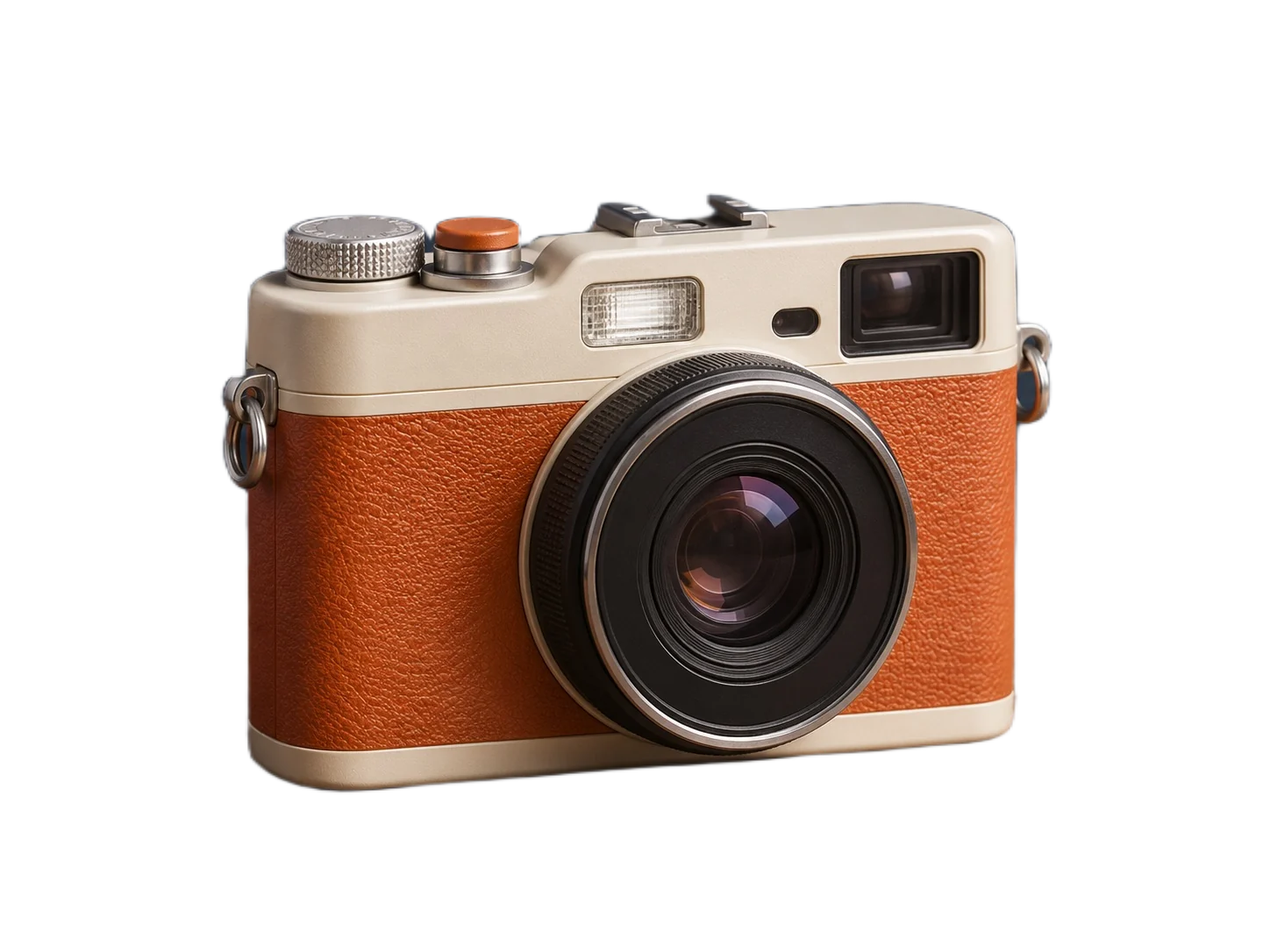
JPGを1枚追加すると、AIが被写体を切り抜きます。プレビューを確認し、透過PNGで保存します。
15 MiB以下のJPGまたはJPEGを1枚選択します。読み込みが終わると、自動で背景の削除が始まります。
プレビューで被写体の輪郭を確認し、「透明」を選んだままにします。
ダウンロードボタンで画像の寸法を確認してから、ファイルを保存します。
Free BGRemoverは手元の写真からAIで被写体を切り抜くため、手作業で輪郭をなぞる手間を省けます。切り抜いた画像は、元の背景を残さずにカタログのカードやイベントバナー、SNS画像に重ねられます。
.jpgや.jpegを端末から直接開けます。カメラで撮った写真やチームから届いた写真を使い、元ファイルを残したまま新しいPNGを保存できます。
 元の写真
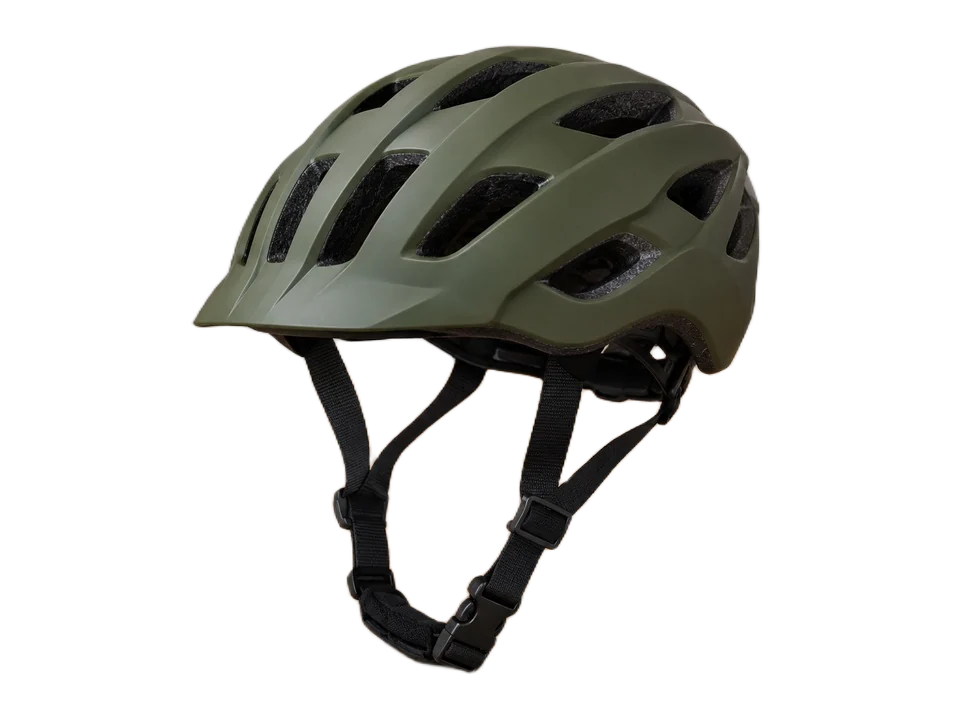 自動切り抜き
写真が読み込まれると、自動で背景を削除します。書き出す前に、形が複雑な部分の輪郭を確認できます。
 透明白カスタムカラー
同じ切り抜きを白やカスタム色の上に置いて、輪郭の見え方を確認できます。他のデザインに重ねて使う場合は、ダウンロード前に「透明」に戻します。

アカウントを作らずに標準PNGをダウンロードできます。保存前にピクセル寸法が表示されるので、用途に合うか確認できます。
手元の写真を、商品ページや登壇者の紹介画像、SNS投稿に活用できます。
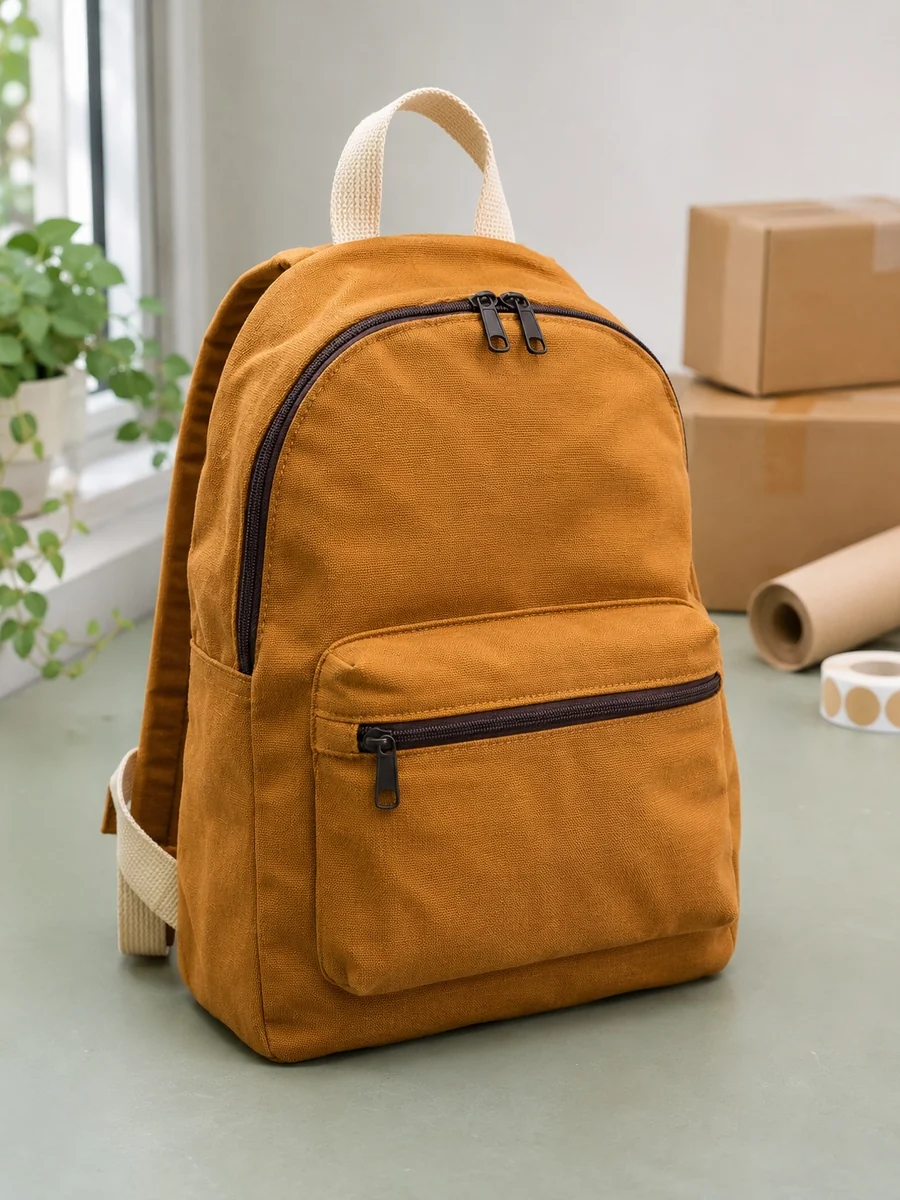

商品写真から雑多なテーブルの背景を取り除きます。切り抜いた商品をカードに配置すると、ページのデザインになじませられます。


手元の顔写真から登壇者を切り抜きます。イベントの告知画像にPNGを追加し、登壇者名やセッション名に合わせて配置します。


標準のJPGとJPEGは透過情報を保存できません。被写体の周囲を透明にするには、「透明」を選んだ状態で切り抜きをPNGとしてダウンロードしてください。
通常の形式変換では、背景を含めて元の画像のピクセルが残ります。透明部分を作るには、PNGを書き出す前に背景を削除してください。
はい。いつもどおり写真をアップロードしてください。被写体と背景がどちらも明るい場合は、ダウンロード前にプレビューで輪郭を確認してください。
はい。標準PNGは無料で、透かしは入りません。クレジットが適用される場合、無料版は0.25メガピクセルまでです。
ダウンロードボタンで寸法を確認してください。クレジットが有効な場合、0.25メガピクセル以下の画像は元のサイズで無料ダウンロードできます。それより大きい画像は、ログインして元のサイズを解除してください。
ブラウザと端末がWebGPUに対応し、ファイルが15 MiB以下であることを確認してください。互換性エラーが表示された場合は、対応するブラウザや端末でツールを開き直してから再アップロードしてください。
JPGで背景を透過できるか、無料でダウンロードできる内容、画像サイズの確認方法を紹介します。
写真を選んで切り抜きを確認し、次のデザインに使える透過PNGをダウンロードしましょう。
JPGをアップロードして背景を削除