मौजूदा JPG का इस्तेमाल करें
अपने डिवाइस से सीधे .jpg या .jpeg फ़ाइल खोलें। कैमरे से ली गई या टीम के किसी सदस्य की भेजी हुई फ़ोटो इस्तेमाल करें और नई PNG के साथ मूल फ़ाइल भी रखें।
JPG या JPEG अपलोड करें। AI फ़ोटो के मुख्य हिस्से को अपने आप अलग कर देगा। प्रीव्यू देखकर पारदर्शी PNG सेव करें और उसे प्रोडक्ट कार्ड, स्पीकर के ग्राफ़िक या सोशल मीडिया पोस्ट में इस्तेमाल करें।
छवि से शुरू करें
JPG या JPEG · ज़्यादा से ज़्यादा 15 MiB
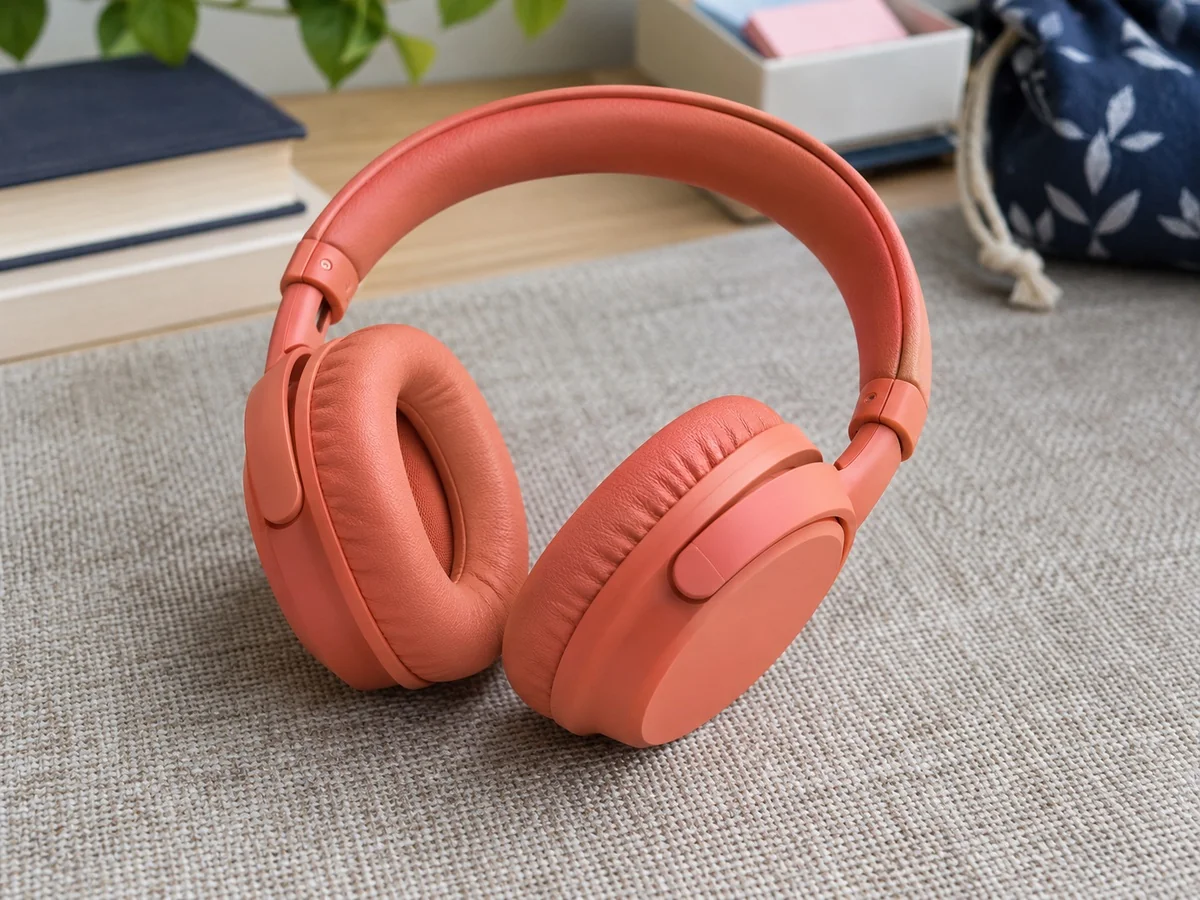
गोपनीयता विवरणसामान से भरी शेल्फ़ या कमरा फ़ोटो के मुख्य हिस्से से ध्यान भटका सकता है। अपनी मौजूदा JPG अपलोड करें। सेव करने से पहले प्रीव्यू में हेडफ़ोन के बैंड के नीचे की खाली जगह या बालों के किनारे जैसी बारीकियाँ देखें।
“पारदर्शी” विकल्प चुना रहने दें और कटआउट को PNG में डाउनलोड करें। प्रीव्यू में चौखाने पारदर्शी हिस्से दिखाते हैं। जब PNG को बैनर या स्लाइड पर रखेंगे, तो इन हिस्सों से नीचे का डिज़ाइन दिखाई देगा।
पारदर्शी PNG बनाएँ
डाउनलोड बटन पर दिए गए माप देखें कि PNG आपके काम के लिए सही है या नहीं। 577 × 433 की कॉपी थंबनेल के लिए काफ़ी हो सकती है। ज़्यादा पिक्सेल चाहिए, तो देखें कि मूल आकार का विकल्प उपलब्ध है या नहीं।
JPG से कटआउट बनाएँ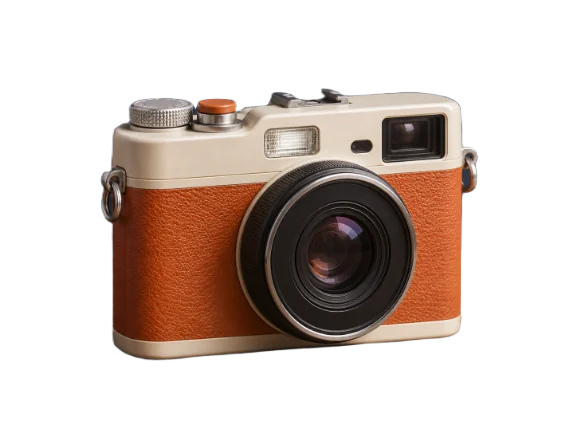
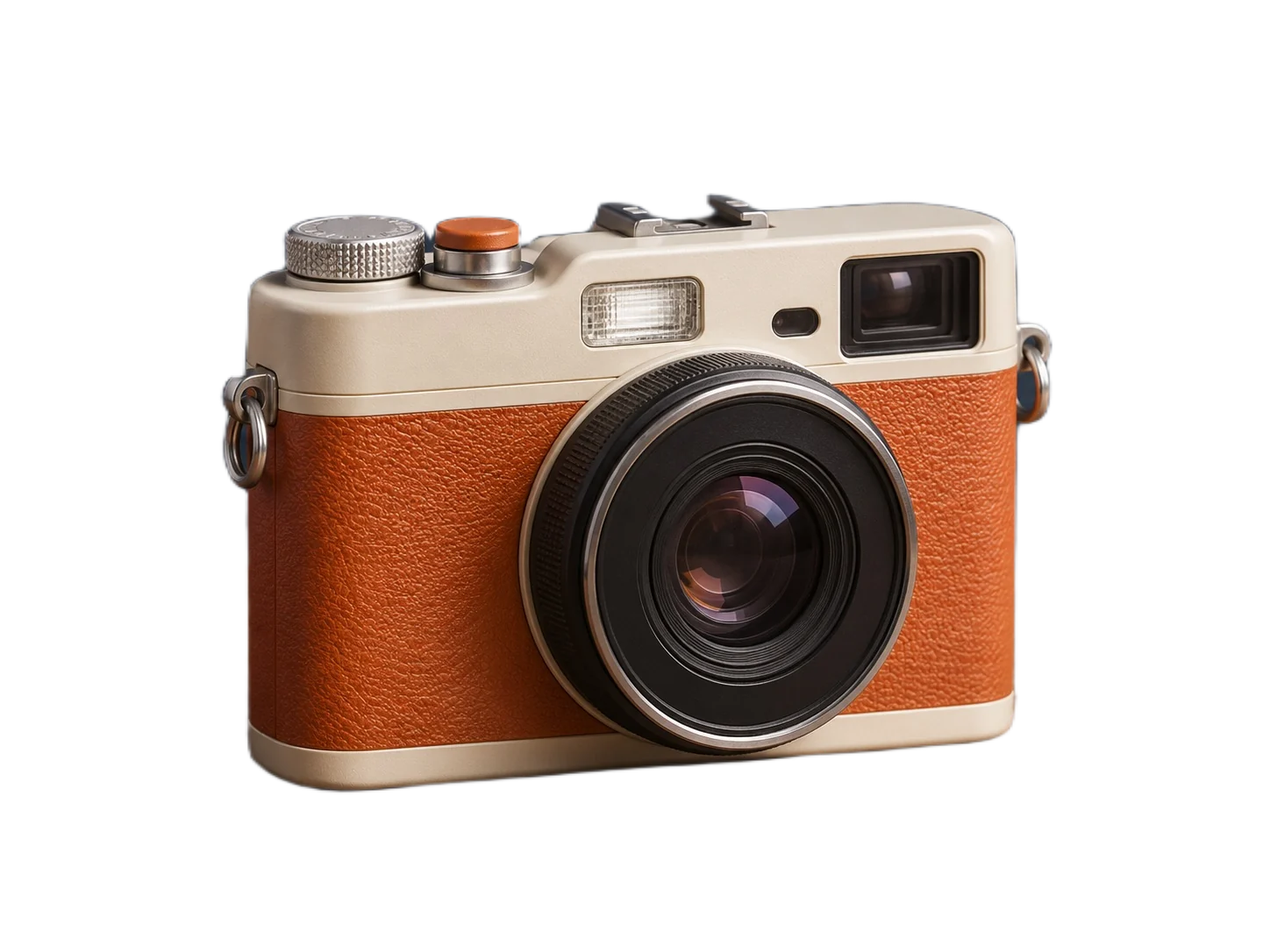
एक JPG जोड़ें। AI मुख्य हिस्से को अलग कर देगा। प्रीव्यू देखें और इमेज को पारदर्शी PNG में सेव करें।
15 MiB तक की एक JPG या JPEG फ़ाइल चुनें। फ़ोटो लोड होते ही बैकग्राउंड हटना शुरू हो जाएगा।
प्रीव्यू में मुख्य हिस्से के किनारे देखें और “पारदर्शी” विकल्प चुना रहने दें।
डाउनलोड बटन पर माप देखें, फिर फ़ाइल सेव करें।
Free BGRemover AI की मदद से आपकी मौजूदा फ़ोटो के मुख्य हिस्से को अलग करता है। इससे हाथ से किनारे बनाने की ज़रूरत नहीं पड़ती। पारदर्शी कटआउट को कैटलॉग कार्ड, इवेंट बैनर या सोशल मीडिया ग्राफ़िक में बिना पुराने बैकग्राउंड के इस्तेमाल करें।
अपने डिवाइस से सीधे .jpg या .jpeg फ़ाइल खोलें। कैमरे से ली गई या टीम के किसी सदस्य की भेजी हुई फ़ोटो इस्तेमाल करें और नई PNG के साथ मूल फ़ाइल भी रखें।
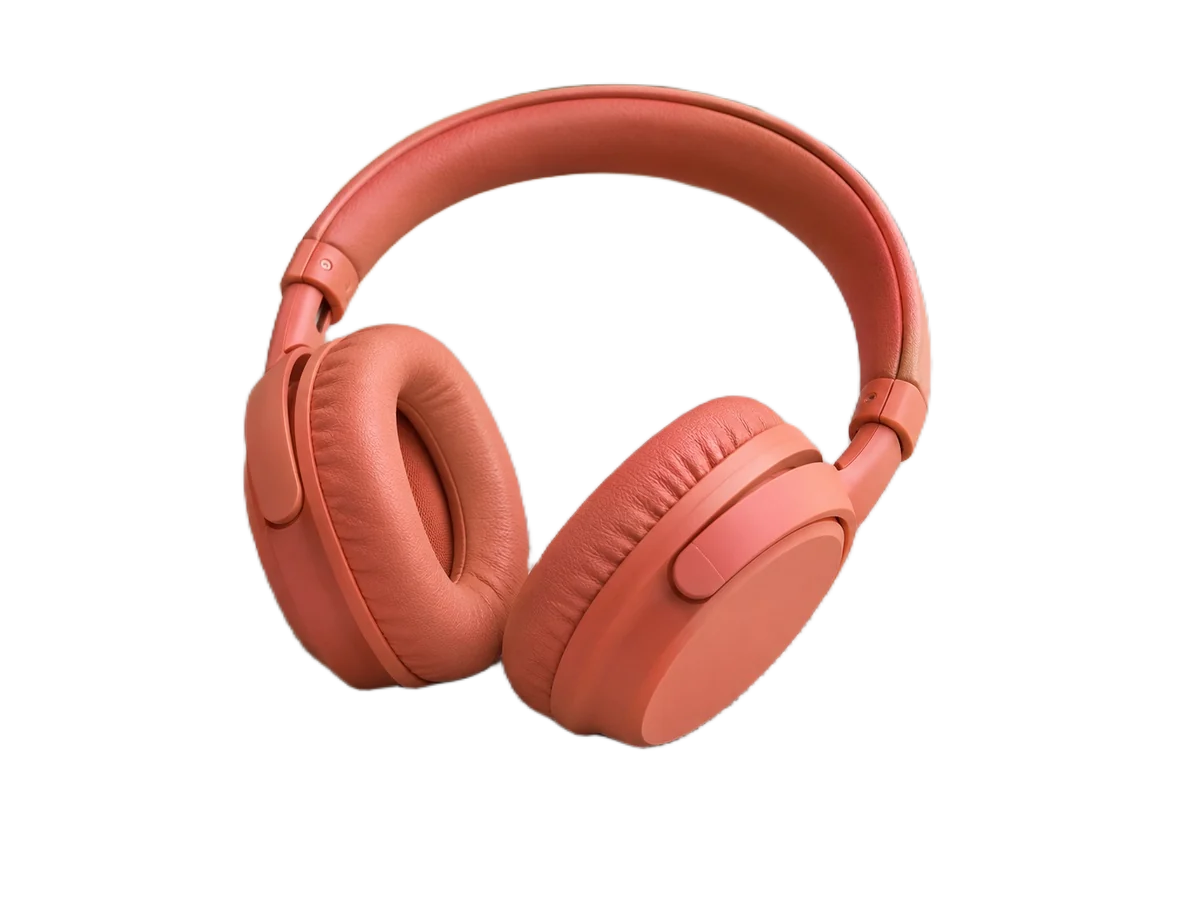
 मूल फ़ोटो
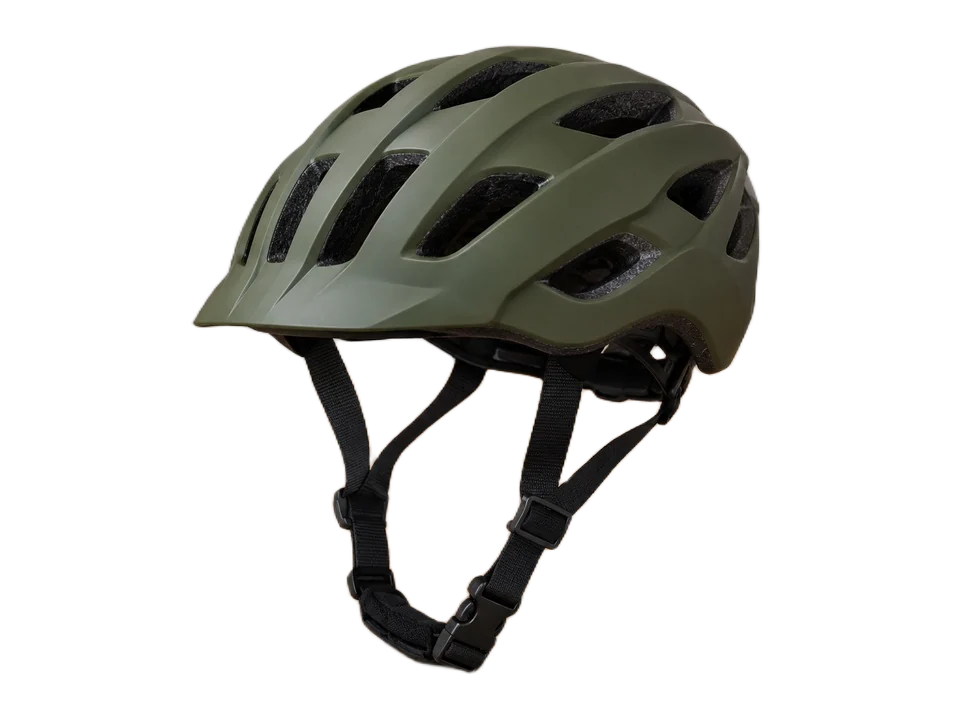 अपने आप बना कटआउट
फ़ोटो लोड होते ही बैकग्राउंड हटना शुरू हो जाता है। टूल अपने आप कटआउट बनाता है। एक्सपोर्ट से पहले मुश्किल आकारों के किनारों की जाँच कर सकते हैं।
 पारदर्शीसफ़ेदकस्टम रंग
वही कटआउट सफ़ेद या अपनी पसंद के रंग पर रखकर किनारे देखें। किसी दूसरे डिज़ाइन पर लगाने के लिए डाउनलोड से पहले फिर से “पारदर्शी” चुनें।

खाता बनाए बिना स्टैंडर्ड PNG डाउनलोड करें। सेव करने से पहले पिक्सेल में माप दिखते हैं, ताकि आप तय कर सकें कि मुफ़्त फ़ाइल आपके लेआउट के लिए सही है या नहीं।
अपनी मौजूदा फ़ोटो को प्रोडक्ट लिस्टिंग, स्पीकर के परिचय वाले ग्राफ़िक या सोशल मीडिया पोस्ट में इस्तेमाल करें।
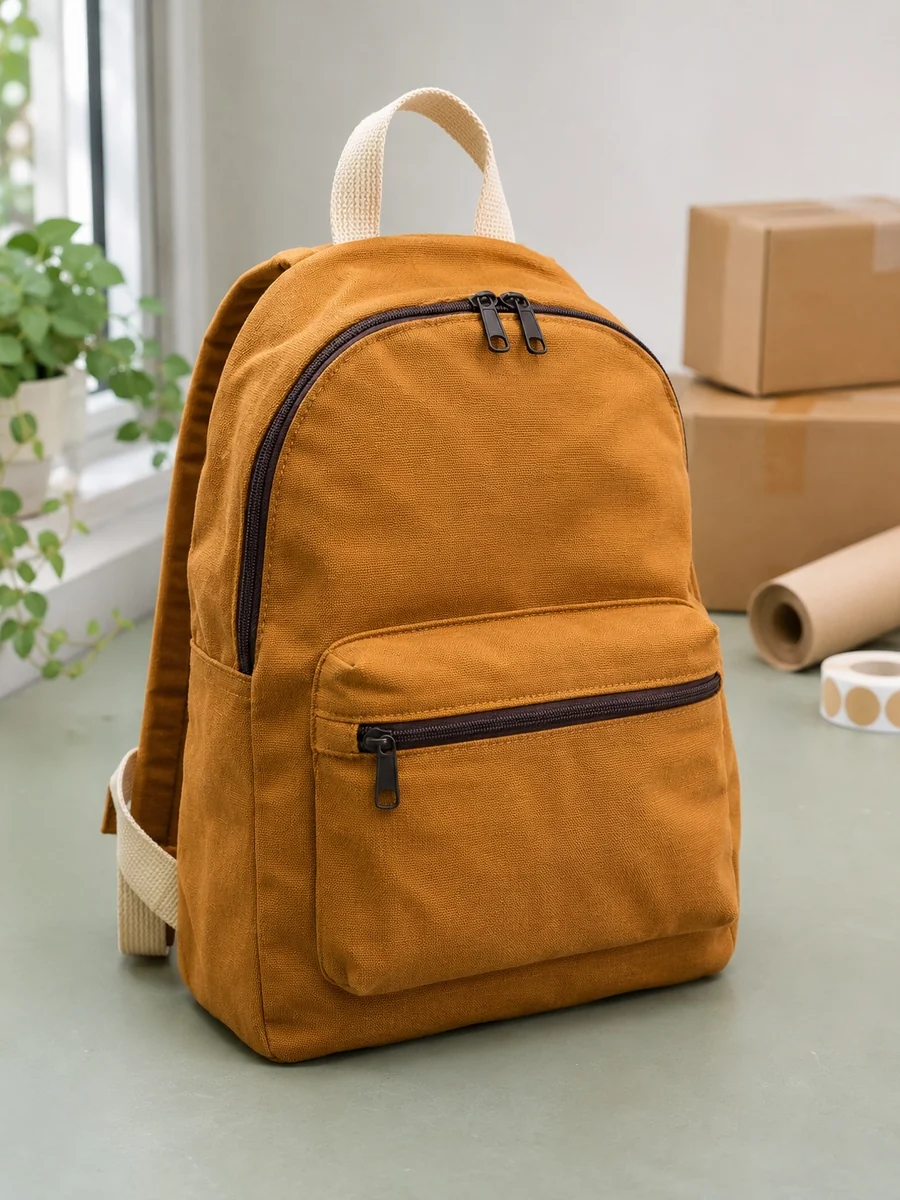

प्रोडक्ट फ़ोटो से सामान से भरी मेज़ का बैकग्राउंड हटाएँ। कटआउट को ऐसे प्रोडक्ट कार्ड में रखें जो पेज के डिज़ाइन के साथ मेल खाए।


मौजूदा पोर्ट्रेट से स्पीकर को अलग करें। PNG को इवेंट ग्राफ़िक में रखें और स्पीकर के नाम व सेशन के शीर्षक के हिसाब से पोर्ट्रेट की जगह तय करें।


JPG से किसी व्यक्ति या चीज़ को अलग करें। फिर डिज़ाइन एडिटर में PNG को हेडलाइन या ब्रैंड के रंग पर रखें।
सामान्य JPG और JPEG फ़ाइलें अपारदर्शी इमेज सेव करती हैं। मुख्य हिस्से के आसपास की जगह पारदर्शी रखने के लिए “पारदर्शी” विकल्प चुना रहने दें और कटआउट को PNG में डाउनलोड करें।
सामान्य फ़ॉर्मैट बदलने पर बैकग्राउंड समेत मूल पिक्सेल बने रहते हैं। पारदर्शी हिस्से बनाने के लिए PNG एक्सपोर्ट करने से पहले बैकग्राउंड हटाएँ।
हाँ। हमेशा की तरह फ़ोटो अपलोड करें। अगर मुख्य हिस्सा और बैकग्राउंड दोनों हल्के रंग के हैं, तो डाउनलोड से पहले प्रीव्यू में किनारे देखें।
हाँ। स्टैंडर्ड PNG मुफ़्त है और उस पर वॉटरमार्क नहीं होता। क्रेडिट लागू होने पर मुफ़्त कॉपी की सीमा 0.25 मेगापिक्सेल है।
डाउनलोड के लिए दिखाए गए माप देखें। क्रेडिट चालू होने पर 0.25 मेगापिक्सेल तक की इमेज मुफ़्त डाउनलोड में अपना मूल आकार रखती हैं। बड़ी इमेज के लिए मूल आकार का विकल्प अनलॉक करने के लिए लॉग इन करें।
देखें कि आपका ब्राउज़र और डिवाइस WebGPU को सपोर्ट करते हैं और फ़ाइल 15 MiB या उससे छोटी है। अगर कम्पैटिबिलिटी की गड़बड़ी दिखे, तो सपोर्ट करने वाले ब्राउज़र या डिवाइस पर टूल खोलकर फ़ाइल दोबारा अपलोड करें।
जानें कि JPG में पारदर्शिता कैसे काम करती है, मुफ़्त डाउनलोड में क्या मिलता है और उसका आकार कहाँ दिखता है।
फ़ोटो चुनें, कटआउट की जाँच करें और अपने अगले लेआउट के लिए पारदर्शी PNG डाउनलोड करें।
JPG अपलोड करें और बैकग्राउंड हटाएँ