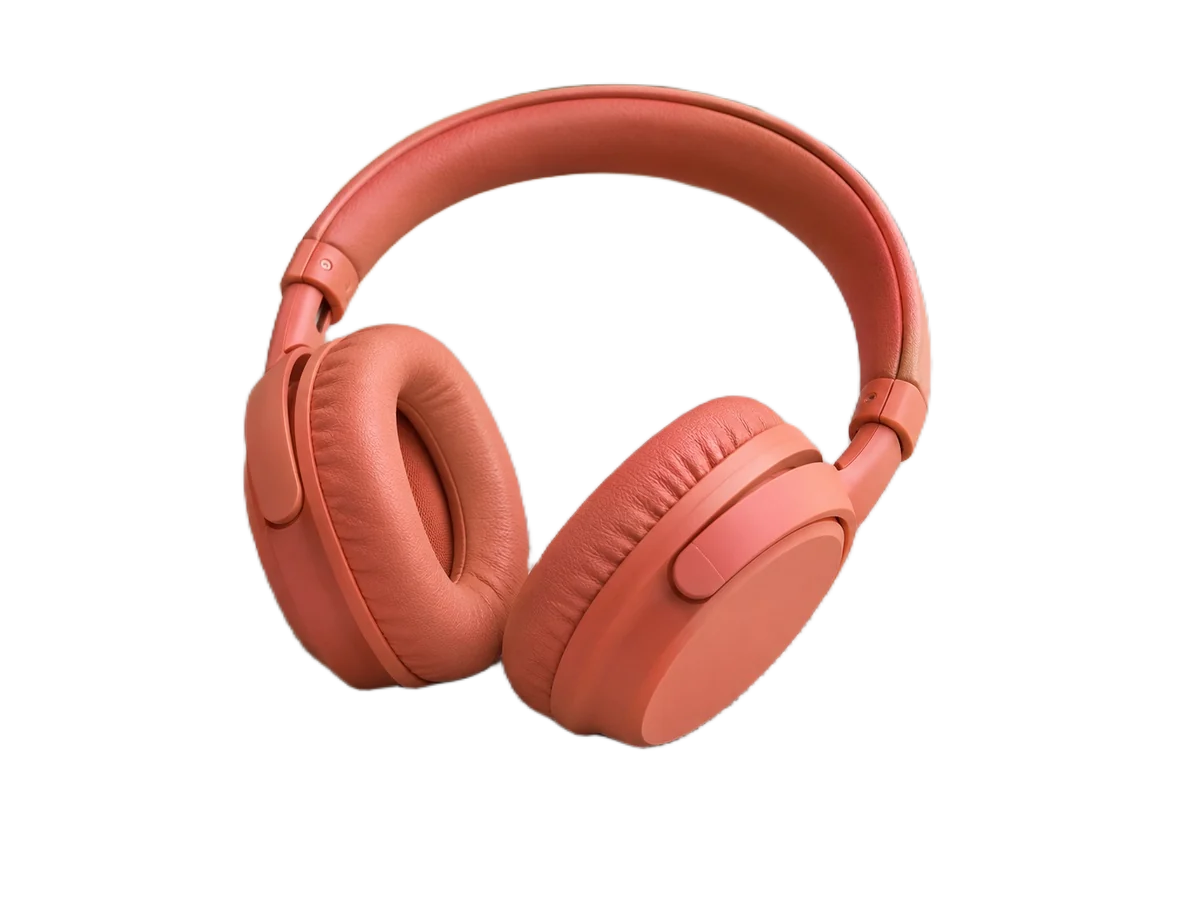
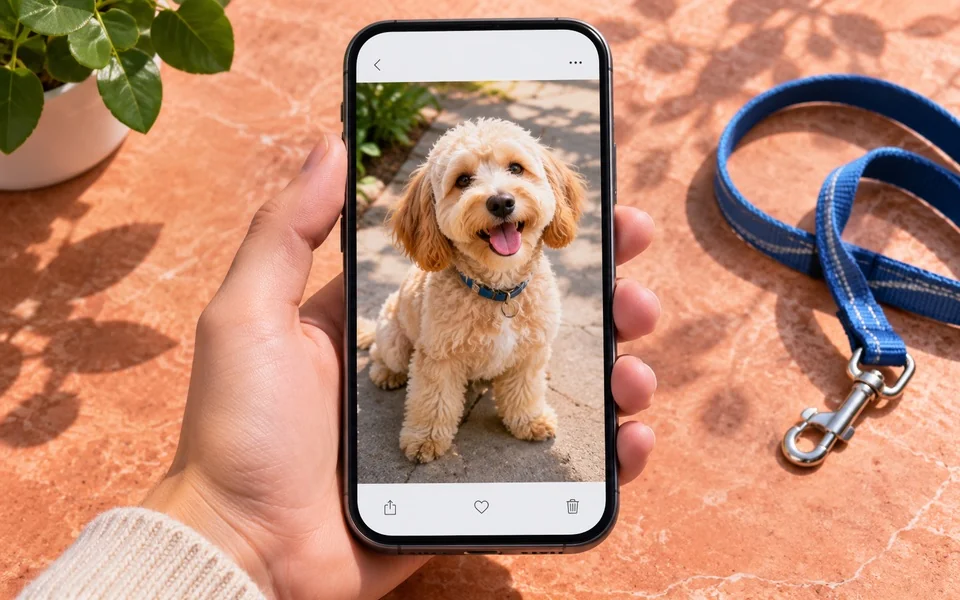
Gunakan JPG sedia ada
Buka fail .jpg atau .jpeg terus daripada peranti. Gunakan foto yang disimpan oleh kamera atau dihantar oleh rakan sepasukan, dan simpan fail asal bersama PNG baharu.
Muat naik JPG atau JPEG. AI akan mengasingkan subjek secara automatik. Semak pratonton dan simpan PNG lutsinar untuk kad produk, grafik penceramah atau siaran media sosial.
Mulakan dengan imej
JPG atau JPEG · Maksimum 15 MiB
Maklumat privasiRak yang penuh atau bilik yang berselerak boleh mengalih perhatian daripada subjek foto. Muat naik JPG yang sedia ada. Sebelum menyimpan hasil, semak butiran dalam pratonton seperti ruang di bawah jalur fon kepala atau garis luar rambut.
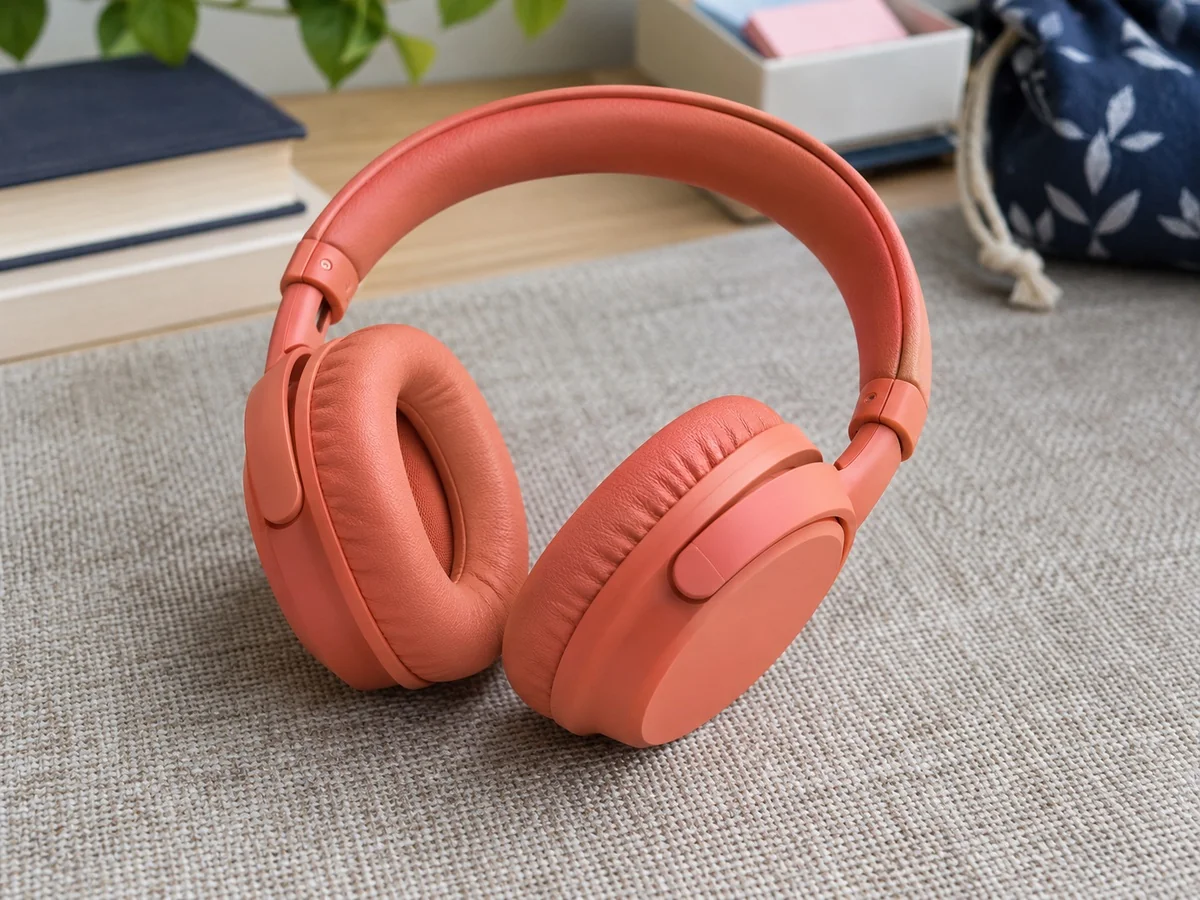
Kekalkan pilihan “Lutsinar” dan muat turun hasil sebagai PNG. Corak petak dalam pratonton menandakan kawasan lutsinar. Apabila PNG diletakkan pada sepanduk atau slaid, reka bentuk di bawahnya dapat dilihat melalui kawasan itu.
Cipta PNG lutsinar
Rujuk dimensi pada butang muat turun untuk memastikan PNG sesuai dengan projek anda. Salinan 577 × 433 mungkin mencukupi untuk imej kecil. Jika perlu lebih banyak piksel, semak sama ada saiz asal tersedia.
Asingkan subjek daripada JPG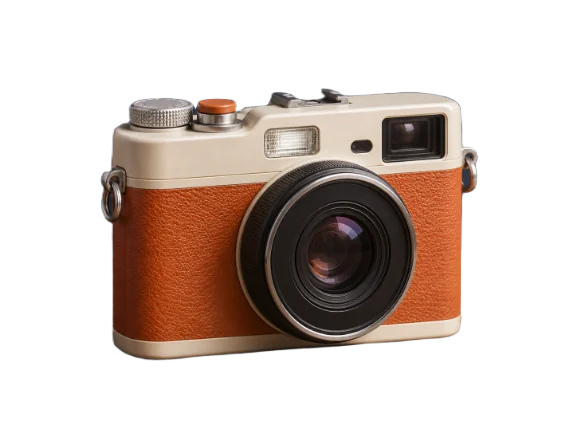
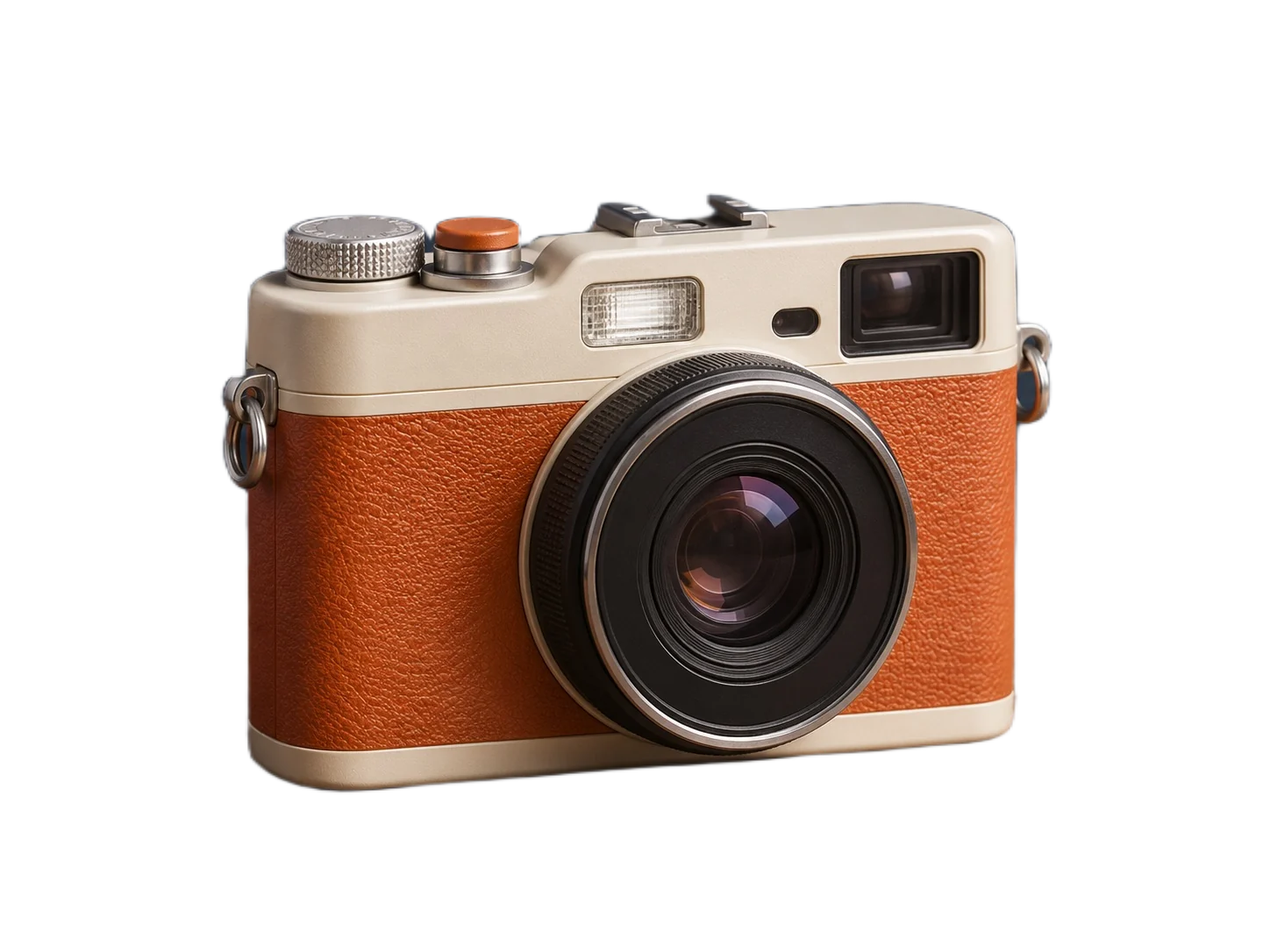
Tambah satu JPG supaya AI mengasingkan subjek. Semak pratonton dan simpan imej sebagai PNG lutsinar.
Pilih satu JPG atau JPEG sehingga 15 MiB. Pembuangan latar belakang bermula secara automatik sebaik sahaja foto dimuatkan.
Semak garis luar subjek dalam pratonton dan kekalkan pilihan “Lutsinar”.
Semak dimensi pada butang muat turun dan simpan fail.
Free BGRemover menggunakan AI untuk mengasingkan subjek daripada foto yang sudah ada. Anda tidak perlu melukis garis luarnya dengan tangan. Letakkan hasil lutsinar pada kad katalog, sepanduk acara atau grafik media sosial tanpa latar asal.
Buka fail .jpg atau .jpeg terus daripada peranti. Gunakan foto yang disimpan oleh kamera atau dihantar oleh rakan sepasukan, dan simpan fail asal bersama PNG baharu.
 Foto asal
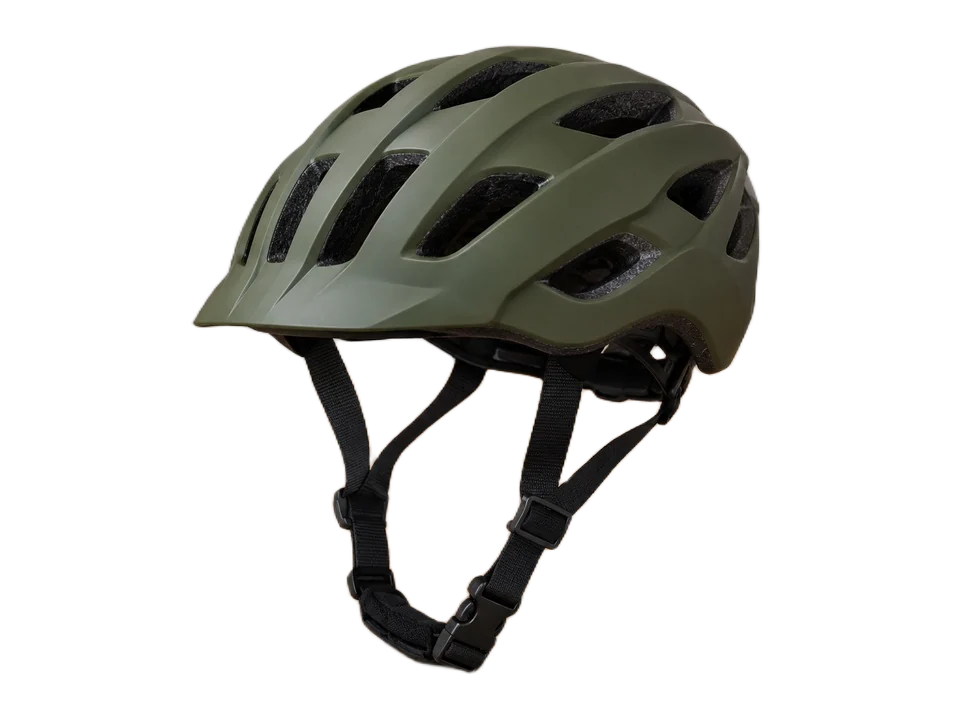 Pengasingan automatik
Pembuangan latar belakang bermula sebaik sahaja foto dimuatkan. Alat ini mengasingkan subjek secara automatik supaya anda boleh menyemak garis luar bentuk yang rumit sebelum mengeksport.
 LutsinarPutihWarna tersuai
Letakkan hasil yang sama pada warna putih atau warna tersuai untuk menyemak bahagian tepi. Jika imej mahu dilapiskan pada reka bentuk lain, kembali kepada “Lutsinar” sebelum memuat turun.

Muat turun PNG standard tanpa membuka akaun. Dimensi dalam piksel dipaparkan sebelum fail disimpan, supaya anda dapat melihat sama ada fail percuma sesuai dengan reka letak.
Gunakan foto sedia ada dalam penyenaraian produk, grafik penceramah atau siaran media sosial.
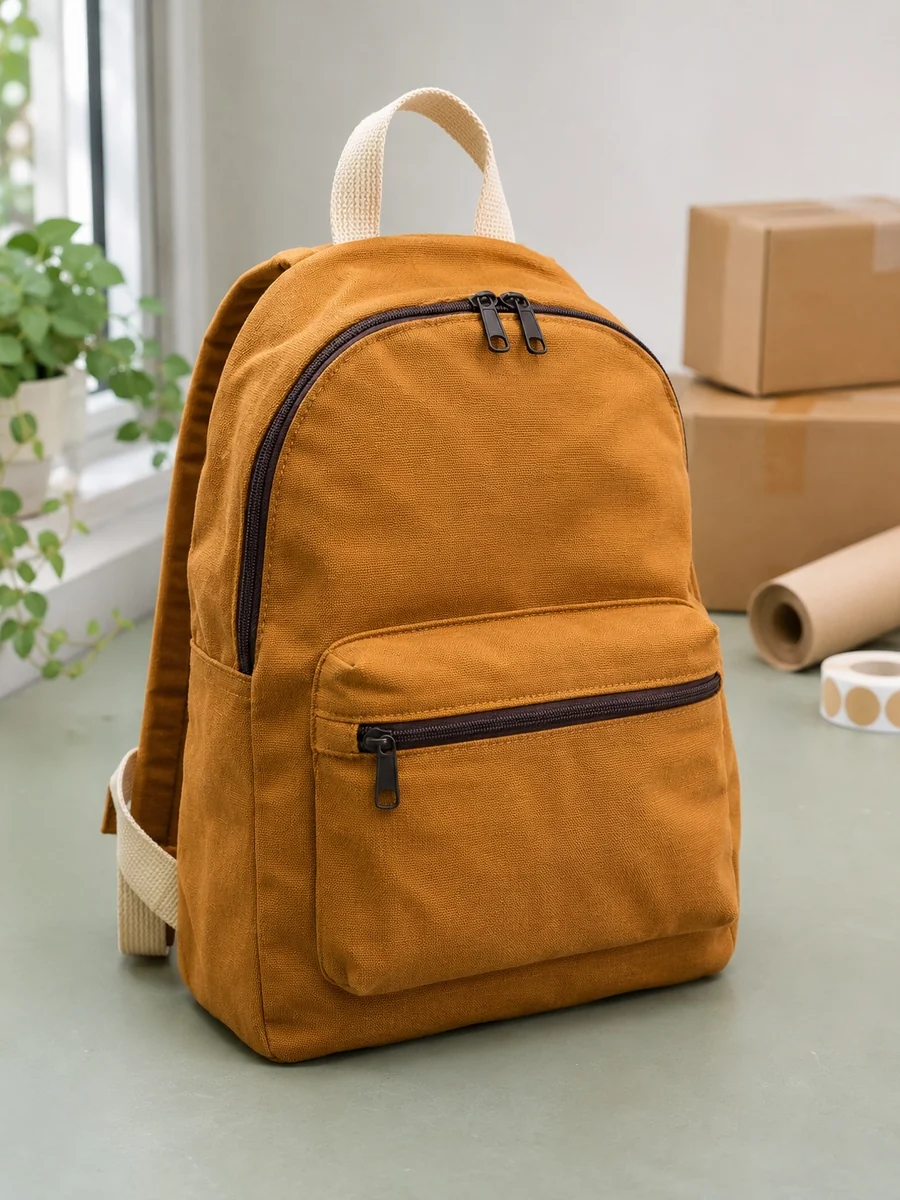

Buang permukaan meja yang berselerak daripada latar foto produk. Letakkan produk yang diasingkan pada kad produk supaya serasi dengan reka bentuk halaman.


Asingkan penceramah daripada foto potret sedia ada. Masukkan PNG ke dalam grafik acara dan laraskan kedudukan potret mengikut nama penceramah dan tajuk sesi.


Asingkan orang atau objek daripada JPG. Letakkan PNG di atas tajuk atau warna jenama dalam penyunting reka bentuk.
Fail JPG dan JPEG biasa menyimpan imej legap. Muat turun hasil sebagai PNG dengan pilihan “Lutsinar” untuk mengekalkan kawasan lutsinar di sekeliling subjek.
Penukaran format biasa mengekalkan piksel asal, termasuk latar belakang. Buang latar sebelum mengeksport PNG untuk mewujudkan kawasan lutsinar.
Ya. Muat naik foto seperti biasa. Jika subjek dan latarnya sama-sama cerah, semak garis luarnya dalam pratonton sebelum memuat turun.
Ya. PNG standard percuma dan tiada tera air. Apabila kredit dikenakan, salinan percuma dihadkan kepada 0.25 megapiksel.
Semak dimensi yang tertera untuk muat turun. Apabila kredit diaktifkan, imej sehingga 0.25 megapiksel kekal pada saiz asal dalam muat turun percuma. Bagi imej lebih besar, log masuk untuk membuka pilihan saiz asal.
Pastikan pelayar dan peranti menyokong WebGPU serta fail tidak melebihi 15 MiB. Jika terdapat ralat keserasian, buka alat pada pelayar atau peranti yang disokong dan muat naik fail sekali lagi.
Ketahui cara kelutsinaran berfungsi untuk JPG, perkara yang termasuk dalam muat turun percuma dan cara menyemak saiz fail.
Pilih foto, semak hasil dan muat turun PNG lutsinar untuk reka letak seterusnya.
Muat naik JPG dan buang latar