Użyj swojego pliku JPG
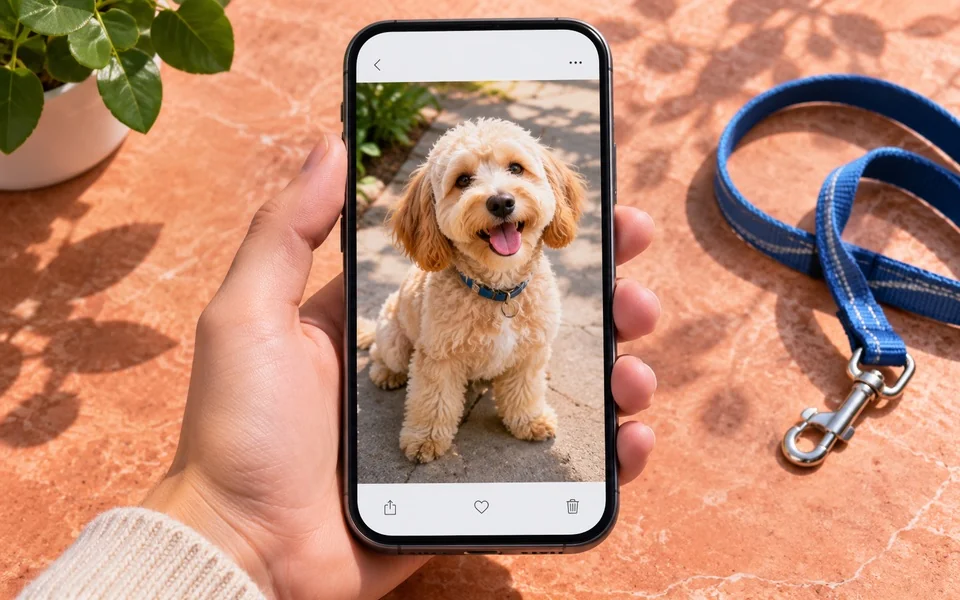
Otwórz plik .jpg lub .jpeg bezpośrednio z urządzenia. Użyj zdjęcia z aparatu lub przesłanego przez kogoś z zespołu i zachowaj oryginał obok nowego PNG.
Prześlij obraz JPG lub JPEG, a AI automatycznie wyodrębni główny obiekt. Sprawdź podgląd i zapisz przezroczysty PNG do karty produktu, grafiki z prelegentem lub posta w mediach społecznościowych.
Zacznij od obrazu
JPG lub JPEG · Do 15 MiB
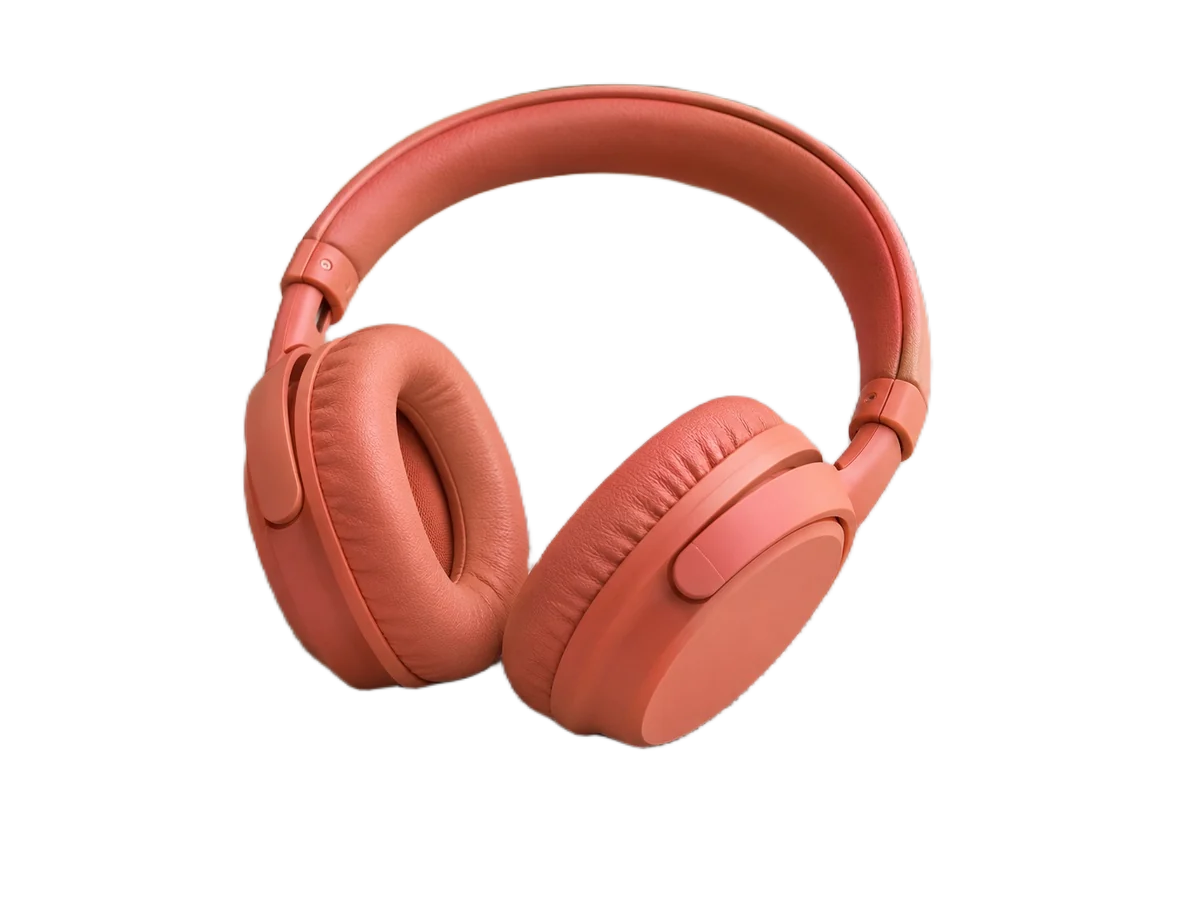
Informacje o prywatnościZapełniona półka lub zagracony pokój mogą odwracać uwagę od głównego obiektu. Prześlij swój JPG i przed zapisaniem sprawdź w podglądzie szczegóły, takie jak przestrzeń pod pałąkiem słuchawek lub kontur włosów.

Pozostaw opcję „Przezroczyste” i pobierz wycięty obiekt jako PNG. Szachownica w podglądzie oznacza przezroczyste obszary. Po umieszczeniu PNG na banerze lub slajdzie w tych miejscach widać projekt pod spodem.
Utwórz przezroczysty PNG
Sprawdź wymiary na przycisku pobierania, aby ocenić, czy PNG pasuje do projektu. Kopia 577 × 433 może wystarczyć na miniaturę. Jeśli potrzebujesz więcej pikseli, sprawdź dostępność oryginalnego rozmiaru.
Wytnij obiekt z JPG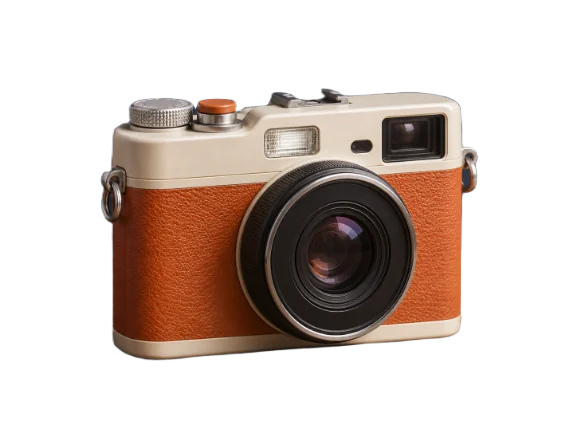
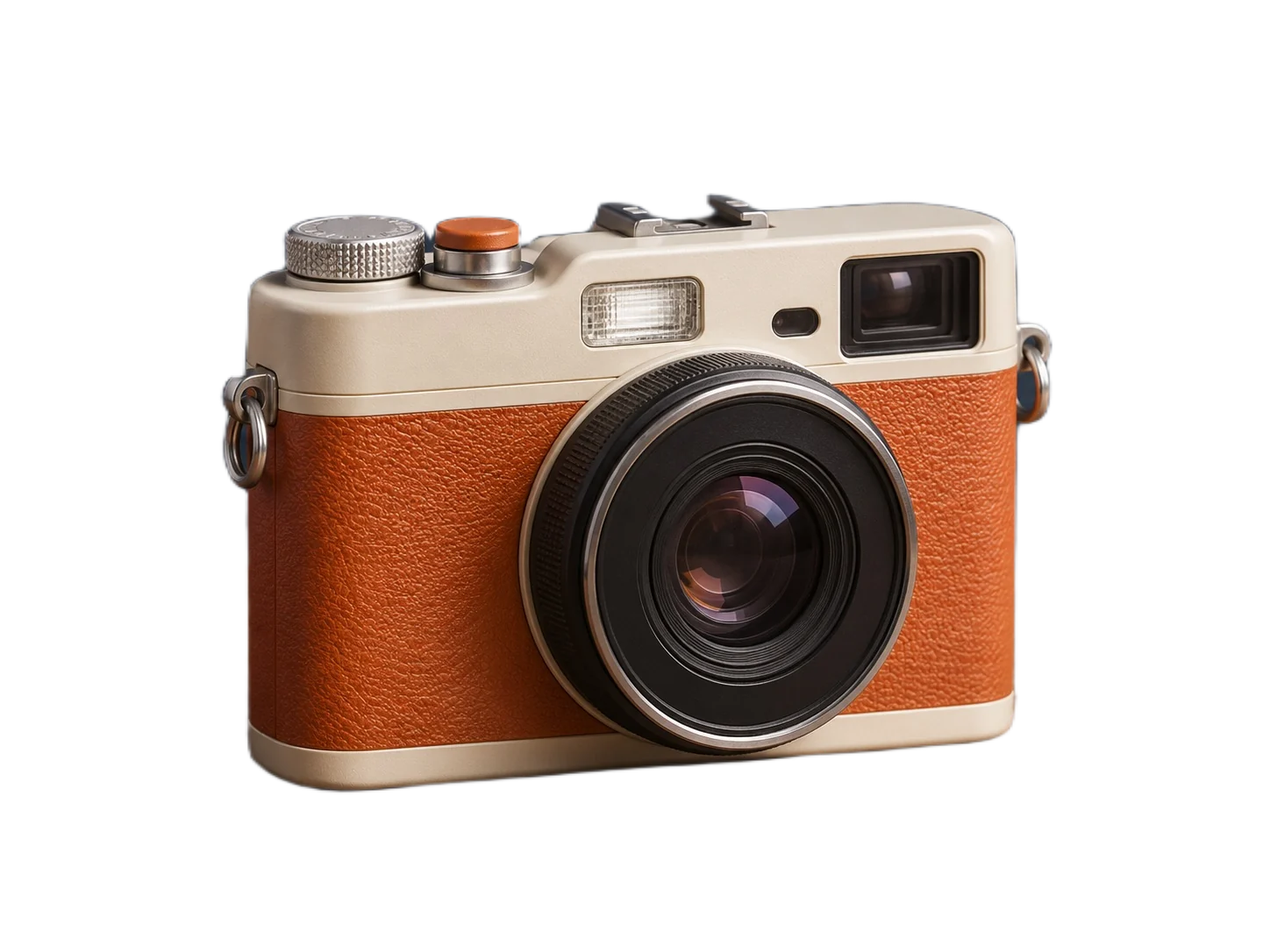
Dodaj jeden JPG, a AI wyodrębni główny obiekt. Sprawdź podgląd i zapisz obraz jako przezroczysty PNG.
Wybierz jeden plik JPG lub JPEG o rozmiarze do 15 MiB. Po wczytaniu zdjęcia usuwanie tła rozpocznie się automatycznie.
Sprawdź kontur obiektu w podglądzie i pozostaw opcję „Przezroczyste”.
Sprawdź wymiary na przycisku pobierania, a następnie zapisz plik.
Free BGRemover używa AI, aby wyodrębnić główny obiekt ze zdjęcia i oszczędzić Ci ręcznego obrysowywania. Umieść gotowy obiekt w karcie katalogowej, na banerze wydarzenia lub w grafice do mediów społecznościowych bez pierwotnego tła.
Otwórz plik .jpg lub .jpeg bezpośrednio z urządzenia. Użyj zdjęcia z aparatu lub przesłanego przez kogoś z zespołu i zachowaj oryginał obok nowego PNG.
 Oryginalne zdjęcie
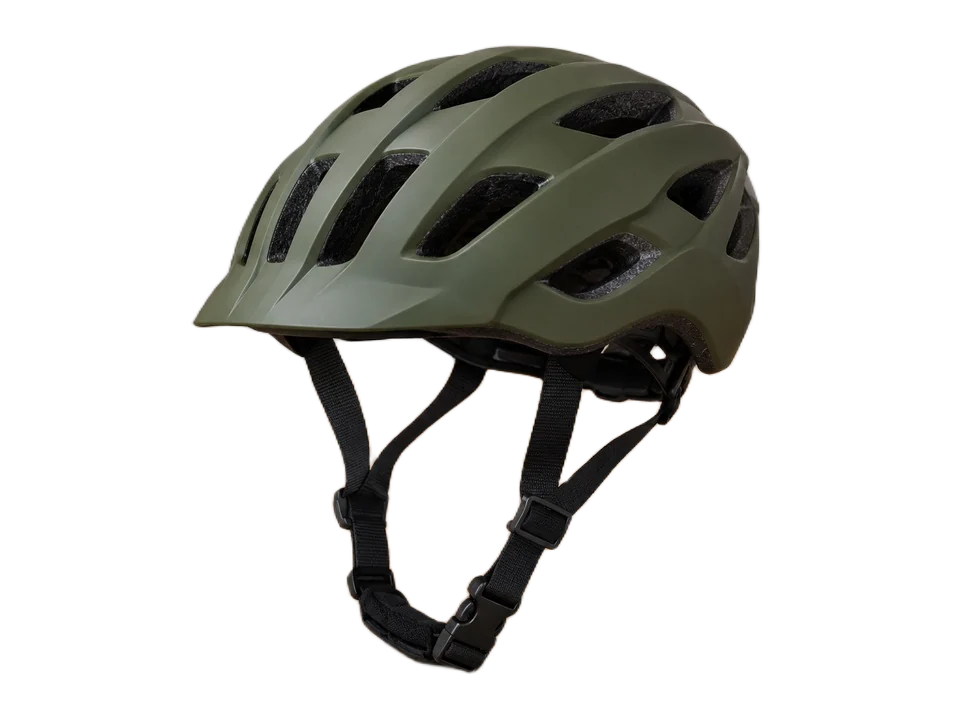 Automatycznie wycięty obiekt
Usuwanie tła rozpoczyna się zaraz po wczytaniu zdjęcia. Narzędzie automatycznie wycina obiekt, dzięki czemu przed eksportem możesz sprawdzić kontur bardziej złożonych kształtów.
 PrzezroczysteBiałeWłasny kolor
Połóż wycięty obiekt na białym tle lub tle w wybranym kolorze i sprawdź jego krawędzie. Jeśli chcesz nałożyć plik na inny projekt, przed pobraniem wróć do opcji „Przezroczyste”.

Pobierz standardowy PNG bez zakładania konta. Wymiary w pikselach zobaczysz przed zapisaniem, więc możesz sprawdzić, czy darmowy plik pasuje do projektu.
Wykorzystaj zdjęcie, które już masz, w ofercie produktu, grafice z prelegentem lub poście w mediach społecznościowych.
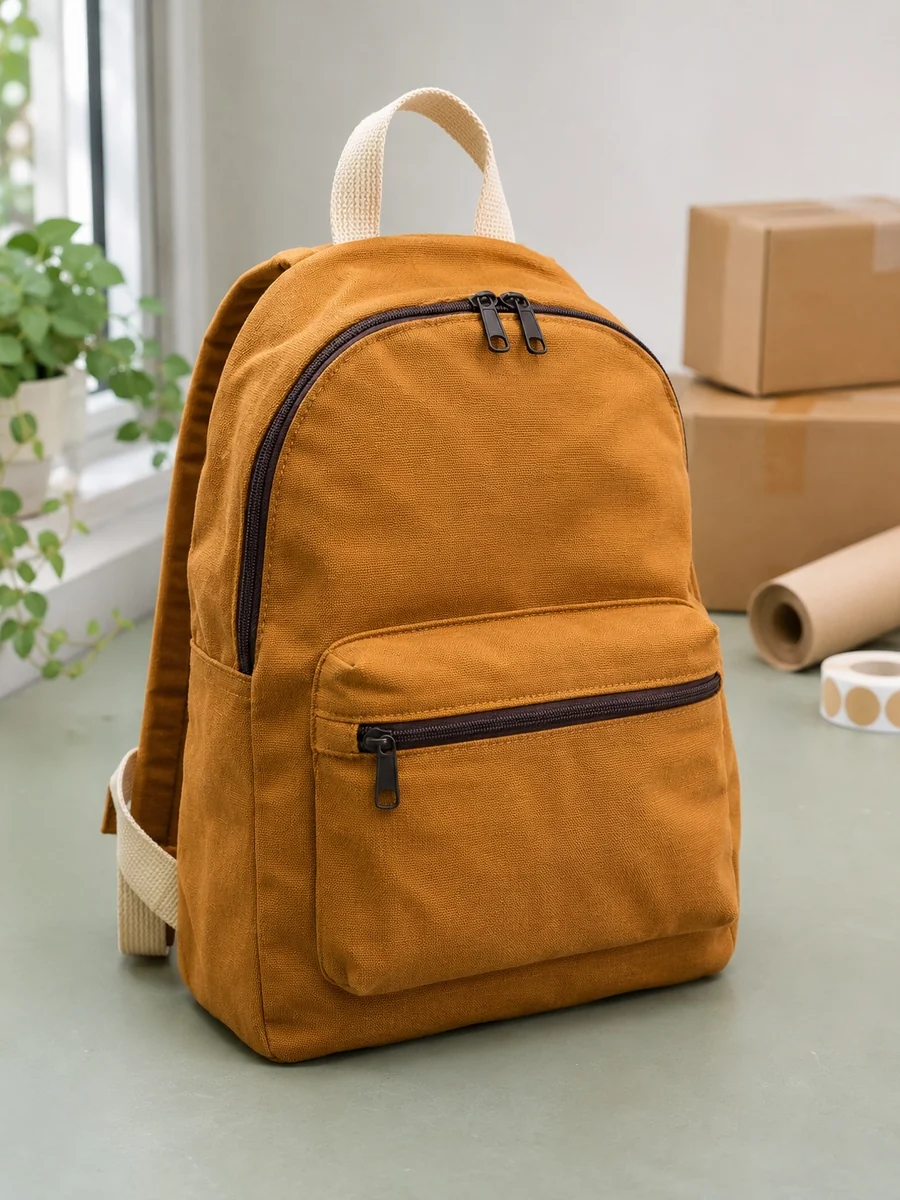

Usuń z tła zdjęcia produktu zagracony stół. Umieść wycięty produkt na karcie dopasowanej do wyglądu strony.


Wytnij prelegenta z istniejącego portretu. Umieść PNG w grafice wydarzenia i dopasuj położenie portretu do nazwiska prelegenta oraz tytułu wystąpienia.


Wyodrębnij osobę lub przedmiot z JPG, a następnie w edytorze graficznym umieść PNG na nagłówku albo tle w kolorze marki.
Typowe pliki JPG i JPEG zapisują nieprzezroczysty obraz. Pozostaw opcję „Przezroczyste” i pobierz wycięty obiekt jako PNG, aby obszar wokół niego był przezroczysty.
Zwykła konwersja zachowuje piksele oryginalnego obrazu, w tym tło. Usuń tło przed eksportem PNG, aby uzyskać przezroczyste obszary.
Tak. Prześlij zdjęcie jak zwykle. Jeśli obiekt i tło są jasne, sprawdź kontur w podglądzie przed pobraniem.
Tak. Standardowy PNG jest bezpłatny i nie ma znaku wodnego. Gdy obowiązuje system kredytów, bezpłatna kopia ma limit 0,25 megapiksela.
Sprawdź wymiary podane przy pobieraniu. Gdy włączony jest system kredytów, obrazy do 0,25 megapiksela można pobrać bezpłatnie w oryginalnym rozmiarze. W przypadku większych obrazów zaloguj się, aby odblokować opcję oryginalnego rozmiaru.
Sprawdź, czy przeglądarka i urządzenie obsługują WebGPU i czy plik ma najwyżej 15 MiB. W przypadku błędu zgodności otwórz narzędzie w obsługiwanej przeglądarce lub na obsługiwanym urządzeniu, a następnie prześlij plik ponownie.
Sprawdź, jak działa przezroczystość w JPG, co obejmuje bezpłatne pobranie i gdzie znaleźć wymiary.
Wybierz zdjęcie, sprawdź wycięty obiekt i pobierz przezroczysty PNG do kolejnego projektu.
Prześlij JPG i usuń tło