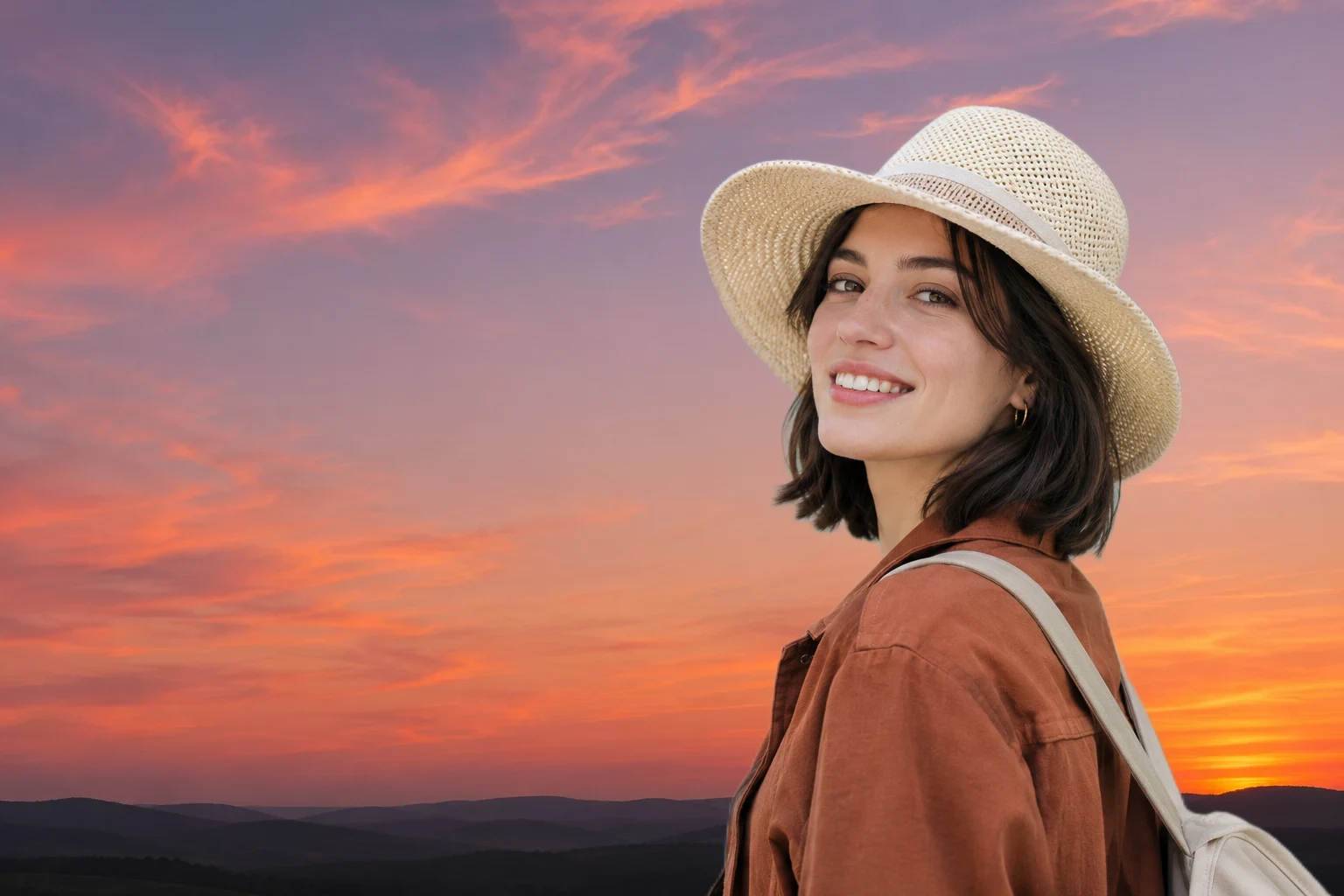
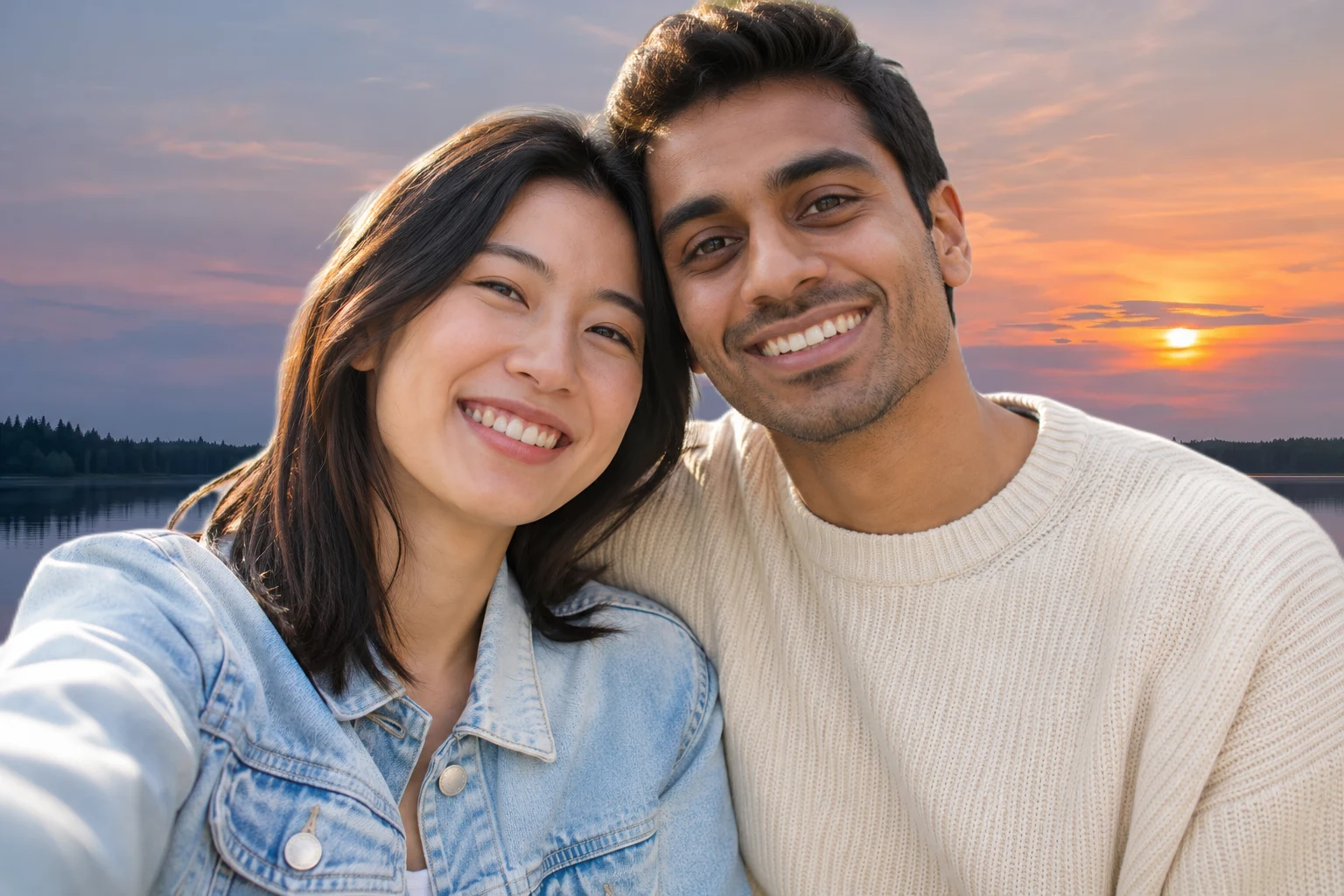
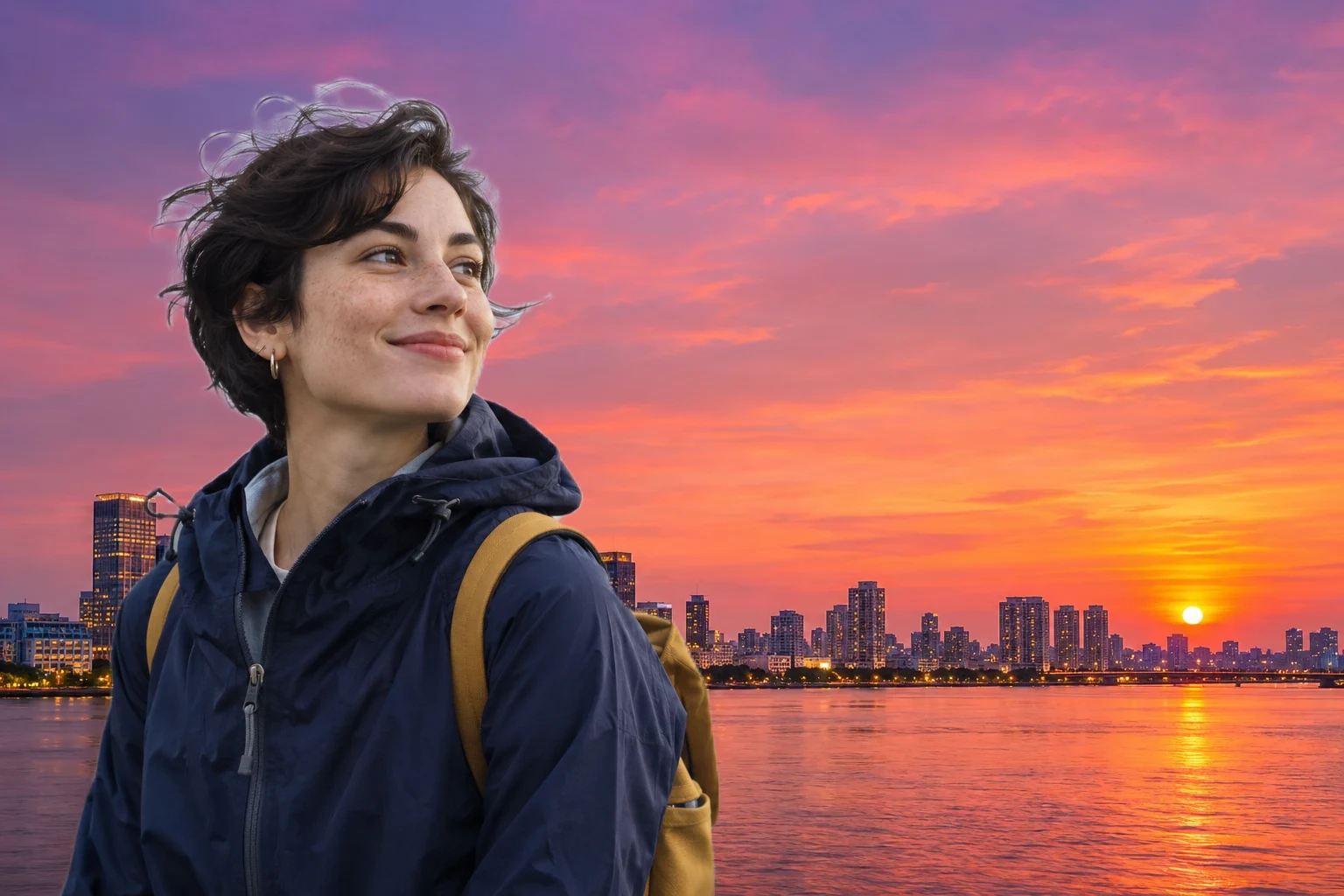
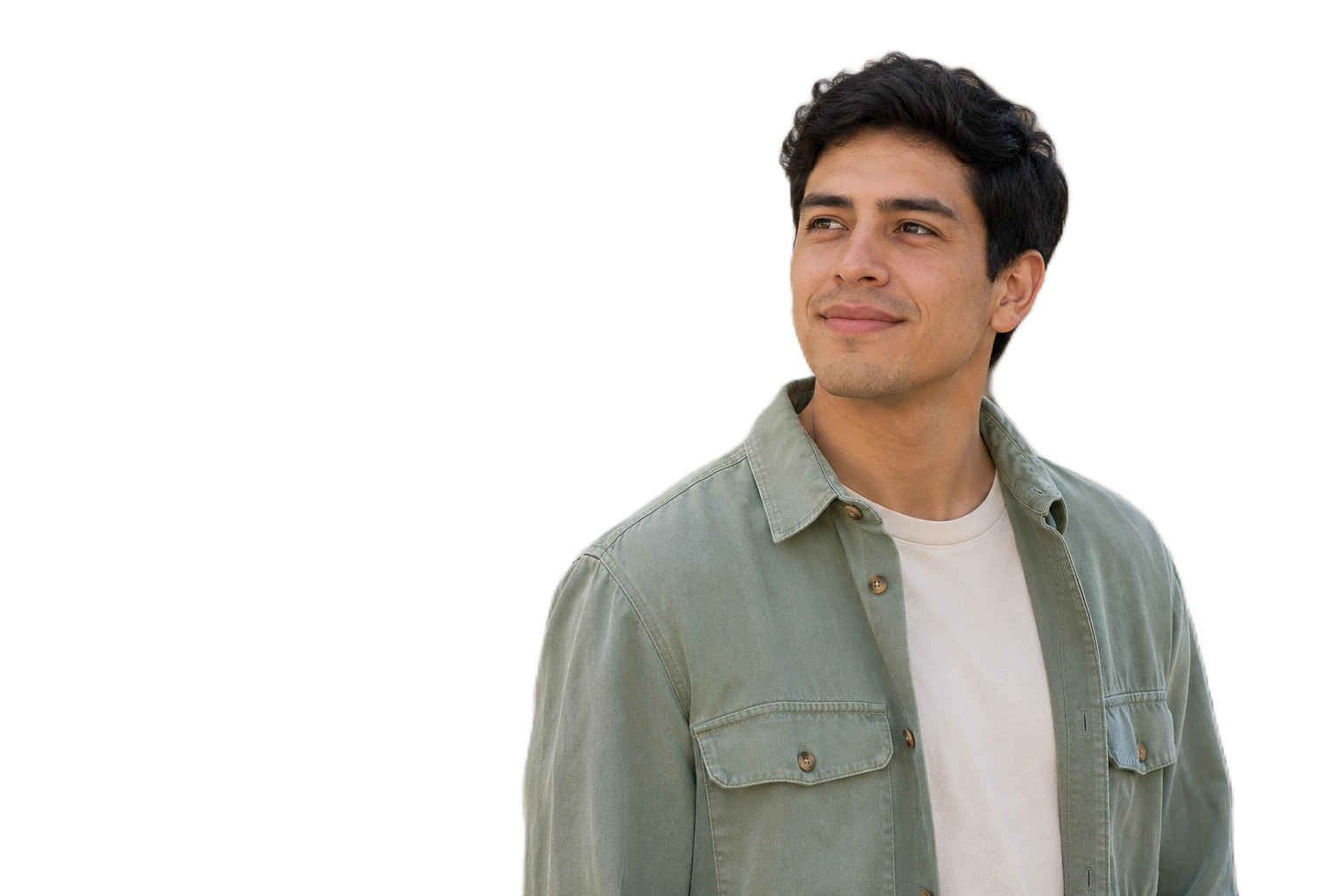
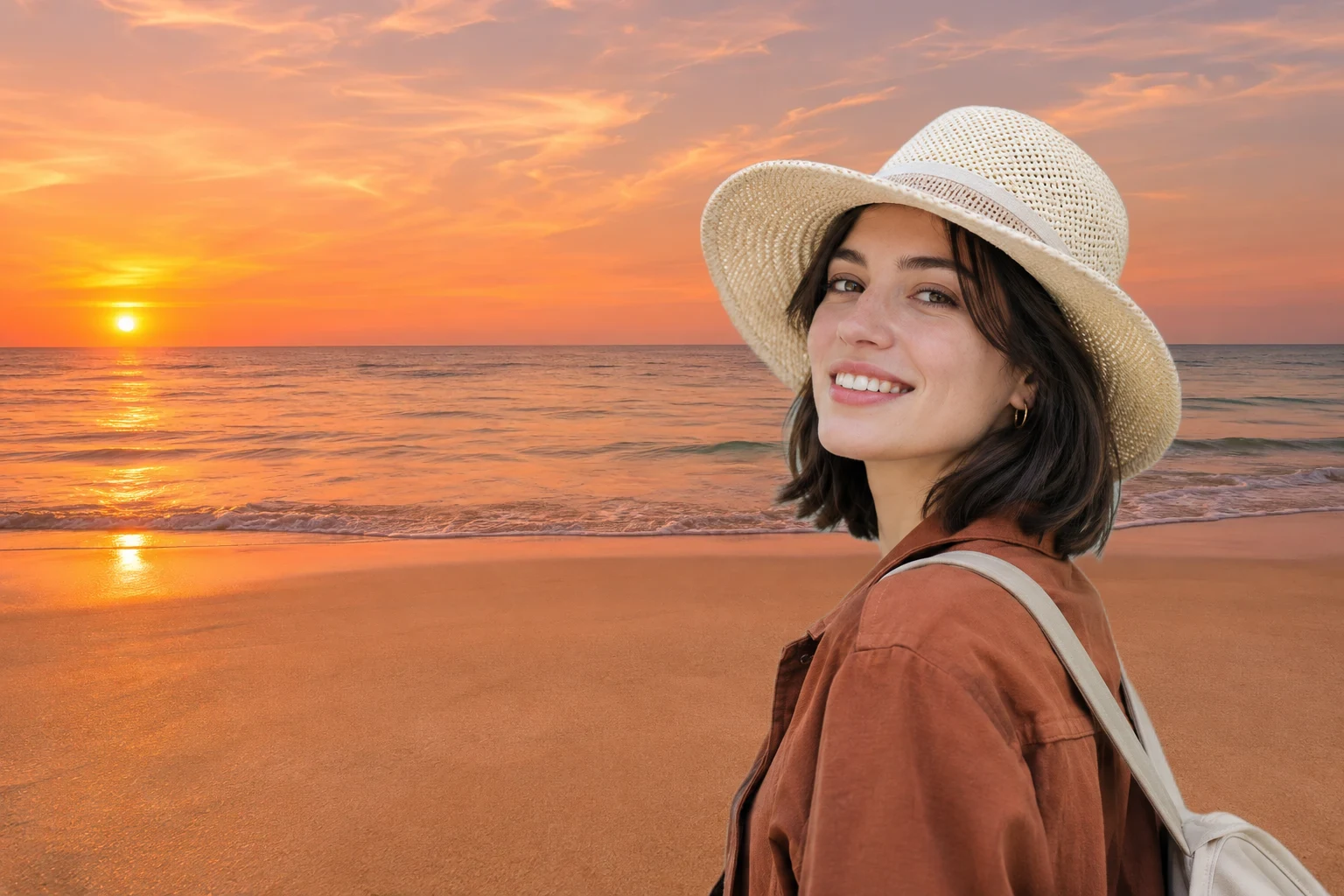
元の写真切り抜いた被写体夕焼け背景の仕上がり
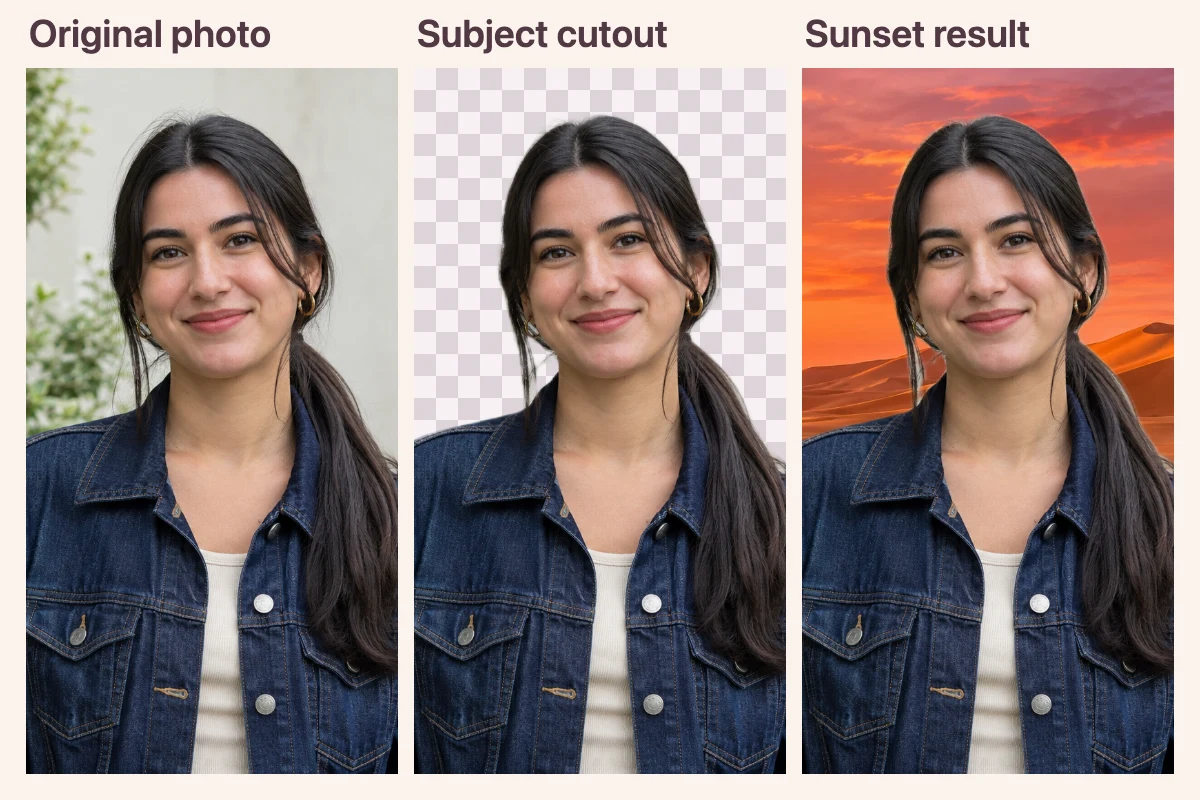
輪郭を手でなぞらずに切り抜き
エディターは、前景と元の背景を分離するためのマスクを使用します。これにより、自分で人物を描く必要がなくなります。
ポートレート、自撮り、旅行写真などをアップロードし、夕焼けの背景を選びます。エディターが写真の被写体を切り抜くので、保存前に背景を差し替えた結果を確認できます。
JPG、PNG、またはWebP・最大15 MBまで対応。
選択したシーンを読み込んでいます…
AI処理には、WebGPU対応のブラウザとモデルのダウンロードが必要です。
海辺の夕焼けは、旅行先で撮ったポートレートに海岸線とすっきりした水平線を添えます。広い夕焼け空なら、顔や肩の周りに余白を残せます。同じ写真で両方を試し、光の向きを見比べてください。たとえば顔の左側に光が当たっているなら、背景も左側から光が差すものを選ぶと自然です。
お気に入りの自撮りや二人で写った写真を用意します。エディターが被写体を切り抜き、背景を差し替えます。プレビューでは、人物の間や髪、眼鏡、手の周りを確認してください。大切な部分が欠けていたら、より鮮明な元の写真をお使いください。
写真の背景を変える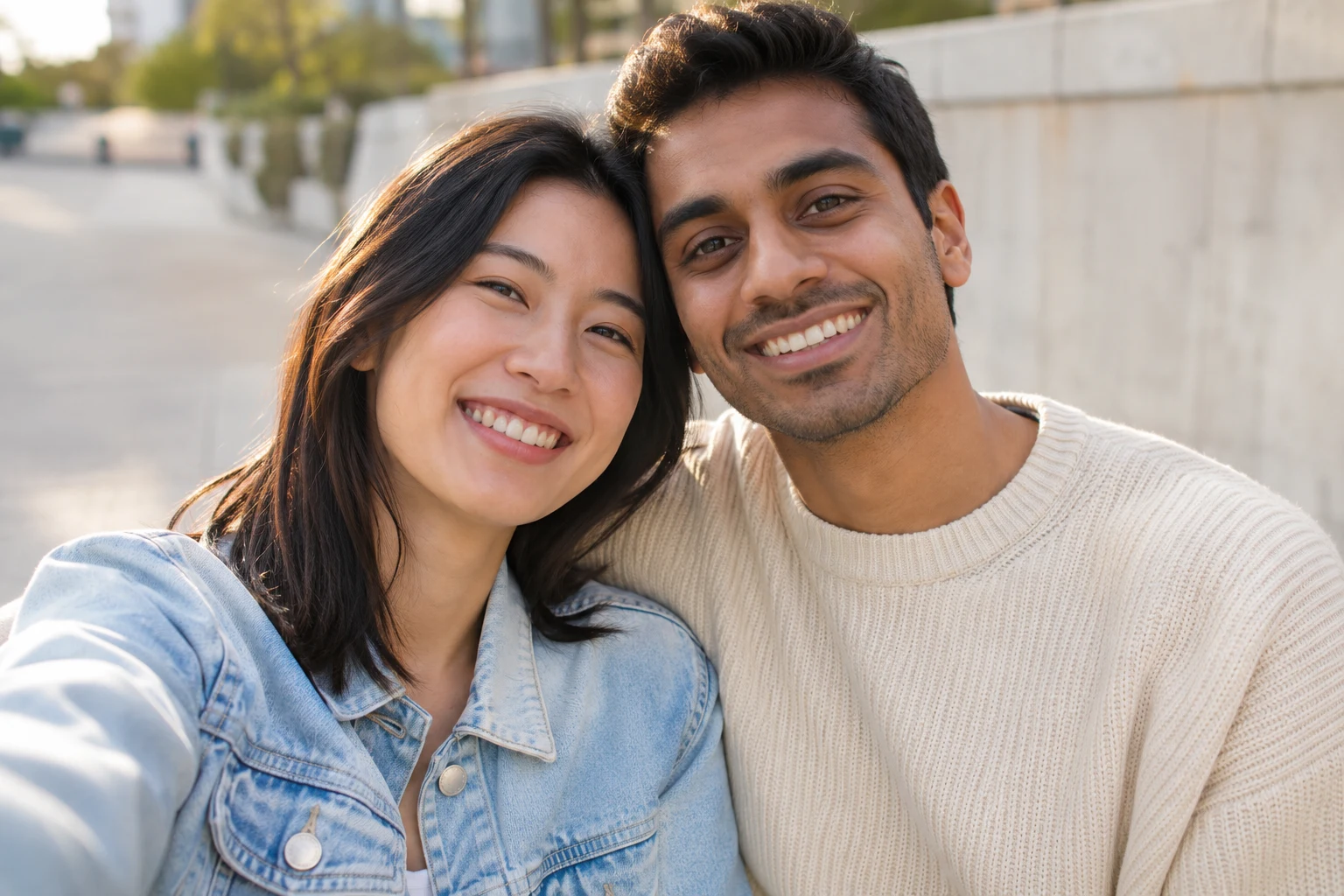
プロフィール写真や旅の投稿に使うなら、落ち着いた背景を選ぶと顔が引き立ちます。デザインアプリで文字を入れる場合は、保存前に余白を確認しましょう。編集後の PNG をダウンロードし、投稿用にトリミングしたり、デザインに組み込んだりできます。
夕焼け背景の写真を作る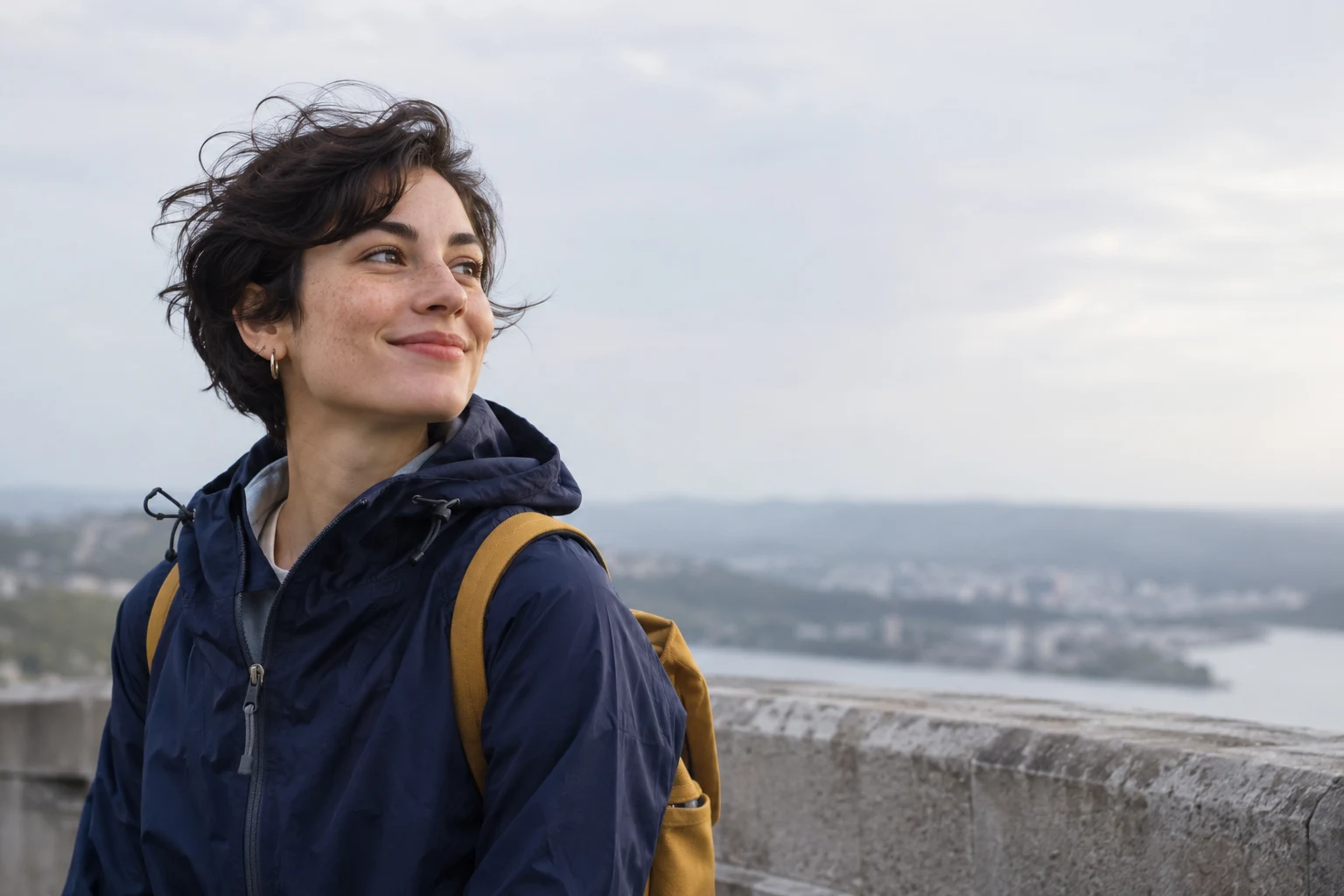
写真をアップロードし、シーンを選び、AIが背景を置き換えます。結果を確認し、PNGファイルをダウンロードしてください。
最大15 MBまでのJPG、PNG、またはWebP画像を選んでください。被写体が元の背景からはっきりと際立つ写真から始めましょう。
夕焼けの背景を選び、「背景を適用」を押します。エディターが元の写真から被写体を切り抜き、選んだ背景と合成します。
元の画像と編集後の画像を切り替えて、境界線を確認します。表示されているエクスポートサイズを見て、編集後の写真をPNG形式でダウンロードします。
Free BGRemover は、写真の被写体を切り抜いて選んだ背景に重ねます。輪郭を手でなぞる必要はありません。プロフィール用の自撮りや、投稿したい旅先での写真を編集して、仕上がった画像を保存できます。
エディターは、前景と元の背景を分離するためのマスクを使用します。これにより、自分で人物を描く必要がなくなります。
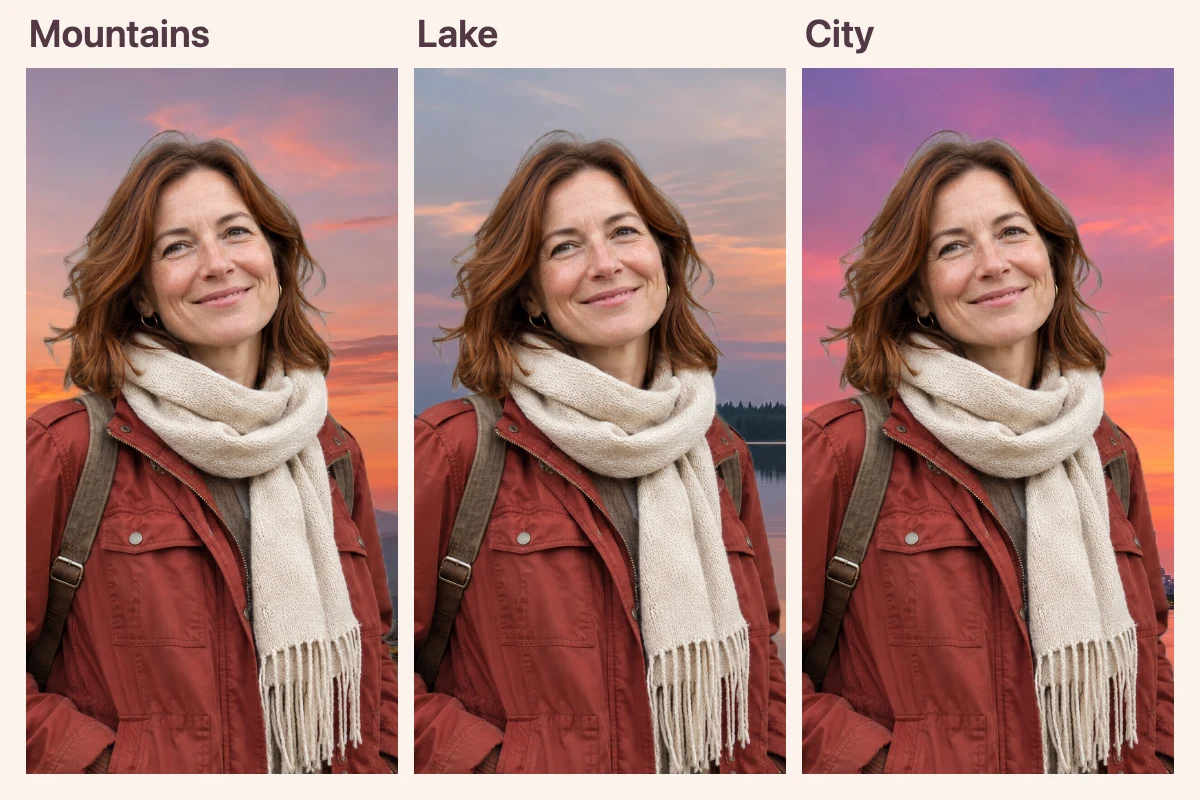
最初の結果が表示された後、利用可能なプレセットを切り替えることができます。エディターは分離された被写体を再利用するため、同じ写真でさまざまなシーンの地平線や色、照明を比較することができます。
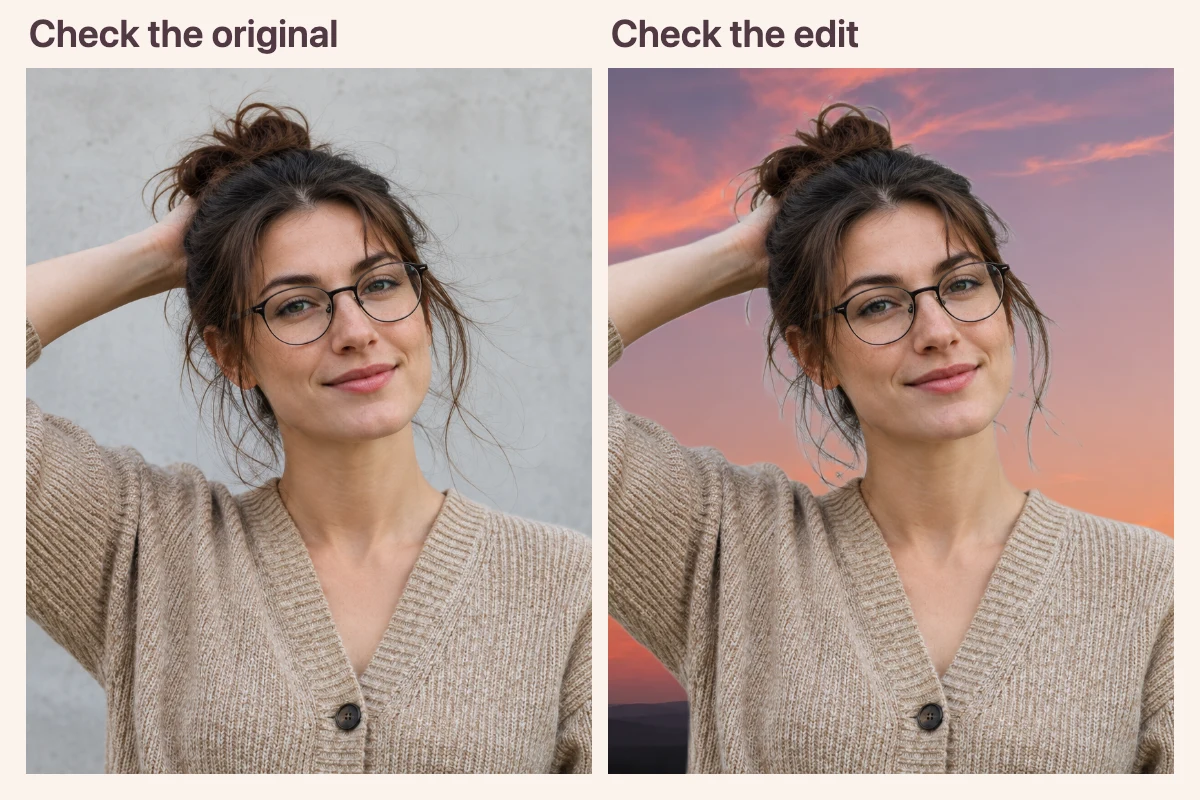
アップロードした画像と編集後の画像を切り替えて、被写体がまだ正しく見えるかを確認します。腕と体の間の小さな隙間などを注意深く確認してください。
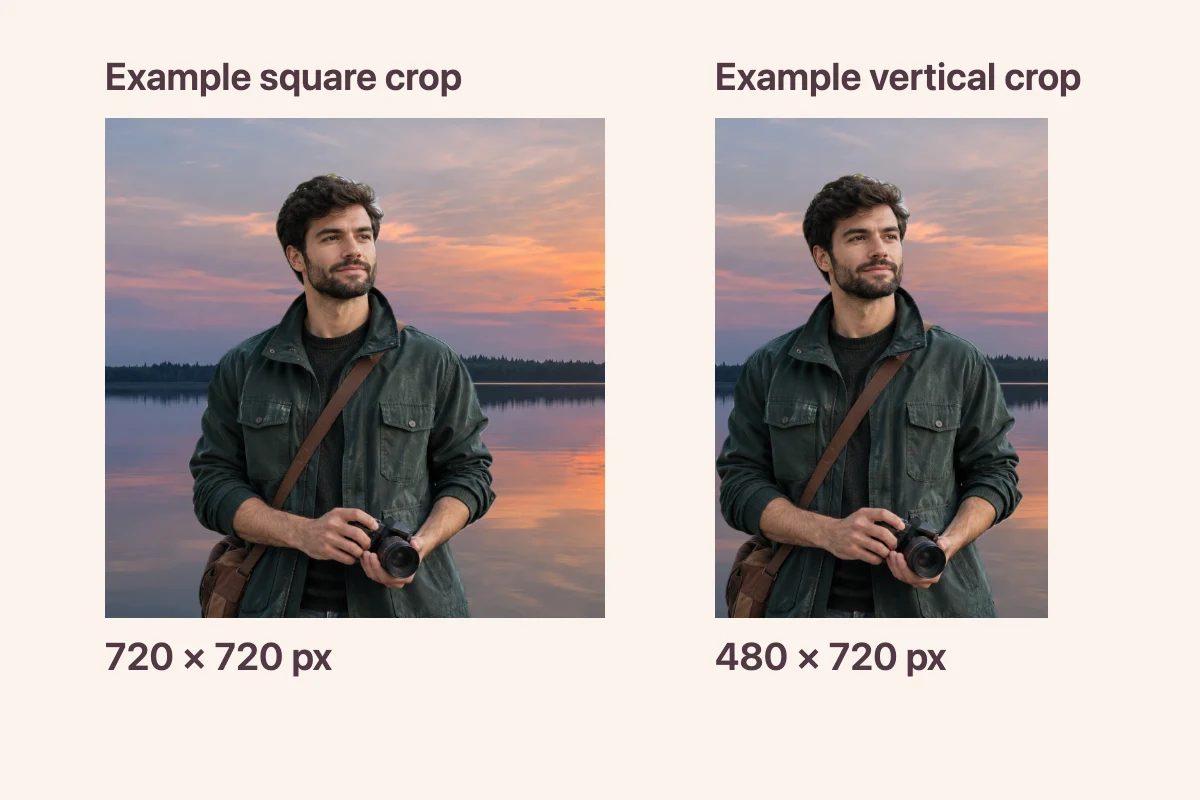
エディターは、ダウンロード前にPNGファイルのピクセルサイズを表示します。その情報をもとに、ファイルがプロフィール用のクリッピングに適合するか、ソーシャルなレイアウトに適合するか、または他のデザインに適合するかを判断してください。
手持ちの写真に夕方の背景を合わせる活用例です。
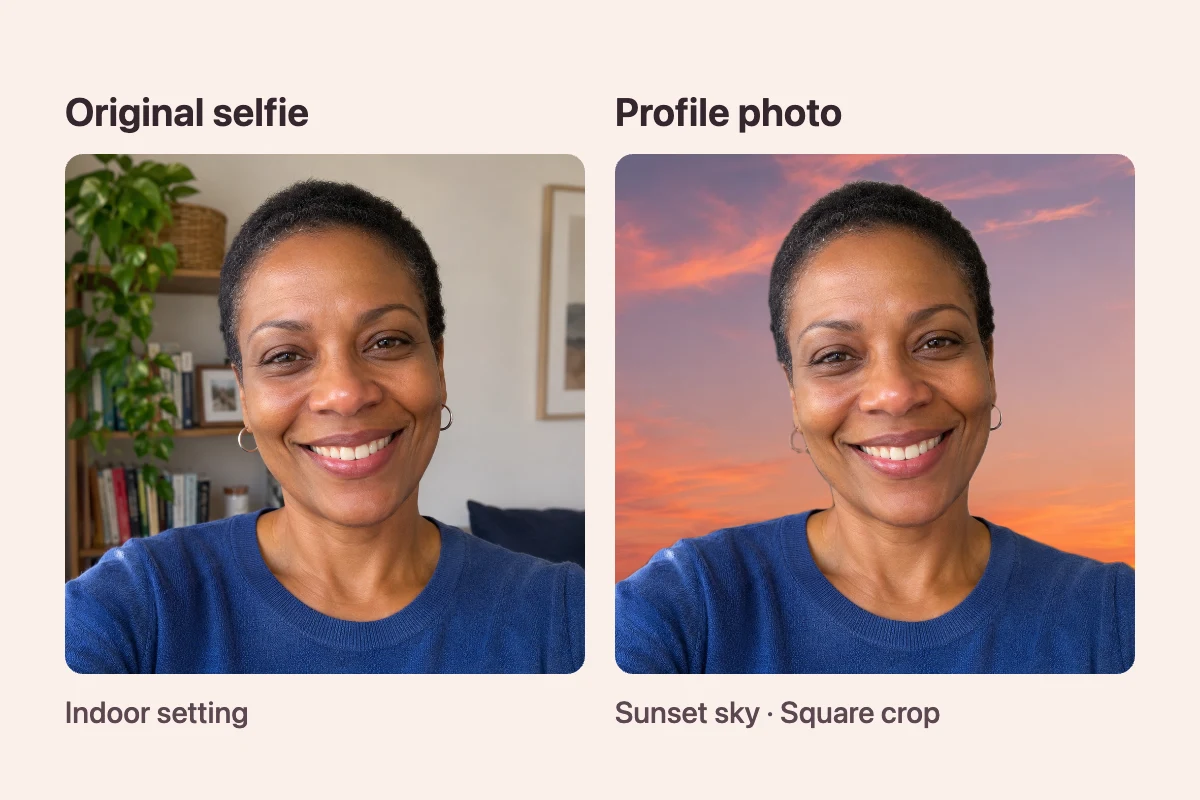
もしセルフィーの表情が好きだけど、部屋が目障りに感じる場合は、静かな空を背景にしてみてください。完成した写真が正方形のクリッピングでどのように見えるかも確認してください。
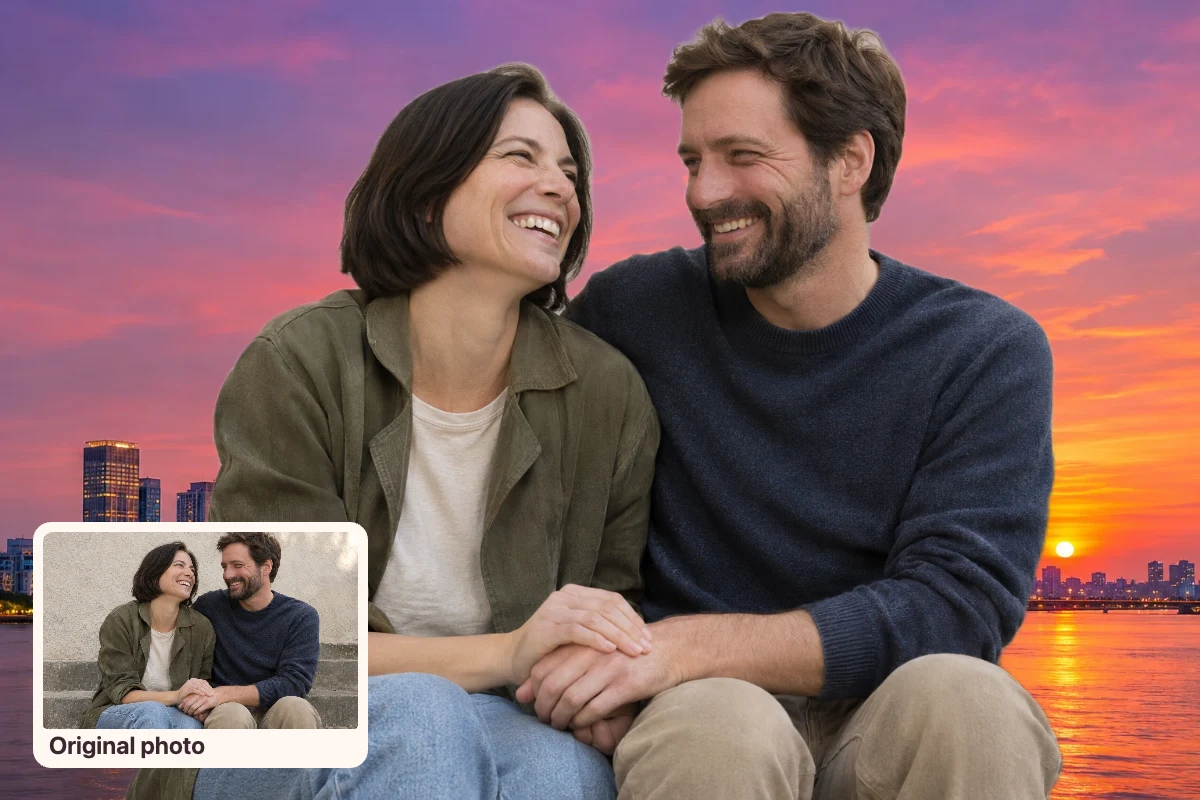 元の写真
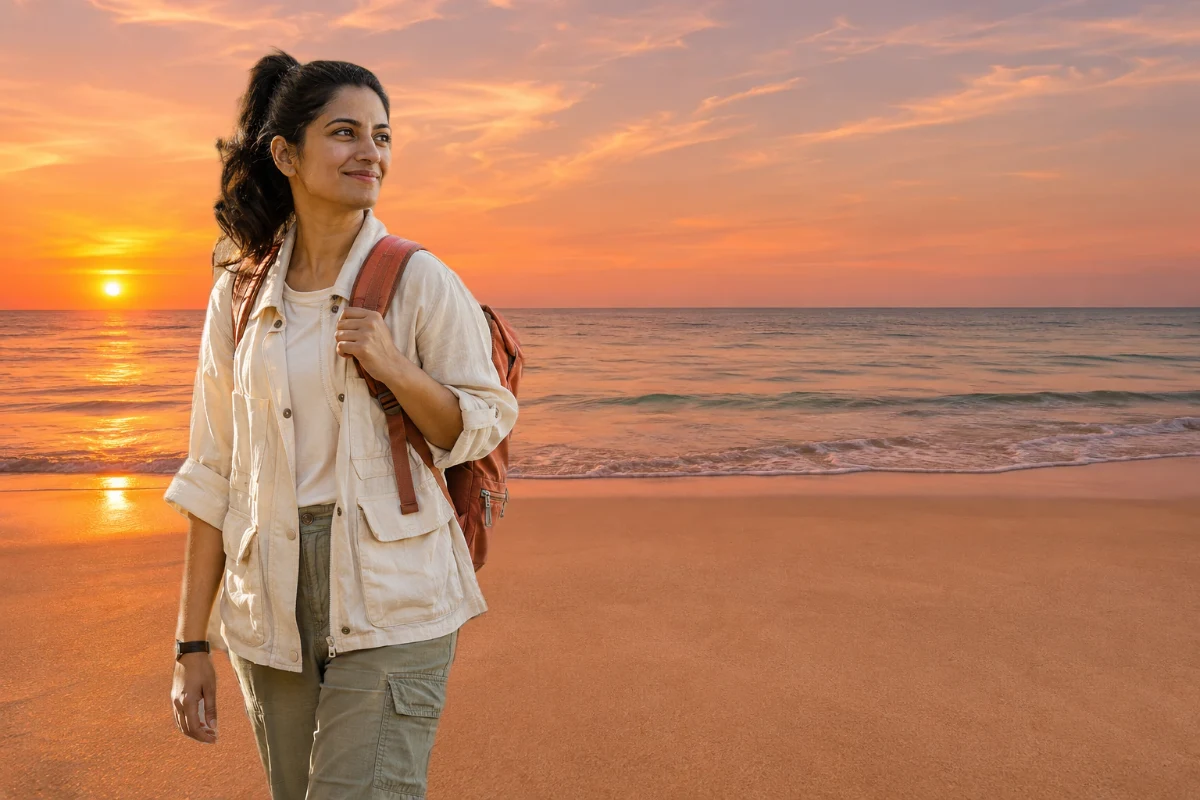
既存の旅行写真に、海岸の夕景を加えてみましょう。元のカメラアングルと比較して、新しいシーンが写真の撮影時にあった状況に合っているか確認してください。
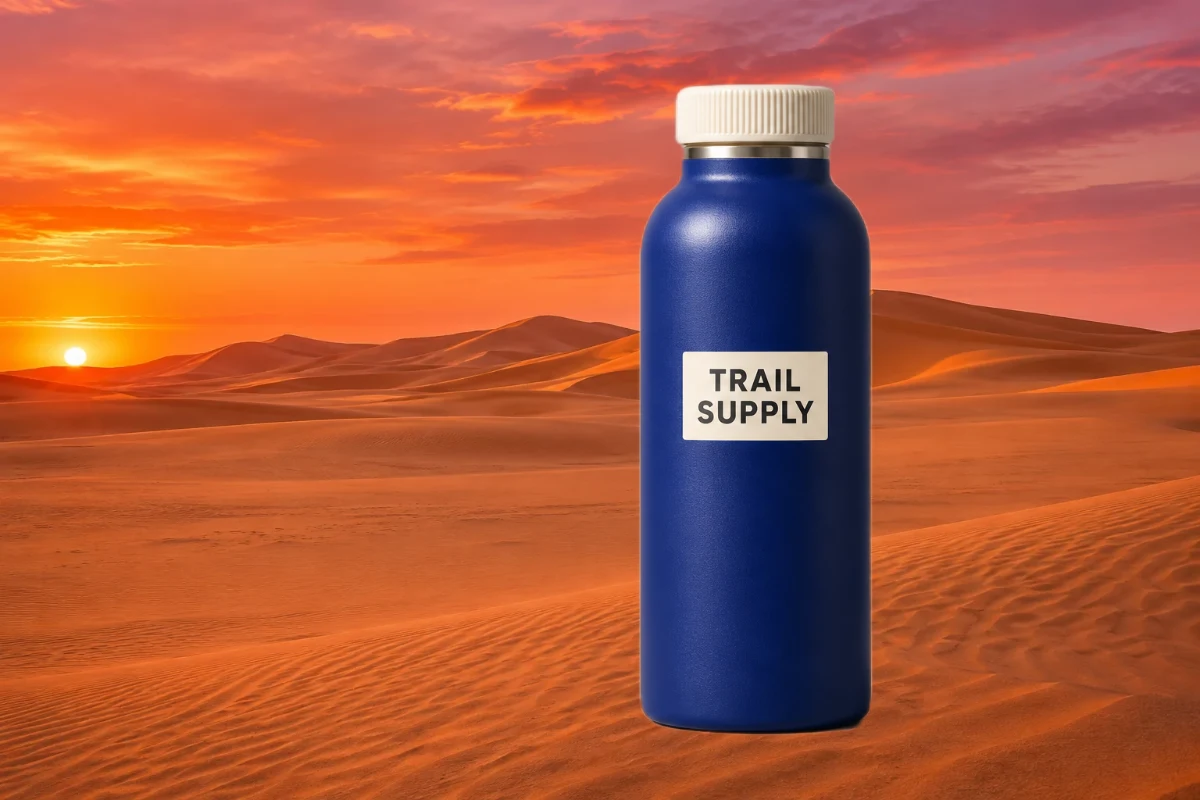 ボトル
商品の輪郭がはっきりしている場合は、季節に関する投稿に適したシンプルな夕景を選びましょう。商品の形やラベルがはっきりと見えるように、十分なコントラストを残してください。
被写体が背景から際立つように、クリアなポートレートや自撮りから始めましょう。編集には最大15 MBのJPG、PNG、WebPファイルを使用できます。AI処理にはWebGPU対応のブラウザが必要です。
このエディターは被写体の後ろにある背景を差し替えます。元の風景を残して空だけを変えたい場合は、空の置き換えツールをお使いください。
選んだ背景に被写体を重ねた PNG がダウンロードできます。保存前に書き出しサイズを確認できます。
写真は一枚ずつ編集してダウンロードします。写真の雰囲気をそろえたい場合は、それぞれに同じ背景を選んでください。
どの写真から始めるべきか、編集で何を変えるべきか、何をダウンロードできるかを確認してください。
すでに好きな写真から始めて、夜景での様子を見てみましょう。
夕焼け背景を追加