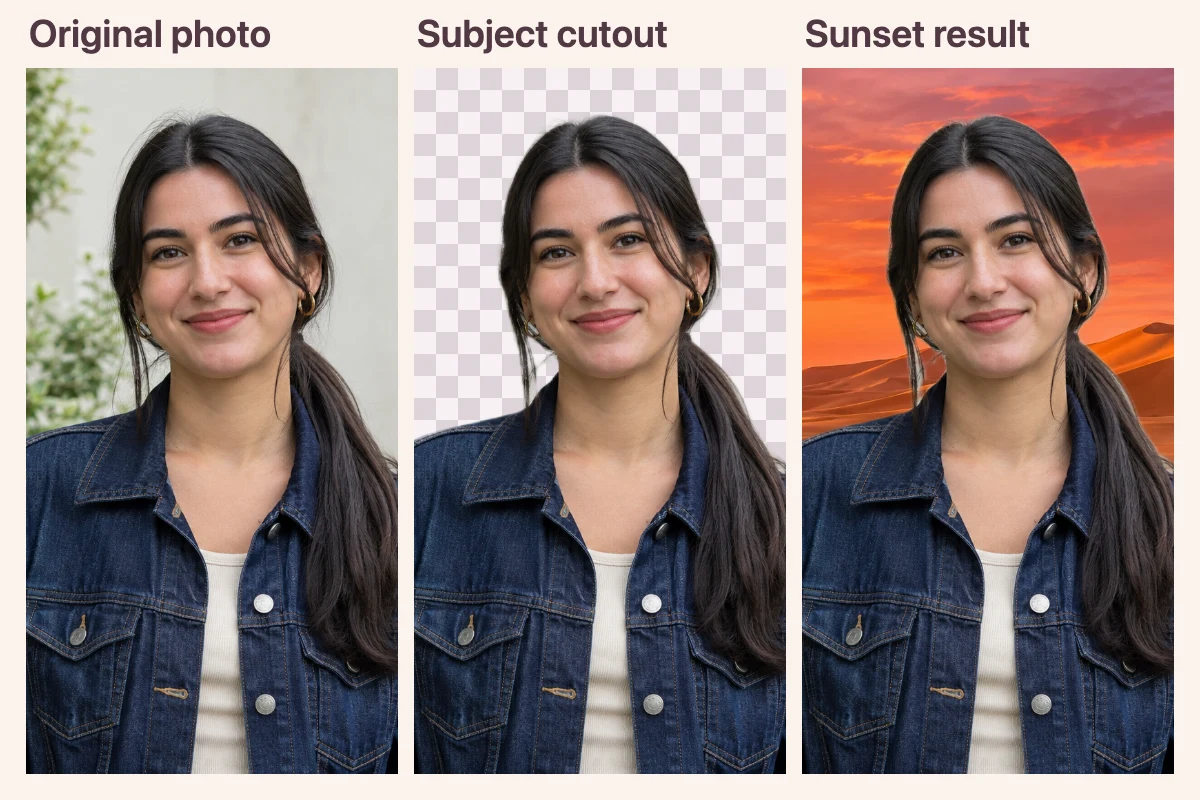
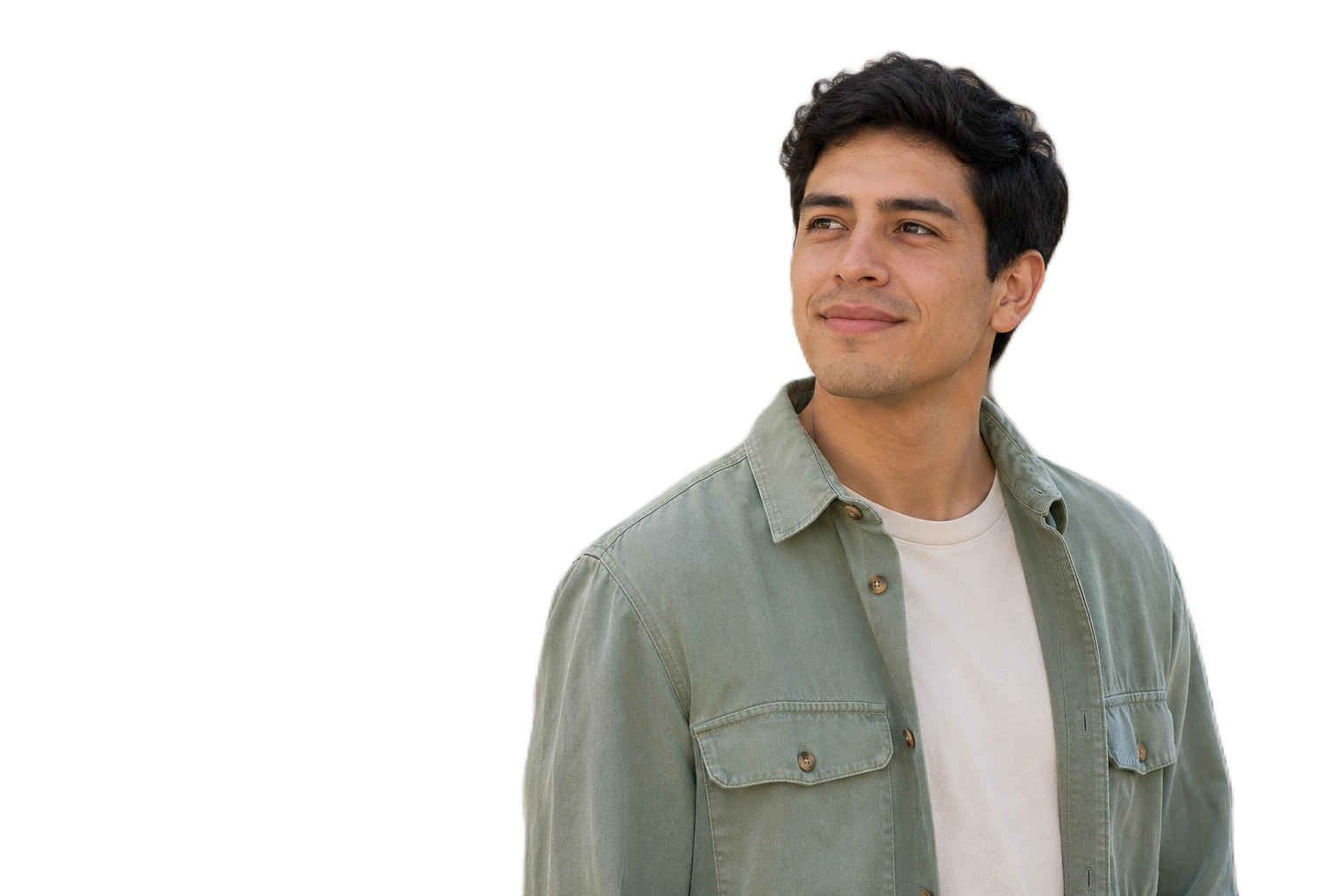
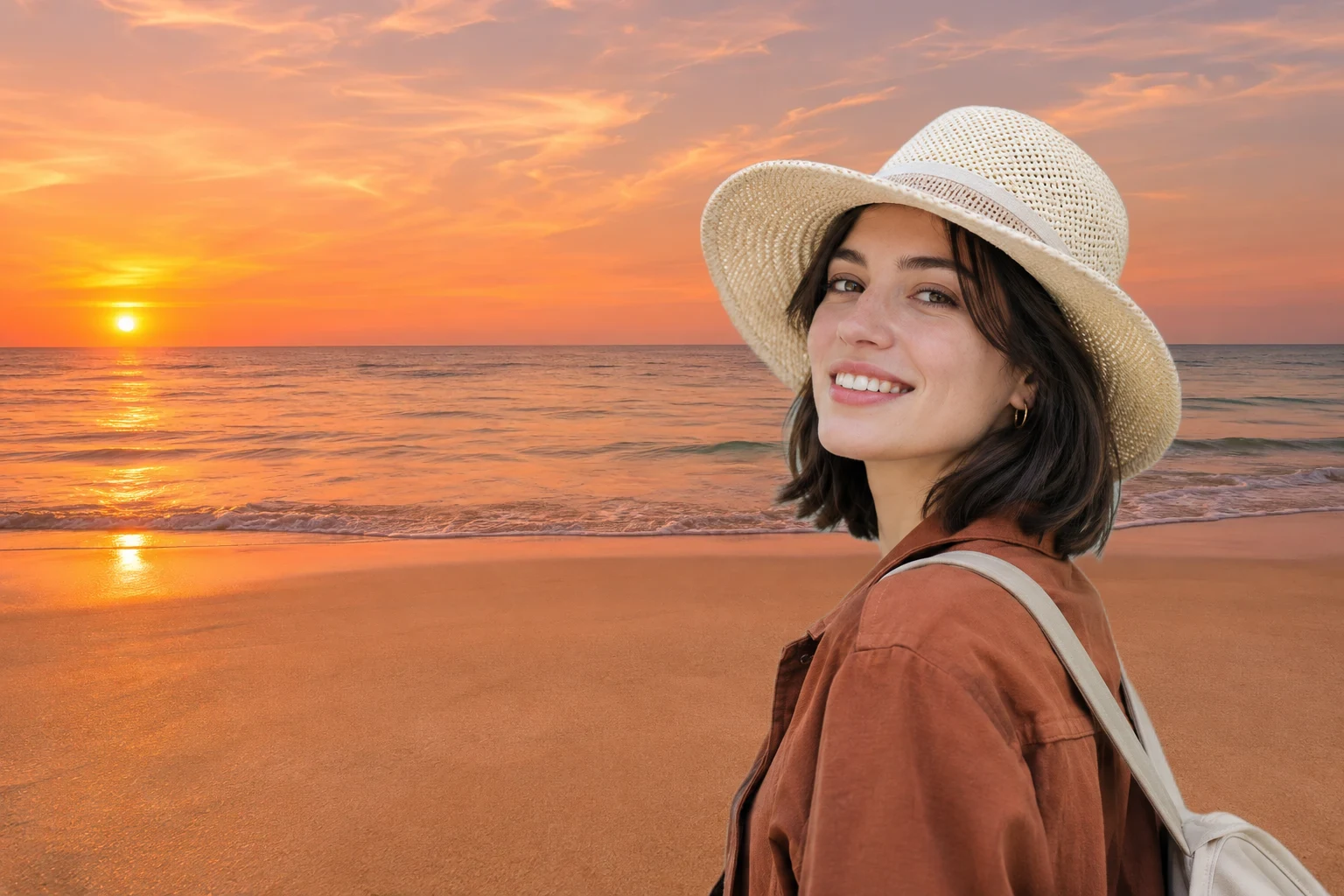
원본 사진분리한 피사체노을 배경 적용 결과
손으로 윤곽을 그리지 않고 배경 바꾸기
이 도구는 피사체를 원래의 장면에서 분리하는 데 사용됩니다. 이를 통해 직접 그림을 그릴 필요 없이 새로운 구성의 시작점을 얻을 수 있습니다.
인물 사진, 셀카 또는 여행 사진을 업로드하고 노을 배경을 선택하세요. 편집기가 기존 배경에서 피사체를 분리해 저장 전에 결과를 미리 볼 수 있습니다.
JPG, PNG, 또는 WebP · 최대 15 MB까지 지원
선택한 장면을 불러오는 중…
AI 처리에는 WebGPU를 지원하는 브라우저와 모델 다운로드가 필요합니다.
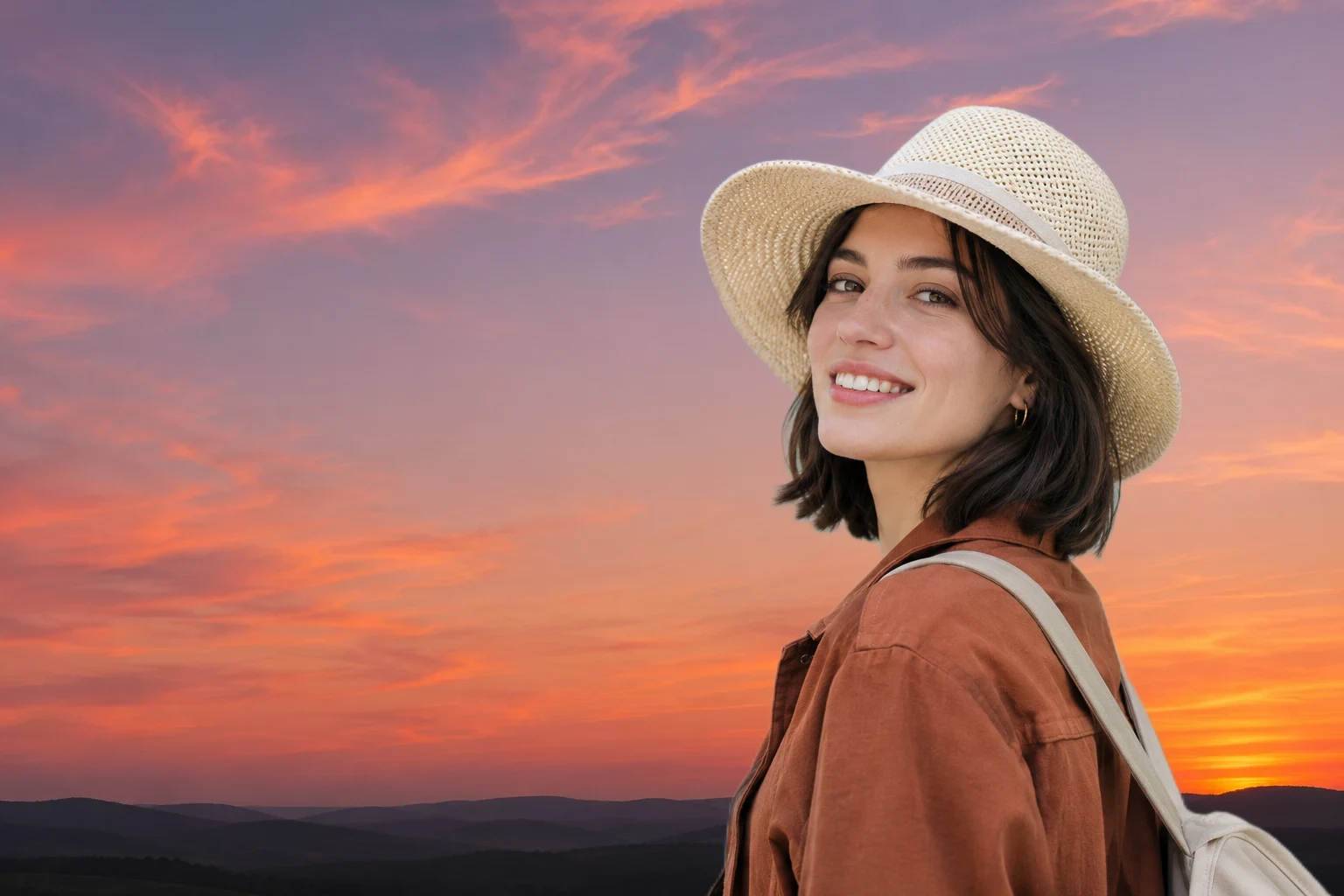
해변 석양 배경은 휴가 사진에 해안선과 선명한 지평선을 더해줍니다. 열린 석양 하늘 배경은 얼굴이나 어깨 주변에 더 많은 공간을 남겨줍니다. 각 장면으로 같은 사진을 시도해보고 빛이 어디서 오는지 살펴보세요. 빛이 얼굴의 왼쪽을 비추면 그쪽에서도 빛이 나는 배경을 찾아보세요.
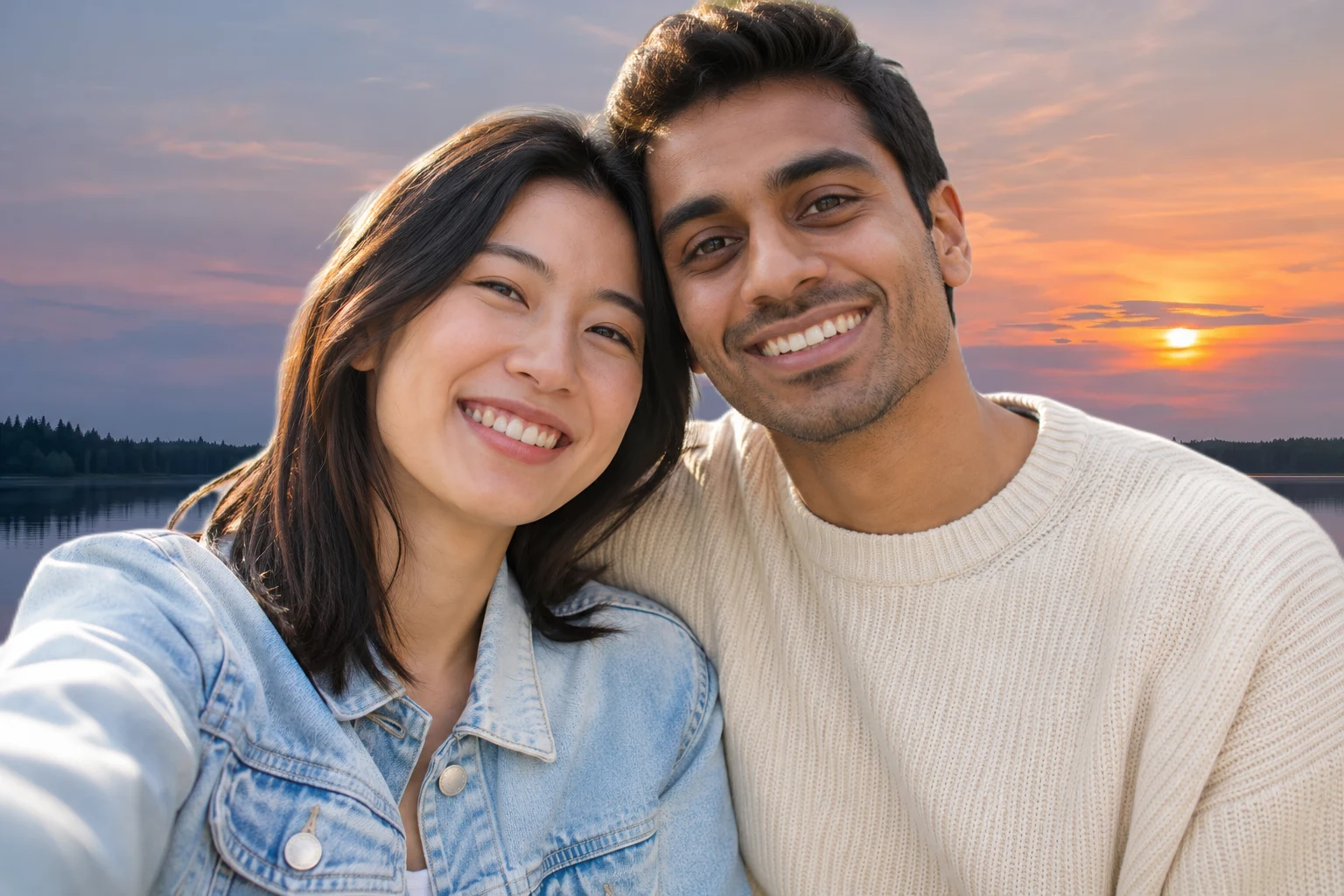
원하는 셀피나 커플 사진으로 시작하세요. 이 도구는 업로드한 사진의 전경을 가져와 주변 배경을 대체합니다. 미리보기에서 두 사람 사이의 공간이나 머리, 안경, 손 등을 확인해보세요. 중요한 세부사항이 손실된다면 더 선명한 원본으로 시작하세요.
사진 배경 바꾸기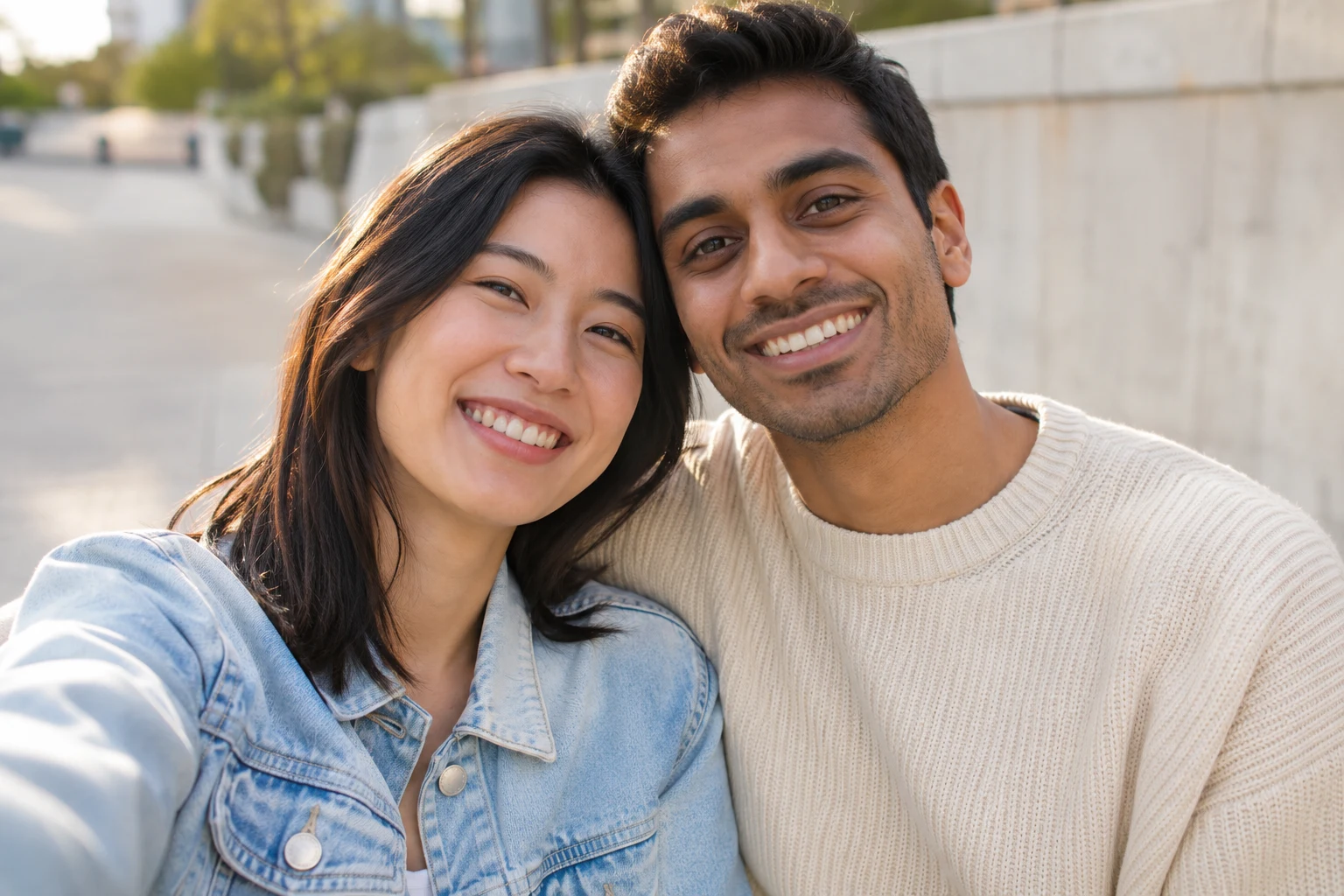
프로필 업데이트나 여행 게시물을 위해, 얼굴이 돋보이도록 더 차분한 장면을 선택하세요. 디자인 앱에 캡션을 추가할 계획이라면, 저장하기 전에 구성에서 공간을 확보하세요. 편집된 PNG 파일을 다운로드한 후, 포스트에 사용하거나 레이아웃에 추가하세요.
노을 사진 만들기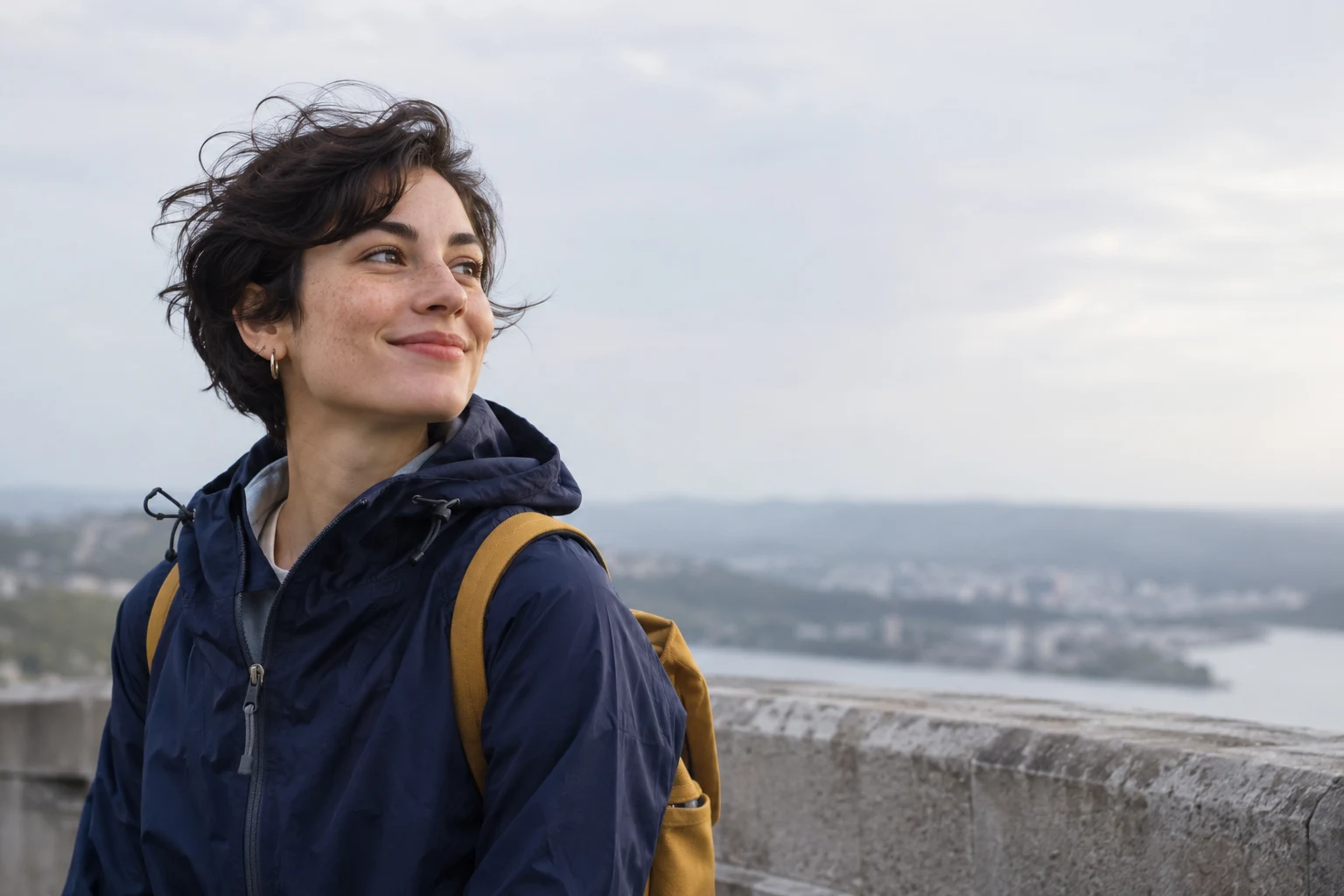
사진을 업로드하고, 장면을 선택한 후 AI가 배경을 대체하도록 하세요. 결과를 확인하고 PNG 파일을 다운로드하세요.
최대 15 MB 크기의 JPG, PNG, 또는 WebP 이미지를 선택하세요. 주제가 원래 배경과 명확하게 구분되는 사진을 사용하세요.
노을 장면을 고르고 ‘배경 적용’을 선택하세요. 편집기가 원래 배경에서 피사체를 분리해 선택한 장면 앞에 배치합니다.
원본 이미지와 편집된 이미지를 비교하여 모서리 부분이 올바르게 처리되었는지 확인합니다. 표시된 출력 크기를 확인한 후, PNG 형태로 편집된 사진을 다운로드합니다.
Free BGRemover는 사진에서 피사체를 분리해 선택한 장면에 배치합니다. 윤곽선을 손으로 따라 그릴 필요가 없어요. 셀카를 새 프로필 사진으로 꾸미거나 마음에 드는 여행 사진으로 게시물을 만들고, 완성된 이미지를 저장하세요.
이 도구는 피사체를 원래의 장면에서 분리하는 데 사용됩니다. 이를 통해 직접 그림을 그릴 필요 없이 새로운 구성의 시작점을 얻을 수 있습니다.
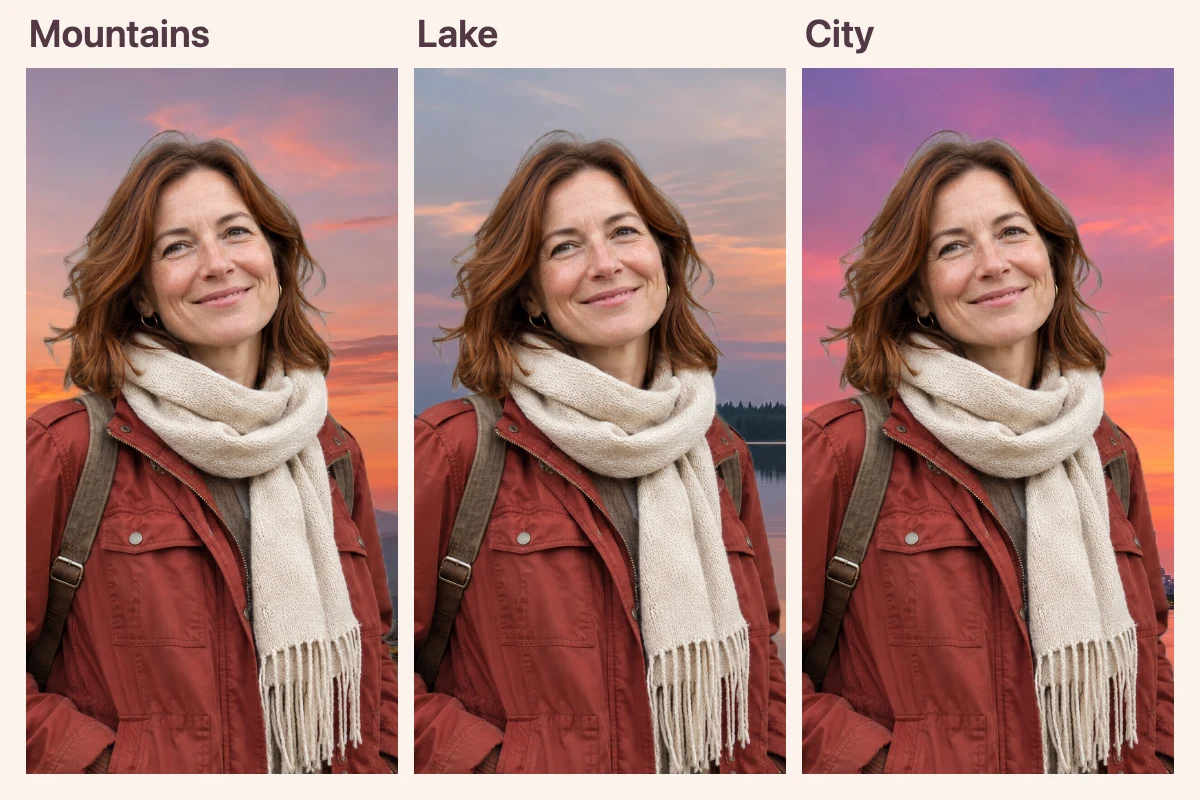
첫 번째 결과가 나타난 후 사용 가능한 프리셋을 전환할 수 있습니다. 분리된 피사체를 재사용하므로 같은 사진으로 다양한 장면의 지평선, 색상, 조명을 비교할 수 있습니다.
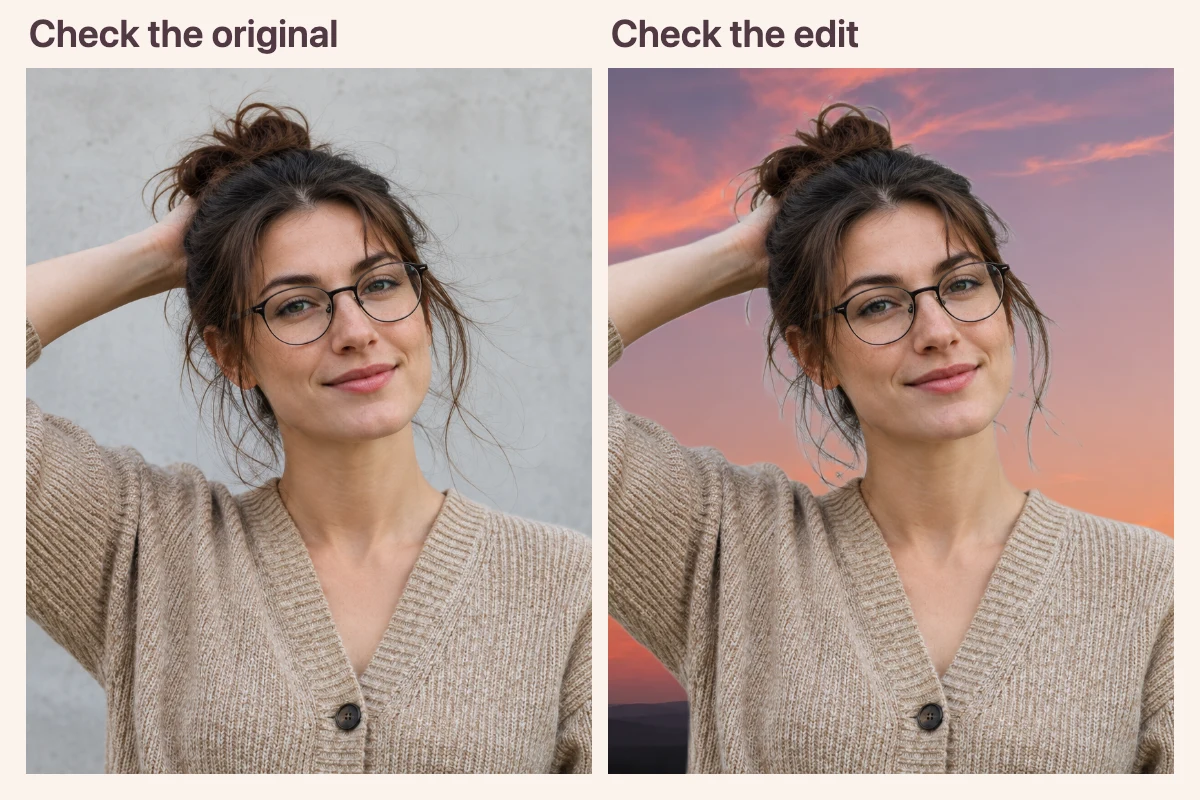
업로드된 이미지와 편집된 이미지를 비교하여 피사체가 여전히 올바르게 보이는지 확인하세요. 작은 틈새도 주의 깊게 확인해야 합니다.
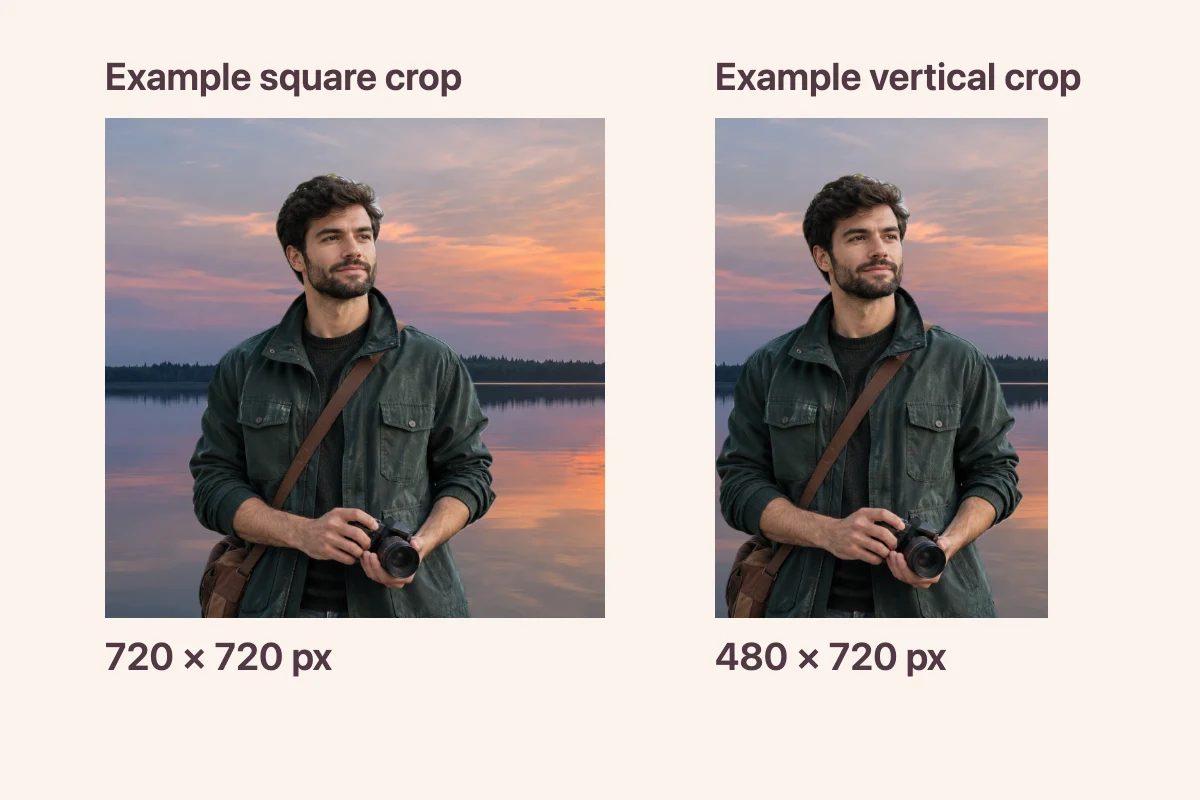
편집기는 다운로드 전에 PNG 파일의 픽셀 크기를 표시합니다. 이 정보를 바탕으로 파일이 프로필 크기로 적합한지, 소셜 레이아웃에 맞는지, 아니면 다른 디자인에 맞는지 결정할 수 있습니다.
이미 갖고 있는 사진에 저녁 풍경을 더하는 방법을 살펴보세요.
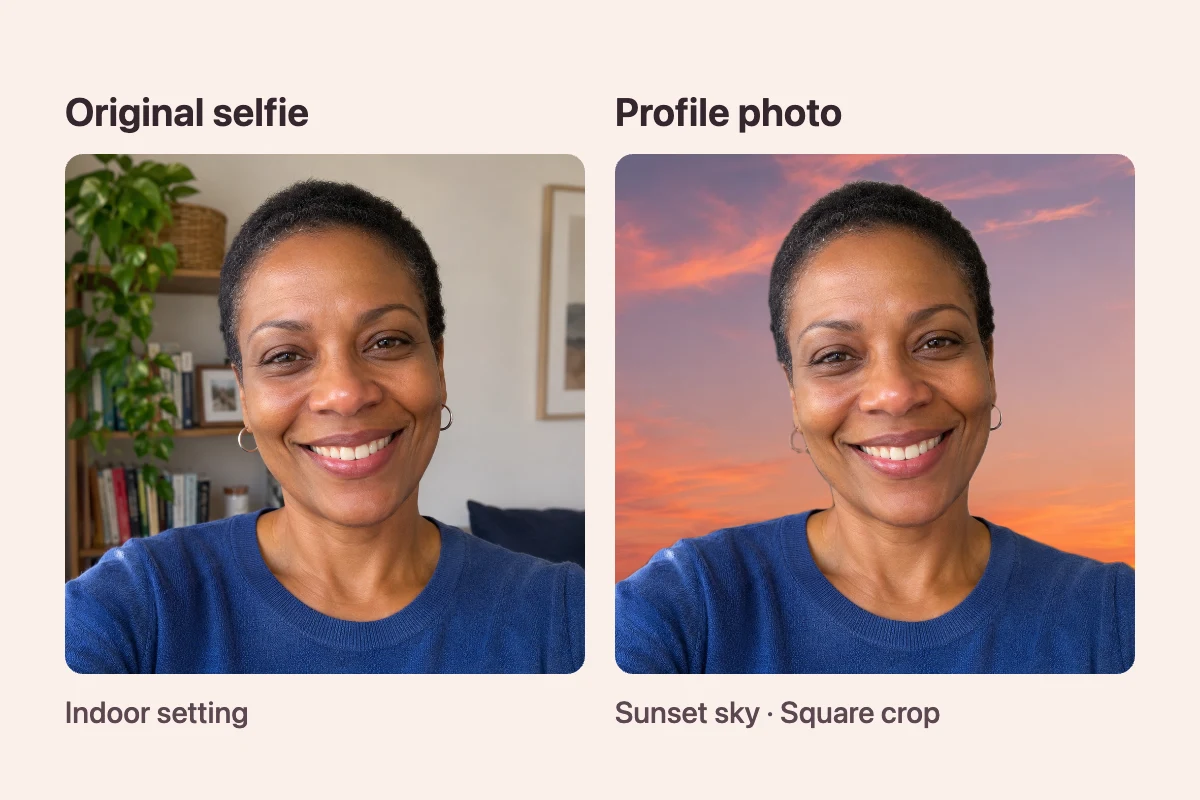
셀피에서 특정 표정을 좋아하지만 방이 방해가 된다면, 조용한 하늘을 배경으로 해보세요. 완성된 사진이 정사각형 크기로 어떻게 보일지 확인해보세요.
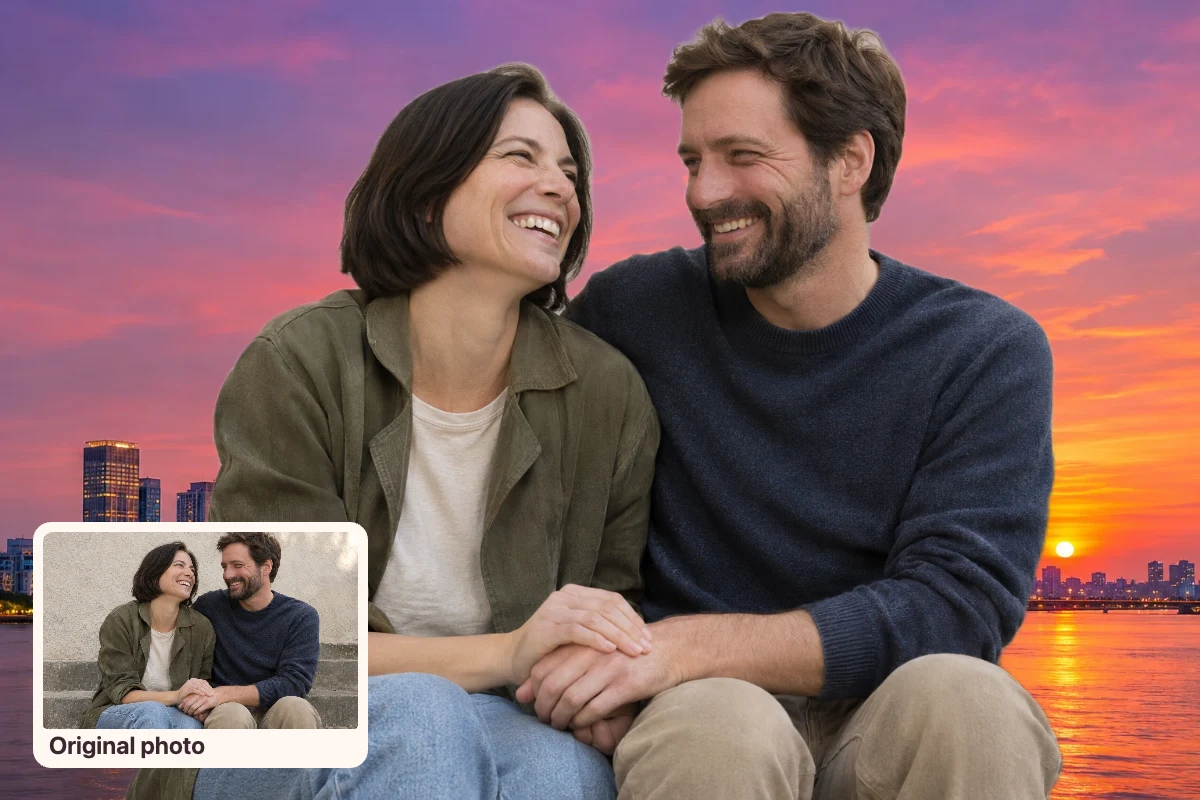 원본 사진
석양 장면에서 두 사람의 좋아하는 사진을 사용하여 개인적인 포스트나 공지를 만들어보세요. 특히 어깨나 손이 겹치는 부분에 주의하세요.
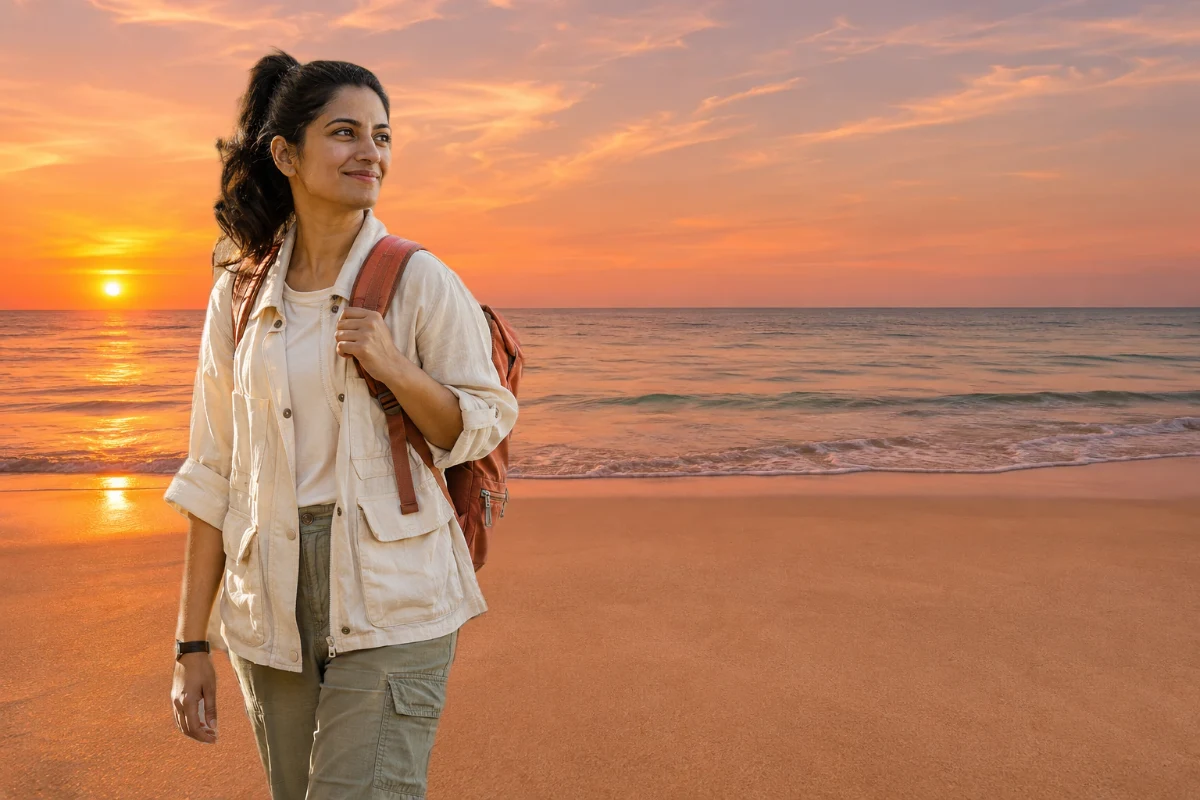
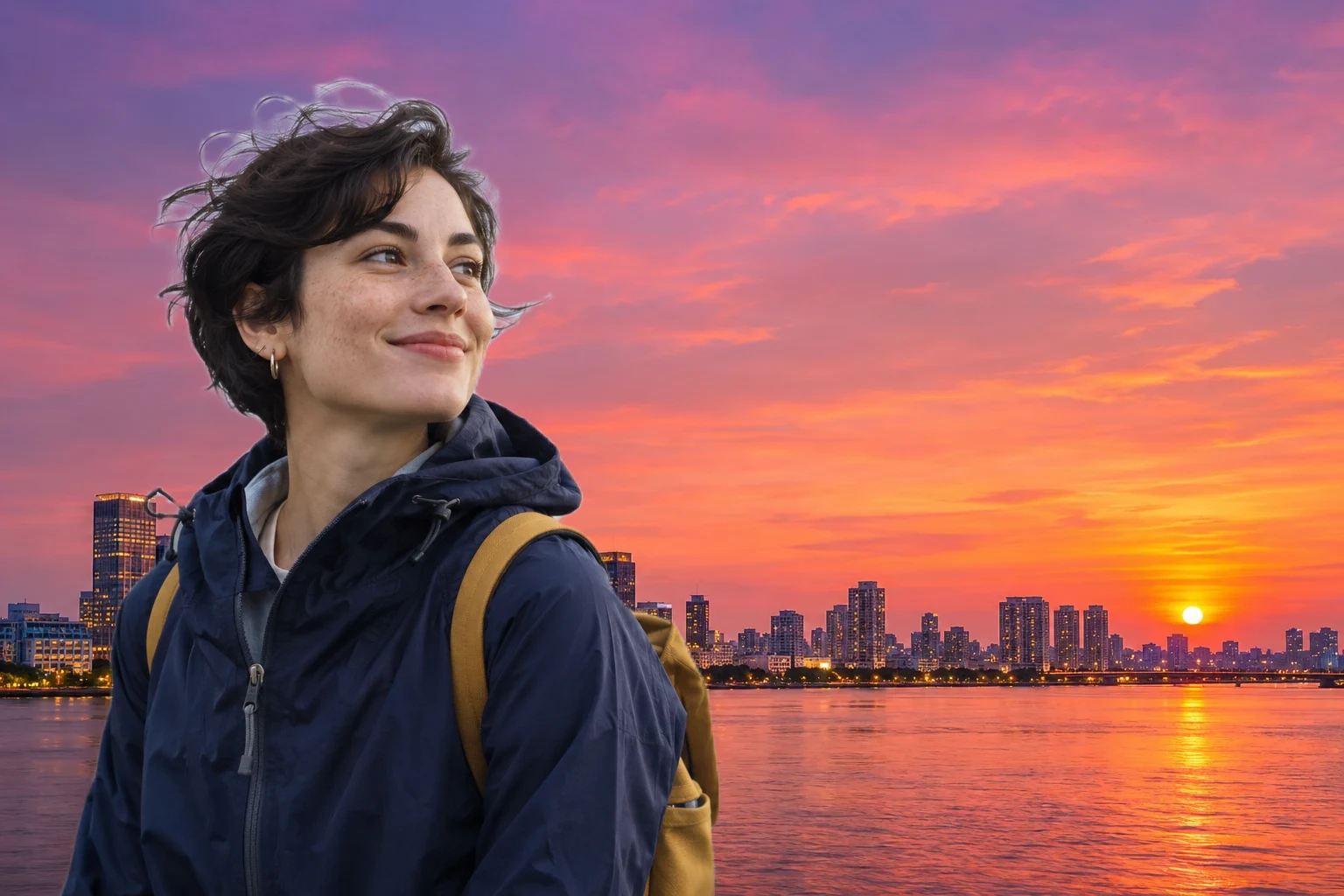
기존의 여행 사진에 해안가 저녁 풍경을 더해 사진을 재구성합니다. 원본 카메라 각도와 비교하여 새로운 장면이 사진 촬영 당시의 분위기와 잘 어울리도록 합니다.
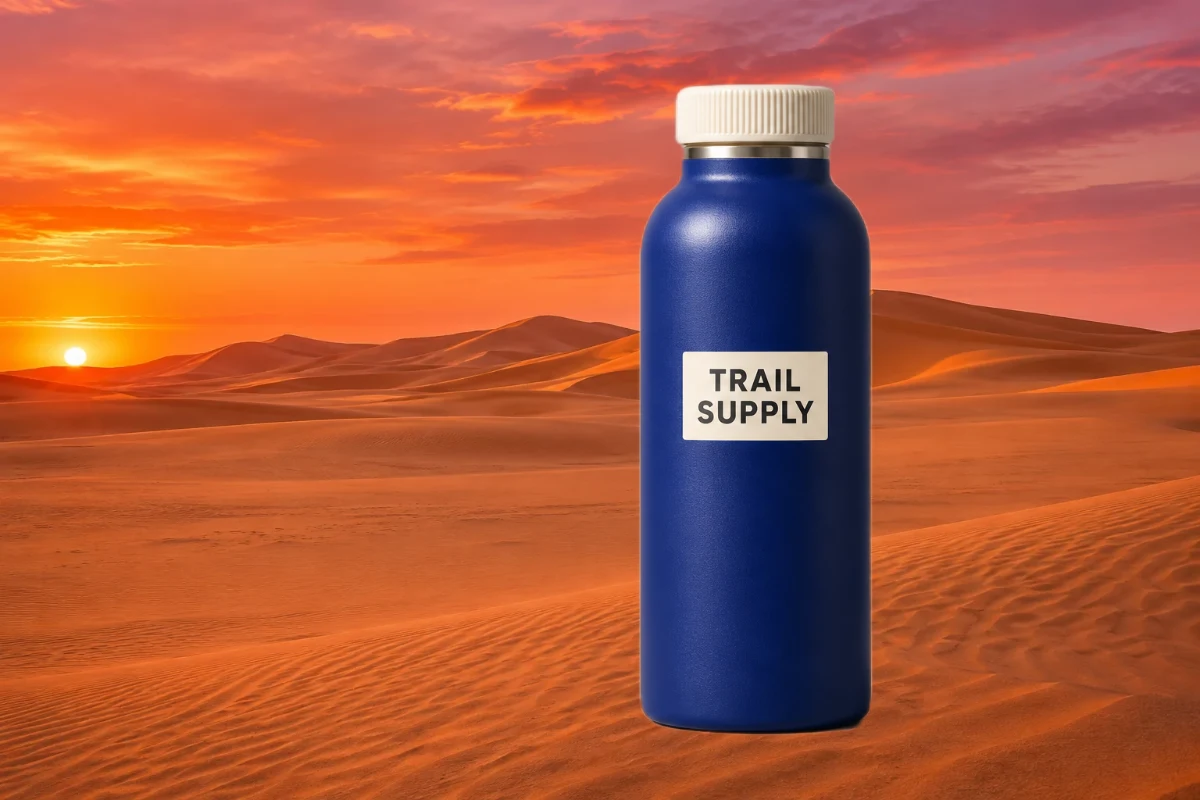 물병
제품의 윤곽이 선명한 경우, 계절별 포스트에는 간단한 저녁 풍경을 선택합니다. 제품 주변의 대비를 충분히 유지하여 제품의 모양과 라벨을 쉽게 식별할 수 있도록 합니다.
주제가 배경과 분리되어 보이는 명확한 인물 사진이나 셀피부터 시작합니다. 편집에는 최대 15 MB 크기의 JPG, PNG, WebP 파일을 사용할 수 있습니다. AI 처리는 WebGPU 호환 브라우저가 필요합니다.
이 편집기는 피사체 뒤의 배경을 바꿉니다. 원래 풍경을 그대로 두고 하늘만 바꾸려면 하늘 교체 도구를 사용하세요.
피사체 뒤에 선택한 장면이 들어간 PNG를 받게 됩니다. 저장하기 전에 이미지 크기를 확인할 수 있습니다.
사진은 한 장씩 편집하고 다운로드하세요. 분위기를 통일하려면 각 사진에 같은 장면을 선택하세요.
어떤 사진부터 시작해야 할지, 편집에서 어떤 변화를 줄 수 있는지, 그리고 무엇을 다운로드할 수 있는지 알아보세요.
이미 마음에 드는 사진으로 시작하여 저녁 풍경 속에서 어떤 모습일지 확인해보세요.
노을 배경 추가하기