Mulai dengan kanvas kosong
Buat latar dari dua warna saja. Jika konten utama sudah siap, cukup buat satu gambar untuk diletakkan di belakangnya.
Pilih dua warna, atur transisinya, dan lihat hasilnya langsung. Unduh latar dalam ukuran yang pas untuk situs, presentasi, unggahan media sosial, atau layar Anda.
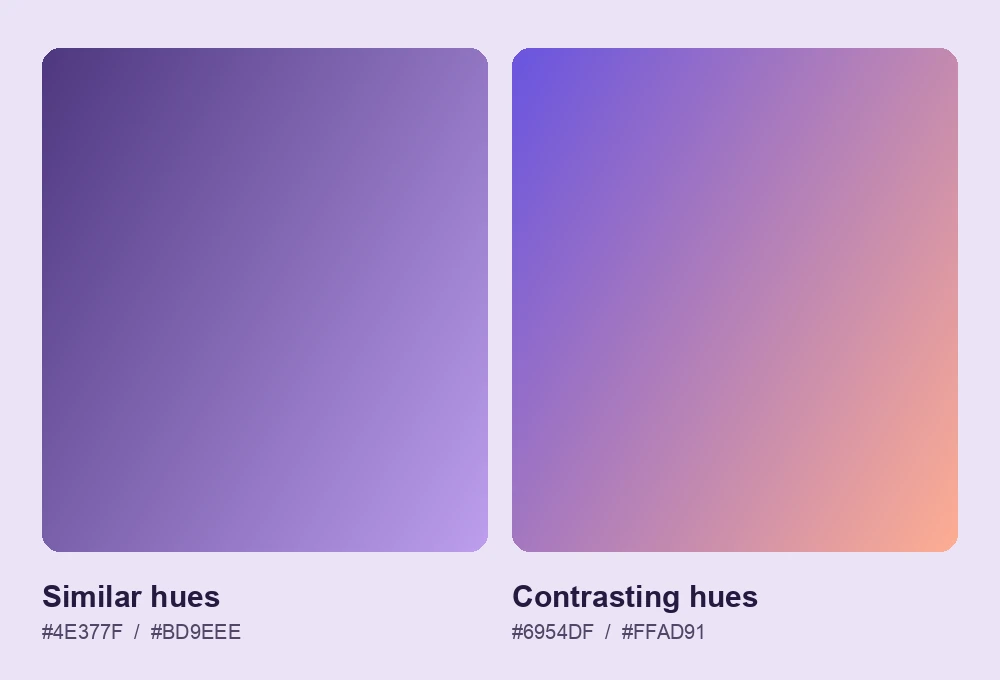
Gunakan dua rona dari warna yang sama untuk transisi yang lembut, atau padukan warna kontras untuk kesan yang lebih tegas. Jika desain memuat judul besar atau logo, pilih gradasi yang lembut agar isi tetap menonjol.
Gradasi linear mengalir dari atas ke bawah atau secara diagonal. Untuk menonjolkan area tertentu, pilih gradasi radial dan geser pusatnya ke bagian yang ingin ditonjolkan.
Atur gradasi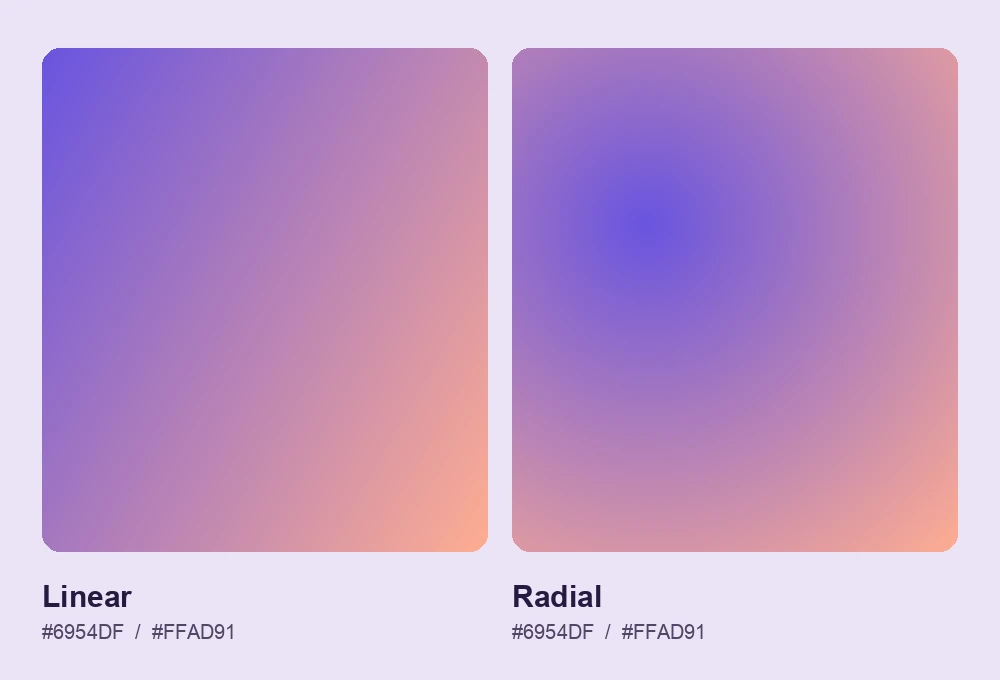
Sesuaikan kanvas dengan layar ponsel atau komputer. Gunakan warna yang tenang di belakang jam layar kunci dan sisakan area sederhana untuk ikon desktop. Periksa komposisi sebelum mengunduh.
Buat wallpaper gradasi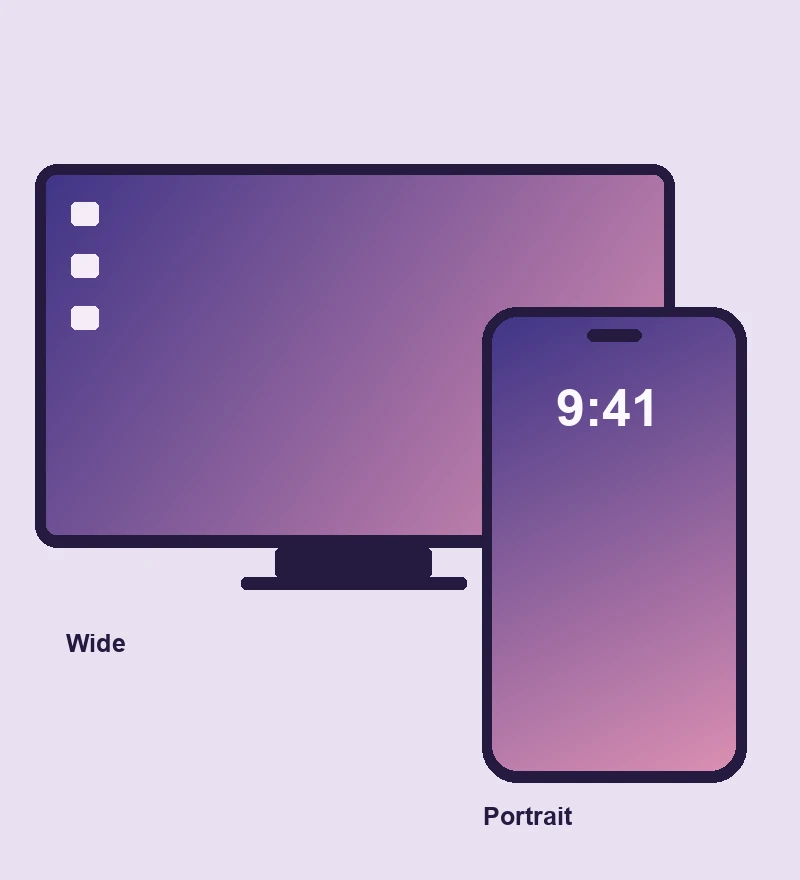
Pilih dua warna, lihat transisinya, lalu simpan gambar dalam ukuran yang sesuai dengan layar atau desain.
Tentukan dua warna pada kedua ujung gradasi.
Pilih linear atau radial, atur sudut atau titik pusatnya, lalu masukkan lebar dan tinggi.
Periksa kanvas dalam proporsi yang dipilih, lalu simpan gambar jadi.
Gunakan kanvas khusus untuk mengatur warna, bentuk transisi, dan ukuran. Buat latar untuk presentasi, banner web, atau unggahan media sosial yang pas dengan tata letak yang sudah Anda siapkan.
Buat latar dari dua warna saja. Jika konten utama sudah siap, cukup buat satu gambar untuk diletakkan di belakangnya.
Sesuaikan ukuran dengan desain
Simpan hasilnya sebagai gambar terpisah. Impor ke presentasi atau editor desain, lalu letakkan di belakang teks dan grafis yang sudah ada.
Wallpaper komputer mendatar dan wallpaper ponsel tegak dengan palet gradasi yang sama
Pakai perpaduan warna di bagian mana pun yang memerlukan latar.
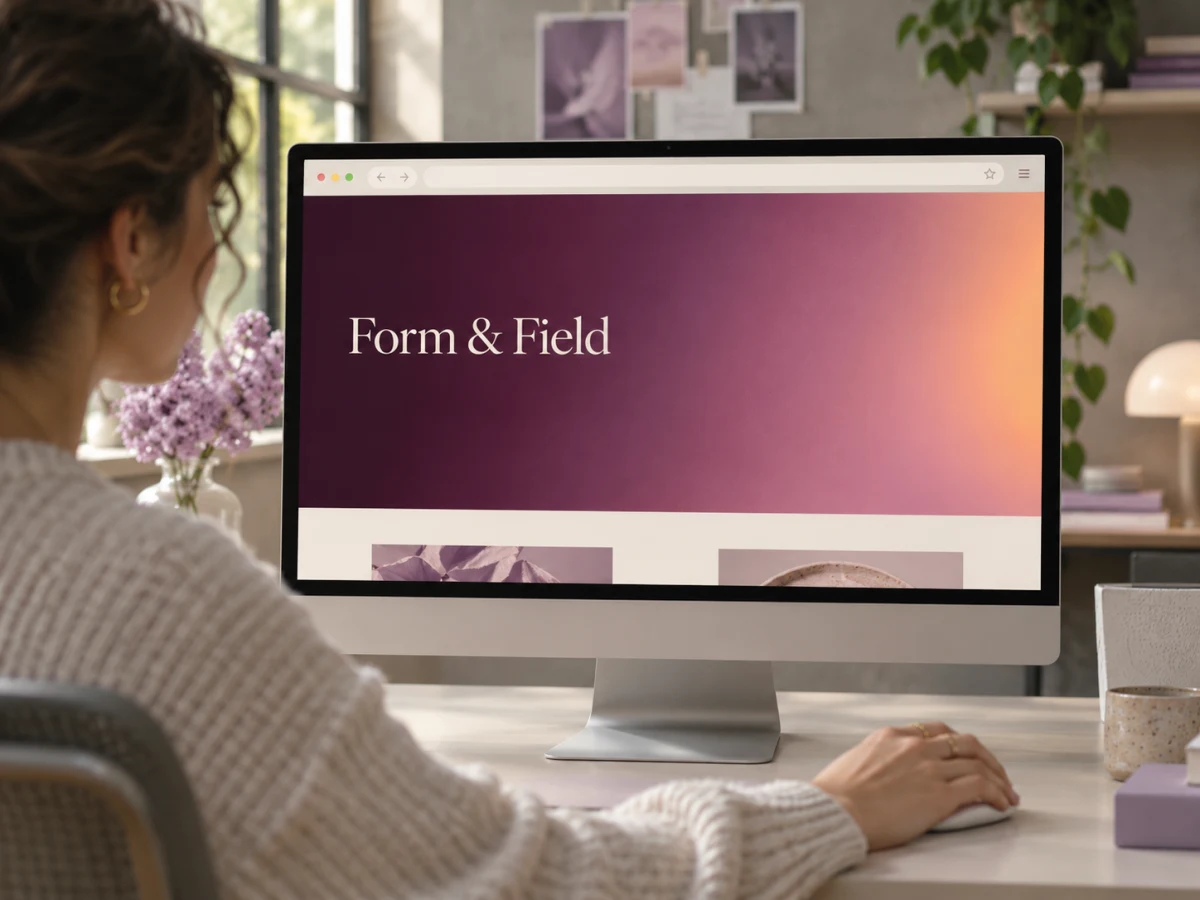
Buat gambar latar untuk bagian pembuka situs atau banner. Gunakan warna yang teduh di belakang judul dan tempatkan warna yang lebih kuat di dekat tepi.

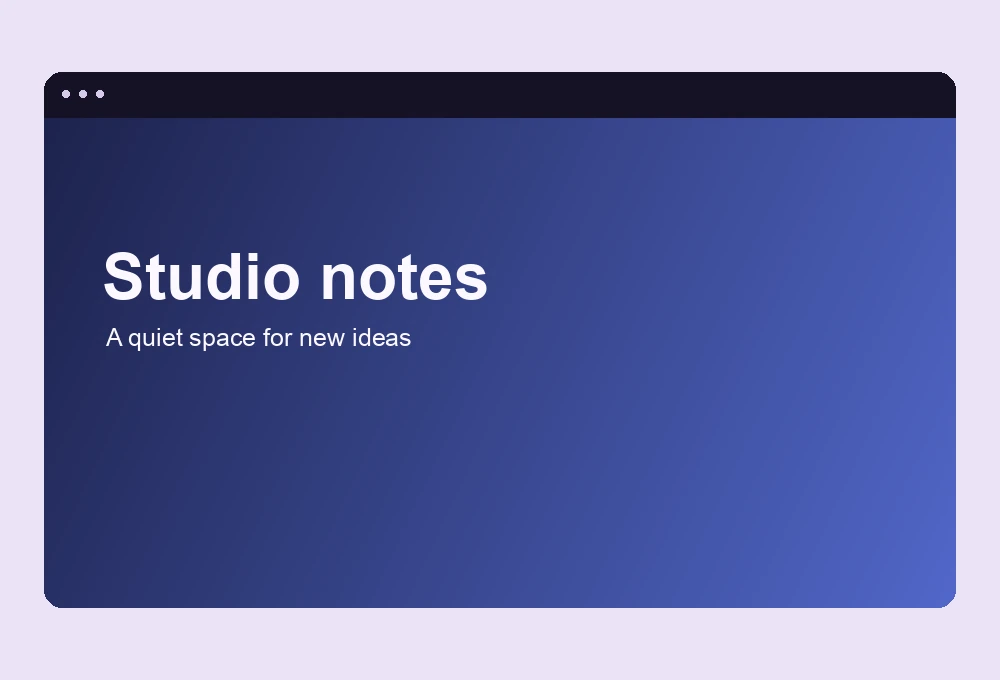
Buat latar lebar untuk slide judul dan slide pembuka bagian. Transisi yang halus membantu judul tetap terbaca dari belakang ruangan.

Buat latar untuk unggahan persegi atau story vertikal. Sebelum menyimpan gambar, periksa posisi judul atau logo.
Warnanya berpadu di sepanjang garis lurus. Pada gradasi radial, warna menyebar ke luar dari titik pusat sehingga cocok untuk membuat sorotan lembut di satu area.
Jaga tingkat kecerahan di belakang teks agar tidak jauh berbeda. Periksa kontras pada area paling terang dan paling gelap yang tertutup teks, terutama untuk tulisan kecil.
Gunakan dimensi slide akhir atau layar. Misalnya, 1920 × 1080 adalah ukuran slide 16:9, sedangkan 1080 × 1920 bisa menjadi awal untuk desain vertikal 9:16. Untuk wallpaper, periksa ukuran layar perangkat Anda.
Gunakan gambar yang diunduh sebagai latar salah satu bagian halaman. Periksa tampilan di komputer dan ponsel agar teks tetap terbaca setelah gambar terpotong.
Pilih jenis gradasi, atur ukuran kanvas, dan siapkan gambar untuk desain Anda.
Pilih dua warna dan sesuaikan transisinya dengan ruang yang tersedia.
Buat gradasi saya