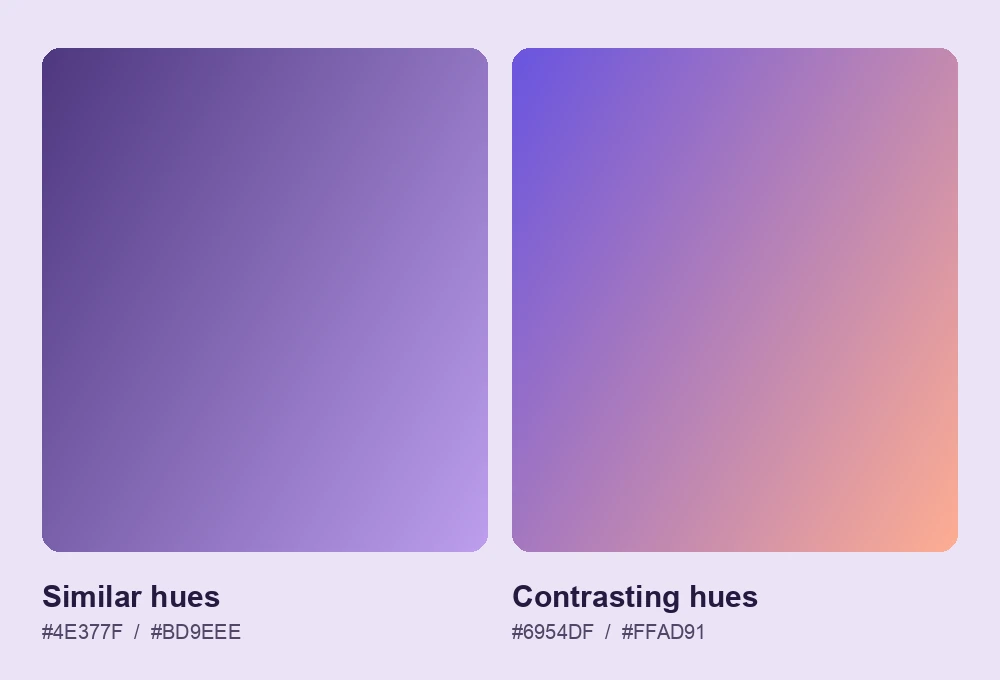
Boş bir tuvalle başlayın
Arka planı yalnızca iki renkle oluşturun. Ön plandaki içerik hazırsa onun arkasına yerleştireceğiniz tek bir görsel yeterli.
İki renk seçip geçişi ayarlayın ve sonucu anında görün. Web sitenize, sunumunuza, sosyal medya gönderinize veya ekranınıza uygun boyutta bir arka plan indirin.
Hafif bir geçiş için aynı rengin iki tonunu, daha belirgin bir etki için zıt renkleri seçin. Tasarımınızda büyük bir başlık veya logo varsa sade bir geçiş içeriği öne çıkarır.
Doğrusal geçiş renkleri tuvalde yukarıdan aşağıya ya da çapraz yönde değiştirir. Bir bölgeyi vurgulamak için radyal geçişi seçip merkezi dikkat çekmek istediğiniz yere taşıyın.
Renk geçişini ayarla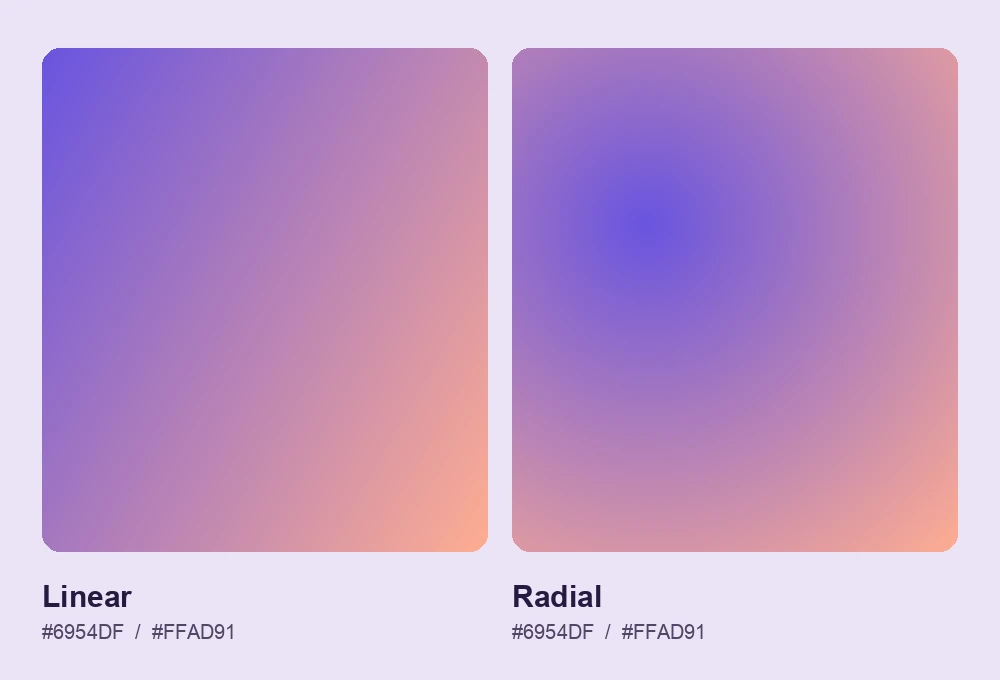
Tuvali telefonunuzun ya da bilgisayarınızın ekranına göre boyutlandırın. Kilit ekranında saatin arkasını sade tutun, masaüstünde simgelere yer bırakın. İndirmeden önce kompozisyonu kontrol edin.
Renk geçişli duvar kâğıdı oluştur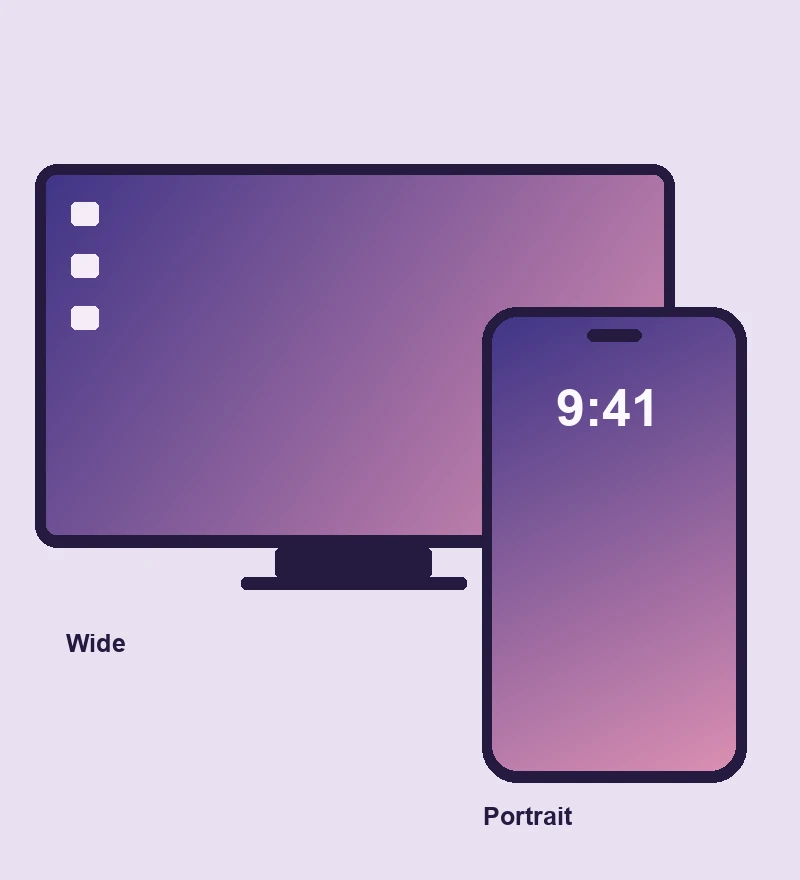
İki renk seçin, geçişi önizleyin ve görseli ekranınıza ya da tasarımınıza uygun boyutta kaydedin.
Geçişin iki ucunda kullanılacak renkleri belirleyin.
Doğrusal ya da radyal geçişi seçin, açıyı veya merkezi ayarlayın ve genişlikle yüksekliği girin.
Tuvali seçtiğiniz oranlarda kontrol edin ve tamamlanan görseli kaydedin.
Ayrı bir tuvalde renk, biçim ve boyuta odaklanabilirsiniz. Sunum, web banner’ı veya sosyal medya gönderisi için mevcut tasarım düzeninize uyan bir arka plan hazırlayın.
Arka planı yalnızca iki renkle oluşturun. Ön plandaki içerik hazırsa onun arkasına yerleştireceğiniz tek bir görsel yeterli.
Boyutu tasarımınıza uydurun
Sonucu ayrı bir görsel dosyası olarak kaydedin. Bir sunuma ya da tasarım düzenleyicisine aktararak hazır metin ve grafiklerin arkasına yerleştirin.
Aynı renkleri kullanan yatay bilgisayar ve dikey telefon duvar kâğıtları
Tasarımınızda arka plan gereken yerlerde renk geçişi kullanın.

Sitenizin giriş bölümü veya banner’ı için bir arka plan görseli hazırlayın. Başlığın arkasını sakin tutun ve daha güçlü rengi kenara taşıyın.

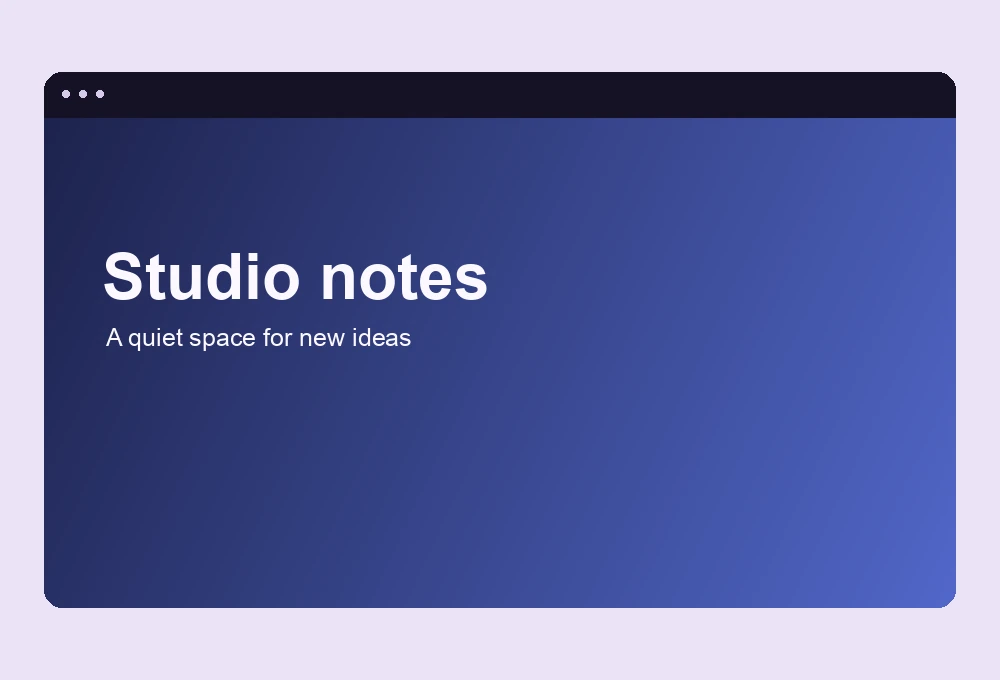
Başlık slaytları ve bölüm girişleri için geniş bir arka plan hazırlayın. Hafif bir geçiş, salonun en arkasından bile başlığın okunmasına yardımcı olur.

Kare gönderi veya dikey hikâye için bir arka plan oluşturun. Görseli kaydetmeden önce başlığın ya da logonun yerini kontrol edin.
Renkler düz bir çizgi boyunca birbirine karışır. Radyal geçiş ise bir merkezden dışarı yayılır ve belirli bir alanda hafif bir parlaklık oluşturmak için uygundur.
Metnin arkasındaki alanın parlaklığını olabildiğince dengeli tutun. Özellikle küçük yazılarda, metnin kapladığı en açık ve en koyu noktalarda kontrastı kontrol edin.
Son slaydın ya da ekranın ölçülerini kullanın. Örneğin 1920 × 1080, 16:9 slayt boyutudur; 1080 × 1920 ise dikey 9:16 tasarım için bir başlangıçtır. Duvar kâğıdı için cihazın ekran ölçüsünü kontrol edin.
İndirdiğiniz dosyayı sayfanın bir bölümüne arka plan olarak ekleyin. Görsel kırpıldığında yazıların okunaklı kaldığından emin olmak için masaüstünde ve telefonda kontrol edin.
Stili seçin, tuvali boyutlandırın ve görseli tasarımınıza hazırlayın.
İki renk seçip geçişi kullanacağınız alana göre ayarlayın.
Renk geçişimi oluştur