从空白画布开始
只用两种颜色就能制作背景。如果前景内容已经做好,只需生成一张底图放在文字和图形下方。
选择两种颜色,调整过渡方式并实时预览。按合适的尺寸下载,用作网站、演示文稿、社交媒体帖子或屏幕背景。
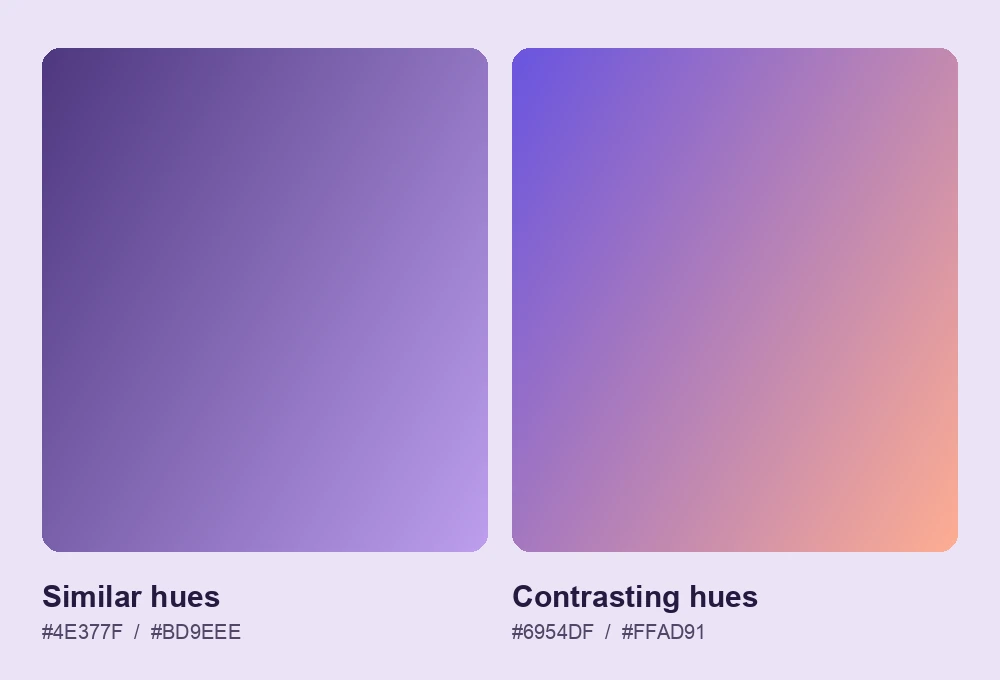
想要柔和的过渡,可以选同一色系的两个色调;想突出色彩效果,可以用对比色。如果画面上有大字或标志,可以把它们放在色彩变化较平缓的区域。
选择两种颜色,预览过渡效果,再按屏幕或设计稿的尺寸保存图片。
选定渐变两端的颜色。
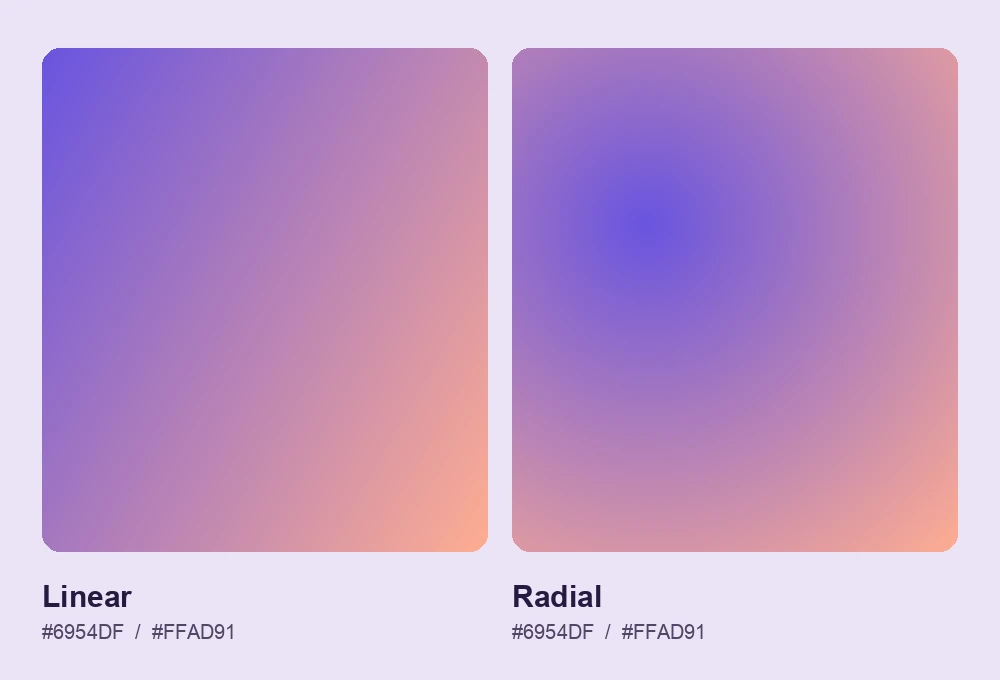
选择线性或径向渐变,调整角度或中心位置,再输入宽度和高度。
按所选比例检查画面,然后保存成图。
在独立画布上设置颜色、渐变形状和尺寸。无论是演示文稿、网站横幅,还是社交媒体帖子,都能按现有版式制作合适的背景。
只用两种颜色就能制作背景。如果前景内容已经做好,只需生成一张底图放在文字和图形下方。
匹配设计稿尺寸
把渐变保存为独立图片,即可导入演示文稿或设计编辑器,放在已有文字和图形下方。
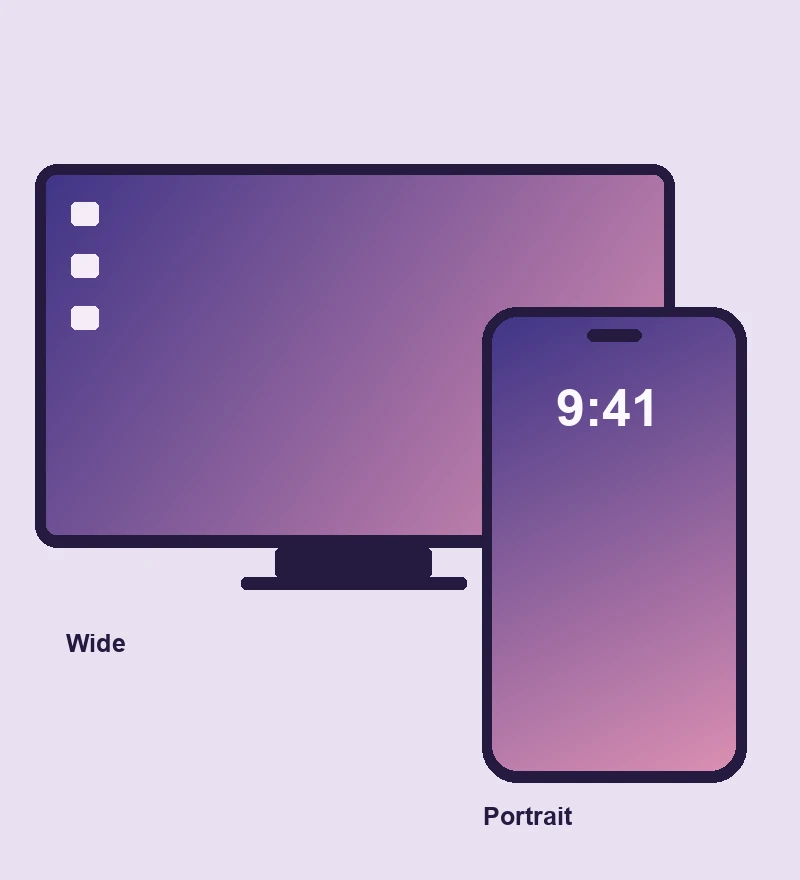
使用同一组渐变颜色的横向电脑壁纸和竖向手机壁纸
需要底图时,可以用两种颜色的渐变来衬托内容。
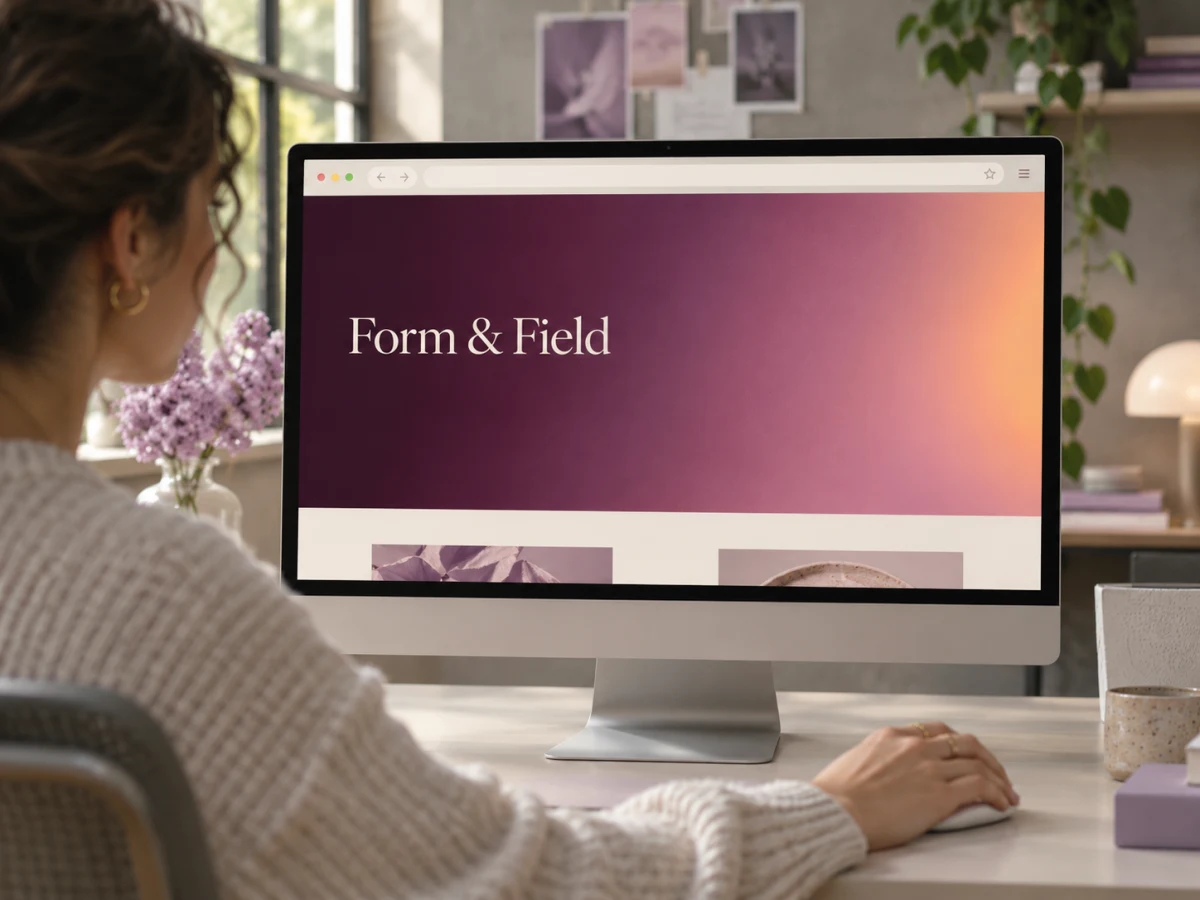


颜色沿直线过渡。径向渐变则从中心点向外扩散,适合在局部营造柔和的亮部。
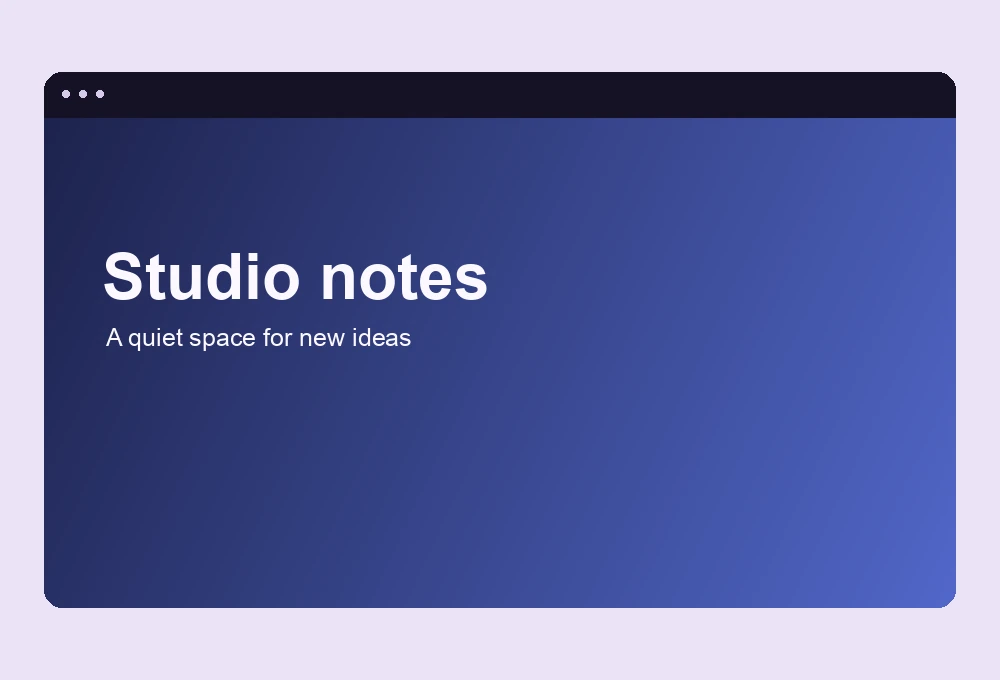
尽量让文字下方的区域亮度接近。检查文字覆盖的最亮处和最暗处,尤其要留意小字号的文字。
以最终的幻灯片或屏幕为准。例如,1920 × 1080 对应 16:9 幻灯片,1080 × 1920 可作为 9:16 竖版设计的起点。做壁纸时请核对设备的屏幕尺寸。
可以把下载的图片用作网页区块的背景。在电脑和手机上各检查一次,确认裁切后文字仍然清晰。
选择渐变样式、设置画布大小,为设计稿准备好背景图。
选一组配色,再按摆放位置调整过渡效果。
制作我的渐变