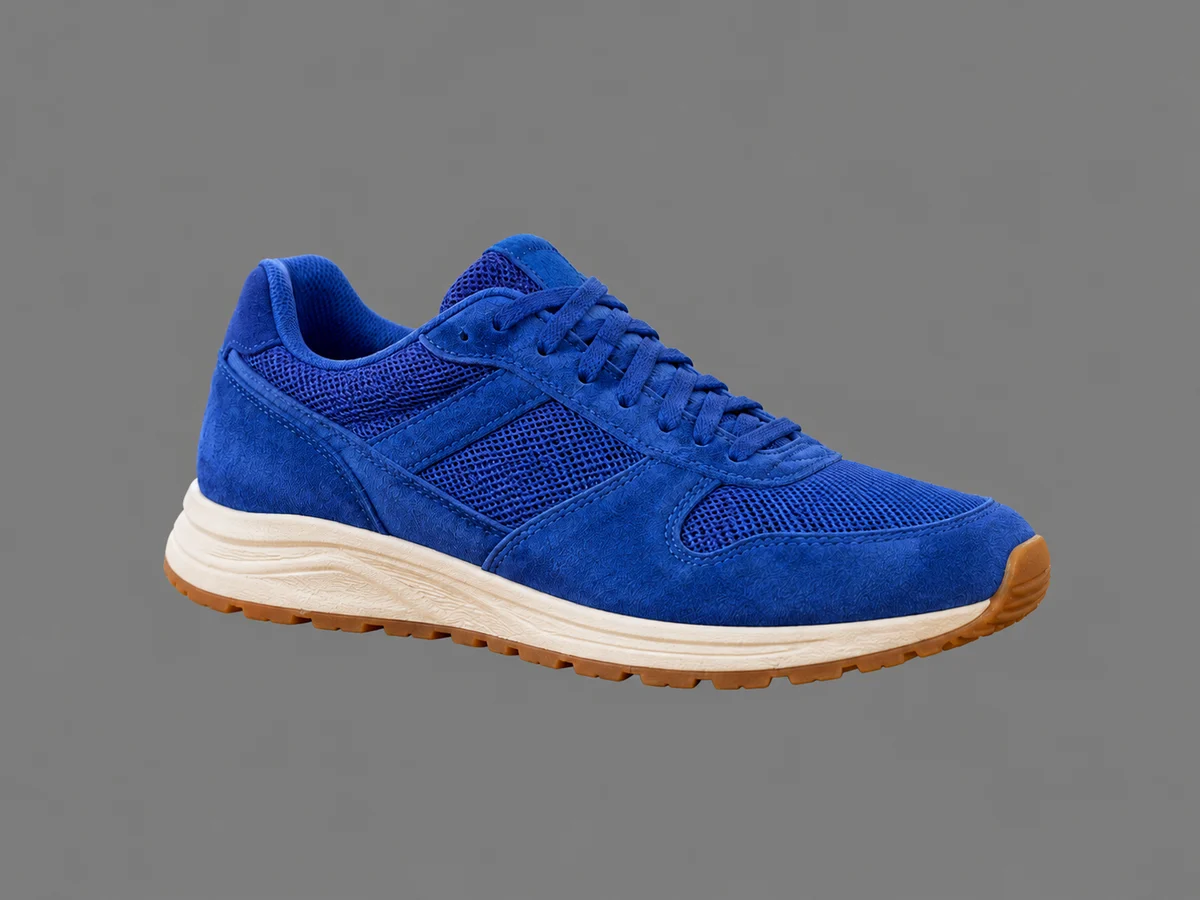

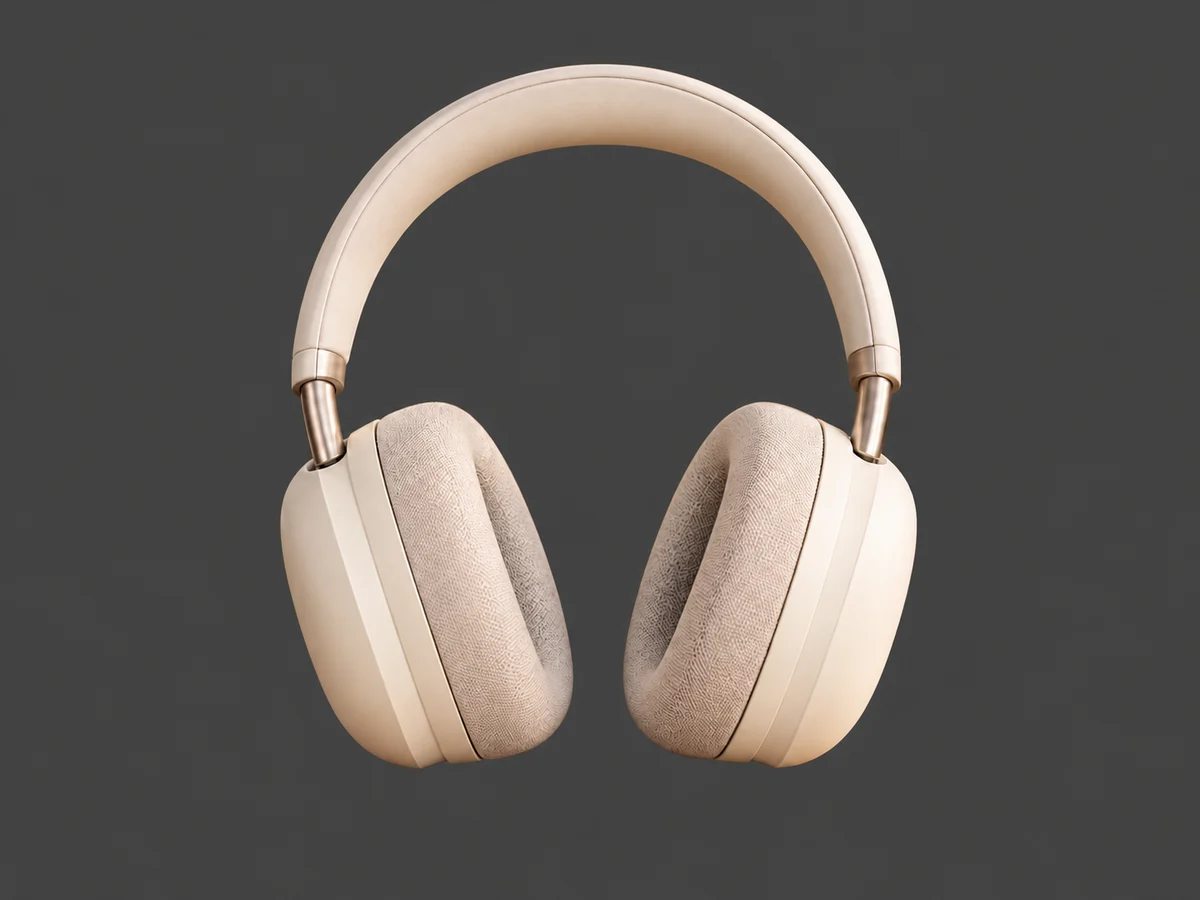
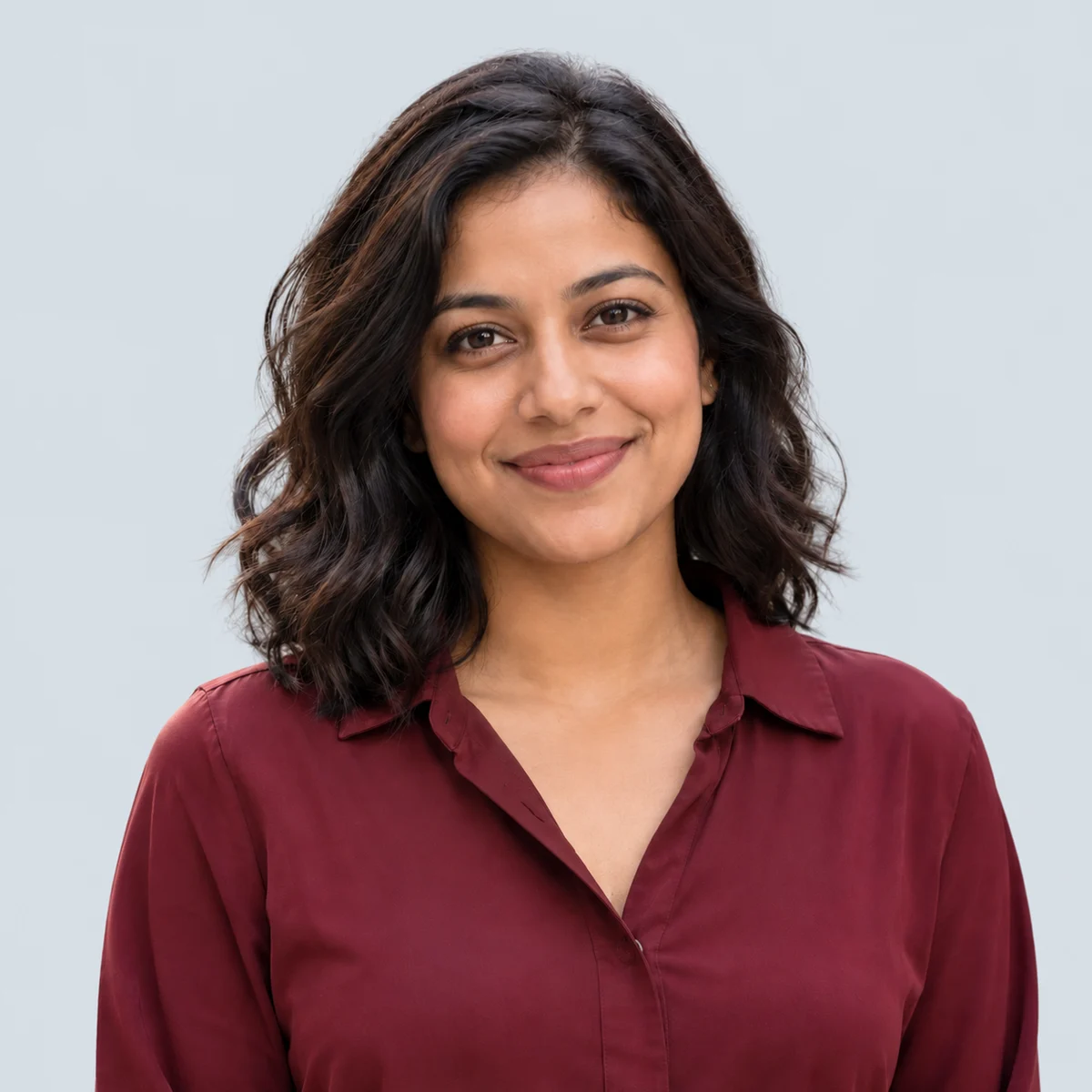
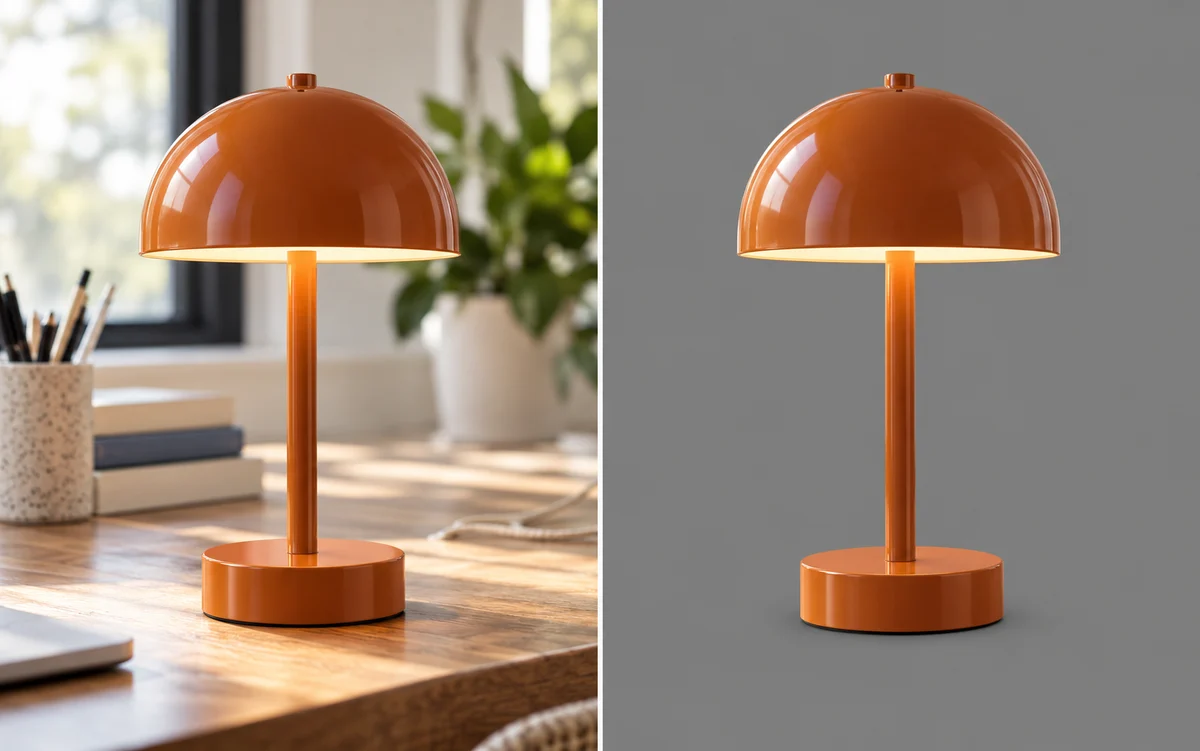
直接使用已有照片
为在家中、户外或杂乱桌面上拍摄的照片换上简洁的灰色背景。AI 将主体与周围环境分离,减少手动描摹轮廓的需要;随后由你选择新背景。
免费使用无需注册无水印
上传照片,让 AI 移除原背景,再在预览中选择纯色背景。无需手动描摹主体轮廓,就能为产品照、人像或社交媒体图片换上中性背景。Free BGRemover 免费使用,无需注册。
你的照片,换个背景
JPG、PNG 或 WebP · 最大 15 MB
隐私详情#808080浅灰 #EEEEEE深灰 #404040蓝灰 #DCE2E8 纯灰背景会用一种均匀的中性色填满主体后方的区域。可以先试试 RGB 128, 128, 128(#808080),这是一种不偏蓝、没有渐变或纹理的中灰色。当你需要简洁的背景来突出主体时,可用于产品照、个人头像和演示文稿配图。先对照服装或产品的颜色检查效果,再为其他照片输入相同的 RGB 值,保持整体风格一致。
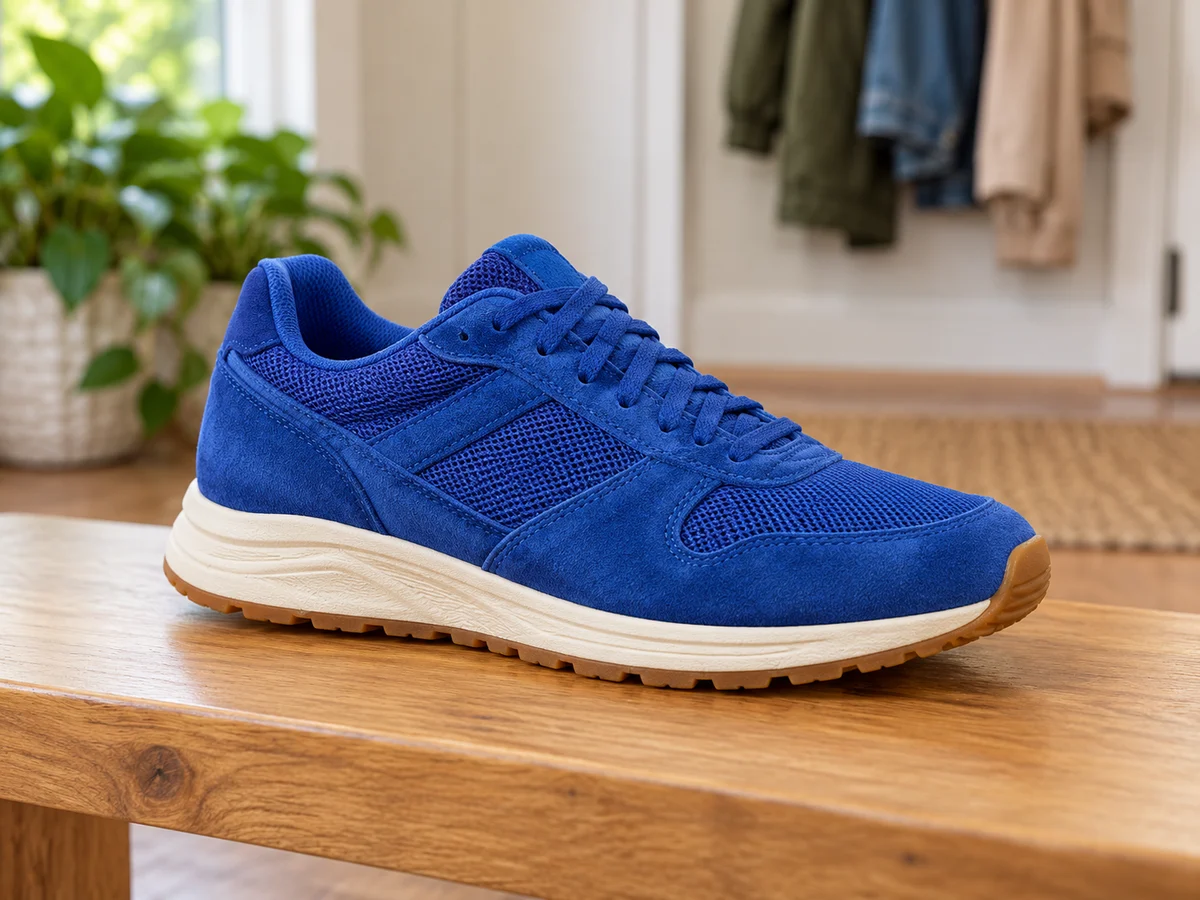
用浅色中性背景替换杂乱的房间或不平整的墙面,让注意力集中在主体上。可以先试试 RGB 238, 238, 238,再检查服装、包装及其他浅色细节是否依然清晰。想要明亮的画面,又觉得纯白过于鲜明时,柔和的浅灰色可以用于产品照和日常人像。下载前,先在预览中调整颜色。
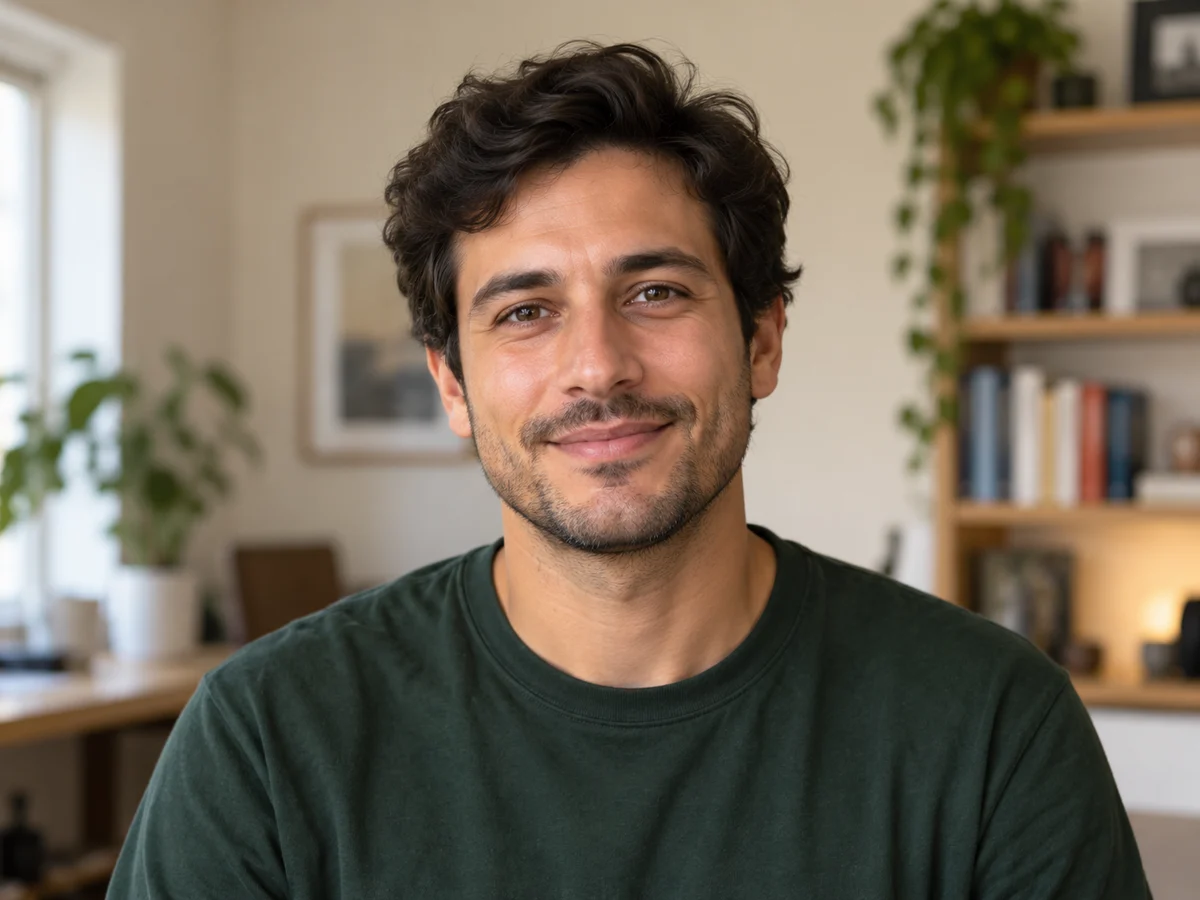
较深的中性色可以让浅色服装、浅色包装和明亮物体更突出。可以先试试 RGB 64, 64, 64,再在预览中检查主体轮廓。深色头发、黑色服装和阴影中的细节可能会融入相近的背景色,必要时可改用浅一些的色调。更换背景不会改变主体的光照,也无法恢复原照片中缺失的细节。
立即添加深灰背景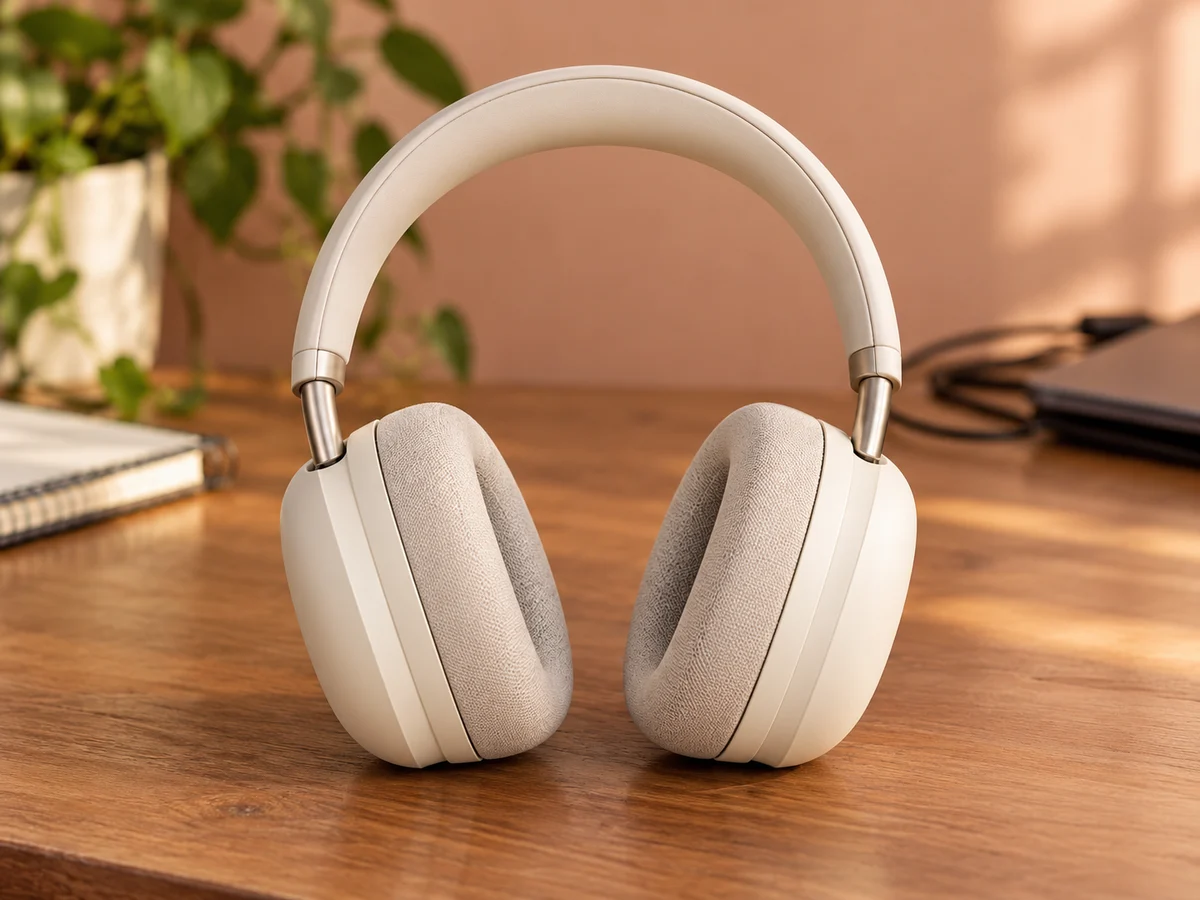
想在中性背景中加入一点颜色?可以先试试 RGB 220, 226, 232,得到浅蓝灰色,再根据照片调整。淡淡的蓝色可作为纯中性色的另一种选择,用于个人头像、个人项目和演示文稿配图。在预览中与普通灰色对比,尤其要留意主体本身是否含有冷色。效果图使用单一纯色背景,没有渐变或纹理。
免费使用灰色背景工具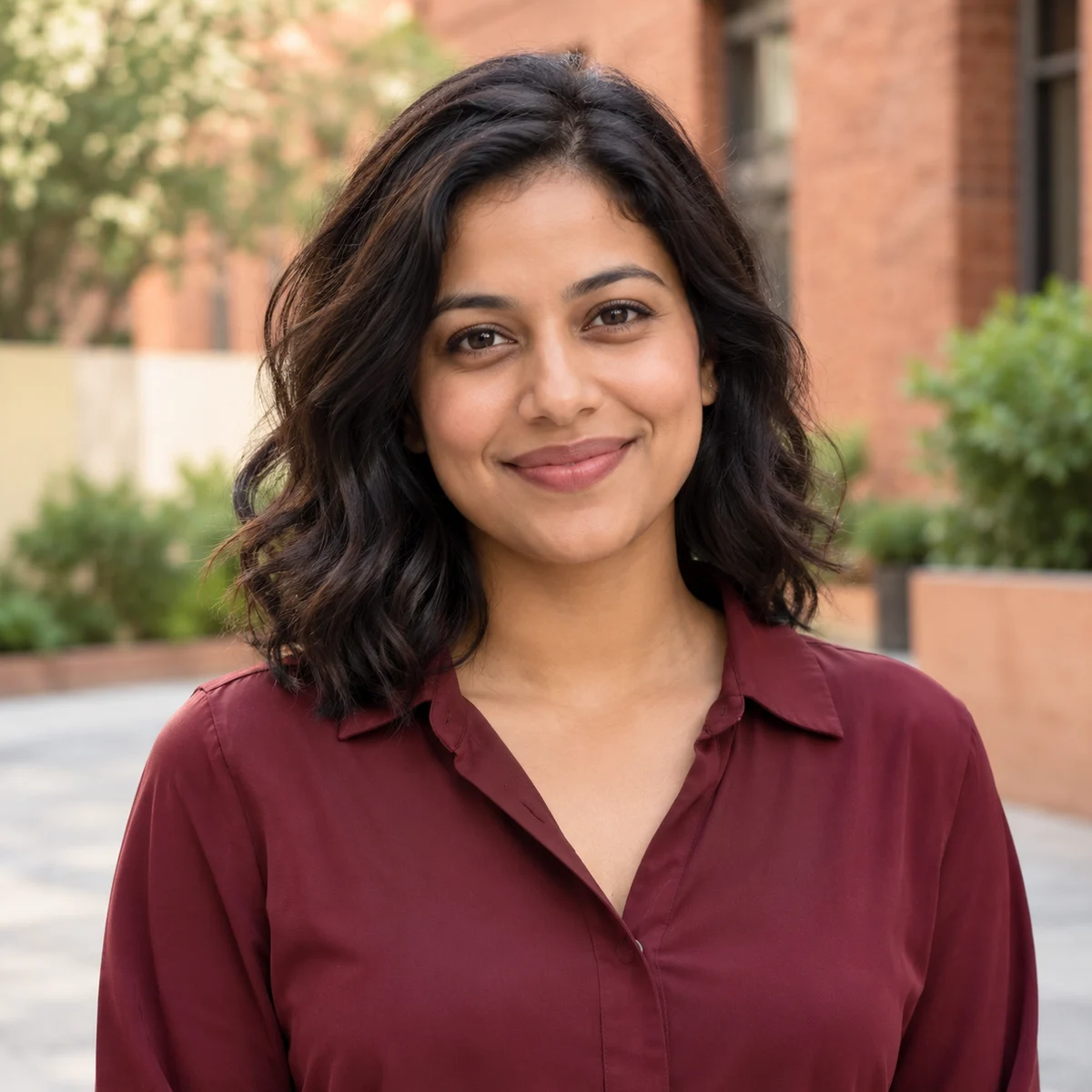
三步替换原背景、选择颜色并保存效果图。
上传照片并移除背景,再选择一种纯色。保存前,先检查预览效果。
选择一张不超过 15 MB 的 JPG、PNG 或 WebP 图片。使用清晰、主体明确的照片。轮廓清楚、主体与周围环境区分明显的照片,更适合作为原图。
开始移除背景并等待结果。选择“自定义颜色”,打开颜色选择器,调整颜色或输入 RGB 值。继续操作前,先检查主体与所选色调的搭配效果。
在预览中检查头发、服装和物体边缘。如果主体融入了背景,可调整色调,再下载带有所选背景色的 PNG。也可以切换为透明背景,将主体用于其他设计。
使用已有照片,替换杂乱背景,再试试适合主体的灰色调。Free BGRemover 支持在移除背景后调整背景色,为不同照片重复使用相同的 RGB 值,并免费下载 PNG,无需账号,也不会添加水印。
为在家中、户外或杂乱桌面上拍摄的照片换上简洁的灰色背景。AI 将主体与周围环境分离,减少手动描摹轮廓的需要;随后由你选择新背景。
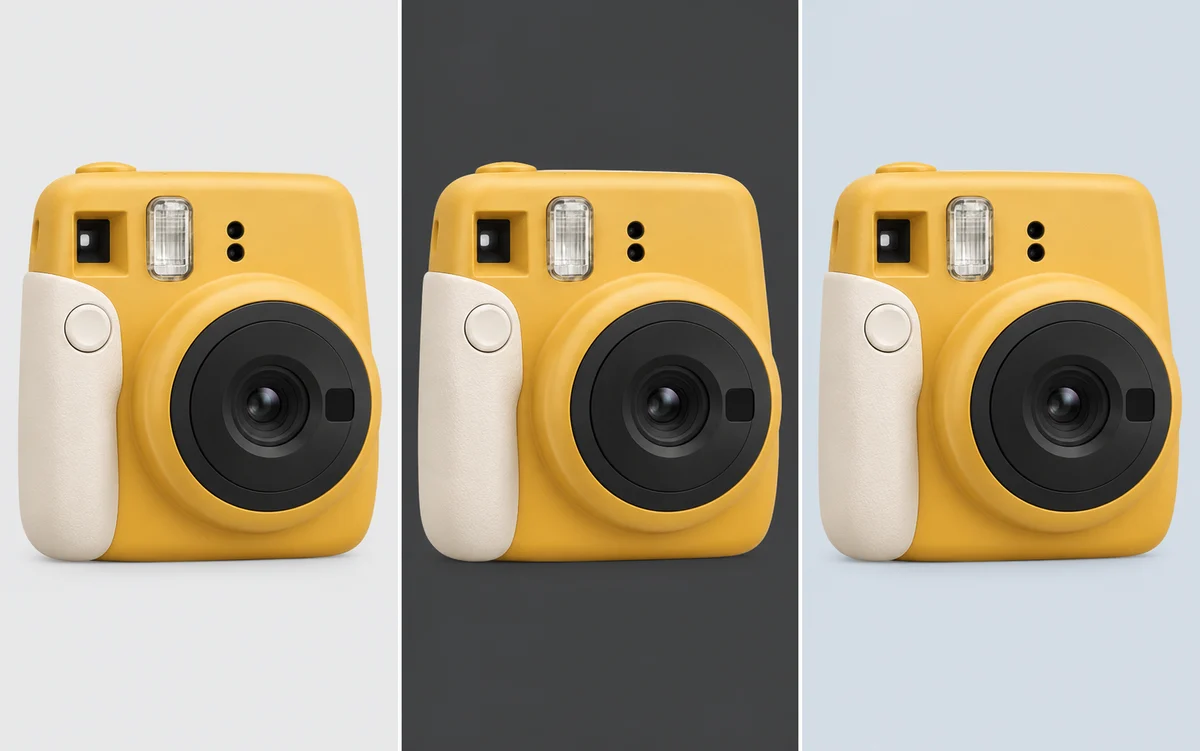
移除背景后,可以对比浅灰、深灰或蓝灰色。无需再次上传照片,就能调整同一主体后方的颜色,在确定最终版本前尝试不同效果。
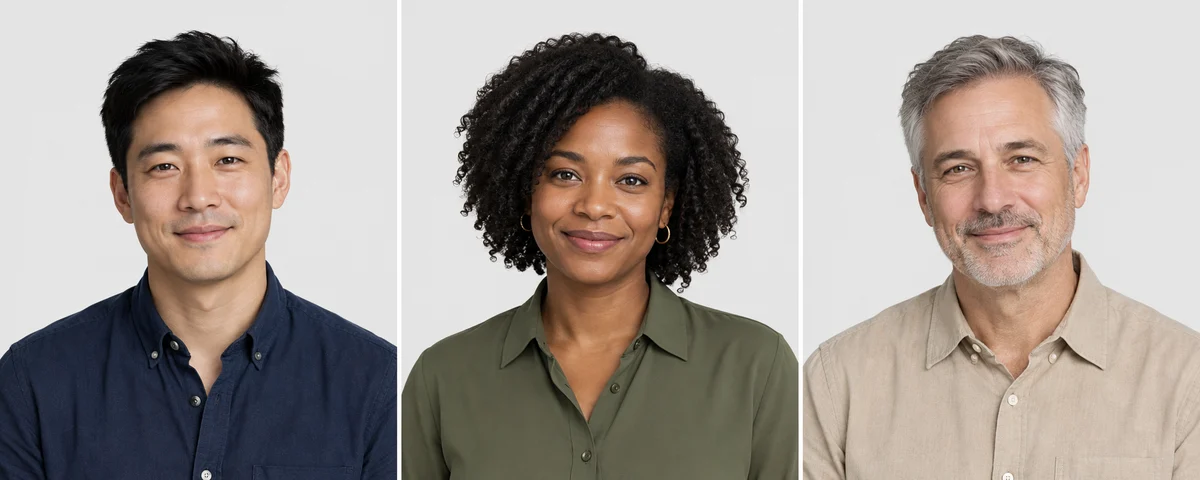
为不同产品照或人像输入相同的 RGB 值,保持背景色一致。这样能让同组图片在系列展示、团队介绍或演示文稿中更协调。
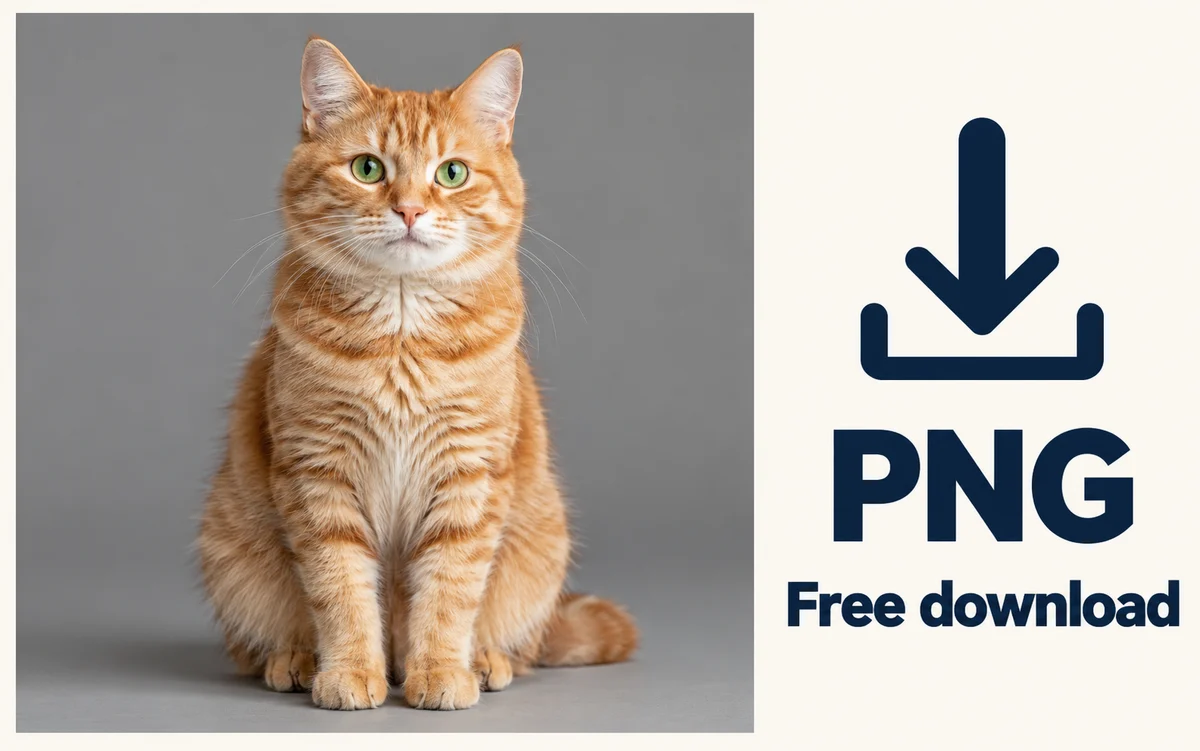
保存带有所选灰色背景的照片,用于下一个项目。下载免费,无需账号,也不会添加水印。如果需要将主体用于其他设计,也可以选择透明 PNG。
选择与你的项目最相关的使用场景。纯色背景可以减少视觉干扰,但合适的色调取决于主体和图片的展示位置。先查看预览,再决定使用浅色、深色还是略带冷调的背景。
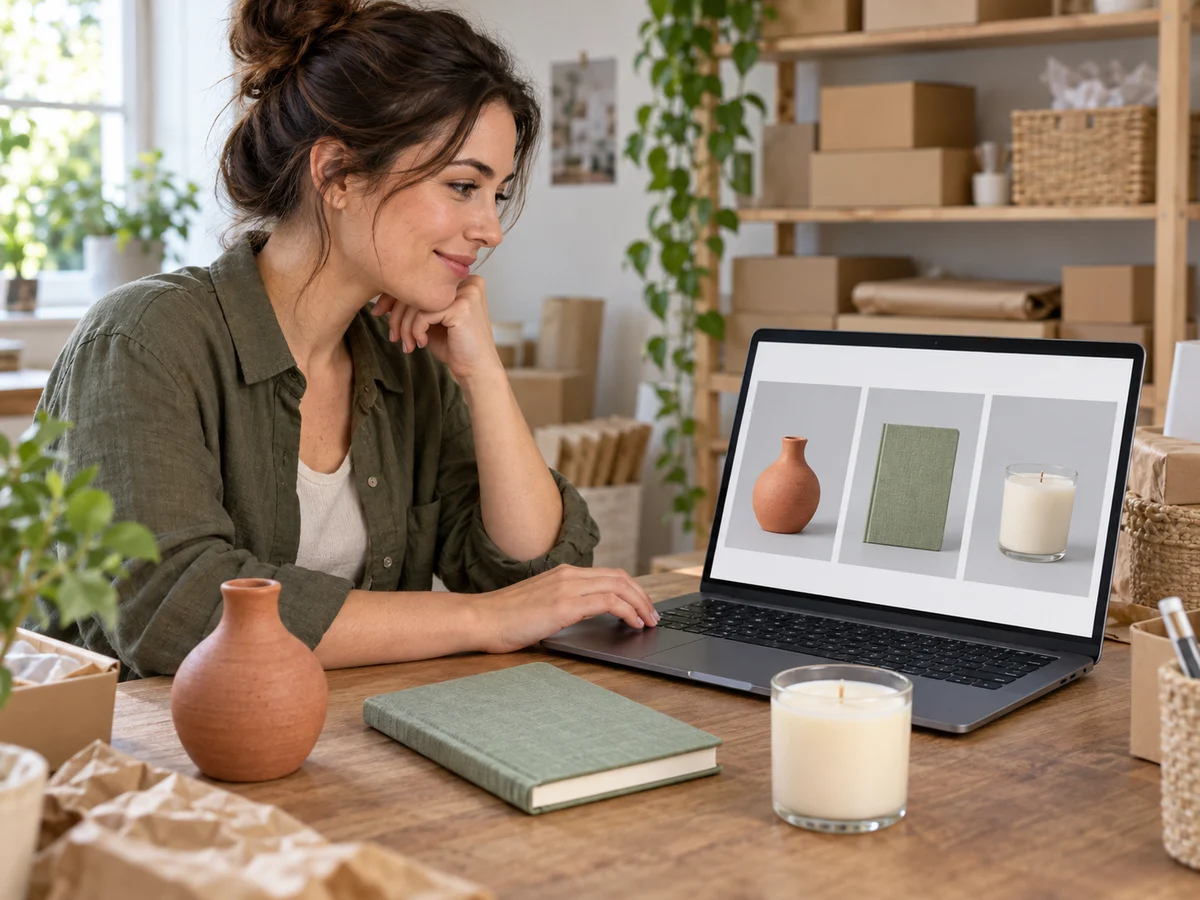
替换单张产品照中分散注意力的背景,再为其他图片使用相同的 RGB 值。一致的背景可以让系列产品图更协调。发布前,请检查各电商平台的图片要求;有些商品展示图要求白底,而不是其他中性色。
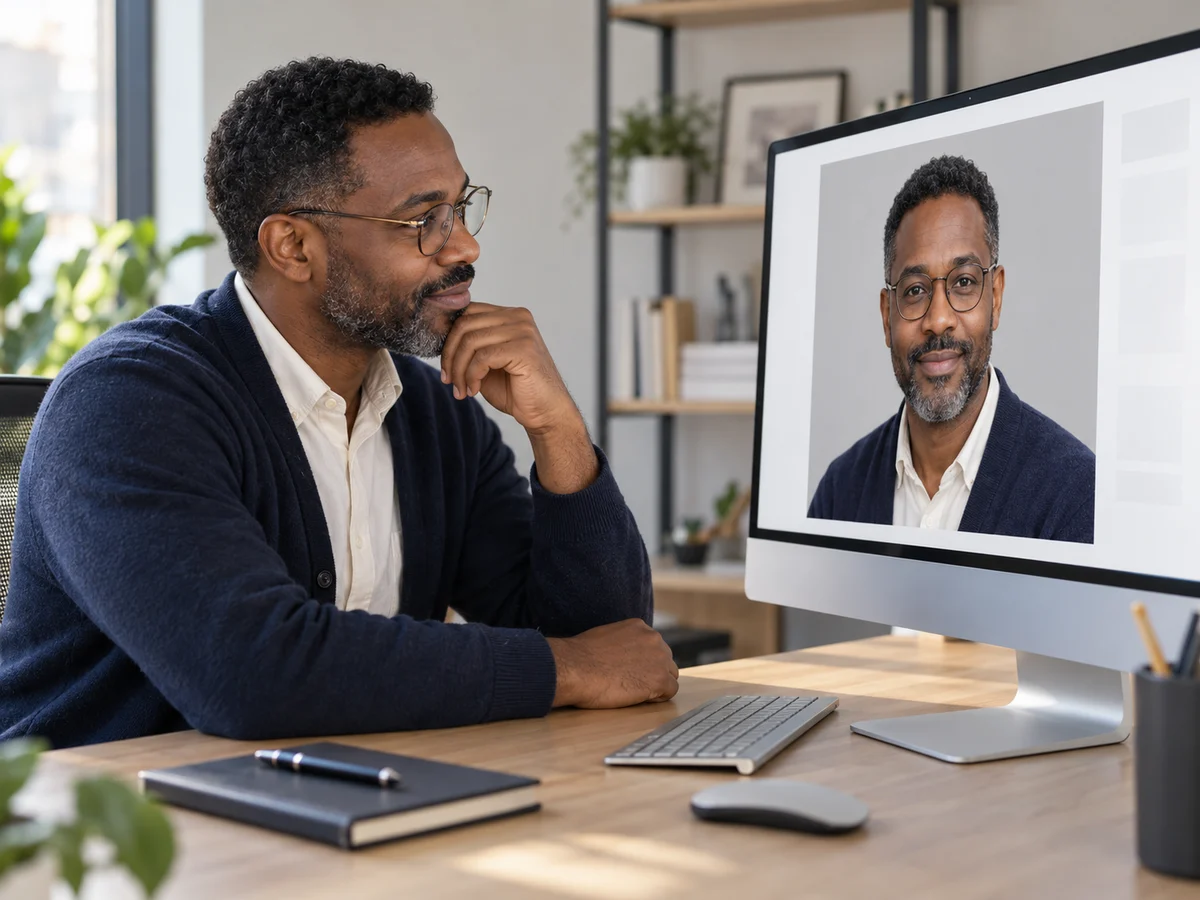
用单一中性色替换人像后方杂乱的房间或户外环境。选择能让面部、头发和服装保持清晰的色调。这只会更换你身后的背景,不会修饰面部,也不会模拟摄影棚光照。
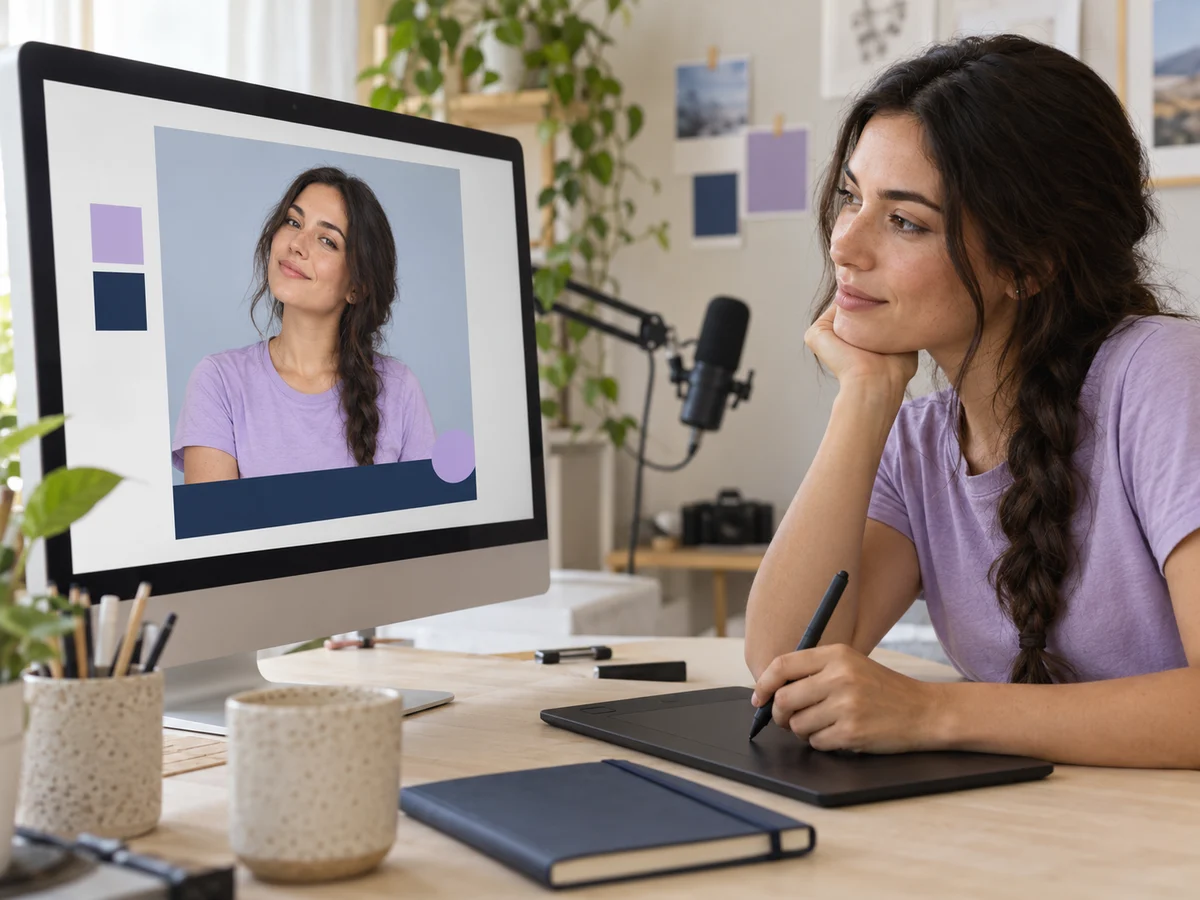
先为照片中的主体换上简洁背景,再将照片用于幻灯片、社交媒体帖子或其他版面。让背景色与项目配色相协调,再下载图片。随后在常用的设计工具中添加文字、裁剪图片或加入其他排版元素。
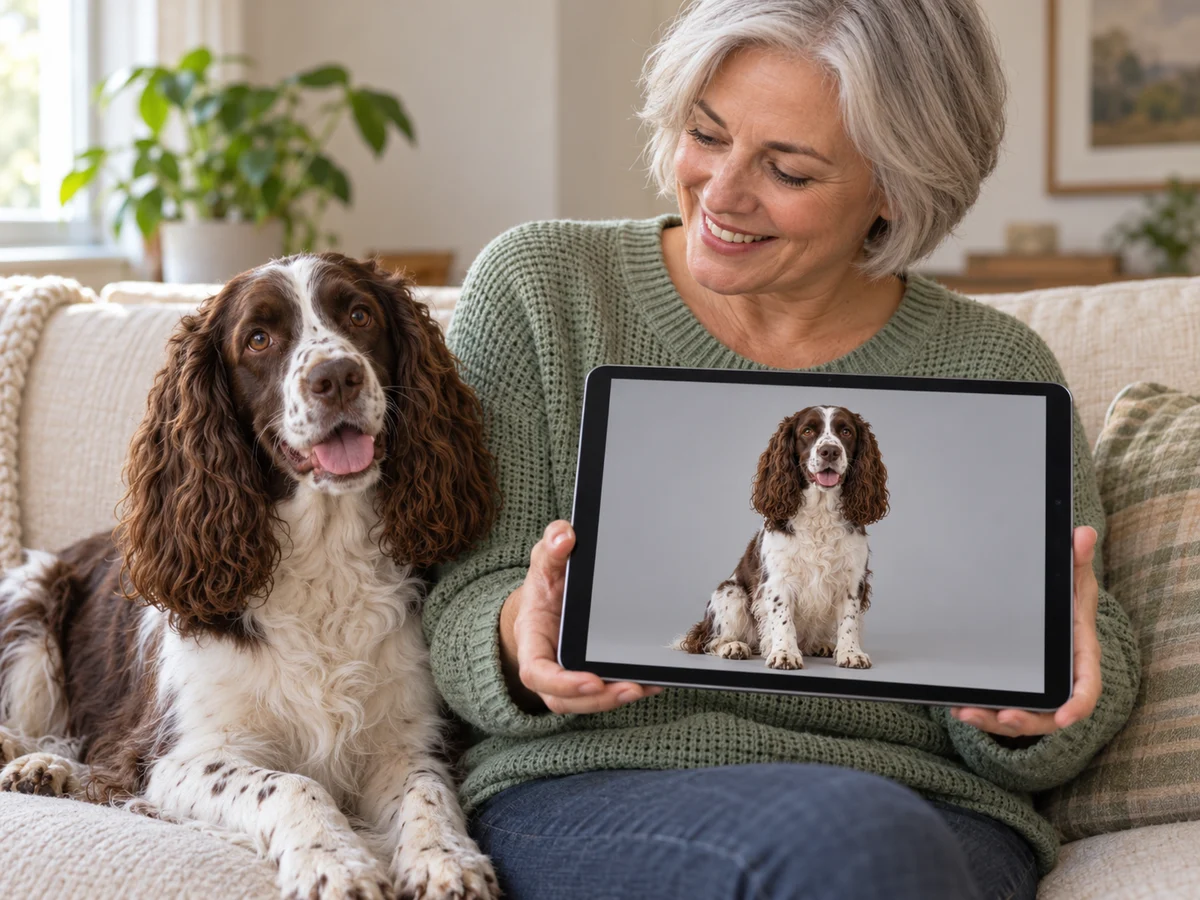
当原环境太抢眼时,可以为个人肖像或宠物照片试试更简洁的背景。下载前,对照主体检查所选色调。毛发、细碎发丝和相互遮挡的物体需要仔细查看,因为自动分离可能留下不够理想的边缘。
可以。Free BGRemover 支持免费移除原背景、选择纯色并下载 PNG。无需创建账号,下载图片也不会添加水印。用于项目之前,请先检查效果。
先看对比度。浅色背景可能更适合深色服装或较深的产品,深色背景则可能让浅色主体更突出。浅色可以先试试 RGB 238, 238, 238,深色可以试试 64, 64, 64,再以预览效果为准,不要只凭颜色判断。
可以。打开自定义颜色选择器,先试试 RGB 220, 226, 232,再根据图片调整。检查冷色服装或物体是否与背景融为一体。这是单一纯色选项,不会生成渐变或光照效果。
支持上传不超过 15 MB 的 JPG、PNG 或 WebP 图片。请选择主体清晰的图片,并在上传前确认文件可以正常打开。即使原图使用其他支持的格式,编辑结果也会以 PNG 下载。
AI 去除背景时,头发、毛发、透明物体,以及与原环境颜色相近的主体周围,可能出现不够理想的边缘。请在预览中检查这些区域。此工具没有用于手动修整边缘的画笔;如果重要细节缺失,可以换一张更清晰的原图,或在其他编辑器中进一步修整抠图。
选择纯色时,PNG 会包含主体后方的所选背景色。如果需要单独的主体抠图,请在下载前切换到透明选项。根据下一步用途选择版本;PNG 格式本身并不代表背景一定透明。
当前工具只能将原背景替换为单一纯色,不能制作双色分区图案、纹理或渐变。需要更复杂的画面时,可以先下载透明抠图,再在其他设计工具中制作背景并组合。
处理需要浏览器和设备支持并启用 WebGPU。如果背景去除失败,请检查兼容性,或尝试其他受支持的浏览器与设备组合。首次处理可能因模型加载而耗时更久。处理时间取决于图片、设备和网络连接,无法保证固定的完成时间。
可以准备一张中性背景的产品图,但上传前请检查发布平台的要求。有些电商平台要求商品主图使用纯白背景。也请检查产品边缘、颜色和可见细节;更换背景并不代表图片已满足平台规则。
了解如何选色、上传和下载,以及使用编辑后的图片前需要检查哪些细节。
上传照片,替换原背景,选择适合主体的色调。检查预览后,保存 PNG 用于后续工作。免费使用,无需注册。
免费添加灰色背景