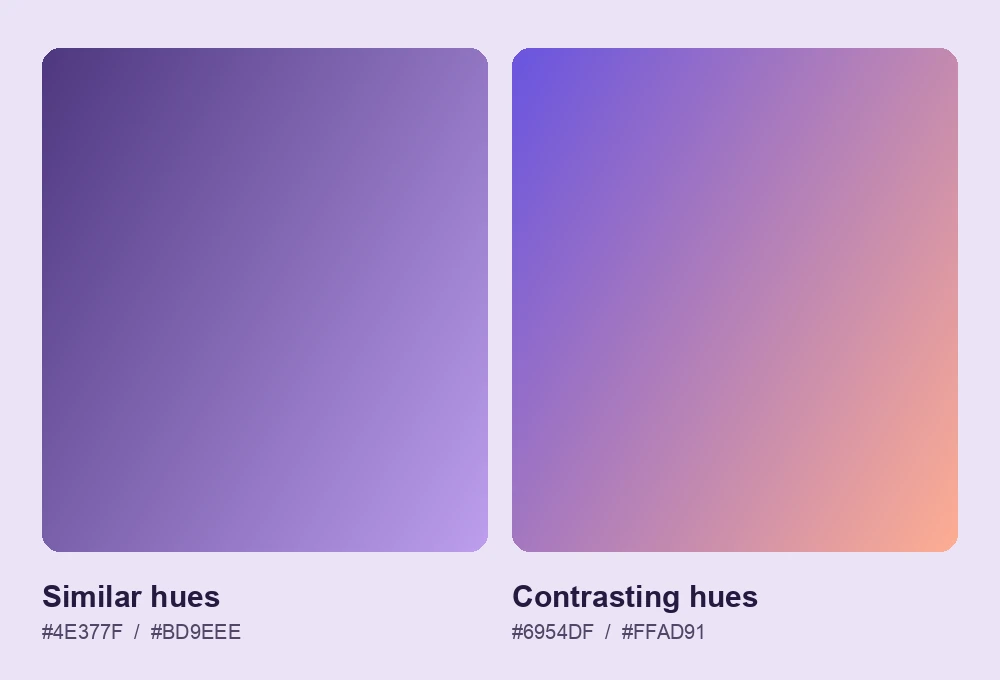
Magsimula sa blangkong canvas
Gumawa ng background gamit ang dalawang kulay lang. Kung handa na ang nilalaman sa harap, isang larawang ilalagay sa likod nito ang kailangan mo.
Pumili ng dalawang kulay, ayusin ang paghahalo, at agad na makita ang resulta. I-download ang background sa sukat na bagay sa website, slide, post, o screen mo.
Subukan ang dalawang shade ng iisang kulay para sa banayad na pagbabago, o magpares ng magkasalungat na kulay para mas kapansin-pansin. Kung may malaking pamagat o logo, pumili ng mas banayad na gradient para lumitaw ang nilalaman.
Ang linear na gradient ay dumadaloy pababa o pahilis sa canvas. Kung may bahagi kang gustong bigyang-diin, piliin ang radial at ilipat ang sentro kung saan mo gustong mapunta ang pansin.
I-adjust ang gradient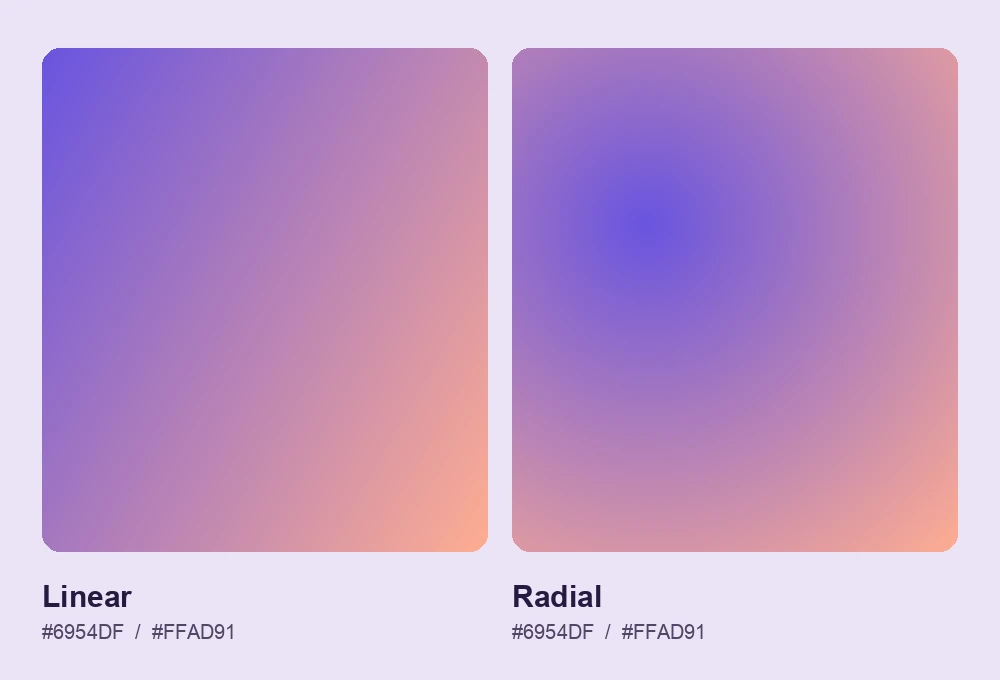
Itakda ang canvas ayon sa screen ng phone o computer. Gumamit ng banayad na kulay sa likod ng orasan sa lock screen at maglaan ng payak na lugar para sa mga icon sa desktop. Tingnan muna ang ayos bago i-download.
Gumawa ng gradient na wallpaper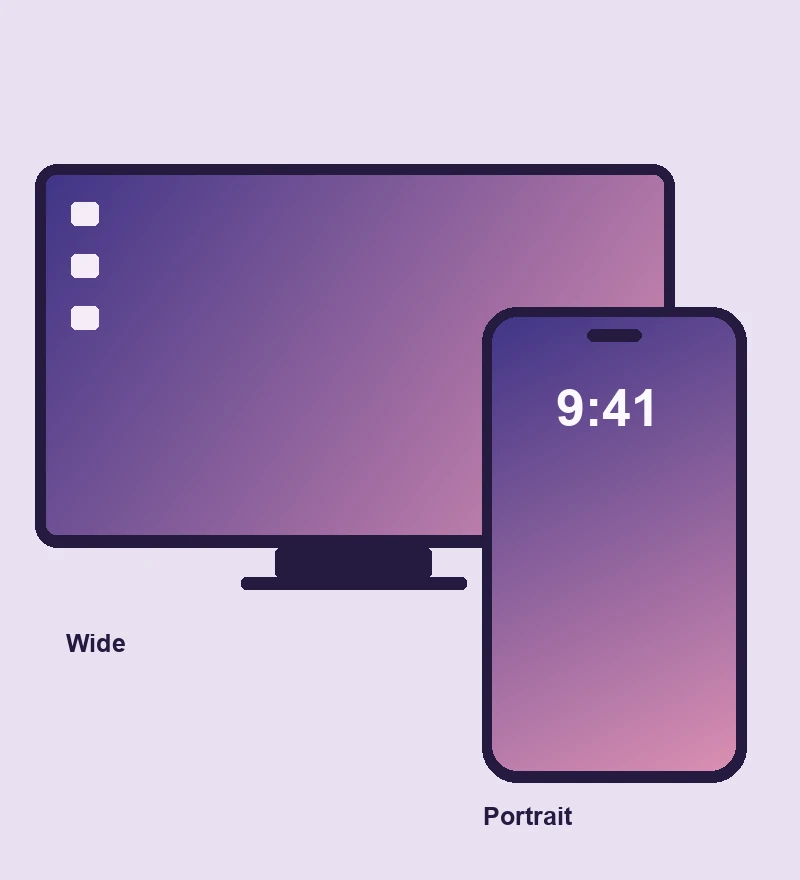
Pumili ng dalawang kulay, tingnan ang preview, at i-save ang larawan sa sukat ng screen o layout mo.
Piliin ang dalawang kulay sa magkabilang dulo ng gradient.
Pumili ng linear o radial, ayusin ang anggulo o sentro, at ilagay ang lapad at taas.
Tingnan ang canvas sa napiling proporsyon, saka i-save ang larawan.
Sa sariling canvas, ikaw ang magtatakda ng kulay, hugis ng gradient, at sukat. Para man sa slide, web banner, o social media post, makagagawa ka ng background na swak sa layout na inihanda mo.
Gumawa ng background gamit ang dalawang kulay lang. Kung handa na ang nilalaman sa harap, isang larawang ilalagay sa likod nito ang kailangan mo.
Itugma ang sukat sa layout
I-save ang resulta bilang hiwalay na larawan. Maaari mo itong i-import sa isang presentation o design editor at ilagay sa likod ng kasalukuyang text at graphics.
Pahalang na desktop wallpaper at patayong phone wallpaper na pareho ang mga kulay
Gumamit ng gradient sa anumang bahagi ng layout na kailangan ng background.

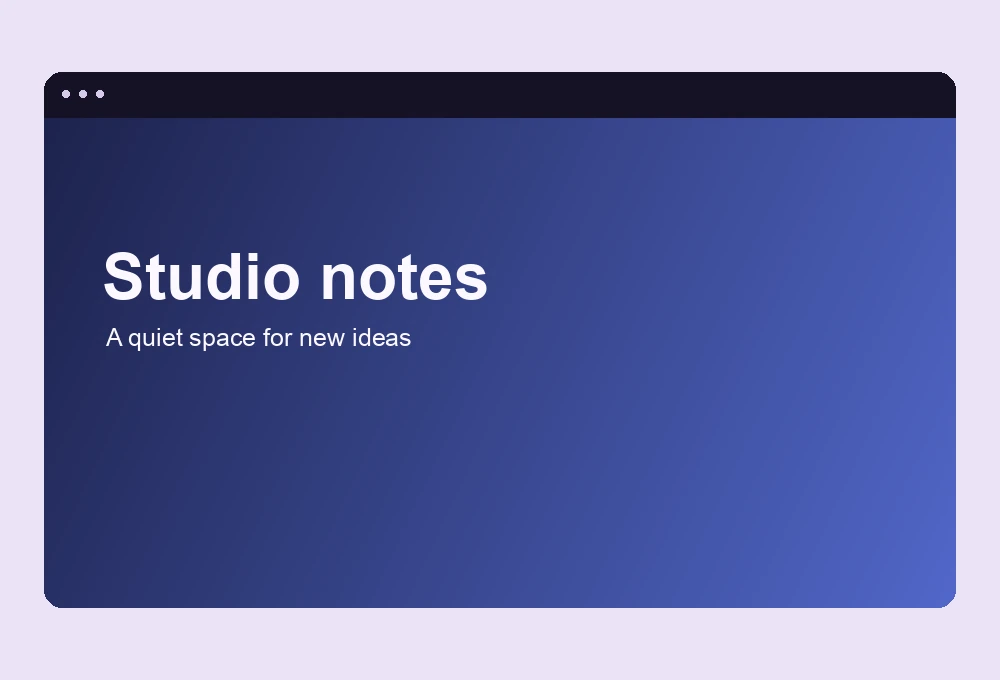
Gumawa ng larawan para sa pangunahing seksiyon ng website o sa banner. Panatilihing banayad ang kulay sa likod ng pamagat at ilipat ang mas matingkad na kulay sa gilid.

Gumawa ng malapad na background para sa pamagat o panimula ng isang seksiyon sa slide deck. Nakakatulong ang banayad na gradient para mabasa ang pamagat kahit mula sa likod ng silid.

Gumawa ng background para sa parisukat na post o patayong story. Bago i-save ang larawan, tingnan kung saan lalagay ang pamagat o logo.
Naghahalo ang mga kulay sa kahabaan ng isang tuwid na linya. Ang radial na gradient ay kumakalat mula sa sentro, kaya magagamit para banayad na paliwanagin ang isang lugar.
Panatilihing halos pantay ang liwanag sa likod ng text. Suriin ang contrast sa pinakamaliwanag at pinakamadilim na bahagi na natatakpan nito, lalo na kung maliit ang letra.
Gamitin ang sukat ng mismong slide o screen. Halimbawa, ang 1920 × 1080 ay para sa slide na 16:9, at ang 1080 × 1920 ay panimulang sukat para sa patayong 9:16 na layout. Para sa wallpaper, tingnan ang sukat ng screen ng device.
Gamitin ang na-download na larawan bilang background ng isang seksiyon ng page. Tingnan sa computer at phone kung nababasa pa rin ang text pagkatapos ma-crop ang larawan.
Pumili ng estilo at sukat ng canvas para maihanda ang larawan sa layout mo.
Pumili ng dalawang kulay at ayusin ang paghahalo ayon sa espasyong gagamitin.
Gumawa ng sarili kong gradient