Partez d’une page blanche
Créez le fond à partir de deux couleurs. Si votre contenu de premier plan est déjà prêt, il suffit de créer une image à placer derrière.
Choisissez deux couleurs, ajustez la transition et visualisez le résultat en direct. Téléchargez un fond aux dimensions de votre site, présentation, publication ou écran.
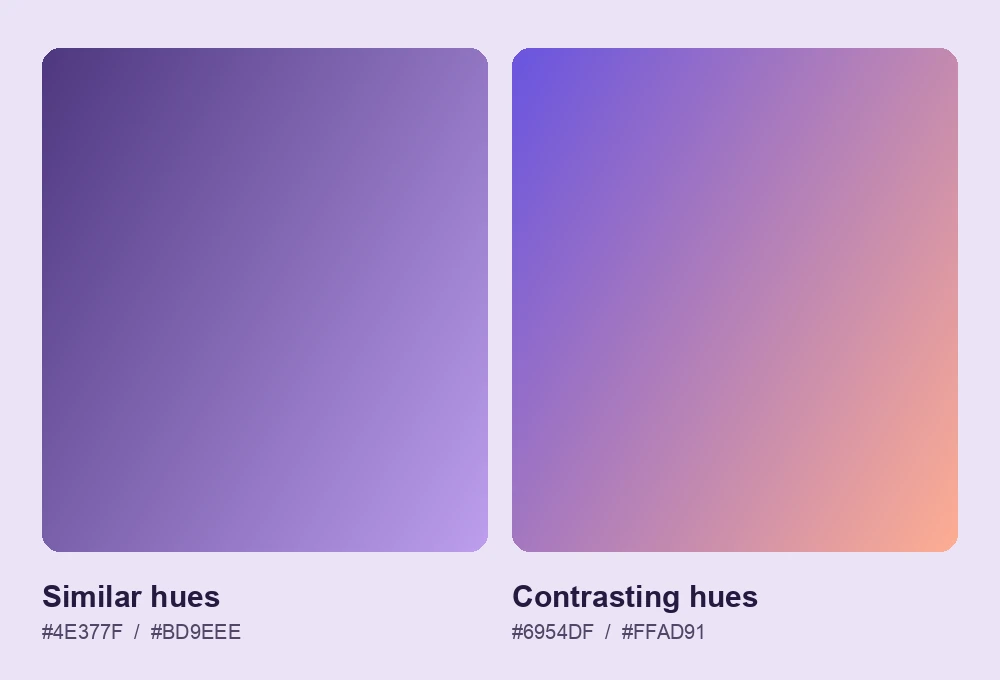
Choisissez deux nuances d’une même teinte pour un rendu discret, ou jouez sur le contraste pour un effet plus marqué. Pour mettre en valeur un grand titre ou un logo, placez-le sur une zone peu contrastée.
Un dégradé linéaire traverse la zone de travail du haut vers le bas ou en diagonale. Pour attirer le regard vers un endroit précis, choisissez un dégradé radial et déplacez son centre.
Ajuster le dégradé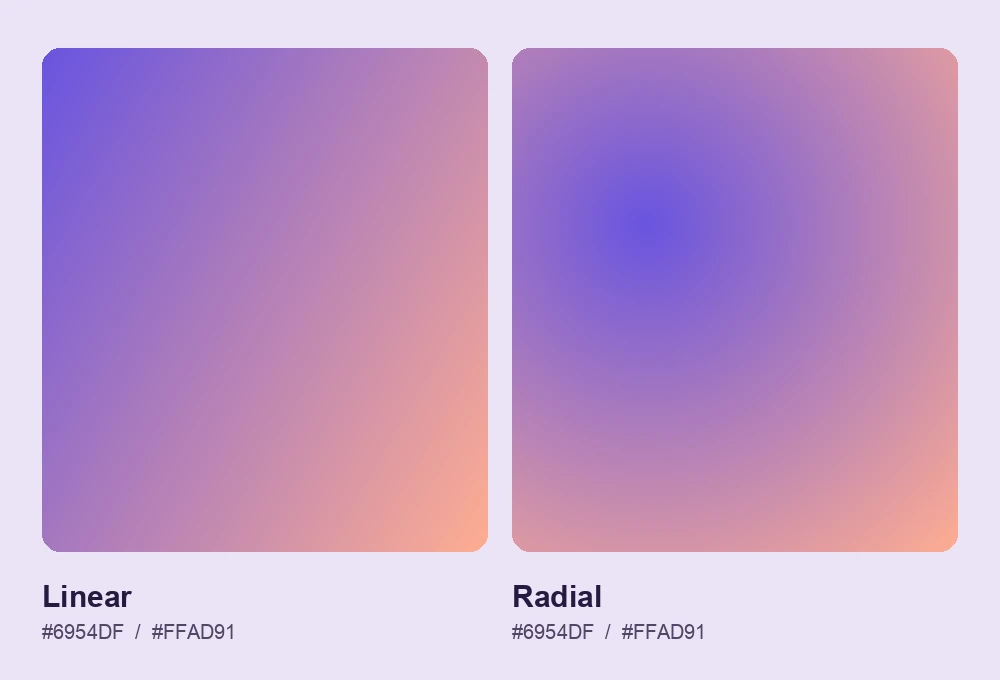
Adaptez la zone de travail à votre écran d’ordinateur ou de téléphone. Réservez une zone calme derrière l’horloge de l’écran verrouillé et un espace sobre pour les icônes du bureau. Vérifiez le cadrage avant de télécharger.
Créer un fond d’écran dégradé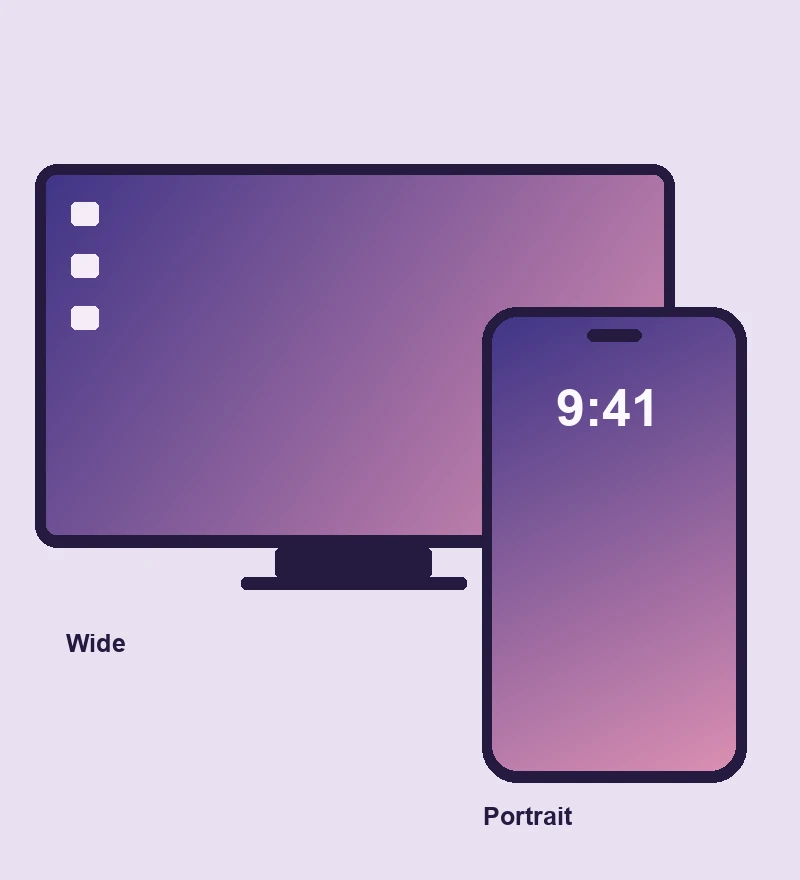
Choisissez deux couleurs, vérifiez la transition, puis enregistrez une image adaptée à votre écran ou à votre mise en page.
Sélectionnez les deux couleurs qui formeront le dégradé.
Choisissez un dégradé linéaire ou radial, réglez l’angle ou le centre, puis saisissez la largeur et la hauteur.
Vérifiez le rendu dans les proportions choisies, puis enregistrez l’image finale.
Un espace dédié vous permet de vous concentrer sur les couleurs, la forme du dégradé et les dimensions. Créez un fond adapté à votre mise en page, pour une présentation, une bannière web ou une publication sur les réseaux.
Créez le fond à partir de deux couleurs. Si votre contenu de premier plan est déjà prêt, il suffit de créer une image à placer derrière.
Respectez les dimensions du support
Enregistrez le fond dans un fichier image indépendant. Importez-le dans une présentation ou un logiciel de création, puis placez-le derrière votre texte et vos visuels.

Un fond horizontal pour ordinateur et un fond vertical pour téléphone aux mêmes couleurs
Utilisez un dégradé partout où votre mise en page a besoin d’un fond.

Créez un fond pour le haut d’une page ou une bannière. Choisissez un ton discret derrière le titre et repoussez la couleur la plus marquée vers le bord.

Créez un fond panoramique pour vos diapositives de titre ou de section. Avec une transition douce, le titre reste lisible même depuis le fond de la salle.

Créez un fond pour une publication carrée ou une story verticale. Vérifiez où se trouvera le titre ou le logo avant d’enregistrer l’image.
Ses couleurs se fondent le long d’une ligne droite. Un dégradé radial part d’un point central et s’étend vers l’extérieur, ce qui crée une zone de lumière douce.
Gardez une luminosité similaire sur toute la zone située derrière le texte. Vérifiez le contraste avec les parties les plus claires et les plus sombres sous les lettres, surtout si elles sont petites.
Partez des dimensions de la diapositive finale ou de l’écran. Par exemple, 1920 × 1080 correspond à une diapositive au format 16:9, et 1080 × 1920 forme une base au format vertical 9:16. Pour un fond d’écran, vérifiez les dimensions de votre appareil.
Utilisez le fichier téléchargé comme fond d’une section. Vérifiez le rendu sur ordinateur et sur mobile pour que le recadrage laisse le texte lisible.
Choisissez le style et les dimensions pour obtenir une image prête à intégrer à votre mise en page.
Associez deux couleurs et adaptez la transition à l’espace dont vous disposez.
Créer mon dégradé