Начните с чистого холста
Сделайте фон всего из двух цветов. Если передний план уже готов, достаточно создать изображение, которое можно разместить под ним.
Выберите два цвета, настройте переход и сразу оцените результат. Скачайте фон подходящего размера для сайта, презентации, публикации или экрана.
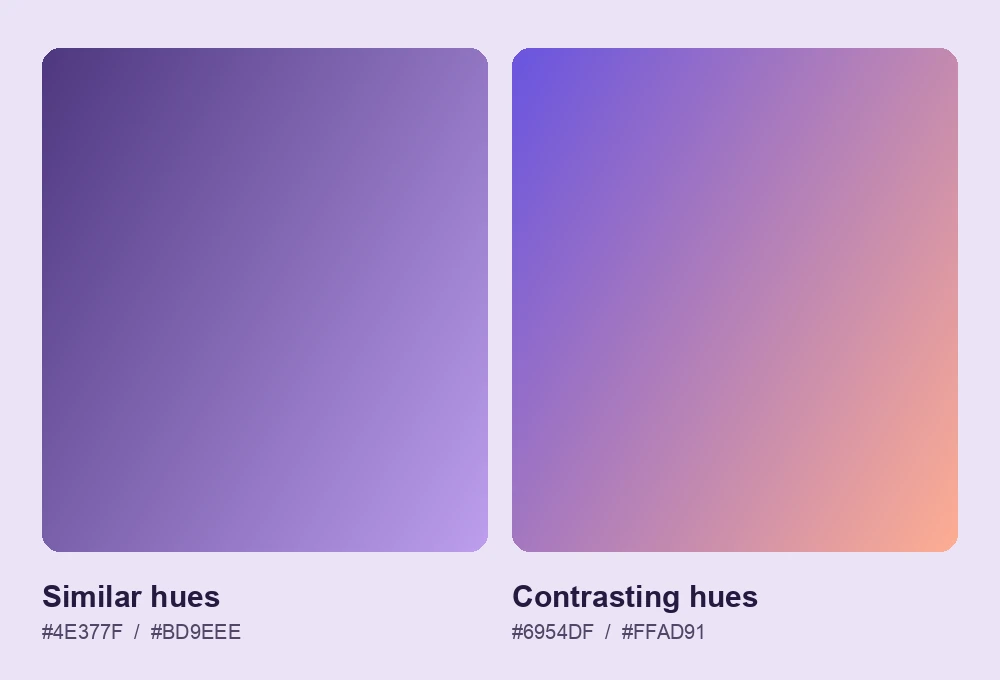
Возьмите два оттенка одного цвета для мягкого перехода или сочетайте контрастные цвета для более заметного эффекта. Если в макете есть крупный заголовок или логотип, спокойный градиент поможет выделить их.
Линейный градиент проходит по холсту сверху вниз или по диагонали. Чтобы выделить отдельную область, выберите радиальный градиент и переместите его центр туда, куда хотите направить внимание.
Настроить градиент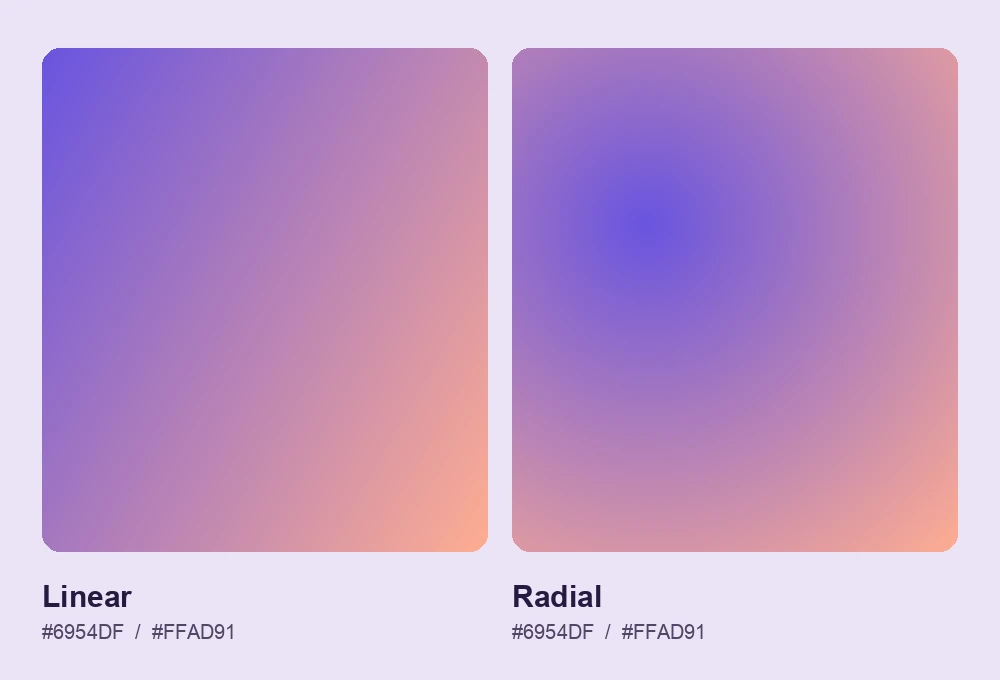
Задайте размер холста по экрану телефона или компьютера. Оставьте спокойную область за часами на экране блокировки и свободное место для значков рабочего стола. Проверьте композицию перед скачиванием.
Создать градиентные обои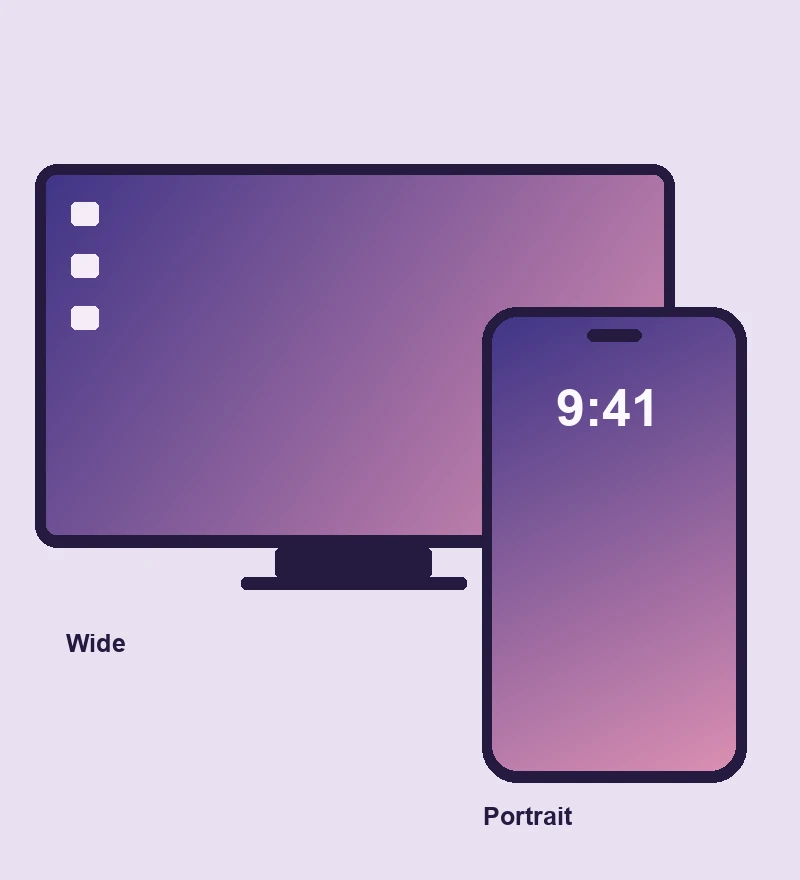
Выберите два цвета, оцените переход и сохраните изображение в размере, подходящем для экрана или макета.
Задайте два цвета на концах градиента.
Выберите линейный или радиальный градиент, настройте угол или центр и введите ширину и высоту.
Проверьте холст в выбранных пропорциях, затем сохраните готовое изображение.
На отдельном холсте вы задаёте цвета, форму перехода и размер. Так можно подготовить фон под готовый макет презентации, веб-баннера или публикации в соцсетях.
Сделайте фон всего из двух цветов. Если передний план уже готов, достаточно создать изображение, которое можно разместить под ним.
Подберите размер под макет
Сохраните результат отдельным изображением. Импортируйте его в презентацию или графический редактор и разместите под имеющимися текстом и графикой.
Горизонтальные обои для компьютера и вертикальные для телефона в одной палитре
Используйте плавный переход между цветами там, где макету нужен фон.

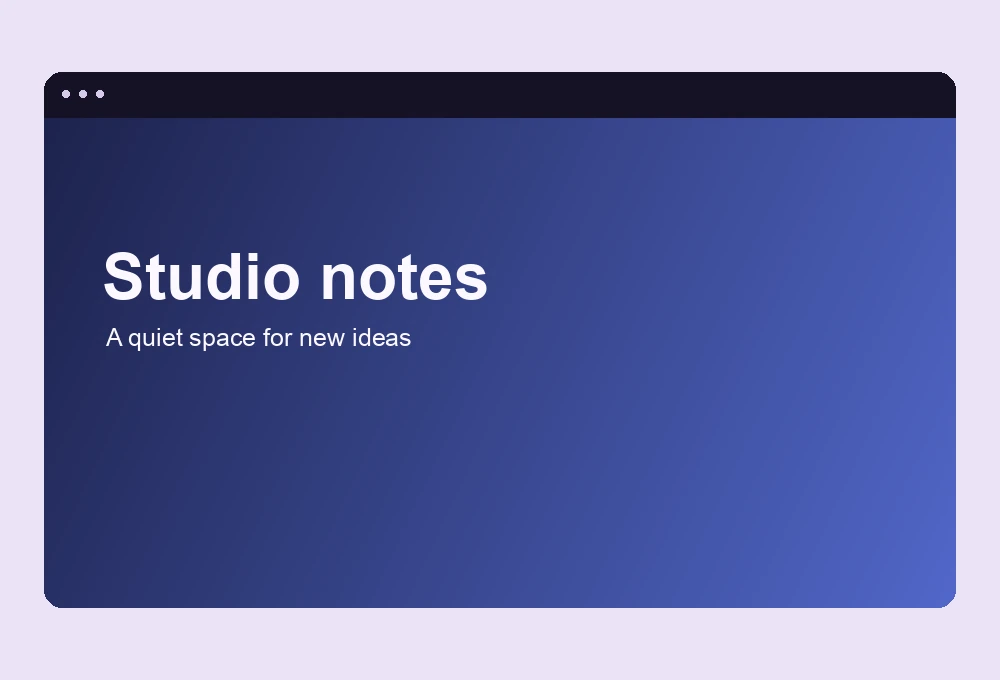
Создайте фоновое изображение для первого экрана сайта или баннера. Оставьте сдержанный цвет за заголовком, а более яркий оттенок сместите к краю.

Сделайте широкоформатный фон для титульных слайдов и заставок разделов. Мягкий переход поможет прочитать заголовок даже из дальнего ряда.

Сделайте фон для квадратного поста или вертикальной истории. Перед сохранением проверьте, где будет заголовок или логотип.
Цвета плавно сменяют друг друга вдоль прямой линии. Радиальный градиент расходится из центра и помогает мягко подсветить нужный участок.
Следите, чтобы яркость фона под текстом была примерно одинаковой. Проверьте контраст на самых светлых и самых тёмных участках под буквами, особенно у мелких надписей.
Возьмите размеры конечного слайда или экрана. Например, 1920 × 1080 подходит для слайда 16:9, а 1080 × 1920 можно взять за основу для вертикального макета 9:16. Для обоев проверьте размер экрана вашего устройства.
Используйте скачанный файл как фон блока страницы. Проверьте кадрирование на компьютере и телефоне, чтобы текст оставался читаемым.
Выберите тип градиента, задайте размер холста и подготовьте изображение для макета.
Выберите два цвета и настройте переход с учётом места, где он будет использоваться.
Создать мой градиент