

Ajouter un fond rose à votre photo

Importez un portrait ou une photo de produit et laissez l’IA supprimer le fond d’origine. Une fois le traitement terminé, comparez les nuances de rose et téléchargez gratuitement un PNG pour votre profil, votre boutique ou vos réseaux sociaux, sans détourer le sujet à la main.

Femme aux cheveux naturellement bouclés et au haut ivoire sur un fond rose classique
Une photo, trois nuances à comparer.

Rose classique · ⁦RGB 255, 192, 203⁩

Cet aperçu ne concerne que la photo d’exemple. Une fois votre photo traitée, choisissez sa couleur de fond dans l’éditeur.

Votre photo dans un nouveau décor

Importez votre photo et choisissez votre rose.

JPG, PNG ou WebP · Jusqu’à 15 Mo · Export gratuit jusqu’à 250 000 pixels

Détails de confidentialité

Téléchargement gratuit jusqu’à 250 000 pixels · Sans filigrane

Choisissez un fond rose uni adapté à votre sujet

Remplacez un décor chargé par une couleur unie, puis comparez une nuance pâle à une teinte plus vive. Essayez le rose classique (RGB 255, 192, 203), le rose clair (255, 182, 193) ou le rose vif (255, 105, 180). Avant de choisir, vérifiez l’accord avec les cheveux, les vêtements et l’emballage. Un ton doux peut laisser ressortir un sujet coloré, tandis qu’un rose plus vif peut reprendre la palette d’un visuel existant. Utilisez l’aperçu pour juger le résultat sur votre photo.

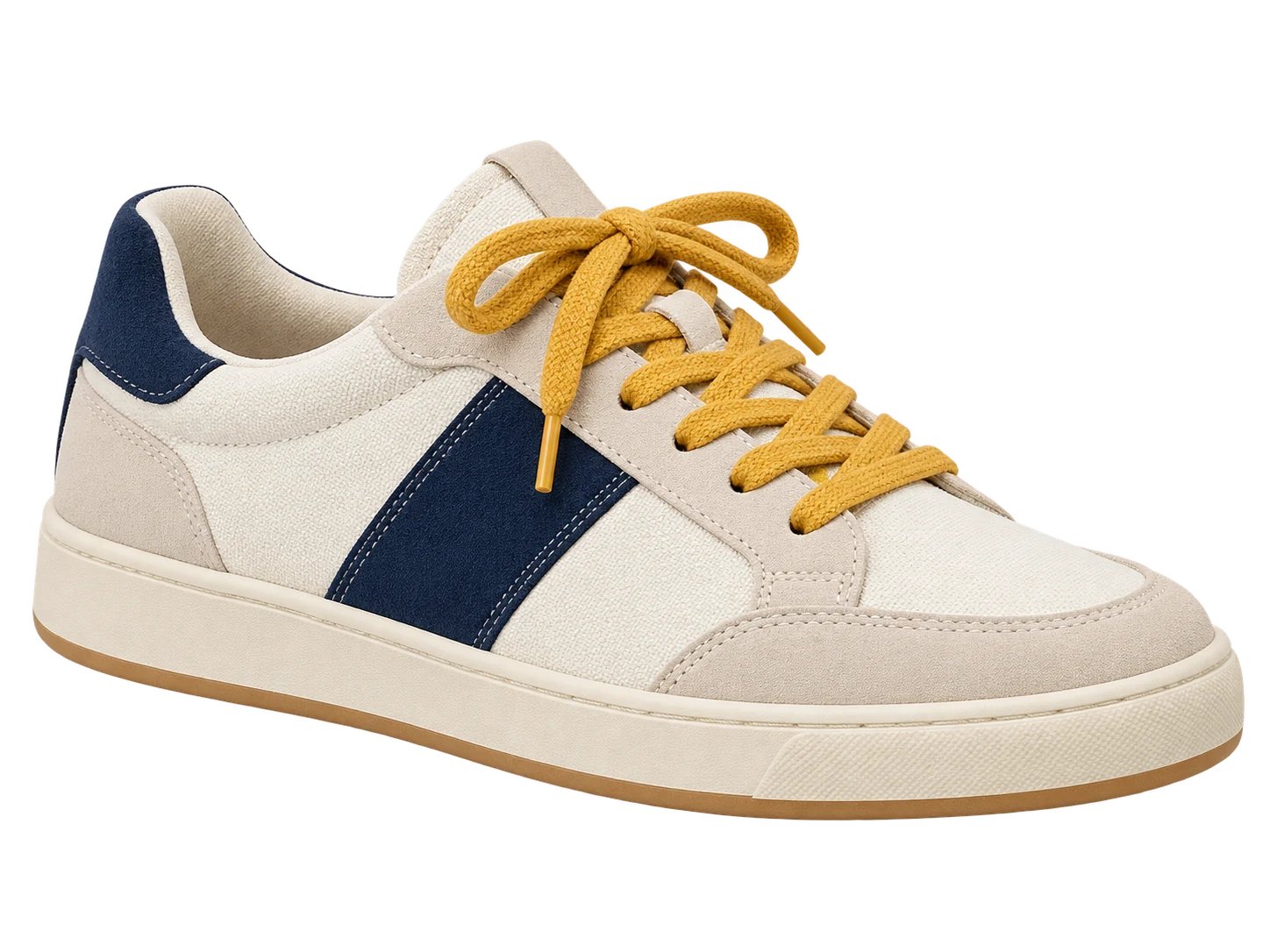
Une basket crème et bleu marine à lacets jaunes sur fond rose classique
Rose classique#FFC0CB · RGB 255, 192, 203
Une basket crème et bleu marine à lacets jaunes sur fond rose clair
Rose clair#FFB6C1 · RGB 255, 182, 193
Une basket crème et bleu marine à lacets jaunes sur fond rose vif
Rose vif#FF69B4 · RGB 255, 105, 180

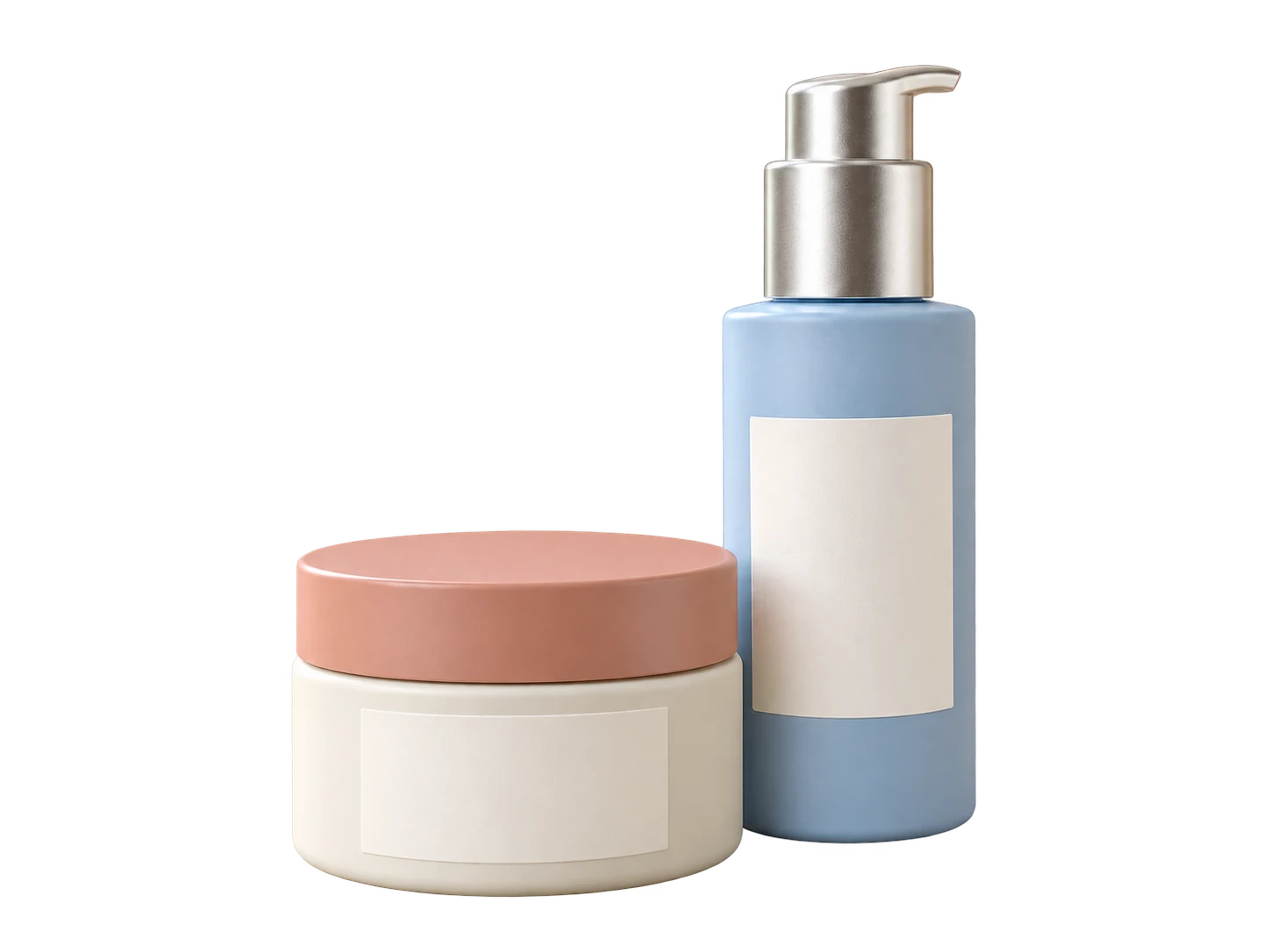
Harmonisez vos photos de cosmétiques et d’autres produits

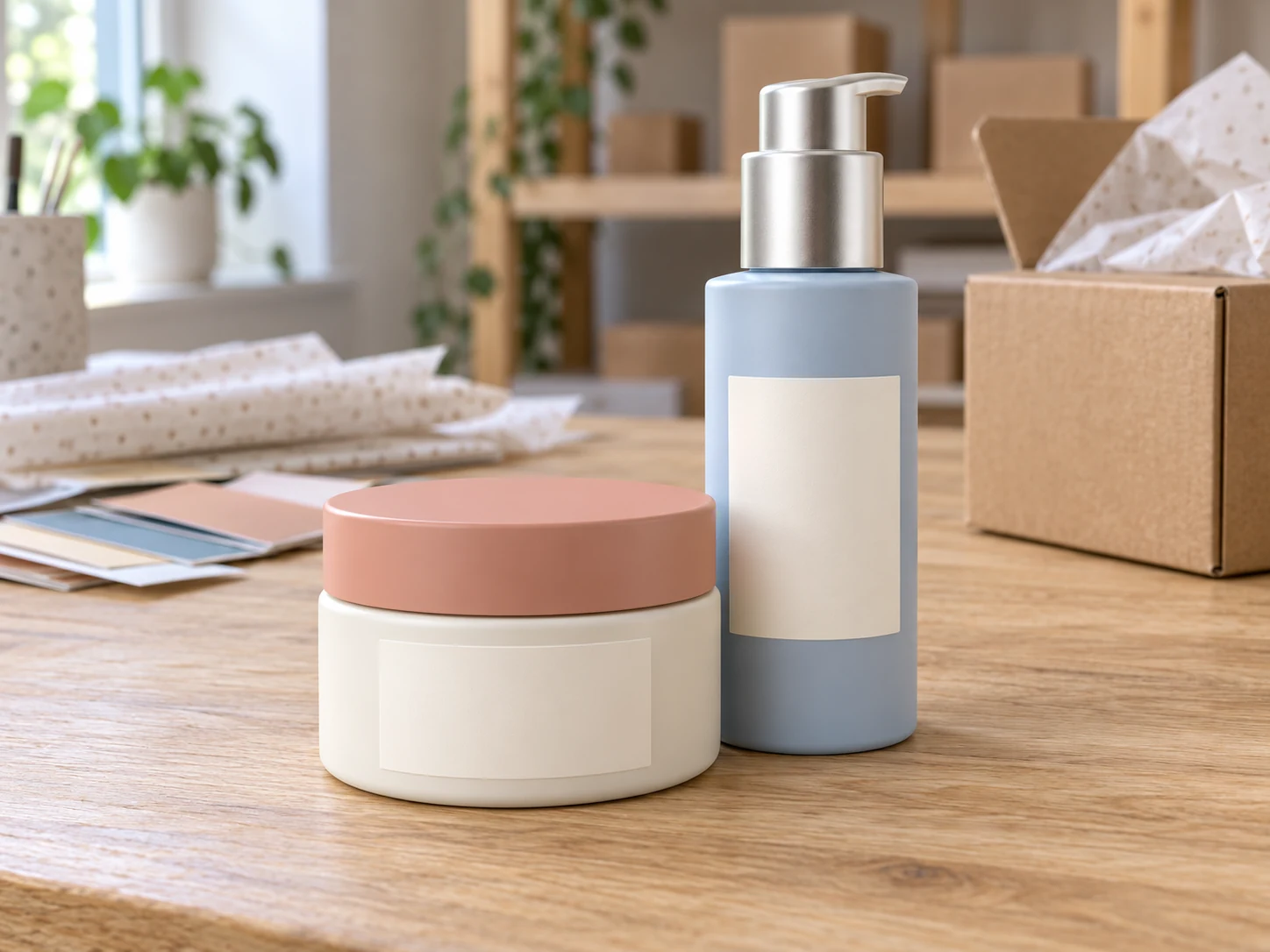
Harmonisez les photos de soins, de cosmétiques, d’accessoires ou de produits faits main avec la palette de votre campagne. Notez les valeurs RGB choisies et réutilisez-les pour chaque photo, même si les originaux ont été pris dans des lieux différents. Avant le téléchargement, vérifiez le rendu avec les étiquettes claires, les bouchons réfléchissants et les petits détails. Intégrez les images finales à une bannière de lancement, un visuel de boutique ou un e-mail de campagne. Pour une fiche produit sur une place de marché, vérifiez d’abord les exigences de la plateforme concernant le fond des photos.

Utiliser gratuitement l’outil de fond rose
Pot de crème ivoire et flacon de sérum bleu poudré sur une table de préparation de produits de soin

Actualisez votre portrait pour vos profils et publications

Donnez un nouveau décor à un portrait existant sans organiser une autre séance photo. Comparez un rose poudré à une nuance plus soutenue pour voir laquelle met votre visage en valeur et s’accorde à votre tenue. Choisissez un portrait net où la personne se détache du décor, puis vérifiez les cheveux, les lunettes et les épaules sur le résultat. Téléchargez la version qui vous plaît pour un profil ou une mise en page Instagram. Terminez le recadrage circulaire, l’ajout de texte ou l’adaptation aux dimensions de la plateforme dans votre application de création habituelle.

Passez votre photo sur fond rose
Homme aux cheveux bruns ondulés et au pull bleu canard photographié dans un studio créatif

Comment ajouter un fond rose à une photo

Ajoutez un fond rose à votre photo en trois étapes : importez-la et laissez l’IA supprimer le fond d’origine, choisissez une nuance, puis prévisualisez et téléchargez l’image finale en PNG.

  1. 01

    Importez votre photo et supprimez le fond d’origine

    Choisissez un fichier JPG, PNG ou WebP de 15 Mo maximum, puis cliquez sur « Supprimer l’arrière-plan ». Gardez cet onglet ouvert pendant le chargement du modèle et le traitement de l’image. La première utilisation peut prendre plus de temps, car les fichiers du modèle doivent être téléchargés. Un navigateur et un appareil compatibles avec WebGPU sont nécessaires.

  2. 02

    Choisissez une nuance et vérifiez l’aperçu

    Une fois le traitement terminé, sélectionnez « Couleur personnalisée » et ouvrez le sélecteur de couleur. Choisissez une nuance ou saisissez les valeurs RGB. Pour le rose classique, utilisez 255, 192, 203, soit #FFC0CB. Vérifiez le contraste entre le fond choisi et les contours du sujet. Vous pouvez modifier la couleur sans relancer la suppression du fond par l’IA.

  3. 03

    Téléchargez le PNG avec la couleur choisie

    Utilisez le bouton de téléchargement gratuit pour enregistrer votre image avec le fond choisi. Les exports gratuits sont limités à 250 000 pixels ; les originaux plus petits conservent leurs dimensions. Ouvrez le PNG pour vérifier ses contours et sa taille avant de l’utiliser. Le téléchargement en taille originale des images plus grandes est soumis à des conditions de déverrouillage distinctes.

Pourquoi choisir Free BGRemover pour ajouter un fond rose à vos photos ?

Free BGRemover associe la suppression du fond par IA à des réglages de couleur personnalisés pour ajouter un fond rose sans détourer le sujet ni choisir les nuances à l’œil. Pour vos portraits de profil, promotions de produits de beauté et publications sur les réseaux sociaux, réutilisez les mêmes valeurs RGB afin de garder une couleur de fond cohérente d’une retouche à l’autre ; la nuance choisie est incluse dans le PNG téléchargé.

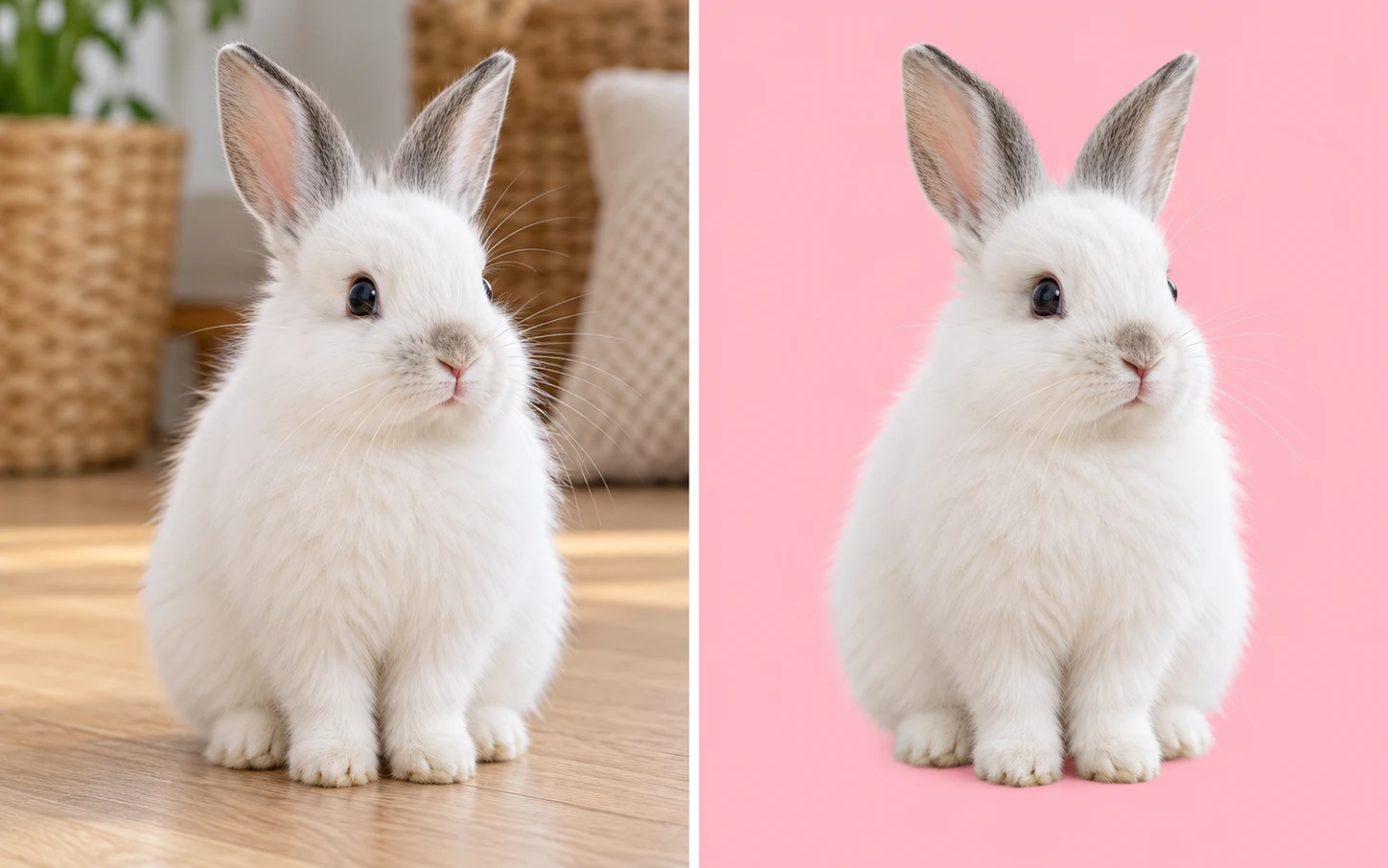
Illustration comparative du même lapin blanc dans un intérieur et sur un fond rose

Remplacez un fond chargé sans détourage manuel

L’IA sépare le sujet principal de son décor d’origine avant d’appliquer un fond rose uni. Vous pouvez réutiliser un portrait ou une photo de produit existante sans tracer manuellement le contour du sujet.

Illustration du remplacement de fond.
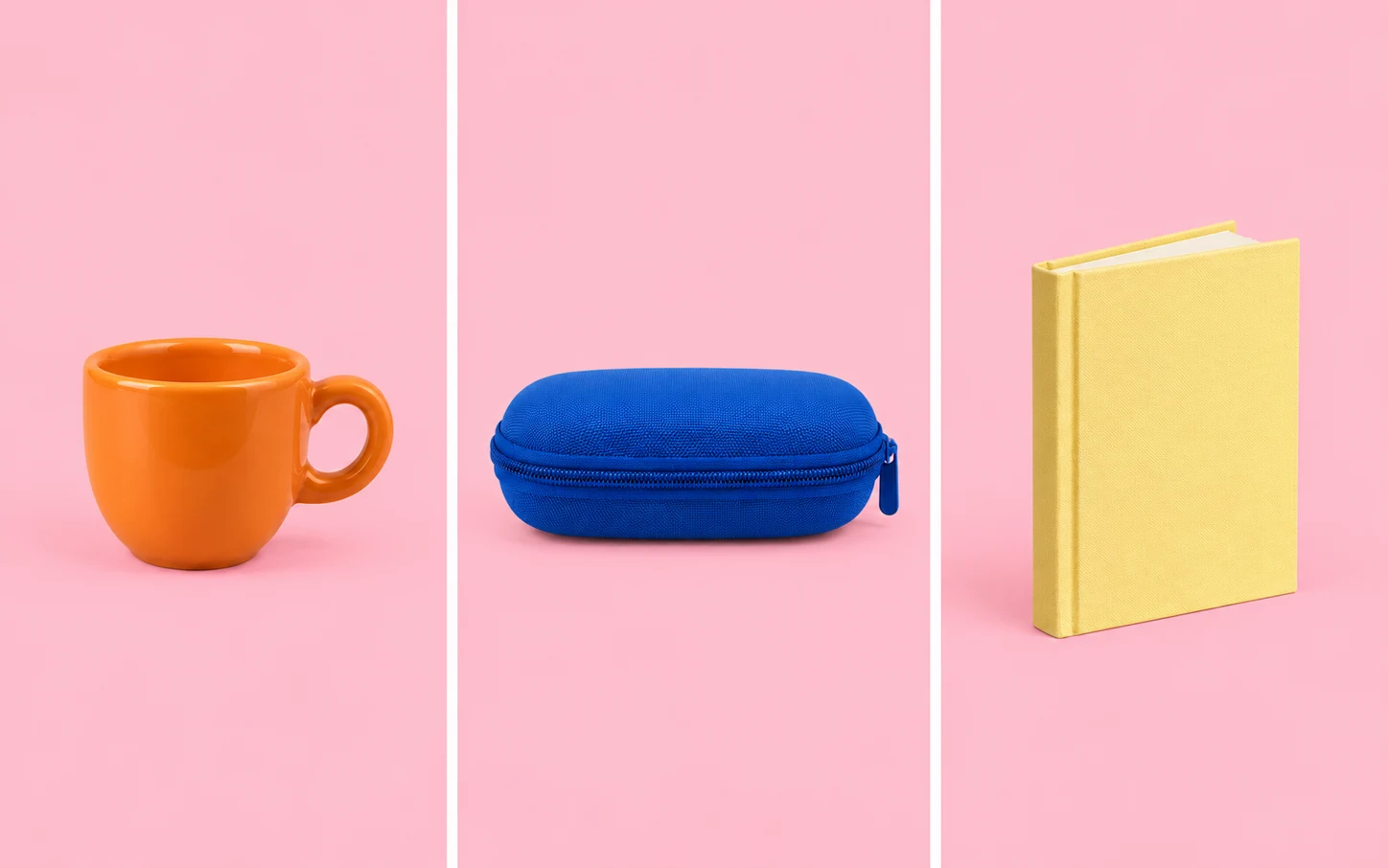
Tasse orange, étui à lunettes bleu et carnet jaune sur des photos distinctes aux fonds roses assortis

Gardez le même rose d’une photo à l’autre

Les réglages RGB vous permettent de réutiliser exactement la même nuance pour chaque retouche. Gardez une couleur de fond cohérente sur des portraits ou des photos de produits associés, même si leurs fonds d’origine diffèrent.

Des photos distinctes, une même couleur de fond.

Femme aux cheveux cuivrés et au haut moutarde comparée à différentes nuances de rose — Rose classiqueRose classique
Femme aux cheveux cuivrés et au haut moutarde comparée à différentes nuances de rose — Rose clairRose clair
Femme aux cheveux cuivrés et au haut moutarde comparée à différentes nuances de rose — Rose vifRose vif

Trouvez la nuance qui convient à votre sujet

Prévisualisez des roses doux ou vifs avec les cheveux, les vêtements ou l’emballage pour évaluer le contraste. Le sujet détouré est réutilisé lorsque vous changez de couleur : vous pouvez donc comparer plusieurs nuances sans relancer la suppression du fond par l’IA.

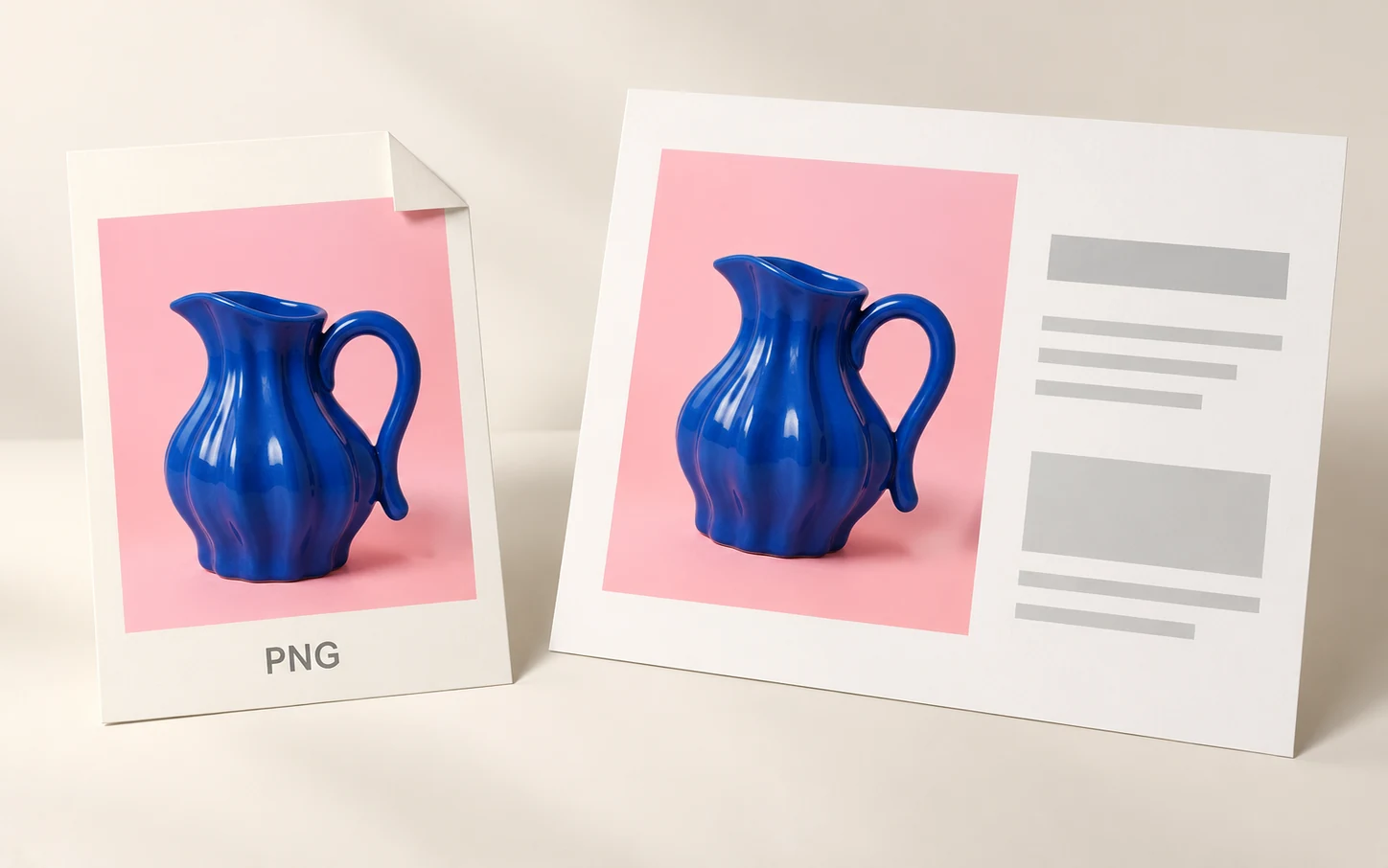
Illustration d’un fichier PNG et d’une mise en page utilisant la même photo d’un pichet bleu sur fond rose

Téléchargez une photo prête à intégrer à votre visuel

Les exports PNG réunissent le sujet et le fond choisi dans un seul fichier. Vous pouvez ainsi intégrer l’image à votre prochain visuel sans recréer le fond. Les téléchargements gratuits sont sans filigrane et limités à 250 000 pixels.

Illustration conceptuelle d’un PNG intégré à une mise en page.

À qui s’adresse le fond rose pour les photos ?

Commencez par définir votre projet. La nuance la plus adaptée dépend du sujet, de la mise en page et de la taille à laquelle l’image finale sera vue.

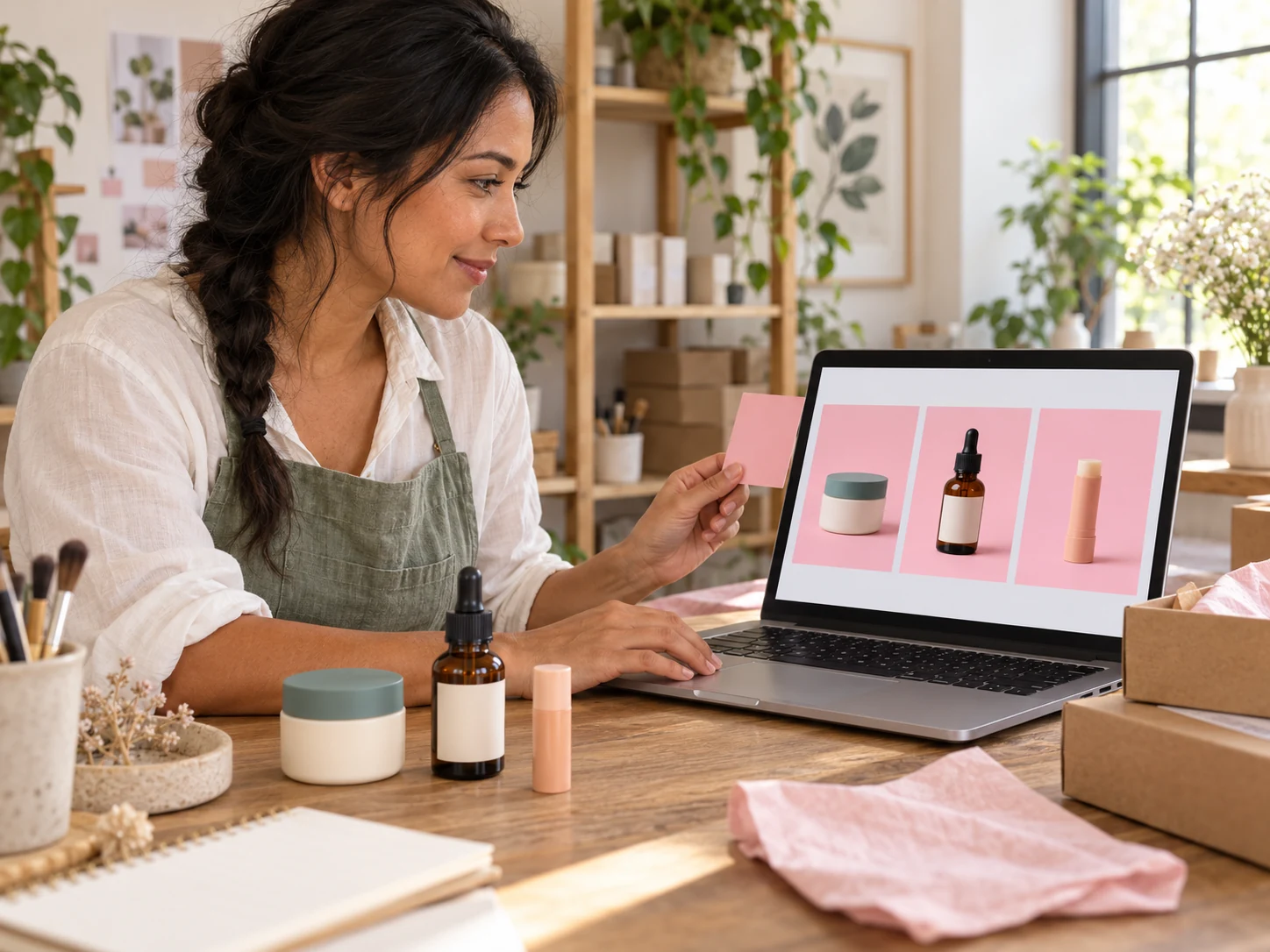
Femme vérifiant sur son ordinateur portable une photo de profil sur fond rose

Donnez un nouveau décor à un portrait existant

Préparez un portrait pour un site personnel, un profil communautaire ou une présentation d’intervenant. Essayez une nuance qui s’accorde à vos vêtements, puis vérifiez le résultat dans le cadre de recadrage prévu. Laissez assez d’espace autour du visage si la plateforme utilise un format circulaire.

  • Comparez les nuances à votre tenue
  • Vérifiez les contours des cheveux et des épaules
  • Enregistrez un PNG pour votre profil
Actualiser ma photo de profil
Comment mettre un fond rose sur une photo ?

Importez votre photo et cliquez sur « Supprimer l’arrière-plan ». Une fois le traitement terminé, choisissez « Couleur personnalisée », ouvrez le sélecteur et choisissez une nuance ou saisissez les valeurs RGB. Prévisualisez le résultat, puis utilisez le bouton de téléchargement gratuit pour enregistrer un PNG avec la couleur choisie.

Est-ce gratuit sans inscription ?

Oui. Vous pouvez traiter une photo à la fois, choisir une couleur unie et télécharger gratuitement un PNG jusqu’à 250 000 pixels sans créer de compte. Aucun filigrane n’est ajouté. Les originaux plus petits conservent leurs dimensions ; le téléchargement des images plus grandes dans leurs dimensions d’origine est soumis à des conditions de déverrouillage distinctes.

Quel code couleur utiliser pour le rose ?

Pour le rose classique, saisissez RGB 255, 192, 203 ; le code HEX affiché est #FFC0CB. Le rose clair correspond à 255, 182, 193 (#FFB6C1) et le rose vif à 255, 105, 180 (#FF69B4). Ces valeurs sont un point de départ : comparez la couleur choisie à votre sujet et aux couleurs proches dans votre visuel.

Puis-je importer un JPG et télécharger le résultat en JPG ?

Vous pouvez importer des fichiers JPG, PNG ou WebP jusqu’à 15 Mo. L’éditeur exporte un PNG, même si le fichier d’origine est un JPG. Un PNG avec un fond uni n’est pas transparent. Si le site ou l’application où vous souhaitez utiliser l’image exige un JPG, convertissez le fichier final dans un autre éditeur.

Puis-je créer un dégradé rose ou ajouter des cœurs ?

Les réglages de couleur appliquent une seule nuance uniforme. Ils n’ajoutent ni dégradés, ni cœurs, ni paillettes, ni textures, ni scènes générées à partir d’instructions textuelles. Si votre visuel nécessite ces éléments, téléchargez un sujet détouré sur fond transparent et terminez la composition dans une application adaptée.

Puis-je créer un fond vierge, un fond d’écran ou une couleur plein écran ?

Cette page retouche une photo que vous importez. Elle ne propose ni toile vierge, ni bibliothèque de fonds d’écran, ni dimensions de toile personnalisées, ni affichage d’une couleur en plein écran. Utilisez-la pour remplacer le décor autour d’un sujet dans une image existante.

Mon téléchargement gratuit sera-t-il en HD ou en 4K ?

Les exports gratuits sont limités à 250 000 pixels : une grande image originale est donc réduite en conservant son rapport hauteur/largeur. Par exemple, une photo de 2000 × 2000 pixels est exportée gratuitement en 500 × 500. L’outil n’agrandit pas les petites photos et ne recrée pas les détails manquants.

Puis-je modifier plusieurs photos à la fois ?

Cette page traite une photo à la fois. Notez les valeurs RGB souhaitées et saisissez-les pour chaque retouche afin de réutiliser la même nuance. Uniformiser le fond ne corrige pas les différences d’éclairage du sujet entre les photos originales.

Pourquoi le traitement de la première photo prend-il plus de temps ?

Le navigateur doit télécharger et charger le modèle d’IA avant de terminer le premier traitement. La durée dépend de votre connexion et de votre appareil. Gardez l’onglet ouvert et utilisez un navigateur compatible avec WebGPU ; le traitement ne peut pas fonctionner si cette prise en charge est indisponible.

Éditeur de fond rose pour photos : questions fréquentes

Retrouvez les réponses sur le choix des couleurs, les formats acceptés, les dimensions des images téléchargées et l’utilisation de votre image finale.

Donnez un nouveau fond rose à votre prochaine photo

Partez d’une photo que vous avez déjà. Choisissez une nuance adaptée à votre sujet, vérifiez l’aperçu et enregistrez le PNG pour actualiser votre profil, promouvoir un produit ou créer un visuel pour les réseaux sociaux. Vérifiez que les dimensions de l’image téléchargée conviennent à votre usage avant de l’intégrer à un visuel de grand format.

Ajouter gratuitement un fond rose à une photo