כדי להסיר רקע מתמונה באינטרנט, פתחו מסיר רקע, העלו את התמונה שלכם, הפעל את ההסרה והורד את התוצאה כ-PNG שקוף. בדוק את המתאר לפני השמירה: כלי אוטומטי יכול להסיר פרט קטן שרצית לשמור.
בצע את השלבים הבאים ב-Free BGRemover עם תמונה משלך, או שמור את התמונה לדוגמה כדי לנסות את אותן בדיקות. תלמד כיצד לבדוק את הגזרה, לבחור רקע ולשמור קובץ שקוף.
הסר רקע תמונה באינטרנט, צעד אחר צעד
1. פתח את הכלי ובחר את התמונה שלך
פתח את הסרת רקע מתמונה, לחץ על העלאת תמונה ובחר קובץ JPG, PNG או WebP של עד 15 MB. בטלפון, הקש על אותו כפתור ובחר קובץ מספריית התמונות או בוחר הקבצים שלך.
השתמש בתמונה מקורית אם יש לך אותה. צילום מסך עשוי להיות קטן יותר ויכול לכלול רכיבי ממשק שאינך רוצה בחתך. שמור עותק של המקור לתיקונים מאוחר יותר.
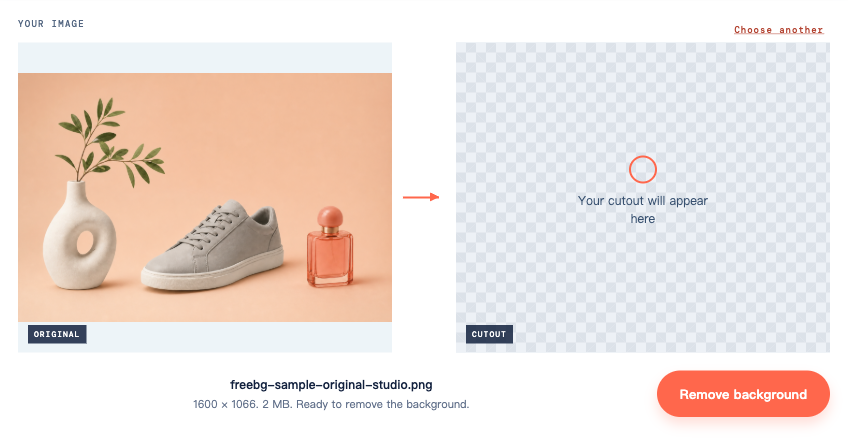
הדוגמה שלנו היא תמונת מוצר בגודל 1600 × 1066 עם אגרטל, נעל ובקבוק בושם על רקע אפרסק. החור דרך האגרטל והרווחים בין העלים נותנים לנו מקומות ספציפיים לבדיקה לאחר ההסרה.
2. לחץ על הסר רקע
העלאת הקובץ לא מתחילה בהסרה. לחץ על הסרת רקע מתחת לתצוגות המקדימות.
הריצה הראשונה עשויה להימשך זמן רב יותר בזמן שהכלי מכין את המודל שלו. השאר את הכרטיסייה פתוחה בזמן שהודעת ההתקדמות גלויה. אם מופיעה שגיאה, השתמש ב-ניסיון נוסף לאחר בדיקת החיבור שלך; עיין בסעיף פתרון הבעיות שלהלן אם הוא נכשל שוב ושוב.
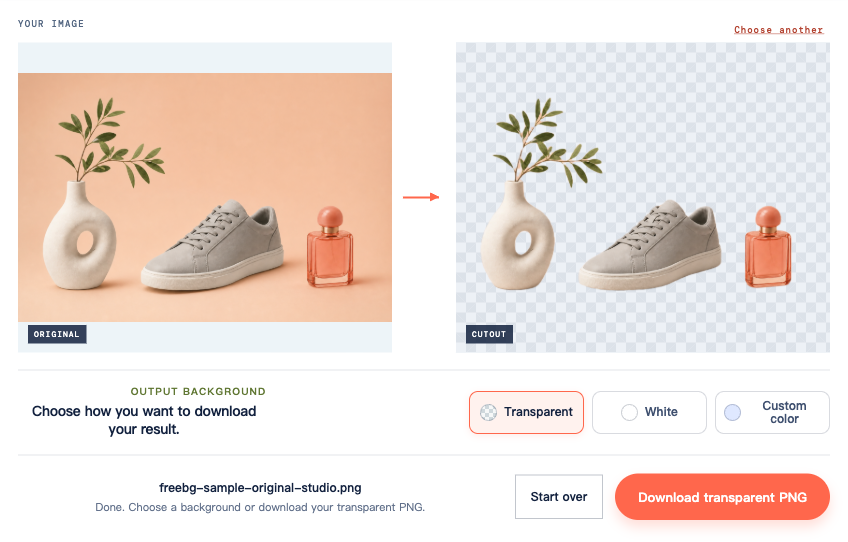
התצוגה שהושלמה מציגה את המקור לצד הגזרה ומוסיפה את אפשרויות רקע להורדה. זו הנקודה לבדוק את התמונה, לפני ההורדה.
3. בדוק את המתאר ואת הפערים בתוך הנושא
השווה בין שתי התצוגה המקדימה. בדוגמה זו, בדוק שלושה אזורים:
- בתוך האגרטל: החור צריך להראות את הרקע החדש. תיקון אפרסק שנשאר אומר שרקע נשאר בתוך הנושא.
- סביב העלים: יש לבדוק שגבעולים דקים עדיין מתחברים לענף ושרקעים מוסרים בין העלים.
- מסביב לבקבוק הבושם: זכוכית יכולה לשמור על צבע הסצנה המקורית. הסרת השטח מחוץ לבקבוק אינה בהכרח משחזרת את מה שאמור להיות גלוי דרכו.
עבור דיוקן, בצע את אותה בדיקה סביב שיער, עגילים, משקפיים וכתפיים. בדוק את הגודל שבו אתה מתכוון להשתמש בתמונה, ואז הגדל אותה כדי למצוא פגמים קטנים.
בחר לבן כדי להציג את הגזרה מול משטח בהיר. לאחר מכן בחר צבע מותאם אישית, פתח את דוגמית הצבע ובחר צבע כהה. קל יותר לזהות שוליים בהירים על רקע כהה; שרידים כהים בולטים על גבי לבן.
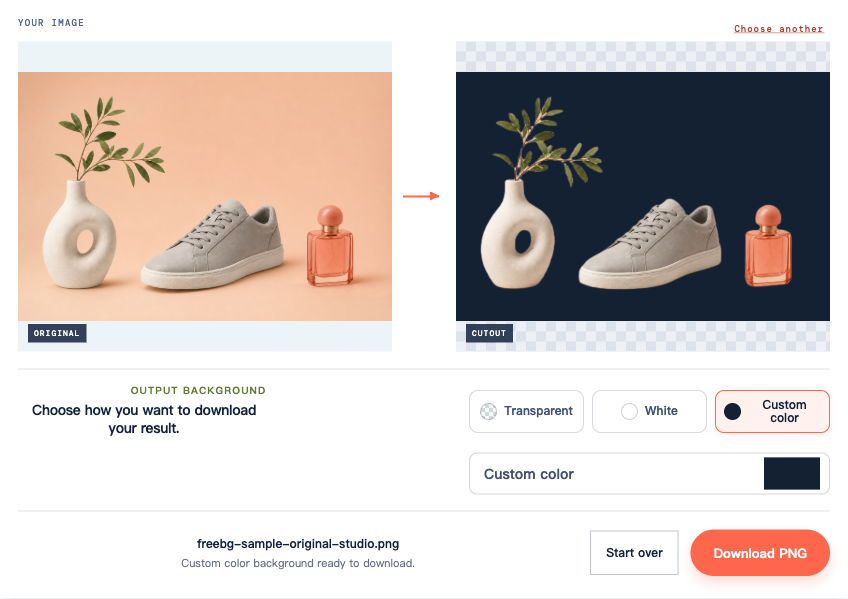
Free BGRemover מספק אפשרויות צבע רקע, אך הוא אינו כולל מברשת לשחזור קצוות חסרים. אם פרט חשוב נעלם, שמור את המקור ובדוק את סעיף פתרון הבעיות לפני השימוש בחתך.
4. עבור חזרה לשקוף והורד
תחת רקע להורדה, בחר שקוף ולאחר מכן לחץ על הורדת PNG שקוף.
זה משנה אם השתמשת בצבע אחיד כדי לבדוק את הקצה. השארת לבן או צבע מותאם אישית מסומנת שומרת את הרקע הזה ב-PNG. סיומת הקובץ לבדה לא אומרת לך אם התמונה שקופה.
שמור את הקובץ שהורדת עצמו. צילום מסך של התצוגה המקדימה לוכד את רקע המשבצות ובדרך כלל נותן לך פחות פיקסלים לעבוד איתם.
5. אשר שהקובץ שהורדת שקוף
הצב את ה-PNG שהורדת בשקופית, בדף או בעיצוב שבו אתה מתכנן להשתמש בו. שנה את צבע הרקע מאחורי התמונה.
האזור שמחוץ לנושא - וכל החורים הפתוחים בתוכו - צריכים להראות את הצבע החדש. אם מלבן לבן או רקע משבצות נשארים מחוברים לתמונה, הפיקסלים האלה הם חלק מהקובץ. חזור לכלי, בחר שקוף והורד שוב.
מציג תמונות עשוי להציג שקיפות אמיתית כלבן או שחור. בדוק את הקובץ על רקע נפרד לפני שתגיע למסקנה שההסרה נכשלה. מדריך השקיפות PNG מכסה את ההבחנה הזו ביתר פירוט.
בחר את הפלט לאן תגיע התמונה
השתמש בטבלה זו לאחר בדיקת החיתוך. Free BGRemover מוריד קבצי PNG עבור כל שלוש אפשרויות הרקע.
| מה אתה צריך | בחר בכלי | בדוק לפני השימוש בקובץ |
|---|---|---|
| נושא למקם בשקופית, באתר או בעיצוב | שקוף | הפריסה החדשה מציגה את הנושא |
| תמונת רקע לבן גמורה | לבן | היעד מקבל את הרקע, החיתוך והממדים |
| תמונה על צבע אחיד ספציפי | צבע מותאם אישית | הצבע הנבחר מתאים לעיצוב המיועד שלך |
JPG לא יכול לאחסן שקיפות. Free BGRemover מייצא PNG, אז בדוק שהיעד שלך מקבל PNG לפני העלאת התמונה המוגמרת. בחירה ב-לבן משנה את הרקע, לא את פורמט הקובץ.
לרישום או עיצוב מודפס, בדוק את מידות הפיקסלים וכן את קווי המתאר. קובץ יכול לשמור על מידותיו המקוריות תוך קצה חיתוך רך. הגדלתו אינה משחזרת פרטים שנעדרו מהמקור.
עבור לוגו או חתימה על רקע רגיל
התחל עם תמונה חדה שבה האותיות או הדיו שונים בבירור מהרקע. לקבלת חתימה על הנייר, הימנע מקפלים, צללים כבדים ומסנוור על פני המשיכות.
לאחר ההסרה, הגדל את התצוגה המקדימה ובדוק קווים דקים, נקודות והחורים בתוך אותיות כמו “O” ו-”P”. הרקע צריך להיעלם מבלי לשבור את האותיות. בדקו גם שפרטים לבנים השייכים ללוגו נשארים גלויים.
להנחיות ספציפיות לתמונות אלו, עיין במדריך הלוגו או מדריך חתימה.
פתור בעיות בתוצאה שאתה רואה
נשאר שוליים לבנים או צבעוניים
הנח את ה-PNG על משטח כהה והשווה את השוליים למקור. הוא עשוי להכיל צבע מהרקע הישן או קצה שקוף חלקית שמשתלב בצורה גרועה עם החדש.
החלף בין לבן לצבע מותאם אישית כדי לשפוט אם השוליים גלויים על הרקע המיועד. פקדים אלה משנים את הרקע; הם לא מתקנים את הקצה. אם השוליים מסיחים את הדעת, נסה תמונה מקורית חדה יותר או תמונה אחרת עם הפרדה ברורה יותר בין הנושא לרקע. הפעלה מחדש של אותה תמונה עם הגדרות ללא שינוי עשויה לייצר את אותם שוליים.
חלק מהנושא נעלם
השווה את המקום הזה למקור. אם הפרטים קיימים אך חלשים, נסה תמונה מוארת יותר או חדה יותר. Free BGRemover לא יכול לשחזר ידנית חלק חסר מהחתך. אם יד או ידית נחתכו מהמקור, גם הסרת רקע לא יכולה לשחזר אותם.
חיתוך יכול להפחית אובייקטים המסיחים את הדעת במקומות אחרים בפריים. זה לא יכול להפריד בין אובייקט שחופף פיזית ומסתיר את הנושא. השתמש בתמונה אחרת אם האזור המוסתר חשוב.
ההעלאה נדחתה
בדוק את פורמט וגודל הקובץ בפועל. כלי זה מקבל JPG, PNG ו-WebP עד 15 MB. צילום HEIC זקוק להמרה; שינוי שם הסיומת שלו ל-.jpg אינו ממיר אותו.
עבור קובץ גדול, ייצא עותק קטן יותר ושמור את המקור. שנה את הגודל רק לפי הצורך עבור הכלי והשימוש המיועד שלך.
העיבוד נכשל או נראה תקוע
תן לריצה הראשונה זמן להתכונן. אם הכלי מדווח על כשל, בדוק את החיבור שלך ולחץ על ניסיון נוסף.
כשלים חוזרים עשויים לנבוע מתמיכת דפדפן או משאבי מכשיר. כלי זה זקוק לתמיכת WebGPU; נסה דפדפן מעודכן במכשיר תואם, או נסה עותק קטן יותר של התמונה. ייתכן שטלפונים ישנים יותר לא תומכים בזרימת עבודה זו. אין זמן עיבוד אמין שחל על כל מכשיר וקובץ.
ההורדה נראית מטושטשת
בדוק אם שמרת את ה-PNG או צילום מסך. השווה את התמונה המקורית והתמונה שהורדת באותו גודל תצוגה.
אם כל הנושא כבר מטושטש במקור, בחר מקור טוב יותר. אם רק קו המתאר רך, בדוק אותו על רקע המיועד שלך בגודל התצוגה הסופי. נסה מקור אחר אם הקצה רך מדי לשימוש שלך; ייצוא גדול יותר לבדו לא יתקן את זה.
לפני שתסגור את הכרטיסייה
בדוק את הקובץ שהורד במקום שבו ישמש אותו בפועל. חפש שאריות רקע, פרטים חסרים ומילוי מוצק בלתי צפוי. שמור גם את המקור וגם את ה-PNG עד שתאשר את התוצאה.
עבור קבצים מרובים, המדריך להסרת רקע אצווה מסביר כיצד לעבד ולסקור סט ביחד.
שאלות על הורדות ופרטיות
היכן נשמרת התמונה בטלפון שלי?
בדוק את רשימת ההורדות של הדפדפן שלך או את מיקום ההורדות באפליקציית הקבצים שלך. ייתכן ש-PNG שהורד לא יופיע אוטומטית בתמונות. אם הדפדפן שלך פותח אותו בתצוגה חדשה, השתמש בפקדי השמירה או השיתוף שלו כדי לשמור את הקובץ, ולאחר מכן אמת את העותק השמור.
האם הסרה בחינם כוללת את ההורדה?
אתה יכול לעבד ולהוריד PNG ב-Free BGRemover ללא חשבון, שלב תשלום או סימן מים. מגבלת הקלט של 15 MB עדיין חלה.
האם אני יכול להעלות תמונת לקוח או תמונה אישית?
Free BGRemover מריץ הסרת רקע בדפדפן שלך, אשר מוריד את הדגם הדרוש לעיבוד התמונה. לפני השימוש בתמונה רגישה, קרא את מדיניות הפרטיות ובדוק אם הלקוח שלך מתיר שימוש זה בתמונה שלו.