
Pour rendre un PNG transparent, importez-le dans Rendre un PNG transparent, cliquez sur Supprimer l’arrière-plan, sélectionnez Transparent, puis téléchargez le PNG. Les étapes ci-dessous indiquent quoi sélectionner et comment vérifier le fichier enregistré.
Si votre PNG semble seulement blanc dans une visionneuse de photos, il est peut-être déjà transparent. Essayez-le d’abord sur un arrière-plan coloré ; l’affichage blanc de la visionneuse ne prouve pas que votre fichier a besoin d’être modifié.
Comment rendre transparent l’arrière-plan d’un PNG en ligne
1. Importez votre PNG d’origine
Cliquez sur Importer une image et choisissez le fichier sur votre appareil. Free BGRemover accepte les fichiers PNG, JPG/JPEG et WebP jusqu’à 15 Mo. Conservez l’original afin de pouvoir le comparer au détourage plus tard.
L’exemple ci-dessous utilise une chaussure tricotée claire sur un arrière-plan clair. Ses lacets, sa semelle et sa boucle au talon doivent rester visibles lorsque l’arrière-plan qui l’entoure disparaît.
2. Supprimez l’arrière-plan
Cliquez sur Supprimer l’arrière-plan sous les aperçus. L’importation seule ne lance pas la suppression. Gardez l’onglet ouvert tant que le message de progression est visible ; la première exécution peut prendre plus de temps, le navigateur préparant le modèle. Si le traitement échoue, vérifiez votre connexion et utilisez Réessayer.
Lorsque le résultat apparaît, comparez la chaussure à l’original. Examinez la semelle et le pourtour de la boucle au talon pour repérer les parties manquantes. L’ouverture de la chaussure fait partie du sujet photographié ; ce n’est pas automatiquement un trou qui doit être transparent.
3. Sélectionnez Transparent et enregistrez
Sous Arrière-plan de sortie, choisissez Transparent, puis cliquez sur Télécharger le PNG transparent. Choisir plutôt Blanc ou Couleur personnalisée enregistre un arrière-plan rempli dans le PNG.
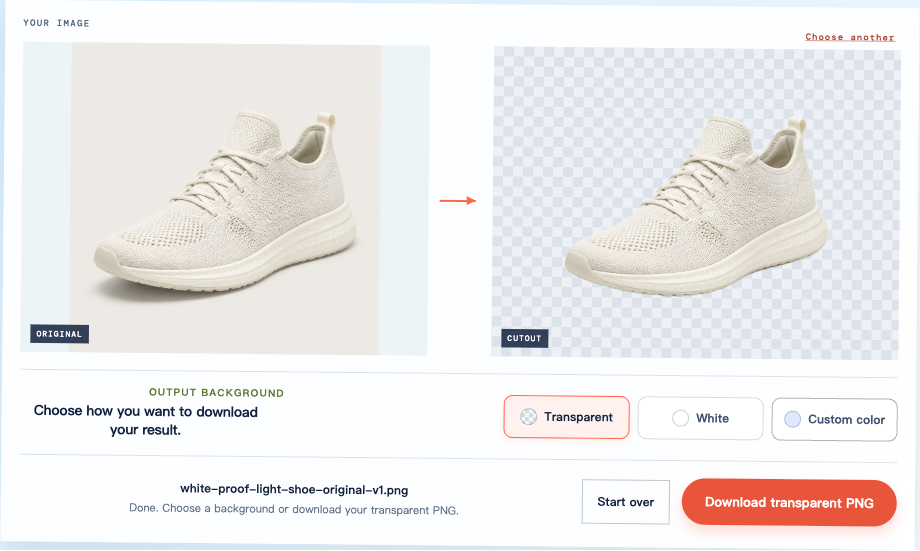
Enregistrez avec le bouton de téléchargement plutôt que de faire une capture d’écran. Une capture contient le damier et l’interface visibles, et non les pixels transparents du détourage.
Vérifiez le PNG téléchargé sur un nouvel arrière-plan
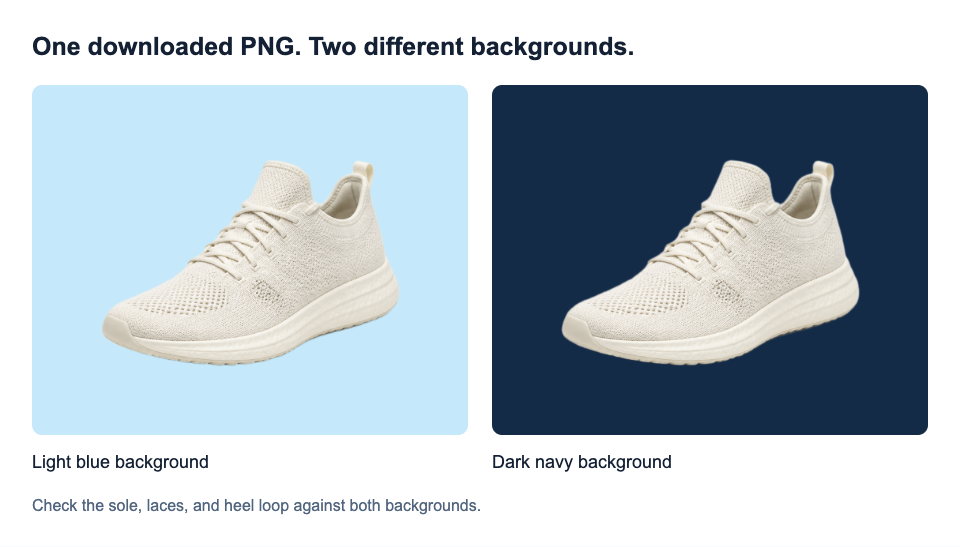
Ouvrez le fichier que vous venez de télécharger à l’endroit où vous l’utiliserez. Par exemple, insérez-le dans une diapositive, donnez à la diapositive un arrière-plan bleu clair, puis remplacez cet arrière-plan par du bleu marine foncé. Gardez l’image à pleine opacité et retirez tout cadre rempli autour d’elle.
Le même PNG de chaussure téléchargé est présenté ci-dessous sur ces deux couleurs. L’arrière-plan change autour de la chaussure tandis que la tige, les lacets et la semelle restent visibles.
Utilisez ces vérifications pour décider si votre fichier est prêt :
- Espace autour : le nouvel arrière-plan apparaît à la place d’un cadre blanc.
- Détails du sujet : le contour est complet, sans lacets, lettrage ni autres éléments importants manquants.
- Taille d’affichage finale : le contour semble acceptable à la taille dont vous avez réellement besoin, et pas seulement dans un petit aperçu.
Si vous n’avez pas encore de création de destination, Blanc et Couleur personnalisée dans l’outil de création de PNG peuvent vous aider à inspecter son aperçu. Ils ne vérifient pas indépendamment un fichier enregistré. Enregistrez la sortie transparente et vérifiez-la à nouveau lorsque vous la placez dans votre projet.
Une image qui fonctionne à petite taille peut montrer une frange une fois agrandie. Évaluez le détourage pour l’usage prévu ; un téléchargement réussi ne garantit pas un contour parfait à toutes les échelles.
Distinguez la vraie transparence d’un cadre blanc ou d’un damier
Le format PNG prend en charge la transparence, mais un PNG peut aussi être entièrement opaque. Ce qui importe est de savoir si l’arrière-plan situé sous l’image apparaît au travers.

Si une grille reste attachée lorsque vous placez l’image sur un autre arrière-plan, elle est peut-être intégrée au fichier. Cela peut se produire lorsque vous enregistrez un aperçu plutôt que la ressource d’origine. Recherchez le fichier transparent d’origine ; changer le nom du fichier ou le format d’exportation n’effacera pas les carrés.
Un affichage simplement blanc ou noir dans une visionneuse de photos est différent. Il peut s’agir seulement de la manière dont la visionneuse représente les zones vides. Testez un autre arrière-plan avant de conclure que le PNG est opaque.
Vérifiez que les détails blancs sont toujours intacts
Un logo, un contour ou un reflet blanc peut appartenir au visuel. Supprimer tous les pixels blancs supprimerait aussi ces détails. Dans l’illustration ci-dessus, le symbole blanc à l’intérieur du cercle vert doit rester blanc.
Utilisez un arrière-plan d’aperçu sombre pour vérifier les détails clairs. Pour du texte, inspectez les traits fins, les points et les espaces à l’intérieur des lettres. Pour un produit clair, comparez ses bords clairs avec l’original. Consultez le tutoriel de suppression d’arrière-plan de logo pour des vérifications plus spécifiques au lettrage.
Les commandes de couleur d’arrière-plan ne corrigent pas un contour, et Free BGRemover n’a pas de pinceau de restauration. Choisissez l’étape suivante en fonction de la source :
- L’original est flou ou très petit : un original plus net ou plus grand peut donner davantage de détails à l’outil.
- L’original est net mais le détourage est incorrect : il peut s’agir d’une erreur de reconnaissance du sujet. Répéter la même opération n’est pas une solution fiable.
- Le visuel et l’arrière-plan partagent une couleur : supprimer cette couleur partout peut endommager le sujet. Une autre source offrant une meilleure séparation peut aider, sans garantie de réussite.
Si une partie essentielle reste manquante, conservez l’original et n’utilisez pas ce détourage dans votre création finale.
Pourquoi votre PNG a-t-il toujours un arrière-plan ?
L’endroit où l’arrière-plan apparaît aide à identifier le problème.
| Ce que vous voyez | Cause possible | Étape suivante |
|---|---|---|
| Blanc ou noir uniquement dans une visionneuse | Couleur d’affichage de la visionneuse | Testez le fichier sur un autre arrière-plan |
| Un damier fixe dans votre création | Carrés intégrés à l’image | Trouvez la ressource d’origine plutôt que son aperçu |
| Un arrière-plan uni dans le téléchargement | Une sortie remplie a été sélectionnée | Sélectionnez Transparent et téléchargez à nouveau |
| Un cadre blanc seulement après l’importation ailleurs | Conversion, cadre rempli ou mauvais fichier | Comparez la version de destination avec votre téléchargement |
| Des bandes claires dans un détourage ou une fine frange | Des pixels d’arrière-plan ont été conservés | Comparez avec l’original et évaluez si le résultat est utilisable |
Un logo dont l’arrière-plan reste visible à l’intérieur
Ce second exemple montre une limite. L’arrière-plan extérieur du logo soleil et feuilles a été supprimé, mais des bandes claires restent entre les rayons et les feuilles. Un léger contour clair apparaît également sur bleu marine.
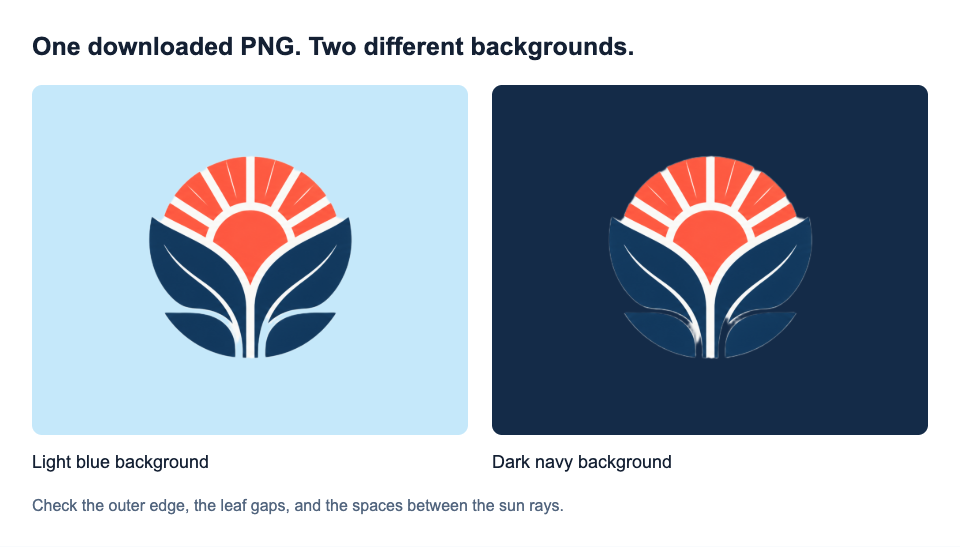
Si ces ouvertures doivent être transparentes, ce fichier n’est pas terminé. Le logo d’origine est déjà assez net ; une copie plus grande à elle seule peut ne pas résoudre l’erreur. Ce résultat automatique ne convient pas à une création qui exige que ces espaces soient transparents.
La transparence disparaît après l’exportation ou l’importation
Le format JPG ne peut pas conserver la transparence. Exporter un détourage en JPG remplit les zones transparentes avec une couleur opaque ; le reconvertir en PNG ne les restaure pas.
Si votre PNG téléchargé fonctionne sur une diapositive colorée mais pas sur un site web, vérifiez la version d’image du site et ses réglages d’arrière-plan. Traiter à nouveau l’original ne peut pas supprimer un arrière-plan que la destination ajoute ensuite.
Questions fréquentes
Enregistrer une image au format PNG la rend-il transparente ?
Non. Le PNG peut stocker des pixels transparents, mais l’enregistrement dans ce format ne supprime pas les pixels d’arrière-plan existants. Renommer un JPG en PNG ne change ni son format ni son arrière-plan. Supprimez d’abord l’arrière-plan, puis exportez avec une sortie transparente.
Puis-je rendre un PNG transparent sur mon téléphone ?
Oui, avec un navigateur et un appareil compatibles. Touchez Importer une image, lancez la suppression, puis téléchargez le PNG. L’outil actuel exige WebGPU, une fonction absente de certains appareils plus anciens. Vérifiez les téléchargements du navigateur ou l’app Fichiers si le fichier n’apparaît pas dans Photos.
Puis-je rendre toute l’image partiellement transparente ?
Cela revient à réduire son opacité ; le sujet s’estompe alors autant que l’arrière-plan. C’est différent du fait de rendre transparent l’arrière-plan d’un PNG. L’outil de création de PNG supprime les arrière-plans ; il ne comprend pas de curseur d’opacité pour l’image entière.
La suppression d’arrière-plan réduit-elle la qualité de l’image ?
Elle peut modifier les contours et les petits détails, même si les dimensions en pixels restent inchangées. Le PNG conserve les pixels qui y sont exportés, mais il ne peut pas corriger un détourage erroné ni retrouver les détails d’une source floue.
Une fois que le PNG enregistré fonctionne dans votre création finale, conservez-le avec l’original. Vous disposez ainsi du détourage prêt à l’emploi et d’une source à laquelle revenir si votre mise en page change.


