Bandingkan alat untuk membuang latar belakang menggunakan imej sumber yang sama dan fail yang benar-benar dimuat turun. Periksa sama ada hasilnya mengekalkan butiran penting, memenuhi keperluan eksport dan boleh disiapkan dalam masa serta kos yang boleh diterima.
Cara pantas membandingkan alat
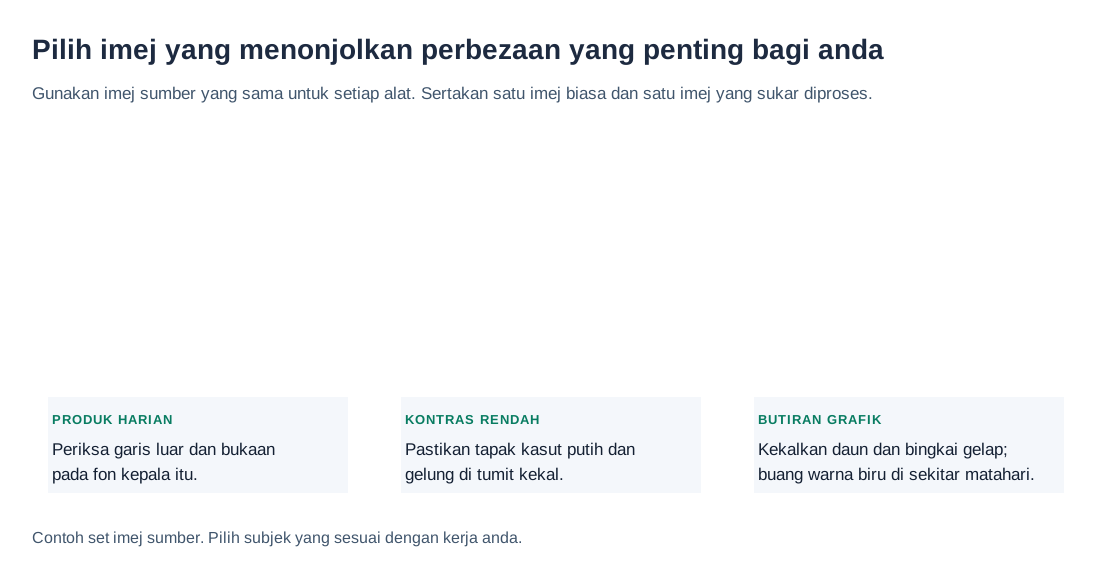
- Pilih beberapa imej yang mewakili kerja sebenar anda. Sertakan imej biasa serta satu dengan tepi atau butiran yang sukar diproses.
- Proses imej asal yang sama menggunakan setiap alat. Gunakan tetapan setara tanpa menambah latar atau kesan.
- Muat turun hasil. Cari butiran yang hilang dan sisa latar belakang; periksa dimensi serta ketelusan.
- Ketepikan pilihan yang tidak memenuhi keperluan. Pratonton pantas tidak berguna jika muat turun terlalu kecil atau tulisan hilang.
- Bandingkan usaha dan harga pilihan yang tinggal. Masukkan masa pembetulan dan langkah menyimpan fail.
Jika anda hanya perlu membuang latar sekali-sekala, utamakan kualiti imej dan had muat turun. Jika anda kerap mengurus foto produk, semak juga ciri kelompok dan kos. Sebelum menggunakan imej peribadi atau imej pelanggan, periksa cara perkhidmatan mengendalikannya.
Tentukan rupa hasil yang boleh digunakan
Catat tempat imej akan digunakan, format dan dimensi yang diperlukan serta anggaran bilangan imej. Kenal pasti butiran yang mesti dikekalkan: label produk, rambut halus, hujung tandatangan atau titik di atas huruf.
Untuk logo laman web, tulisan utuh dan PNG telus mungkin memadai. Katalog produk mungkin memerlukan fail besar, muat turun kelompok serta nama fail yang mudah dipadankan. Bezakan syarat wajib daripada kemudahan tambahan. Saiz eksport wajib yang tidak dipenuhi boleh menggugurkan sesuatu alat serta-merta.
Bina set ujian kecil daripada kerja sendiri
Mulakan dengan tiga hingga lima fail wakil: imej harian, satu dengan butiran halus penting dan satu yang pernah sukar dipotong. Tambah kaca, bungkusan reflektif atau latar warna serupa jika perkara itu biasa dalam kerja anda.
Fon kepala pada imej muka depan berguna untuk memeriksa ruang terbuka di dalam jalur kepala; kasut berwarna cerah menguji sama ada tapak putih kekal. Jika kerja anda banyak melibatkan potret, gunakan contoh rambut dan pakaian sendiri. Tangkapan skrin atau salinan yang dipangkas secara berbeza akan menjejaskan keseragaman ujian. Simpan semua imej asal bersama-sama dan namakan setiap hasil menggunakan nama fail asal serta nama alat.
Bandingkan fail yang dimuat turun dalam keadaan yang sama
Gunakan imej asal dan tetapan hasil yang sama
Pilih tetapan setara jika tersedia: latar telus, dimensi yang diperlukan dan tiada latar atau kesan tambahan. Catat pelan atau mod yang digunakan. Jika satu alat hanya menyediakan muat turun percuma dengan saiz lebih kecil, catat had itu dan jangan anggap hasil eksportnya setara.
Bandingkan hasil automatik dahulu. Jika kemudian menggunakan berus pemulihan atau ciri pembetulan lain, simpan versi itu secara berasingan dan catat masa tambahan. Ini menunjukkan perkara yang dapat dilakukan alat secara automatik dan kerja yang perlu dibuat sendiri.
Periksa butiran subjek dan sisa latar belakang
Bandingkan hasil tanpa latar dengan imej asal pada lokasi yang sama. Cari huruf, rambut, tali atau tepi produk pucat yang hilang. Periksa ruang pada pemegang dan grafik untuk mengesan tompok sisa latar belakang.
Lihat juga sama ada warna atau bentuk subjek berubah. Bintang putih di dalam lencana mungkin unsur reka bentuk yang perlu dikekalkan. Jadi, membuang semua kawasan putih tidak akan menghasilkan logo yang betul. Catat perkara yang anda perhatikan secara khusus, seperti “titik huruf terakhir hilang” atau “tepi pucat masih kelihatan pada pemegang”. Nota ini lebih berguna daripada skor kualiti tanpa penjelasan.
Lihat hasil tanpa latar pada latar cerah dan gelap
Letakkan setiap fail yang disimpan pada latar cerah dan gelap yang sama. Pinggir pucat lebih mudah dilihat pada latar gelap, manakala sisa gelap lebih jelas pada latar cerah. Pratonton dengan corak petak-petak sahaja boleh menyembunyikan perbezaan ini.
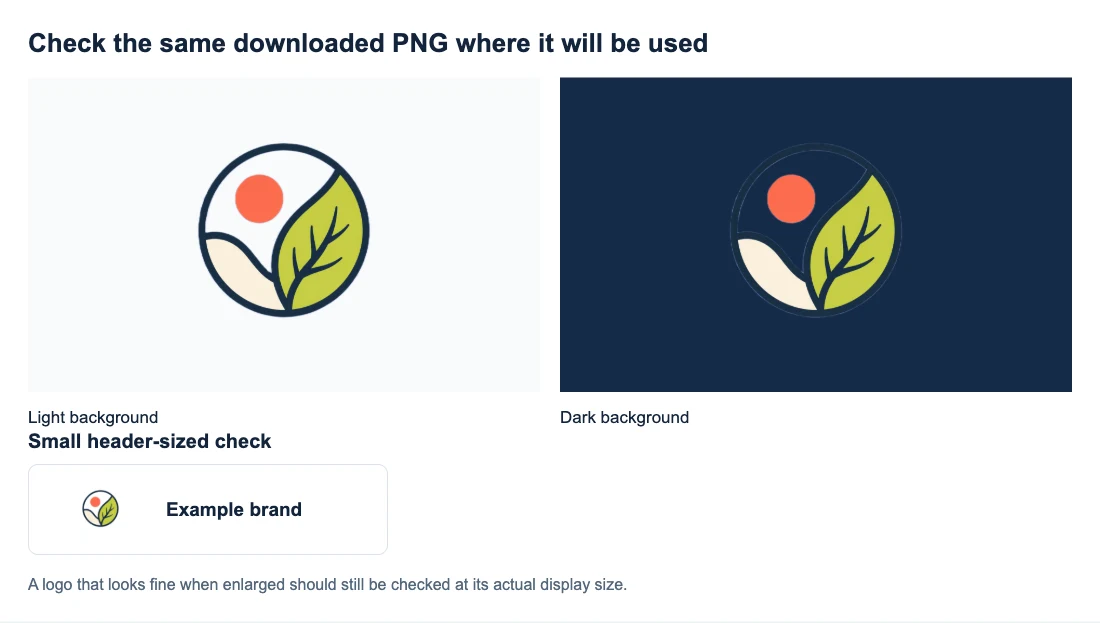
Cincin luar yang gelap tidak hilang daripada fail; warnanya sebati dengan navy. Sebelum menolak hasil tanpa latar kerana butiran kelihatan hilang, cuba latar yang berkontras dan bandingkannya dengan imej asal.
Periksa pada 100% dan saiz paparan akhir
Periksa fail yang dimuat turun pada paparan 100% untuk mengesan perubahan, kemudian bandingkannya pada saiz paparan sebenar dalam reka bentuk. Pinggir yang hanya kelihatan pada pembesaran maksimum mungkin tidak penting untuk lakaran kecil, tetapi huruf yang hilang boleh menjadi masalah pada apa-apa saiz.
Jika dimensi eksport berbeza, catat perbezaan itu dan semak keperluan saiz anda. Membesarkan fail resolusi rendah untuk paparan bersebelahan tidak menambah butiran seperti dalam imej asal beresolusi lebih tinggi.
Semak had eksport sebelum memilih aliran kerja
Muat turun hasil daripada setiap alat yang dibandingkan, kemudian periksa:
- Ketelusan: letakkan fail di atas kawasan berwarna. Nama PNG sahaja tidak membuktikan latar telus.
- Dimensi: baca lebar dan tinggi piksel fail yang disimpan, bukan sekadar saiz pratonton.
- Tera air dan akses: catat sama ada muat turun yang boleh digunakan memerlukan akaun, kredit atau pelan berbayar.
- Had input: sahkan format dan saiz fail biasa anda diterima.
Jika fail kelihatan seperti segi empat putih, panduan PNG telus menerangkan cara membezakan latar pemapar dengan piksel putih dalam imej.
Ukur masa untuk menyiapkan kerja
Catat masa bagi satu tugasan lengkap, dari memilih fail hingga menyimpan hasil yang boleh digunakan. Masukkan masa untuk menyemak dan membetulkan imej, bukan sekadar masa yang ditunjukkan oleh penunjuk pemprosesan. Dua minit membaiki tepi memberi kesan berbeza dalam rutin kerja berbanding dua minit menunggu sambil membuat perkara lain.
Gunakan peranti yang sama dan keadaan rangkaian yang serupa. Catat masa penggunaan pertama secara berasingan daripada penggunaan seterusnya kerana persediaan atau pemuatan model boleh mengubah tempoh menunggu. Ulang ujian kecil jika satu percubaan kelihatan luar biasa perlahan dan jangan membuat kesimpulan berdasarkan satu percubaan sahaja. Untuk kerja kelompok, periksa pemilihan berbilang fail, pengendalian ralat, muat turun gabungan dan kemudahan memadankan nama fail. Label “menyokong kelompok” tidak menjelaskan sama ada fail yang gagal memerlukan kerja tambahan atau setiap hasil perlu dimuat turun satu demi satu. Panduan kelompok menunjukkan keseluruhan proses daripada baris gilir hingga fail ZIP.
Bandingkan kos pada jumlah imej sebenar
Kira jumlah yang perlu dibayar untuk memperoleh muat turun yang anda perlukan. Periksa apa yang dibeli oleh kredit, sama ada percubaan semula menggunakan kredit dan sama ada kuota yang tidak digunakan luput. Catat pelan dan sekatan berserta tarikh.
Sebagai contoh hipotesis, pelan bulanan $10 yang digunakan untuk 20 imej berharga $0.50 bagi setiap imej pada bulan itu walaupun termasuk 100 muat turun. Jika kesemua 100 digunakan, kosnya $0.10 setiap imej. Ini angka contoh, bukan harga alat tertentu.
Muat turun lebih murah mungkin tidak menjimatkan jika setiap imej memerlukan beberapa minit pembetulan. Catat masa bersama harga. Bagi pilihan percuma, pastikan pratonton dan fail yang dimuat turun memenuhi keperluan yang sama.
Semak pengendalian imej dan keserasian peranti
Sahkan sama ada pemprosesan berlaku dalam pelayar atau pelayan, kemudian baca maklumat semasa mengenai penyimpanan, pemadaman dan penggunaan untuk latihan. Jika sesuatu perkara tidak diterangkan, catat sebagai belum disahkan. “Pemprosesan setempat” sahaja tidak menjawab semua soalan pengendalian data laman.
Cuba alat pada telefon atau komputer yang akan digunakan. Alat berasaskan pelayar masih mungkin memerlukan ciri khusus atau memori mencukupi. Untuk menilai syarat perkhidmatan, gunakan sampel bukan sensitif yang anda dibenarkan proses, bukan imej peribadi pelanggan.
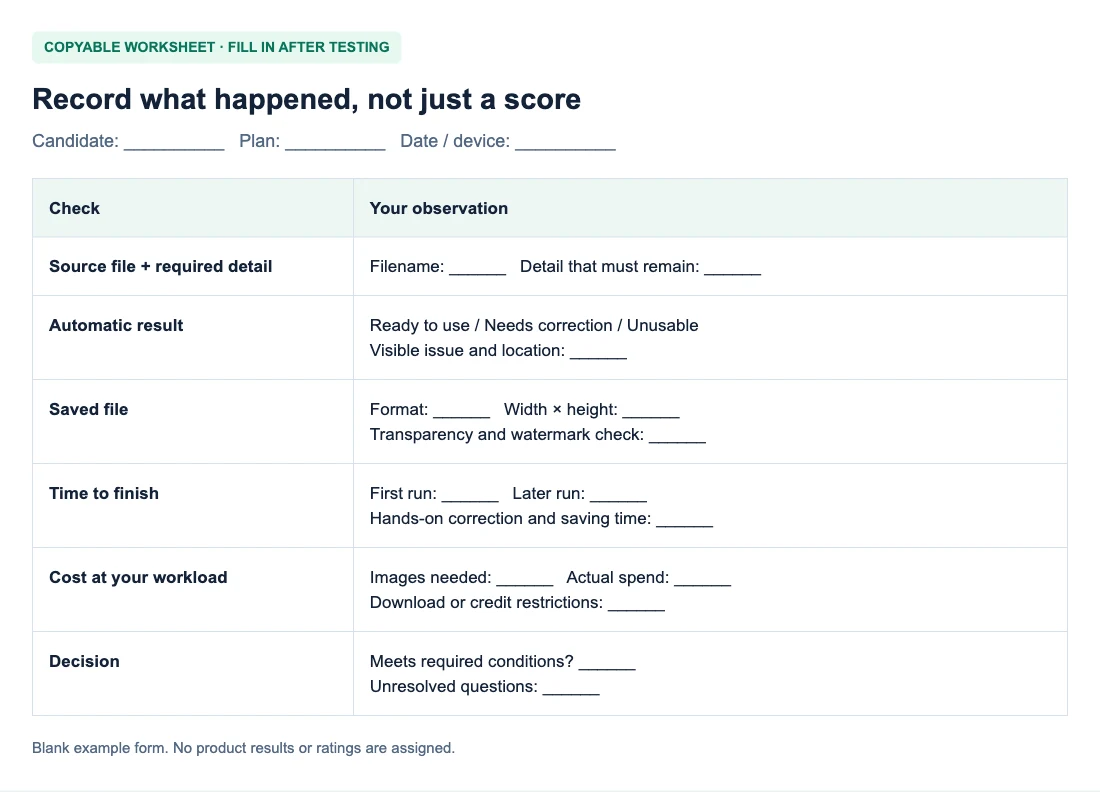
Gunakan helaian perbandingan
Salin jadual ke nota dan gantikan Alat A serta Alat B dengan nama yang dibandingkan. Isikan pemerhatian. Nota seperti “perlu dibetulkan: pinggir pucat pada pemegang” lebih berguna daripada penilaian bintang. Abaikan baris kelompok dan pelan berbayar jika tidak berkaitan.
| Semakan | Alat A | Alat B |
|---|---|---|
| Tarikh ujian dan pelan | — | — |
| Pelayar dan peranti | — | — |
| Imej biasa: boleh digunakan atau perlu dibaiki? | — | — |
| Imej sukar: butiran mana kekal? | — | — |
| Muat turun: format dan dimensi piksel | — | — |
| Fail telus tanpa tera air? | — | — |
| Kerja pembetulan dan masa yang diperlukan (minit) | — | — |
| Jumlah masa untuk menyimpan hasil yang boleh digunakan | — | — |
| Kelompok: fail gagal, ZIP, nama fail | — | — |
| Harga untuk penggunaan dijangka | — | — |
| Pengendalian imej: disahkan atau tidak jelas? | — | — |
| Memenuhi keperluan saya? | — | — |
Pilih alat dan tentukan kompromi yang berbaloi
Mulakan dengan syarat yang tidak boleh dikompromi. Muat turun terlalu kecil, label produk rosak atau syarat pengendalian bahan sulit yang tidak jelas boleh menggugurkan pilihan. Perbezaan kecil dari segi kemudahan datang selepas syarat ini.
Contoh logo hipotesis: Alat A siap lebih cepat tetapi membuang titik di atas huruf; Alat B lebih lambat dan mengekalkan tulisan. Kedua-duanya menyediakan PNG telus dengan dimensi diperlukan. Pilih B untuk logo itu kerana masa pemprosesan yang dijimatkan tidak menjadikan tulisan rosak boleh digunakan. Jika A mempunyai kawalan pembetulan, cuba tetapi bandingkan hasil dan jumlah masa dengan B.
Pertimbangan untuk pinggir pucat pula berbeza. Jika pinggir itu tidak kelihatan pada saiz pengepala dan latar yang akan digunakan, anda mungkin tidak perlu membaikinya. Jika logo juga digunakan pada saiz lebih besar atau slaid berlatar gelap, semak paparan itu dahulu.
Jika kedua-dua alat menghasilkan imej yang boleh digunakan, biarkan keperluan kerja harian menentukan pilihan. Untuk satu gambar, proses muat turun yang lebih mudah mungkin paling penting. Untuk kemas kini katalog mingguan, pembetulan yang lebih sedikit dan muat turun kelompok yang boleh diharap mungkin berbaloi dengan kosnya.
Jika kedua-duanya gagal mengekalkan butiran penting, cuba imej sumber lebih baik atau alat yang mempunyai kawalan pembetulan sesuai. Tutorial pembuangan latar menunjukkan pemprosesan dan semakan hasil pertama menggunakan Free BGRemover.
Soalan lazim
Adakah alat berbayar sentiasa lebih tepat?
Harga sahaja tidak menentukan ketepatan. Pelan mungkin mengenakan bayaran untuk saiz eksport, jumlah atau ciri penyuntingan. Uji imej asal yang sama dan catat sama ada ciri berbayar meningkatkan hasil yang anda perlukan.
Adakah hasil beresolusi penuh bermakna hasil tanpa latar lebih berkualiti?
Istilah itu merujuk dimensi fail hasil, bukan ketepatan pemisahan latar. Fail PNG berdimensi besar pun masih boleh kehilangan tulisan kecil atau mempunyai pinggir yang tertinggal. Periksa dimensi dan butiran subjek.
Berapa banyak imej patut diuji sebelum memilih?
Tiga hingga lima imej wakil ialah permulaan yang berguna, bukan tanda aras sejagat. Jika kerja anda mempunyai jenis subjek berbeza atau kegagalan mahal, luaskan ujian sebelum memilih aliran kerja.