
Сравнивайте инструменты для удаления фона, используя одни и те же исходные изображения и файлы, которые вы действительно скачиваете. Проверьте, сохраняет ли каждый результат нужные детали, соответствует ли требованиям к экспорту и требует ли приемлемых затрат времени и денег.
Как сравнивать инструменты для удаления фона: краткая версия
- Выберите несколько изображений, с которыми вы действительно работаете. Включите обычный файл и файл со сложным краем или мелкой деталью.
- Обработайте одни и те же оригиналы в каждом инструменте. Используйте равнозначные настройки без добавленных фонов и эффектов.
- Скачайте результаты. Ищите потерянные детали и оставшийся фон, затем проверьте размеры файла и прозрачность.
- Отложите варианты, которые не дают нужный результат. Быстрый предпросмотр мало поможет, если полезный файл слишком мал или в нём пропала буква.
- Сравните усилия и цену оставшихся вариантов. Учтите доработку и шаги, необходимые для сохранения файлов.
Если вырезанный объект нужен лишь изредка, сосредоточьтесь на качестве изображения и ограничениях скачивания. Для регулярной работы с фотографиями товаров также прочитайте разделы о пакетной обработке и стоимости. Прежде чем использовать личные изображения или изображения клиентов, проверьте, как сервис с ними обращается.
Определите, каким должен быть пригодный результат
Запишите, где будет использоваться изображение, требуемые формат и размеры файла, а также примерное число обрабатываемых изображений. Определите деталь, которая обязательно должна сохраниться: этикетка товара, тонкие волосы, окончание подписи или точка над буквой.
Для логотипа на сайте может быть достаточно неповреждённой надписи и прозрачного PNG. Для каталога товаров также могут понадобиться большие файлы, пакетное скачивание и имена файлов, которые легко сопоставить с каждым товаром.
Отделите требования от удобств. Нужный размер результата может сразу исключить инструмент. Дополнительный эффект фона может не иметь ценности для вашей работы.
Соберите небольшой тестовый набор из своей работы
Для начала выберите от трёх до пяти типичных файлов. Включите обычное изображение, файл с важной мелкой деталью и файл, который раньше было сложно вырезать. Добавьте стекло, отражающую упаковку или похожий по цвету фон, если они встречаются в вашей обычной работе.
Наушники на обложке полезны для проверки проёма под оголовьем; светлая туфля показывает, остаётся ли целой белая подошва. Если вы в основном редактируете портреты, вместо этого используйте собственные примеры с волосами и одеждой.
Скриншот или копия с другой обрезкой меняет тест. Храните оригиналы вместе и называйте каждый результат именем исходного файла и использованного инструмента.
Сравнивайте скачанные файлы в одинаковых условиях
Используйте одинаковые настройки источника и вывода
Выбирайте равнозначные настройки вывода, где это возможно: прозрачный фон, требуемые размеры и отсутствие добавленной сцены или эффекта. Записывайте использованный план или режим. Если один вариант предлагает лишь скачивание меньшего размера бесплатно, отметьте это ограничение, а не считайте экспорт равнозначным.
Сначала сравните автоматические результаты. Если затем вы используете кисть восстановления или другую функцию коррекции, сохраните эту версию отдельно и запишите дополнительное время. Так вы увидите и то, что инструмент делает автоматически, и то, что вам приходится делать самим.
Проверяйте детали объекта и остатки фона
Сравнивайте вырезанный объект с оригиналом в одних и тех же местах. Ищите пропавшие буквы, волосы, ремешки или светлые края товара. Проверяйте проёмы внутри ручек и графики на участки оставшегося фона.
Также ищите изменения цвета или формы объекта. Белая звезда внутри значка может быть частью графики, которую нужно сохранить. Удаление всех белых областей не будет успешным результатом для такого логотипа.
Записывайте конкретное наблюдение, например: «в последней букве пропала точка» или «вдоль ручки остался светлый ореол». Такие заметки легче использовать, чем необъяснимую оценку качества.
Просматривайте вырезанный объект на светлом и тёмном фоне
Поместите каждый сохранённый файл на одинаковые светлую и тёмную поверхности. Светлые ореолы легче увидеть на тёмном фоне, а тёмные остатки могут выделяться на светлом. Один лишь предпросмотр на шахматной подложке может скрыть эти различия.
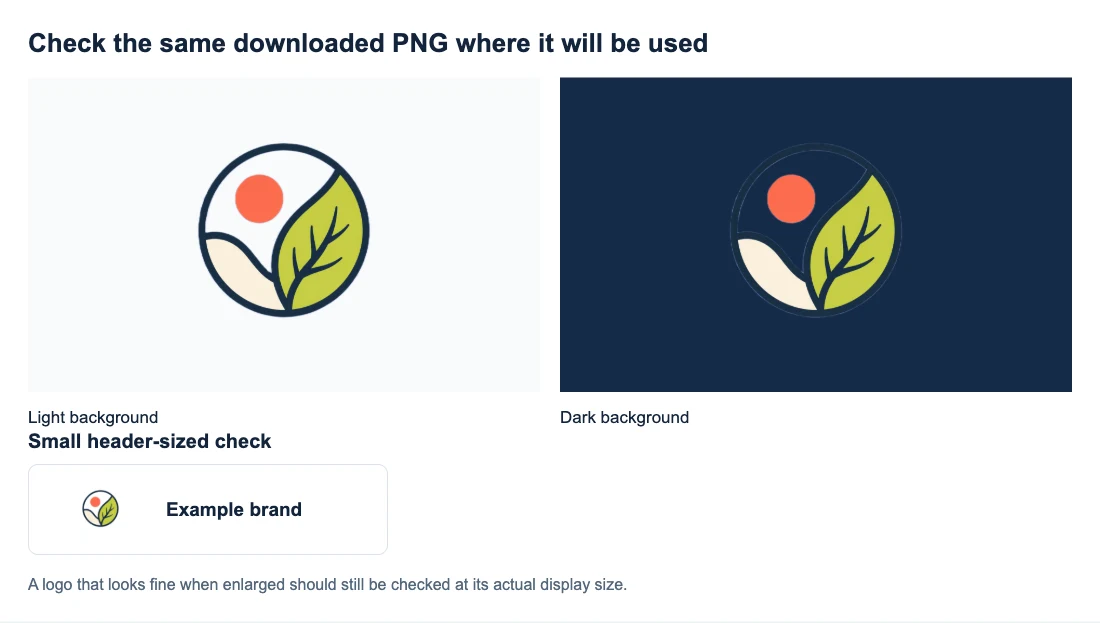
Тёмное кольцо не исчезло из файла: оно сливается с тёмно-синим фоном из-за схожих цветов. Прежде чем отклонять вырезанный объект из-за якобы пропавшей детали, попробуйте контрастный фон и сравните с оригиналом.
Проверяйте при 100 % и в конечном размере отображения
Просмотрите скачанные файлы при 100 %, чтобы найти изменения, затем сравните их в размере, используемом в дизайне. Ореол, заметный только при очень сильном увеличении, может быть неважен для маленькой миниатюры, тогда как пропавшая буква останется проблемой при любом полезном размере.
Если экспорт имеет разные размеры, зафиксируйте это различие и проверьте каждый файл по требованию к размеру. Увеличение маленького файла для сравнения рядом не даст ему детализации более крупного оригинала.
Проверьте ограничения экспорта перед выбором рабочего процесса
Скачайте файл для каждого кандидата и проверьте:
- Прозрачность: поместите файл на цветную область. Одно имя файла PNG не доказывает прозрачность фона.
- Размеры: смотрите ширину и высоту сохранённого файла в пикселях, а не только размер предпросмотра.
- Водяные знаки и доступ: отметьте, требует ли пригодное скачивание аккаунта, кредитов или платного плана.
- Ограничения входных файлов: подтвердите, что принимаются ваши обычные форматы и размеры файлов.
Если сохранённый файл всё ещё выглядит как белый прямоугольник, в руководстве по прозрачным PNG объясняется, как отличить фон программы просмотра от белых пикселей на изображении.
Измерьте время, необходимое для завершения задачи
Засеките время одной полной задачи — от выбора файла до сохранения пригодного результата. Учитывайте проверку и доработку, а не только индикатор обработки. Две минуты на исправление края влияют на ваш день иначе, чем две минуты ожидания, пока вы занимаетесь чем-то ещё.
Используйте одно и то же устройство и похожие сетевые условия. Отделяйте первый запуск от последующих, поскольку подготовка или загрузка модели может изменить время ожидания. Повторите небольшой тест, если один запуск выглядит необычно медленным, вместо того чтобы делать вывод по одному замеру.
Для пакетной работы проверьте выбор нескольких файлов, обработку ошибок, общее скачивание и возможность легко сопоставить имена файлов. Формулировка «поддерживается пакетная обработка» не говорит, заставит ли сбой одного файла выполнять дополнительную работу или нужно ли скачивать каждый результат отдельно. В руководстве по пакетному удалению фона показан полный процесс от очереди до ZIP-архива.
Сравните стоимость при вашем фактическом объёме изображений
Посчитайте сумму, которую вы действительно заплатите за необходимые скачивания. Проверьте, что даёт один кредит, расходуются ли кредиты при повторных попытках и истекает ли срок неиспользованных лимитов. Ведите датированную заметку о проверенных плане и ограничениях.
Для гипотетического примера: месячный план за 10 долларов, использованный для 20 изображений, стоит 0,50 доллара за изображение в этом месяце, даже если он включает 100 скачиваний. Если использовать все 100, стоимость составит 0,10 доллара за изображение. Это примерные числа, а не заявленная цена инструмента.
Более дешёвое скачивание может не дать большой экономии, если каждое изображение требует нескольких минут доработки. Запишите это время рядом с ценой; не нужно переводить его в почасовую ставку, чтобы увидеть компромисс.
Для бесплатных вариантов убедитесь, что бесплатный предпросмотр и скачанный файл соответствуют одним и тем же требованиям, прежде чем включать какой-либо из них в сравнение.
Проверьте обработку изображений и совместимость устройств
Уточните, происходит ли обработка в браузере или на сервере, и прочитайте актуальную информацию о хранении, удалении и использовании для обучения. Если какой-то пункт не объяснён, отметьте его как не подтверждено. Одной фразы «локальная обработка» недостаточно, чтобы ответить на все вопросы об обработке сайтом других данных.
Попробуйте инструмент на телефоне или компьютере, которым собираетесь пользоваться. Браузерному инструменту всё ещё могут требоваться определённые функции браузера или достаточный объём памяти. Пока вы проверяете условия обработки сервиса, используйте нечувствительный образец, который у вас есть право обрабатывать, а не личное изображение клиента.
Используйте таблицу сравнения для принятия решения
Скопируйте таблицу в свои заметки и замените «Инструмент A» и «Инструмент B» названиями сравниваемых инструментов. Заполните пустые ячейки своими наблюдениями. Для примера результата заметка вроде «нужна коррекция: светлый ореол на ручке» полезнее, чем оценка звёздами. Пропустите строки про пакетную обработку и платный план, если они не относятся к вашей задаче.
| Проверка | Инструмент A | Инструмент B |
|---|---|---|
| Дата теста и план | — | — |
| Браузер и устройство | — | — |
| Типичное изображение: пригодно или что нужно исправить? | — | — |
| Сложное изображение: какие детали сохранились? | — | — |
| Скачивание: формат и размеры в пикселях | — | — |
| Прозрачный файл без водяного знака? | — | — |
| Нужная доработка и затраченное время | — | — |
| Общее время сохранения пригодного результата | — | — |
| Пакетная обработка: сбои, ZIP, имена файлов | — | — |
| Цена для предполагаемого использования | — | — |
| Обработка изображений: подтверждена или неясна? | — | — |
| Соответствует моим требованиям? | — | — |
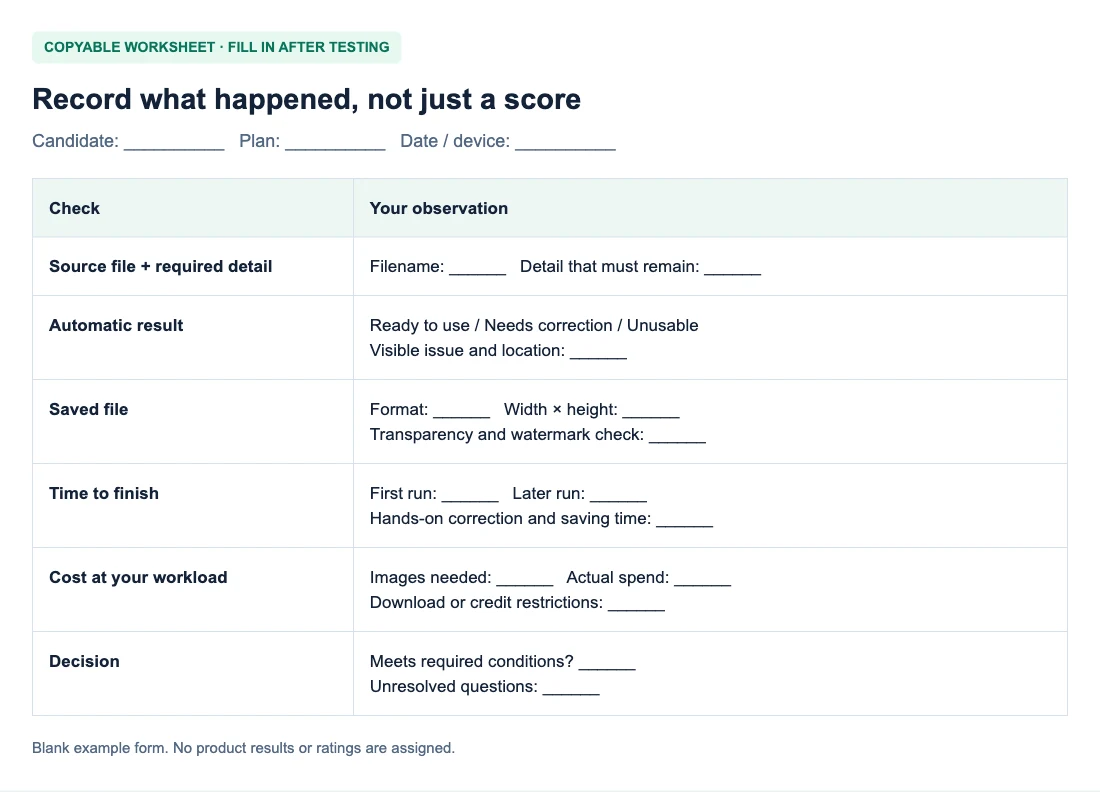
Сделайте выбор: какой компромисс оправдан?
Начните с требований, в которых нельзя уступать. Скачивание ниже нужных размеров, повреждённая этикетка товара или неясные условия обработки конфиденциальных материалов могут исключить вариант. Небольшие различия в удобстве идут после этих проверок.
Рассмотрим гипотетическое сравнение логотипов: инструмент A заканчивает быстрее, но удаляет точку над буквой. Инструмент B работает дольше и сохраняет надпись. Оба дают прозрачный PNG требуемых размеров. Для этого логотипа выберите B: сэкономленное время обработки не делает повреждённую надпись пригодной. Если в A есть элемент управления коррекцией, можно его попробовать, но перед решением сравните исправленный результат и общее время с B.
Слабый ореол — другой компромисс. Если он не виден в фактическом размере шапки на целевом фоне, возможно, исправлять его не нужно. Если логотип также будет отображаться крупнее или на тёмных слайдах, проверьте эти размещения, прежде чем принимать результат.
Когда оба инструмента дают пригодные изображения, пусть решение определяет повседневная работа. Для одной картинки важнее всего может быть более простое скачивание. Для еженедельного обновления каталога меньшее число доработок и надёжное пакетное скачивание могут стоить оплаты.
Если ни один результат не сохраняет важную деталь, попробуйте более качественный исходник или инструмент с подходящими средствами коррекции вместо выбора менее повреждённого файла. Чтобы включить Free BGRemover в сравнение, в руководстве по удалению фона показаны обработка и проверка первого результата.
Часто задаваемые вопросы
Всегда ли платный инструмент для удаления фона точнее?
Цена сама по себе не говорит о точности. План может взимать плату за размер экспорта, объём или функции редактирования. Протестируйте одни и те же исходные файлы и запишите, улучшают ли платные функции нужный вам результат.
Означает ли экспорт в полном разрешении лучшее качество вырезания?
Он описывает размеры результата, а не точность отделения фона. Большой PNG всё равно может потерять мелкую надпись или сохранить ореол. Проверяйте и размеры, и детали объекта.
Сколько изображений нужно протестировать перед выбором инструмента?
От трёх до пяти типичных изображений — полезная отправная точка, а не универсальный эталон. Если в вашей работе есть несколько разных типов объектов или дорогостоящие ошибки, расширьте тест, чтобы охватить эти случаи, прежде чем переходить к рабочему процессу.


