
Compare ferramentas para remover fundo usando as mesmas imagens de origem e os arquivos que você realmente baixa. Verifique se cada resultado preserva os detalhes necessários, atende aos requisitos de exportação e exige uma quantidade aceitável de tempo e dinheiro para ser concluído.
Como comparar ferramentas para remover fundo: versão rápida
- Escolha algumas imagens com as quais você realmente trabalha. Inclua um arquivo típico e outro com uma borda difícil ou um detalhe pequeno.
- Processe os mesmos originais em cada ferramenta. Use configurações equivalentes, sem fundos nem efeitos adicionados.
- Baixe os resultados. Procure detalhes ausentes e restos de fundo; depois, confira as dimensões e a transparência do arquivo.
- Deixe de lado as opções que não conseguem entregar o que você precisa. Uma prévia rápida ajuda pouco se o download utilizável for pequeno demais ou se faltar uma letra.
- Compare o esforço e o preço das opções restantes. Inclua qualquer correção e as etapas necessárias para salvar seus arquivos.
Se você só precisa de um recorte ocasional, priorize a qualidade da imagem e os limites de download. Para trabalho frequente com fotos de produtos, leia também as seções sobre lote e custo. Antes de usar imagens pessoais ou de clientes, verifique como o serviço as trata.
Defina como é um resultado utilizável
Anote onde a imagem será usada, o formato e as dimensões de arquivo exigidos e aproximadamente quantas imagens você processa. Identifique qualquer detalhe que precise permanecer: um rótulo de produto, fios de cabelo finos, o final de uma assinatura ou o ponto sobre uma letra.
Para o logotipo de um site, letras intactas e um PNG transparente podem bastar. Para um catálogo de produtos, talvez você também precise de arquivos grandes, downloads em lote e nomes de arquivo que possa associar a cada item.
Separe requisitos de conveniências. O tamanho de saída exigido pode eliminar uma ferramenta imediatamente. Um efeito de fundo adicional pode não ter valor para o seu trabalho.
Monte um pequeno conjunto de testes com o seu próprio trabalho
Escolha de 3 a 5 arquivos representativos para começar. Inclua uma imagem comum, uma com detalhe fino importante e outra que já tenha sido difícil de recortar. Adicione vidro, embalagens reflexivas ou fundos de cores semelhantes se isso fizer parte do seu trabalho normal.
Os fones de ouvido da capa são úteis para verificar a abertura sob o arco; o sapato claro testa se a sola branca permanece intacta. Se você edita principalmente retratos, use seus próprios exemplos de cabelo e roupas.
Uma captura de tela ou uma cópia recortada de modo diferente altera o teste. Mantenha os originais juntos e nomeie cada resultado com o nome do arquivo de origem e a ferramenta usada.
Compare arquivos baixados nas mesmas condições
Use as mesmas configurações de origem e saída
Escolha configurações de saída equivalentes quando estiverem disponíveis: fundo transparente, as dimensões exigidas e nenhuma cena ou efeito adicionado. Registre o plano ou modo usado. Se uma opção oferecer apenas um download gratuito menor, anote esse limite em vez de tratá-lo como uma exportação equivalente.
Compare primeiro os resultados automáticos. Se depois usar um pincel de restauração ou outro recurso de correção, salve essa versão separadamente e registre o tempo extra. Isso mostra tanto o que a ferramenta resolve automaticamente quanto o que você precisa fazer por conta própria.
Verifique os detalhes do objeto e o fundo que sobrou
Compare o recorte ao original nos mesmos pontos. Procure letras, cabelos, tiras ou bordas claras de produtos que tenham desaparecido. Verifique aberturas dentro de alças e elementos gráficos para encontrar áreas em que o fundo foi mantido.
Observe também mudanças na cor ou no formato do objeto. Uma estrela branca dentro de um emblema pode ser uma arte que precisa permanecer. Remover todas as áreas brancas não seria um resultado bem-sucedido para esse logotipo.
Registre uma observação concreta, como “a letra final perdeu o ponto” ou “permanece uma borda clara ao longo da alça”. Essas notas são mais fáceis de usar do que uma nota de qualidade sem explicação.
Veja o recorte sobre fundos claros e escuros
Coloque cada arquivo salvo sobre as mesmas superfícies claras e escuras. Franjas claras são mais fáceis de ver em fundos escuros, enquanto restos escuros podem se destacar em fundos claros. Uma prévia quadriculada por si só pode ocultar essas diferenças.
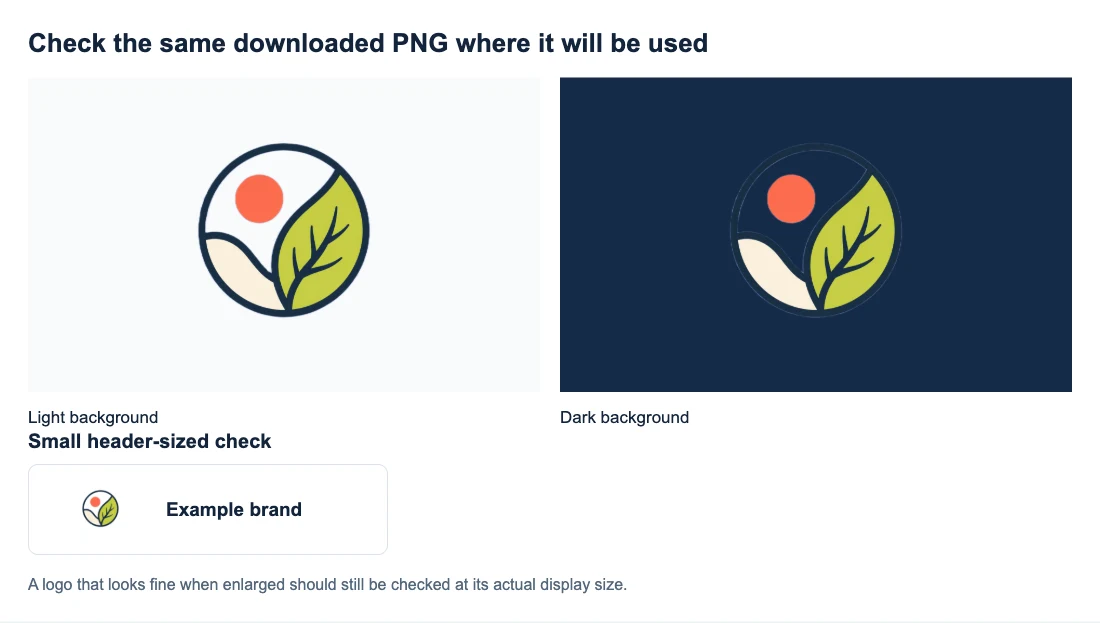
O anel escuro não desapareceu do arquivo: ele se mistura ao azul-marinho porque as cores são parecidas. Antes de rejeitar um recorte por achar que um detalhe sumiu, experimente um fundo contrastante e compare com o original.
Inspecione a 100% e no tamanho final de exibição
Inspecione os arquivos baixados a 100% para encontrar mudanças e, em seguida, compare-os no tamanho usado no seu design. Uma franja visível sob ampliação extrema pode ser irrelevante em uma miniatura pequena, enquanto uma letra ausente pode continuar sendo um problema em qualquer tamanho útil.
Se as exportações tiverem dimensões diferentes, registre essa diferença e compare cada uma com o requisito de tamanho. Ampliar um download pequeno para uma exibição lado a lado não lhe dá o detalhe de um original maior.
Verifique os limites de exportação antes de adotar um fluxo de trabalho
Conclua um download para cada opção e verifique:
- Transparência: coloque o arquivo sobre uma área colorida. Só o nome de arquivo PNG não prova que o fundo é transparente.
- Dimensões: leia a largura e a altura em pixels do arquivo salvo, não apenas o tamanho da prévia.
- Marcas-d’água e acesso: observe se o download utilizável exige uma conta, créditos ou um plano pago.
- Limites de entrada: confirme que seus formatos e tamanhos de arquivo habituais são aceitos.
Se o arquivo salvo ainda parecer um retângulo branco, o guia de PNG transparente explica como distinguir o fundo de um visualizador dos pixels brancos da imagem.
Meça o tempo necessário para terminar o trabalho
Cronometre um trabalho completo, desde selecionar um arquivo até salvar um resultado utilizável. Inclua a revisão e as correções, não apenas o indicador de processamento. 2 minutos corrigindo uma borda afetam seu dia de modo diferente de 2 minutos esperando enquanto você faz outra coisa.
Use o mesmo dispositivo e condições de rede semelhantes. Mantenha a primeira execução separada das posteriores, pois a configuração ou o carregamento do modelo pode mudar a espera. Repita um teste pequeno se uma execução parecer excepcionalmente lenta, em vez de tirar uma conclusão com base em um único tempo medido.
Para trabalho em lote, verifique a seleção de vários arquivos, o tratamento de erros, o download combinado e se os nomes de arquivo continuam fáceis de associar. “Lote compatível” não diz se um arquivo que falha gera trabalho extra nem se cada resultado precisa ser baixado separadamente. O guia de remoção de fundo em lote mostra um fluxo completo, da fila ao ZIP.
Compare o custo no seu volume real de imagens
Calcule quanto você realmente pagaria para obter os downloads exigidos. Verifique o que um crédito compra, se novas tentativas consomem créditos e se cotas não usadas expiram. Mantenha uma anotação datada do plano e das restrições que você conferiu.
Em um exemplo hipotético, um plano mensal de $10 usado para 20 imagens custa $0.50 por imagem naquele mês, mesmo que inclua 100 downloads. Usar todos os 100 faria o custo ser de $0.10 por imagem. Esses números são exemplos, não o preço informado de uma ferramenta.
Um download mais barato pode não economizar muito se cada imagem exigir vários minutos de correção. Anote esse tempo ao lado do preço; você não precisa transformá-lo em uma taxa horária para enxergar a troca envolvida.
Para opções gratuitas, confirme que a prévia grátis e o arquivo baixado atendem aos mesmos requisitos antes de incluir qualquer um deles na comparação.
Verifique o tratamento das imagens e a compatibilidade com dispositivos
Confirme se o processamento ocorre no navegador ou em um servidor e leia as informações atuais sobre retenção, exclusão e uso para treinamento. Se um ponto não estiver explicado, registre-o como não confirmado. “Processamento local” por si só não responde a todas as perguntas sobre as outras práticas de tratamento de dados do site.
Experimente a ferramenta no celular ou computador que pretende usar. Uma ferramenta no navegador ainda pode precisar de determinados recursos do navegador ou de memória suficiente. Ao verificar os termos de tratamento de um serviço, use uma amostra não sensível que você tenha permissão para processar, em vez da imagem privada de um cliente.
Use uma planilha de comparação para tomar a decisão
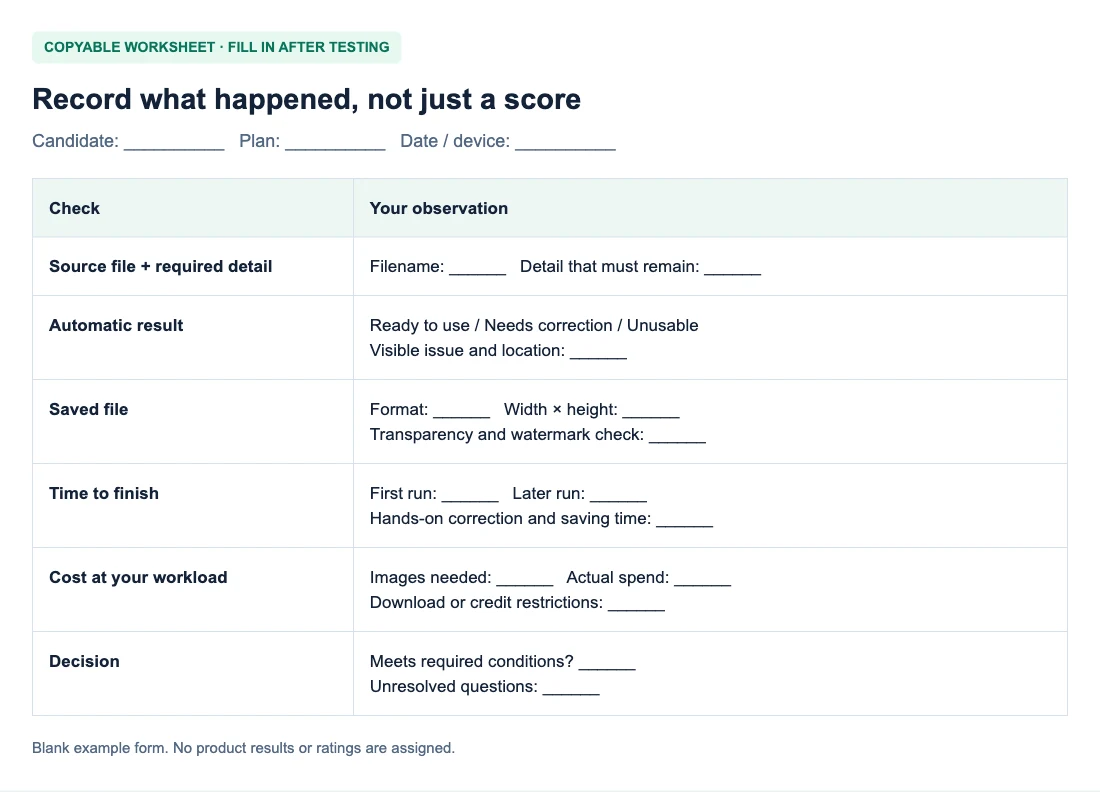
Copie a tabela para suas anotações e substitua Ferramenta A e Ferramenta B pelos nomes que está comparando. Preencha as células vazias com suas observações. Para um resultado de exemplo, uma nota como “precisa de correção: borda clara na alça” é mais útil do que uma classificação por estrelas. Ignore as linhas sobre lote e plano pago se elas não se aplicarem.
| Verificação | Ferramenta A | Ferramenta B |
|---|---|---|
| Data do teste e plano | — | — |
| Navegador e dispositivo | — | — |
| Imagem típica: utilizável ou o que precisa de correção? | — | — |
| Imagem difícil: quais detalhes sobreviveram? | — | — |
| Download: formato e dimensões em pixels | — | — |
| Arquivo transparente e sem marca-d’água? | — | — |
| Correção necessária e minutos gastos | — | — |
| Tempo total para salvar um resultado utilizável | — | — |
| Lote: arquivos com falha, ZIP, nomes de arquivo | — | — |
| Preço para meu uso esperado | — | — |
| Tratamento das imagens: confirmado ou incerto? | — | — |
| Atende aos meus requisitos? | — | — |
Faça a escolha: qual troca vale a pena?
Comece pelos requisitos nos quais você não pode abrir mão. Um download abaixo das dimensões exigidas, um rótulo de produto danificado ou termos de tratamento pouco claros para material confidencial podem eliminar uma opção. Pequenas diferenças de conveniência vêm depois dessas verificações.
Considere esta comparação hipotética de logotipos: a Ferramenta A termina mais cedo, mas remove o ponto sobre uma letra. A Ferramenta B demora mais e preserva as letras. Ambas fornecem as dimensões necessárias para PNG transparente. Para esse logotipo, escolha B: o tempo de processamento economizado não torna letras danificadas utilizáveis. Se A oferecer um controle de correção, você pode experimentá-lo, mas compare o resultado corrigido e o tempo total com B antes de decidir.
Uma franja sutil é uma troca diferente. Se ela for invisível no tamanho real do cabeçalho sobre o fundo pretendido, talvez você não precise corrigi-la. Se o logotipo também aparecer maior ou em slides escuros, inspecione esses usos antes de aceitar o resultado.
Quando as duas ferramentas oferecem imagens utilizáveis, deixe o trabalho cotidiano decidir. Para uma imagem, o download mais simples pode importar mais. Para uma atualização semanal de catálogo, menos correções e um download em lote confiável podem valer o custo.
Se nenhum resultado preservar um detalhe essencial, experimente uma imagem de origem melhor ou uma ferramenta com controles de correção adequados, em vez de escolher o arquivo menos danificado. Para incluir o Free BGRemover na sua comparação, o tutorial de remoção de fundo mostra como processar e inspecionar seu primeiro resultado.
Perguntas frequentes
Um removedor de fundo pago é sempre mais preciso?
O preço por si só não determina a precisão. Um plano pode cobrar pelo tamanho de exportação, volume ou recursos de edição. Teste os mesmos arquivos de origem e registre se os recursos pagos melhoram o resultado de que você precisa.
Saída em resolução máxima significa melhor qualidade de recorte?
Ela descreve as dimensões da saída, não quão corretamente o fundo foi separado. Um PNG grande ainda pode perder letras pequenas ou manter uma franja. Verifique tanto as dimensões quanto os detalhes do objeto.
Quantas imagens devo testar antes de escolher uma ferramenta?
3 a 5 imagens representativas são um ponto de partida útil, não uma referência universal. Se o seu trabalho inclui vários objetos diferentes ou falhas com alto custo, amplie o teste para cobrir esses casos antes de se comprometer com o fluxo de trabalho.


