
Comece com o Free BGRemover se você quer um PNG transparente sem cadastro nem pagamento pelo download. Ele salva o recorte nas dimensões originais da imagem, não adiciona marca-d’água e tem uma ferramenta de processamento em lote separada para trabalhar com várias imagens juntas.
Precisa de mais controle sobre uma borda difícil? O Photopea permite orientar o recorte manualmente. Já trabalha no Adobe? O Firefly pode evitar a troca entre editores. A escolha certa depende do que você precisa fazer depois que o fundo foi removido.
O Free BGRemover está incluído nesta comparação; suas capturas de tela aparecem neste guia.
Melhor removedor de fundo grátis: qual escolher?
Para decidir rapidamente:
- Uma imagem transparente sem conta: comece com o Free BGRemover.
- Várias imagens para baixar juntas: use a ferramenta em lote do Free BGRemover.
- Um recorte automático continua removendo algo importante: experimente o Magic Cut do Photopea.
- Você quer continuar a edição no Adobe: considere a franquia diária gratuita do Firefly.
- Você só precisa de uma imagem pequena para um projeto pessoal: a prévia gratuita do remove.bg pode ser suficiente.
- Você quer explorar layouts de fotos de produtos: considere o Photoroom, mas leia as restrições do Free Space antes de usá-lo para uma loja.
Comparação dos limites de download grátis
| Ferramenta / ponto de acesso | Tamanho do PNG grátis | Precisa de conta? | Marca-d’água visível | Franquia grátis |
|---|---|---|---|---|
| Free BGRemover | Dimensões originais | Não | Não | Imagens individuais; até 20 por lote |
| Adobe Firefly | Limite não informado | Sim | Não confirmado | Franquia diária; quantidade não informada |
| Site remove.bg | Até 0,25 MP | Não confirmado | Não confirmado | Prévias grátis para uso pessoal |
| Aplicativo web grátis do Photoroom | Lado maior: 2.000 px | Sim | Não, segundo seu anúncio | 100 exportações/mês por Space |
| Photopea Magic Cut | Tamanho do documento | Nenhuma etapa de login documentada | Não confirmado | Nenhum limite de quantidade informado |
“Não confirmado” significa que as informações citadas não esclarecem essa condição; não significa que o recurso custa dinheiro. Os números do Photoroom se aplicam ao aplicativo web com login, não aos aplicativos móveis nem a todas as ferramentas independentes. As fontes e as restrições que afetam cada recomendação aparecem abaixo.
As 5 melhores ferramentas grátis para remover fundo
1. Free BGRemover — nossa primeira escolha para downloads sem cadastro
Free BGRemover atende aos recortes do dia a dia: uma pessoa para um slide, um produto para uma peça promocional ou um objeto que você quer colocar em outro fundo. Sua principal vantagem é o download totalmente grátis: você não precisa de conta, e o PNG mantém a largura e a altura originais.
Você pode manter o fundo transparente, deixá-lo branco ou escolher uma cor sólida personalizada. Isso atende tanto a um recorte reutilizável quanto a uma imagem final em fundo liso. Não é preciso abrir outro editor apenas para colocar uma cor sólida atrás do objeto.
Para um grupo de arquivos, o Removedor de Fundo em Lote aceita até 20 imagens por lote e salva os PNGs concluídos em um único ZIP. As duas ferramentas aceitam arquivos JPG, PNG e WebP de até 15 MB cada. O limite do lote é a quantidade de arquivos que você pode adicionar juntos, não uma cota diária.
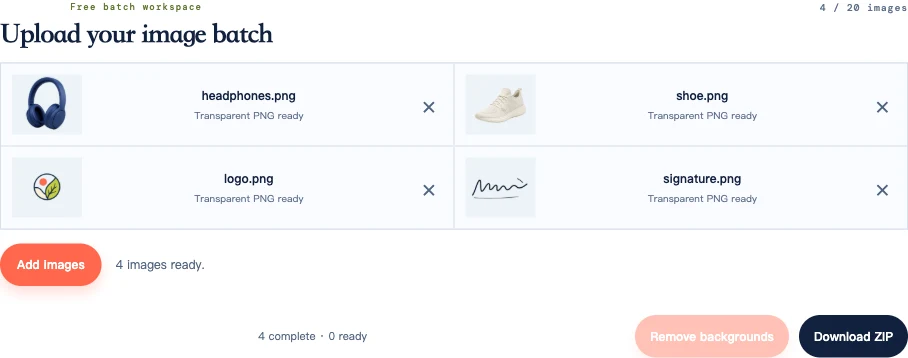
Onde ele fica limitado: não há um pincel para restaurar uma borda removida pelo modelo. Para letras detalhadas ou uma alça que desaparece repetidamente, use o Photopea para orientar a separação. Você também precisa de um navegador e dispositivo com suporte a WebGPU. A primeira execução carrega um modelo de IA, então pode levar mais tempo do que os processamentos seguintes.
As imagens são processadas no seu navegador; é necessária uma conexão com a internet para carregar a ferramenta e o modelo. Nossa página de privacidade explica o tratamento das imagens.
Experimente o Free BGRemover para uma imagem individual ou abra a ferramenta em lote para uma coleção pequena.
2. Adobe Firefly — para editar além do recorte
Escolha o Firefly se você quiser remover um fundo e depois gerar outra cena, expandir a imagem ou continuar editando no Adobe. Essas opções posteriores são sua principal atração em relação a uma ferramenta limitada a recortes e fundos sólidos.
O removedor de fundo do Adobe oferece downloads de PNG transparente com uma conta Adobe. Sua página atual descreve gerações diárias grátis e um plano pago para remoção de fundo ilimitada. Ela não informa a quantidade diária exata nem as dimensões de exportação gratuitas.
O conhecido link do removedor de fundo do Express agora abre o Firefly. Se você já tiver um design aberto no Express, use as instruções do editor Express do Adobe.
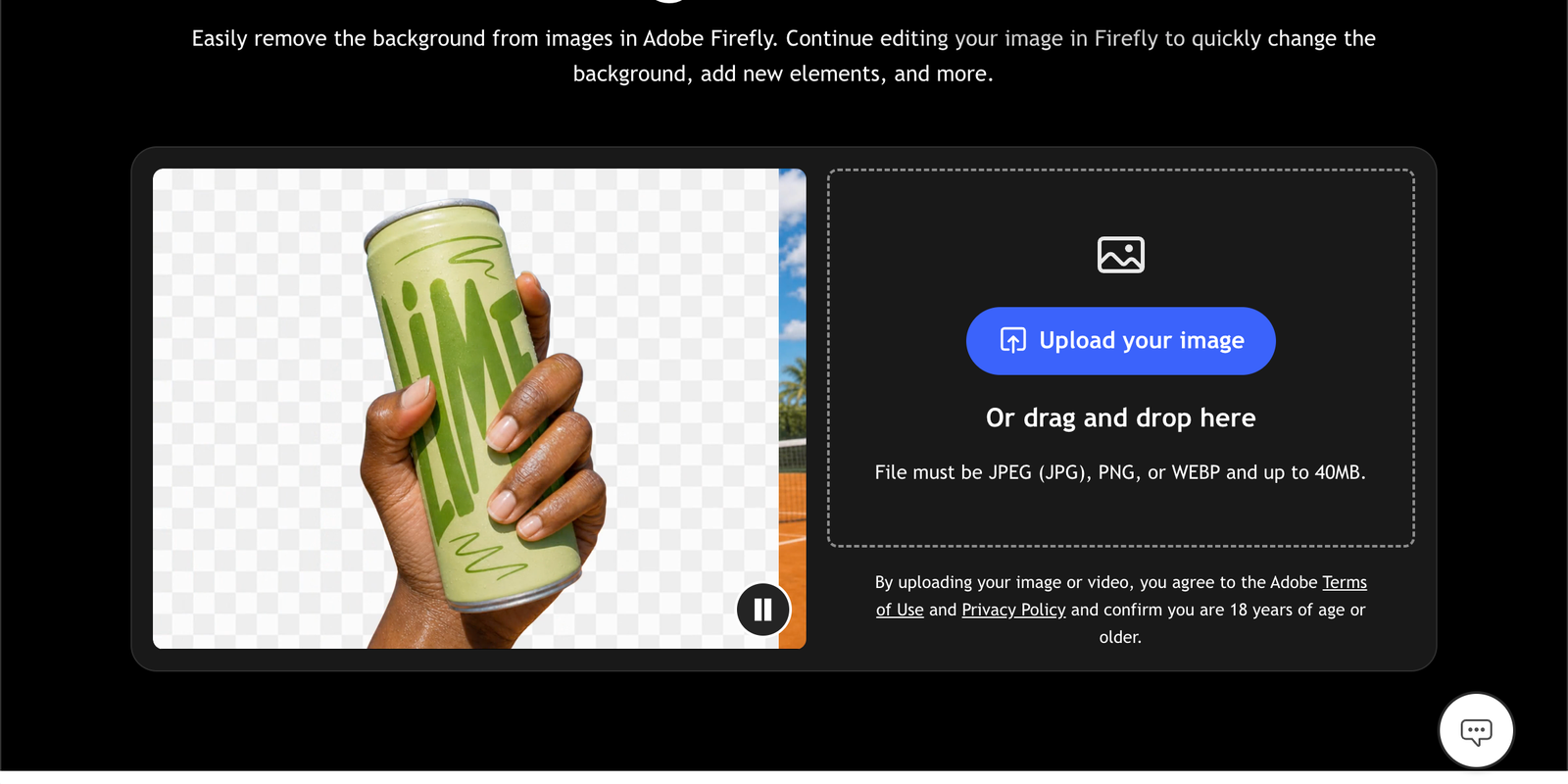
Escolha outra opção se você quiser evitar uma conta ou precisar de uma quantidade previsível de downloads grátis para um trabalho maior. Recursos adicionais de edição do Adobe têm suas próprias condições de acesso; remoção grátis não torna todo o pacote gratuito.
3. remove.bg — para recortes pequenos de uso pessoal
Vale a pena experimentar o remove.bg quando o resultado só precisa ocupar uma pequena parte de um slide ou arte pessoal. A saída gratuita do site chega a 0,25 megapixel, segundo seu guia de uso gratuito.
Como referência, 625 × 400 pixels é uma dimensão possível para uma imagem de 0,25 MP. Outra proporção produz dimensões diferentes. Isso pode bastar para um recorte pequeno, mas não atende a uma exigência de imagem com 2.000 pixels.
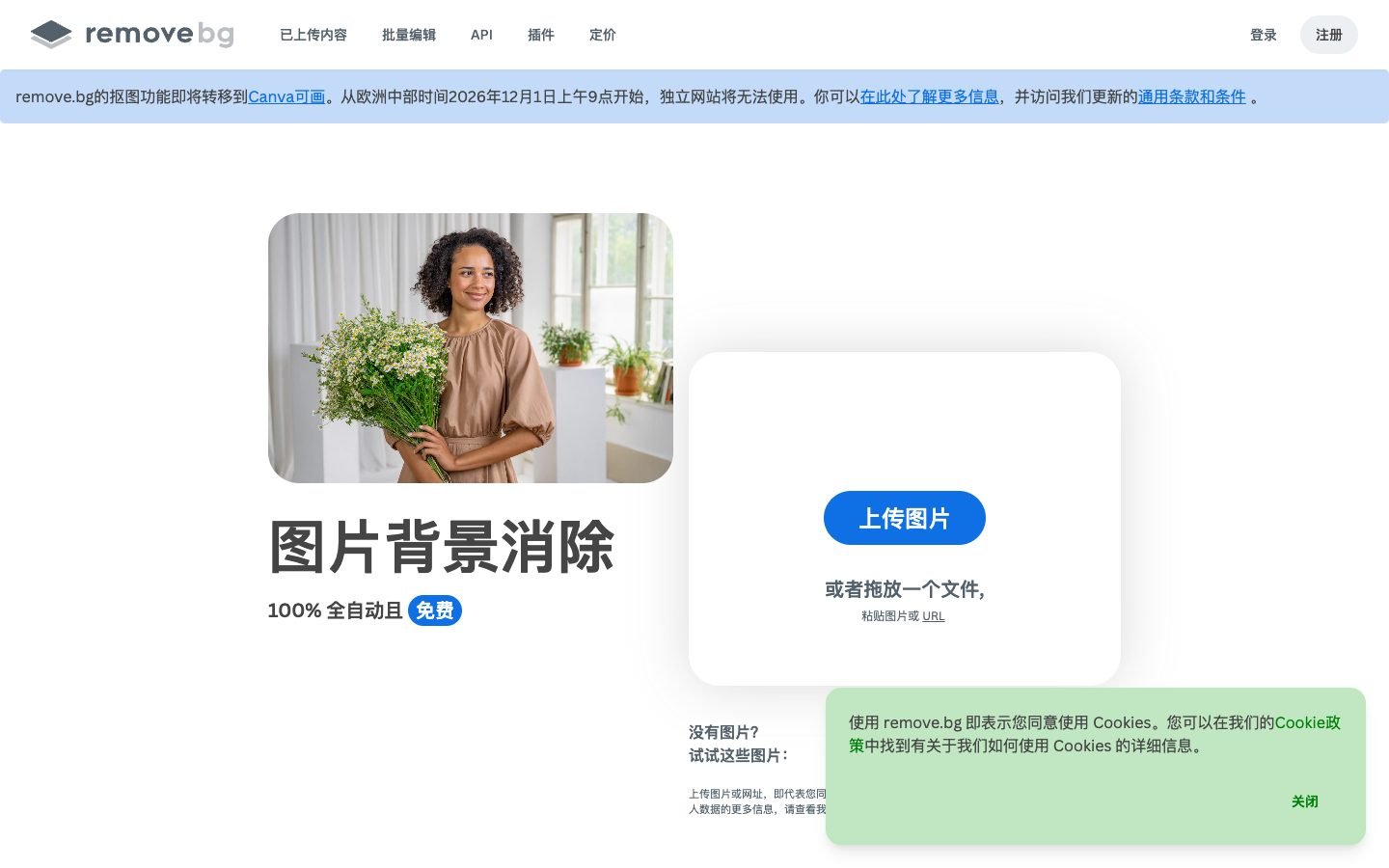
O limite que importa: saída em maior resolução e uso comercial são cobertos por opções pagas. Se você prepara imagens para uma loja ou precisa de um arquivo grande, essa camada gratuita não é a recomendação adequada. O aplicativo para desktop e a API têm uma franquia de prévia separada; esses números não descrevem o site.
Para um projeto pessoal, ele oferece outro resultado automático para comparar caso o primeiro recorte não seja satisfatório. Baixe a prévia antes de decidir se o resultado alternativo resolve o problema.
4. Photoroom — para testar layouts de fotos de produtos
O editor do aplicativo web do Photoroom permite remover o fundo e continuar com texto, gráficos, sombras e alterações de fundo. Considere-o quando quiser explorar como uma foto de produto poderia ficar em um layout pronto. Alguns recursos dependem do seu plano.
O limite documentado de exportação do aplicativo web grátis é de 2.000 pixels no lado maior. Seu guia de franquia mais recente lista 100 exportações por mês por Space. O Photoroom também anunciou a remoção da marca-d’água de canto para usuários grátis. São recursos grátis úteis, e não apenas uma prévia que você não pode salvar. Consulte as dimensões de exportação, a franquia de exportação e o anúncio sobre marca-d’água.
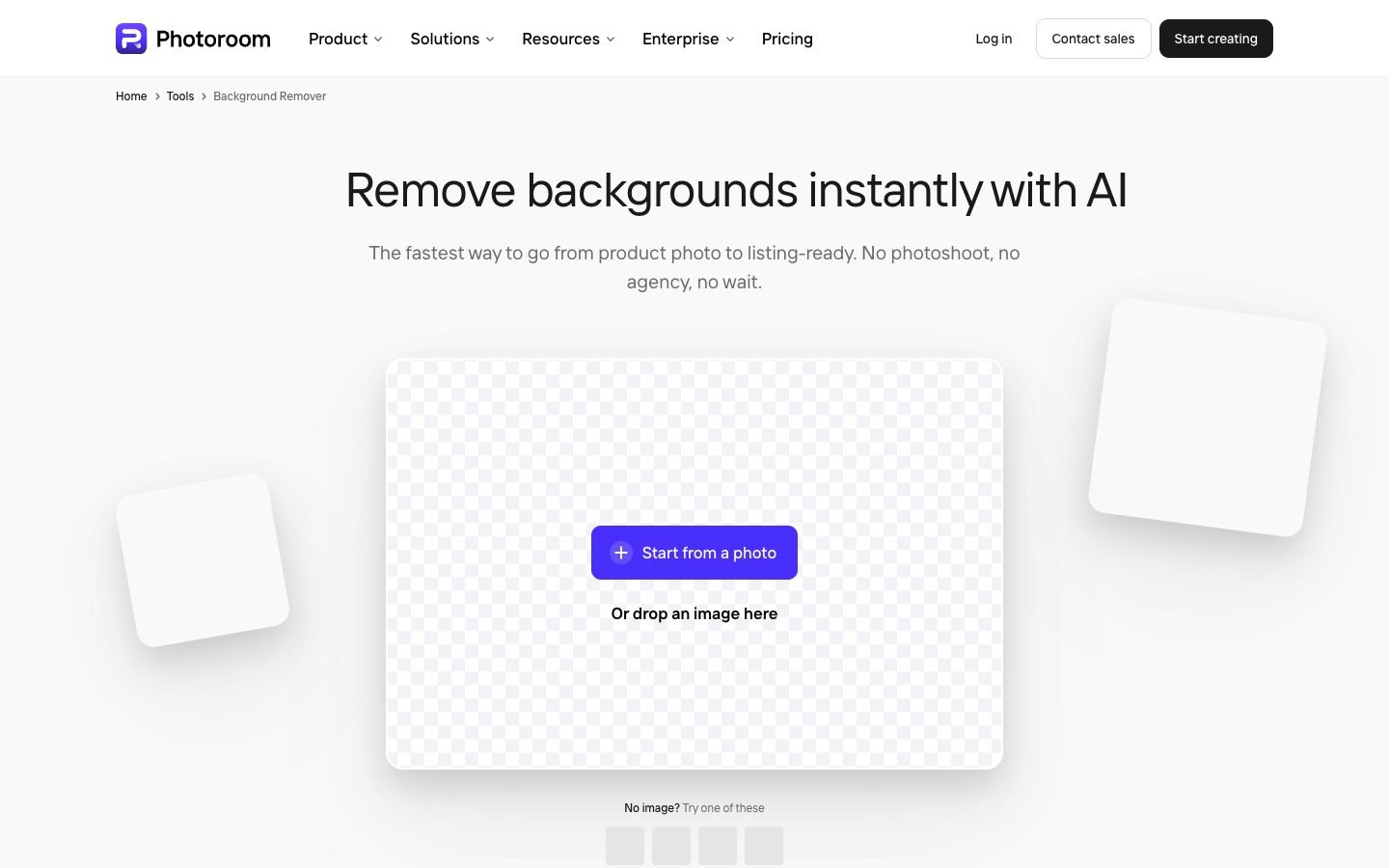
Para vendedores, há uma ressalva: o guia de planos diz que Free Spaces não podem ser usados comercialmente e que o Modo em Lote exige um plano pago. Use a versão grátis para explorar a experiência de edição; escolha um plano adequado antes de depender dela para anúncios de loja. As franquias da conta podem mudar, então vale registrar o limite exibido no seu Space antes de um trabalho grande.
5. Photopea Magic Cut — para corrigir seleções difíceis
O Photopea oferece algo que as ferramentas automáticas podem não oferecer: uma forma de informar ao editor quais áreas pertencem ao objeto. Em Selecionar → Magic Cut, pinte o objeto de verde e o fundo indesejado de vermelho, depois ajuste a transição da borda com a configuração Border. O tutorial oficial documenta esse método grátis e a exportação em PNG.
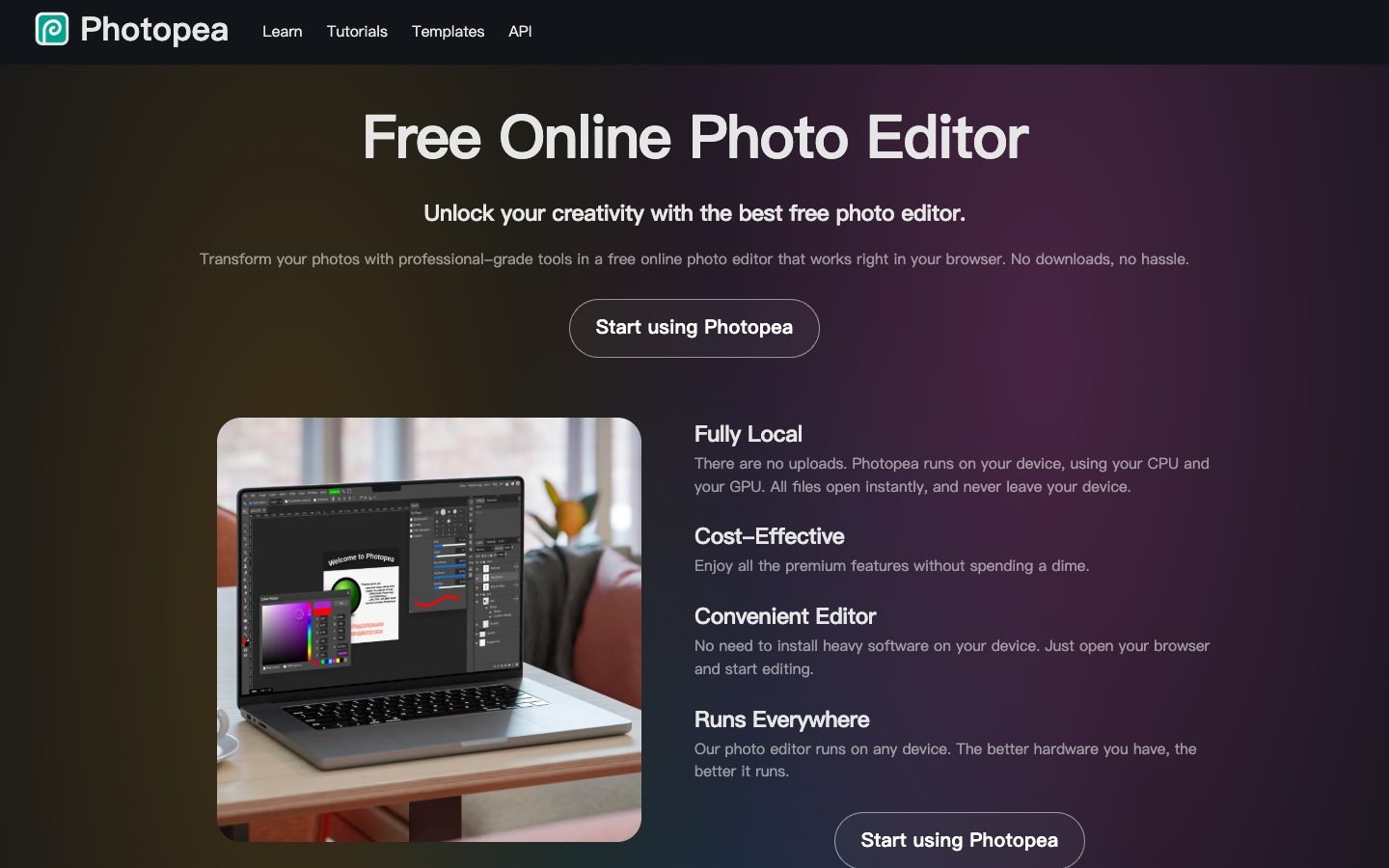
Por exemplo, se a alça de uma bolsa desaparecer em um resultado automático, abra o original no Photopea e marque essa alça como primeiro plano. Trabalhe a partir do original porque um recorte baixado pode já ter descartado os pixels de que você precisa.
Quando o resultado estiver correto, escolha Arquivo → Exportar como → PNG. Você pode continuar editando a imagem no mesmo documento. O guia de contas do Photopea descreve o Premium como uma opção para remover anúncios e ter outros benefícios.
A contrapartida é o seu tempo. Você pode precisar de várias pinceladas e ajustes de borda. Comece com o Free BGRemover para um recorte simples; escolha o Magic Cut quando um detalhe importante precisar de orientação manual. Esta recomendação se aplica especificamente ao Magic Cut, não a todos os comandos de IA separados do Photopea.
Como é um resultado grátis realmente utilizável
Um download grátis precisa passar por duas verificações diferentes: deve ter pixels suficientes para o destino e preservar o objeto que você quer usar.
Dimensões originais não garantem uma borda limpa
Um PNG de 3.000 × 2.000 ainda pode ter contorno suave ou detalhes faltando. Manter as dimensões originais evita reduzir o arquivo, mas não corrige um recorte imperfeito. Avalie o resultado no tamanho de exibição pretendido antes de decidir se uma falha precisa de correção.
O exemplo do Free BGRemover no começo deste guia mostra tanto um resultado útil quanto uma limitação. O fundo dentro da abertura do vaso é removido. Já o frasco de perfume mantém áreas cor de pêssego. Remover o fundo externo não reconstrói como uma nova cena apareceria através do vidro.
Para uma colagem, esse frasco pode ser aceitável. Para uma imagem de produto em que a aparência do material importa, ele exige mais trabalho. Para itens opacos, preste atenção especial a aberturas e bordas finas; para vidro, inspecione o interior e também o contorno.
Concentre-se no detalhe de que sua imagem precisa
| Sua imagem | Detalhe a observar | Se o resultado automático falhar |
|---|---|---|
| Foto de produto | Alças, puxadores, furos, bordas claras e vidro | Oriente a seleção em um editor; não use um recorte que altere a forma do produto |
| Retrato ou animal | Cabelos soltos, pelos, óculos e franjas coloridas | Tente uma fonte mais nítida ou ajuste a borda manualmente |
| Logotipo ou gráfico | Traços finos, pontos, letras vazadas e arte branca | Use uma seleção manual se o fundo e a arte compartilharem uma cor |
Em um logotipo, pixels brancos dentro do desenho podem precisar permanecer mesmo quando o fundo externo é branco. O Removedor de Fundo de Logotipo é um ponto de partida; amplie as letras antes de aceitar o resultado.
Para uma avaliação lado a lado, use o mesmo original em cada ferramenta e compare os arquivos baixados. Nossa checklist de comparação explica esse processo em detalhe.
Como remover um fundo com o Free BGRemover
- Escolha sua imagem. Abra o Free BGRemover e selecione Enviar uma imagem. Use um original compatível em vez de uma captura de tela dele.
- Clique em Remover fundo. Aguarde o recorte e use as opções de fundo para ver o contorno contra branco ou uma cor mais escura.
- Selecione Transparente e baixe. Escolha Baixar PNG transparente. Manter uma cor sólida selecionada salvará essa cor no PNG.
Salve o próprio arquivo baixado. Uma captura de tela registra o fundo quadriculado ou de prévia. Para as instruções completas com imagens, consulte como remover o fundo de uma imagem.
Perguntas frequentes
Posso usar o Free BGRemover no celular?
Ele pode funcionar em um navegador móvel quando o dispositivo oferece os recursos de WebGPU necessários. A compatibilidade depende tanto do navegador quanto do hardware, portanto ter apenas um navegador recente não é garantia. Se a ferramenta informar que WebGPU não está disponível, tente um computador compatível ou outro serviço acima.
Por que a primeira remoção está demorando tanto?
A ferramenta baixa e prepara o modelo de IA antes do processamento. Mantenha a aba aberta e permita que esse carregamento inicial termine. Se o carregamento falhar, verifique a conexão antes de tentar de novo. Se o processamento falhar repetidamente em um arquivo grande, tente uma cópia menor ou outro dispositivo.
Por que meu PNG baixado parece branco ou preto em vez de transparente?
Alguns visualizadores de imagem exibem áreas transparentes em branco ou preto. Coloque o PNG sobre um fundo colorido no seu design para descobrir se essa cor aparece através dele. Se um retângulo opaco permanecer, volte à ferramenta, selecione Transparente e baixe novamente.
E se eu tiver mais de 20 imagens?
Divida os arquivos em lotes menores e salve cada ZIP concluído antes de iniciar outro. Para uma coleção grande, tente primeiro algumas imagens representativas para identificar qualquer detalhe recorrente que precise de correção manual. O download em ZIP não combina as imagens em uma só; cada recorte continua sendo um PNG separado.
Comece com a ferramenta adequada à sua próxima etapa
Para um download transparente grátis sem conta, experimente o Free BGRemover. Se o recorte precisar de correção manual precisa, passe para o Photopea com a imagem original. Escolha Adobe ou Photoroom quando os recursos adicionais de edição justificarem as condições de conta e plano.


