
Commencez avec Free BGRemover si vous voulez un PNG transparent sans créer de compte ni payer le téléchargement. Il enregistre votre détourage aux dimensions de l’image d’origine, sans filigrane, et propose un outil de traitement par lots distinct pour traiter plusieurs images ensemble.
Besoin de mieux contrôler un contour difficile ? Photopea vous permet de guider manuellement le détourage. Vous travaillez déjà dans Adobe ? Firefly peut vous éviter de passer d’un éditeur à l’autre. Le bon choix dépend de ce que vous devez faire une fois l’arrière-plan supprimé.
Free BGRemover figure dans cette comparaison ; ses captures d’écran sont utilisées dans ce guide.
Meilleur outil gratuit de suppression d’arrière-plan : lequel choisir ?
Pour décider rapidement :
- Une image transparente sans compte : commencez avec Free BGRemover.
- Plusieurs images à télécharger ensemble : utilisez l’outil par lots de Free BGRemover.
- Un détourage automatique supprime constamment un élément important : essayez Magic Cut de Photopea.
- Vous voulez poursuivre l’édition dans Adobe : envisagez l’allocation quotidienne gratuite de Firefly.
- Vous avez seulement besoin d’une petite image pour un projet personnel : l’aperçu gratuit de remove.bg peut suffire.
- Vous voulez tester des mises en page de photos de produits : envisagez Photoroom, mais lisez les restrictions de Free Space avant de l’utiliser pour une boutique.
Comparaison des limites de téléchargement gratuit
| Outil / point d’accès | Taille du PNG gratuit | Compte requis ? | Filigrane visible | Offre gratuite |
|---|---|---|---|---|
| Free BGRemover | Dimensions d’origine | Non | Non | Images seules ; jusqu’à 20 par lot |
| Adobe Firefly | Limite non indiquée | Oui | Non confirmé | Allocation quotidienne ; nombre non indiqué |
| Site web remove.bg | Jusqu’à 0,25 MP | Non confirmé | Non confirmé | Aperçus gratuits pour usage personnel |
| Application web gratuite Photoroom | Côté le plus long : 2 000 px | Oui | Non, selon son annonce | 100 exportations/mois par Space |
| Photopea Magic Cut | Taille du document | Aucune étape de connexion documentée | Non confirmé | Aucune limite de nombre indiquée |
« Non confirmé » signifie que les informations citées ne permettent pas de trancher cette condition ; cela ne signifie pas que la fonction est payante. Les chiffres de Photoroom concernent son application web avec connexion, et non ses applications mobiles ni chacun de ses outils autonomes. Les sources et les restrictions qui influencent chaque recommandation sont détaillées ci-dessous.
Les 5 meilleurs outils gratuits pour supprimer l’arrière-plan
1. Free BGRemover — notre premier choix pour télécharger sans inscription
Free BGRemover convient aux détourages courants : une personne pour une diapositive, un produit pour un visuel promotionnel ou un sujet à placer sur un autre arrière-plan. Son principal avantage est le téléchargement entièrement gratuit : vous n’avez pas besoin de compte, et le PNG conserve la largeur et la hauteur d’origine.
Vous pouvez conserver l’arrière-plan transparent, le rendre blanc ou choisir une couleur unie personnalisée. Vous obtenez ainsi à la fois un détourage réutilisable et une image finie sur fond uni. Il n’est pas nécessaire d’ouvrir un autre éditeur seulement pour placer une couleur unie derrière le sujet.
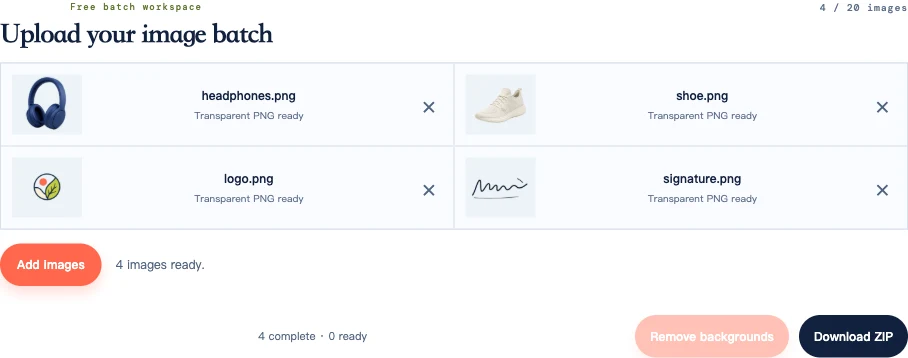
Pour un groupe de fichiers, l’outil de suppression d’arrière-plan par lots accepte jusqu’à 20 images par lot et enregistre les PNG terminés dans un seul ZIP. Les deux outils acceptent les fichiers JPG, PNG et WebP jusqu’à 15 Mo chacun. La limite par lot est le nombre de fichiers que vous pouvez ajouter ensemble, et non un quota quotidien.
Ses limites : aucun pinceau ne permet de restaurer un contour supprimé par le modèle. Pour un lettrage complexe ou une sangle qui disparaît régulièrement, utilisez Photopea pour guider la séparation. Vous avez aussi besoin d’un navigateur et d’un appareil compatibles avec WebGPU. Au premier lancement, un modèle AI est chargé ; le traitement peut donc être plus long que les suivants.
Les images sont traitées dans votre navigateur ; une connexion Internet est nécessaire pour charger l’outil et le modèle. Notre page de confidentialité explique le traitement des images.
Essayez Free BGRemover pour une image seule, ou ouvrez l’outil par lots pour une petite collection.
2. Adobe Firefly — pour aller au-delà du détourage
Choisissez Firefly si vous voulez supprimer un arrière-plan, puis générer une autre scène, étendre l’image ou poursuivre l’édition dans Adobe. Ces possibilités après le détourage constituent son principal attrait face à un outil limité aux détourages et aux arrière-plans unis.
L’outil de suppression d’arrière-plan d’Adobe propose des téléchargements PNG transparents avec un compte Adobe. Sa page actuelle mentionne des générations quotidiennes gratuites et une formule payante pour une suppression d’arrière-plan illimitée. Elle ne précise ni le nombre quotidien exact ni les dimensions des exportations gratuites.
Le lien familier de suppression d’arrière-plan d’Express affiche désormais Firefly. Si vous avez déjà une création ouverte dans Express, utilisez plutôt les instructions de l’éditeur Express d’Adobe.
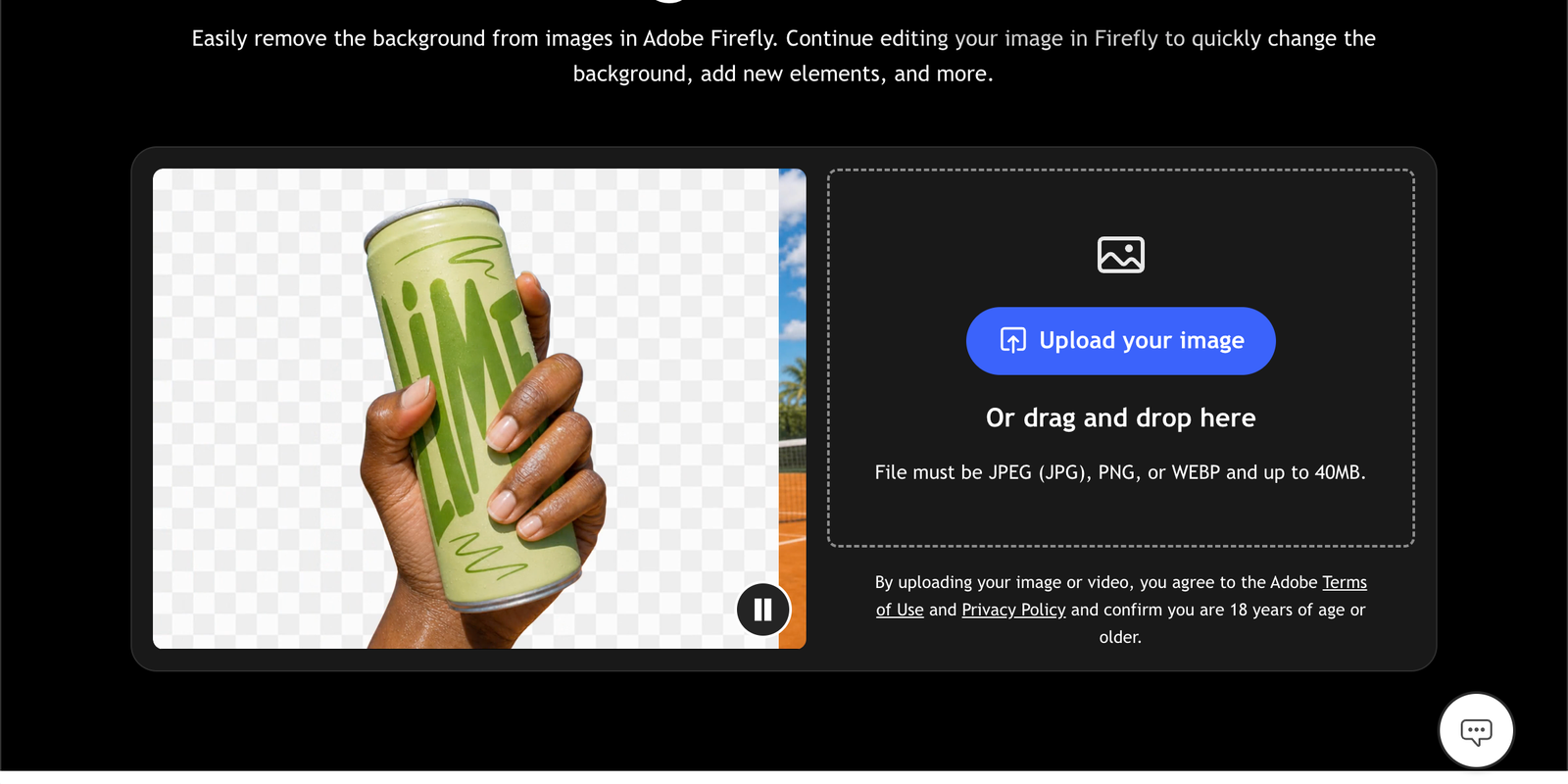
Choisissez une autre option si vous voulez éviter un compte ou avez besoin d’un nombre prévisible de téléchargements gratuits pour un travail plus important. Les fonctions d’édition Adobe supplémentaires ont leurs propres conditions d’accès ; la suppression gratuite ne rend pas toute la suite gratuite.
3. remove.bg — pour les petits détourages à usage personnel
remove.bg vaut la peine d’être essayé lorsque le résultat ne doit occuper qu’une petite partie d’une diapositive ou d’un visuel personnel. Sa sortie web gratuite atteint 0,25 mégapixel, selon son guide d’utilisation gratuite.
À titre indicatif, 625 × 400 pixels est une dimension possible pour 0,25 MP. Un autre format d’image produit d’autres dimensions. Cela peut suffire pour un petit détourage, mais pas si vous avez besoin d’une image de 2 000 pixels.

La limite importante : la sortie en plus haute résolution et l’usage commercial sont proposés dans des options payantes. Si vous préparez des images pour une boutique ou avez besoin d’un grand fichier, cette offre gratuite n’est pas la recommandation adaptée. Son application de bureau et son API disposent d’une allocation d’aperçu distincte ; ces chiffres ne décrivent pas le site web.
Pour un projet personnel, cet outil fournit un autre résultat automatique à comparer si votre premier détourage ne vous satisfait pas. Téléchargez l’aperçu avant de décider si le résultat alternatif résout le problème.
4. Photoroom — pour tester des mises en page de photos de produits
L’éditeur de l’application web de Photoroom vous permet de supprimer l’arrière-plan, puis de poursuivre avec du texte, des graphiques, des ombres et des changements d’arrière-plan. Envisagez-le si vous souhaitez voir à quoi une image de produit pourrait ressembler dans une mise en page terminée. Certains ajouts dépendent de votre formule.
La limite documentée d’exportation de l’application web gratuite est de 2 000 pixels sur le côté le plus long. Son guide d’allocation plus récent indique 100 exportations par mois et par Space. Photoroom a aussi annoncé avoir supprimé le filigrane dans les coins pour les utilisateurs gratuits. Ce sont des fonctionnalités gratuites utiles, et non un simple aperçu impossible à enregistrer. Consultez les dimensions d’exportation, l’allocation d’exportation et l’annonce sur le filigrane.
Pour les vendeurs, il y a un point à surveiller : le guide des formules indique que les Free Spaces ne peuvent pas être utilisés à des fins commerciales et que le mode par lots exige une formule payante. Utilisez la version gratuite pour découvrir son expérience d’édition ; choisissez une formule adaptée avant de vous y fier pour des fiches produit. Les allocations de compte peuvent changer : notez donc la limite affichée dans votre Space avant un travail important.
5. Photopea Magic Cut — pour corriger les sélections difficiles
Photopea offre ce que les outils automatiques n’ont pas forcément : un moyen d’indiquer à l’éditeur quelles zones appartiennent au sujet. Dans Sélection → Magic Cut, peignez le sujet en vert et l’arrière-plan indésirable en rouge, puis ajustez la transition du contour avec le réglage Bordure. Le tutoriel officiel décrit cette méthode gratuite et l’exportation en PNG.
Par exemple, si la sangle d’un sac disparaît dans un résultat automatique, ouvrez l’original dans Photopea et marquez cette sangle comme premier plan. Travaillez à partir de l’original, car un détourage téléchargé peut déjà avoir perdu les pixels dont vous avez besoin.
Lorsque le résultat vous convient, choisissez Fichier → Exporter comme → PNG. Vous pouvez continuer à modifier l’image dans le même document. Le guide des comptes de Photopea présente Premium comme une option pour supprimer les publicités et obtenir d’autres avantages.
La contrepartie, c’est votre temps. Plusieurs coups de pinceau et réglages de contour peuvent être nécessaires. Commencez avec Free BGRemover pour un détourage simple ; choisissez Magic Cut lorsqu’un détail important nécessite un guidage manuel. Cette recommandation concerne précisément Magic Cut, et non toutes les commandes AI distinctes de Photopea.
À quoi ressemble un résultat gratuit réellement utilisable
Un téléchargement gratuit doit satisfaire deux vérifications distinctes : avoir suffisamment de pixels pour sa destination et conserver le sujet que vous souhaitez utiliser.
Les dimensions d’origine ne garantissent pas un contour net
Un PNG de 3 000 × 2 000 peut tout de même présenter un contour flou ou des détails manquants. Conserver les dimensions d’origine évite de réduire le fichier, mais ne corrige pas un détourage imparfait. Évaluez le résultat à la taille d’affichage prévue avant de décider si un défaut doit être corrigé.
L’exemple de Free BGRemover au début de ce guide montre à la fois un résultat utile et une limite. L’arrière-plan à l’intérieur de l’ouverture du vase est supprimé. Le flacon de parfum, en revanche, conserve des zones couleur pêche. Supprimer l’arrière-plan extérieur ne reconstruit pas l’apparence d’une nouvelle scène à travers le verre.

Pour un collage, ce flacon peut convenir. Pour une image de produit où l’aspect du matériau importe, il nécessite davantage de travail. Pour les objets opaques, examinez en particulier les ouvertures et les contours fins ; pour le verre, inspectez l’intérieur autant que le contour.
Concentrez-vous sur le détail dont votre image a besoin
| Votre image | Détail à examiner | Si le résultat automatique échoue |
|---|---|---|
| Photo de produit | Sangles, poignées, trous, contours pâles et verre | Guidez la sélection dans un éditeur ; n’utilisez pas un détourage qui modifie la forme du produit |
| Portrait ou animal | Cheveux rebelles, fourrure, lunettes et franges colorées | Essayez une source plus nette ou ajustez le contour manuellement |
| Logo ou graphique | Traits fins, points, lettres ajourées et éléments blancs | Utilisez une sélection manuelle si l’arrière-plan et le visuel partagent une couleur |
Sur un logo, les pixels blancs à l’intérieur du dessin doivent parfois rester, même lorsque l’arrière-plan extérieur est blanc. L’outil de suppression d’arrière-plan de logo constitue un point de départ ; agrandissez le lettrage avant d’accepter le résultat.
Pour une évaluation côte à côte, utilisez le même original dans chaque outil et comparez les fichiers téléchargés. Notre checklist de comparaison explique ce processus en détail.
Comment supprimer un arrière-plan avec Free BGRemover
- Choisissez votre image. Ouvrez Free BGRemover et sélectionnez Importer une image. Utilisez un original pris en charge plutôt qu’une capture d’écran de celui-ci.
- Cliquez sur Supprimer l’arrière-plan. Attendez le détourage, puis utilisez les choix d’arrière-plan pour examiner le contour sur blanc ou sur une couleur plus sombre.
- Sélectionnez Transparent et téléchargez. Choisissez Télécharger le PNG transparent. Si une couleur unie reste sélectionnée, cette couleur sera enregistrée dans le PNG.
Enregistrez le fichier téléchargé lui-même. Une capture d’écran capture le damier ou l’arrière-plan de l’aperçu. Pour les instructions complètes illustrées, consultez comment supprimer l’arrière-plan d’une image.
Questions fréquentes
Puis-je utiliser Free BGRemover sur mon téléphone ?
L’outil peut fonctionner dans un navigateur mobile lorsque l’appareil prend en charge les fonctionnalités WebGPU requises. La compatibilité dépend à la fois du navigateur et du matériel ; un navigateur récent ne suffit donc pas à la garantir. Si l’outil indique que WebGPU n’est pas disponible, essayez un ordinateur compatible ou un autre service ci-dessus.
Pourquoi la première suppression prend-elle autant de temps ?
L’outil télécharge et prépare son modèle AI avant le traitement. Gardez l’onglet ouvert et laissez ce chargement initial se terminer. Si le chargement échoue, vérifiez la connexion avant de réessayer. Si le traitement échoue régulièrement sur un fichier volumineux, essayez une copie plus petite ou un autre appareil.
Pourquoi mon PNG téléchargé paraît-il blanc ou noir au lieu d’être transparent ?
Certaines visionneuses d’images affichent les zones transparentes en blanc ou en noir. Placez le PNG sur un arrière-plan coloré dans votre création pour voir si cette couleur apparaît au travers. Si un rectangle opaque demeure, retournez dans l’outil, sélectionnez Transparent et téléchargez à nouveau.
Que faire si j’ai plus de 20 images ?
Répartissez les fichiers en lots plus petits et enregistrez chaque ZIP terminé avant d’en commencer un autre. Pour une grande collection, essayez d’abord quelques images représentatives afin d’identifier tout détail récurrent nécessitant une correction manuelle. Le téléchargement ZIP ne fusionne pas les images en une seule : chaque détourage reste un PNG distinct.
Commencez avec l’outil adapté à votre prochaine étape
Pour un téléchargement transparent gratuit sans compte, essayez Free BGRemover. Si le détourage nécessite une correction manuelle précise, passez à Photopea avec l’image d’origine. Choisissez Adobe ou Photoroom lorsque leurs fonctions d’édition supplémentaires justifient les conditions de compte et de formule.


