
Empieza con Free BGRemover si quieres un PNG transparente sin registrarte ni pagar por la descarga. Guarda el recorte con las dimensiones originales de la imagen, no añade marca de agua y cuenta con una herramienta independiente por lotes para procesar varias imágenes juntas.
¿Necesitas más control sobre un borde difícil? Photopea te permite guiar el recorte manualmente. ¿Ya trabajas en Adobe? Firefly puede evitarte pasar de un editor a otro. La opción adecuada depende de lo que necesites hacer después de quitar el fondo.
Free BGRemover se incluye en esta comparativa; sus capturas de pantalla aparecen en esta guía.
Mejor herramienta gratis para quitar fondos: ¿cuál elegir?
Para decidir rápido:
- Una imagen transparente sin cuenta: empieza con Free BGRemover.
- Varias imágenes para descargar juntas: usa la herramienta por lotes de Free BGRemover.
- Un recorte automático sigue borrando algo importante: prueba Magic Cut de Photopea.
- Quieres seguir editando en Adobe: considera la asignación diaria gratis de Firefly.
- Solo necesitas una imagen pequeña para un proyecto personal: la vista previa gratis de remove.bg puede ser suficiente.
- Quieres explorar composiciones de fotos de producto: considera Photoroom, pero lee las restricciones de Free Space antes de usarlo para una tienda.
Límites de descarga gratis comparados
| Herramienta / punto de acceso | Tamaño de PNG gratis | ¿Hace falta cuenta? | Marca de agua visible | Asignación gratis |
|---|---|---|---|---|
| Free BGRemover | Dimensiones originales | No | No | Imágenes individuales; hasta 20 por lote |
| Adobe Firefly | Límite no indicado | Sí | Sin confirmar | Asignación diaria; cantidad no indicada |
| sitio web de remove.bg | Hasta 0,25 MP | Sin confirmar | Sin confirmar | Vistas previas gratis para uso personal |
| Aplicación web gratis de Photoroom | Lado más largo: 2.000 px | Sí | No, según su anuncio | 100 exportaciones/mes por Space |
| Magic Cut de Photopea | Tamaño del documento | No se documenta un paso de inicio de sesión | Sin confirmar | No se indica límite de cantidad |
«Sin confirmar» significa que la información citada no resuelve esa condición; no significa que la función cueste dinero. Las cifras de Photoroom se aplican a su aplicación web con sesión iniciada, no a sus aplicaciones móviles ni a todas las herramientas independientes. Más abajo aparecen las fuentes y las restricciones que afectan a cada recomendación.
Las 5 mejores herramientas gratis para quitar fondos
1. Free BGRemover: nuestra primera opción para descargas sin registro
Free BGRemover sirve para recortes cotidianos: una persona para una diapositiva, un producto para un gráfico promocional o un sujeto que quieras colocar sobre otro fondo. Su principal ventaja es la descarga totalmente gratis: no necesitas una cuenta y el PNG conserva el ancho y el alto originales.
Puedes mantener el fondo transparente, hacerlo blanco o elegir un color sólido personalizado. Esto cubre tanto un recorte reutilizable como una imagen terminada sobre un fondo liso. No hace falta abrir otro editor solo para poner un color sólido detrás del sujeto.
Para un grupo de archivos, el Eliminador de fondos por lotes acepta hasta 20 imágenes por lote y guarda los PNG completados en un ZIP. Ambas herramientas aceptan archivos JPG, PNG y WebP de hasta 15 MB cada uno. El límite por lote es la cantidad de archivos que puedes añadir juntos, no una cuota diaria.
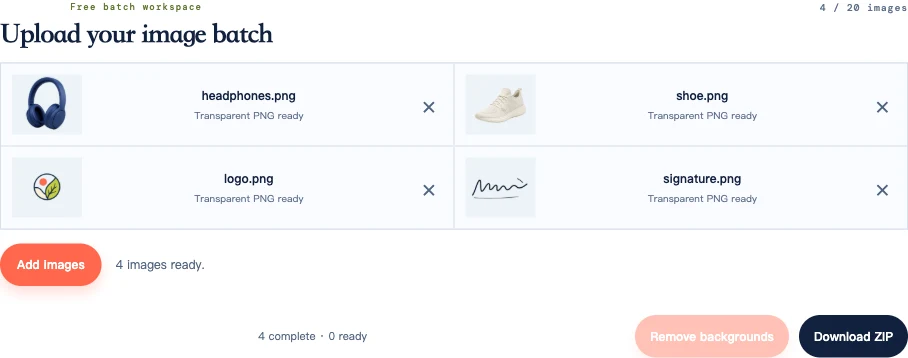
Dónde se queda corta: no hay un pincel para restaurar un borde que el modelo haya eliminado. Para letras complejas o una tira que falta repetidamente, usa Photopea para guiar la separación. También necesitas un navegador y dispositivo con compatibilidad con WebGPU. La primera ejecución carga un modelo de IA, por lo que puede tardar más que los procesamientos posteriores.
Las imágenes se procesan en tu navegador; necesitas conexión a internet para cargar la herramienta y el modelo. Nuestra página de privacidad explica el tratamiento de las imágenes.
Prueba Free BGRemover con una sola imagen o abre la herramienta por lotes para una colección pequeña.
2. Adobe Firefly: para editar más allá del recorte
Elige Firefly si quieres quitar un fondo y luego generar otra escena, ampliar la imagen o seguir editando en Adobe. Esas opciones posteriores son su principal atractivo frente a una herramienta limitada a recortes y fondos sólidos.
El eliminador de fondo de Adobe ofrece descargas de PNG transparentes con una cuenta de Adobe. Su página actual describe generaciones diarias gratis y un plan de pago para eliminación de fondo ilimitada. No especifica la cantidad diaria exacta ni las dimensiones de exportación gratuitas.
El enlace habitual del eliminador de fondo de Express ahora presenta Firefly. Si ya tienes un diseño abierto en Express, usa en su lugar las instrucciones del editor Express de Adobe.
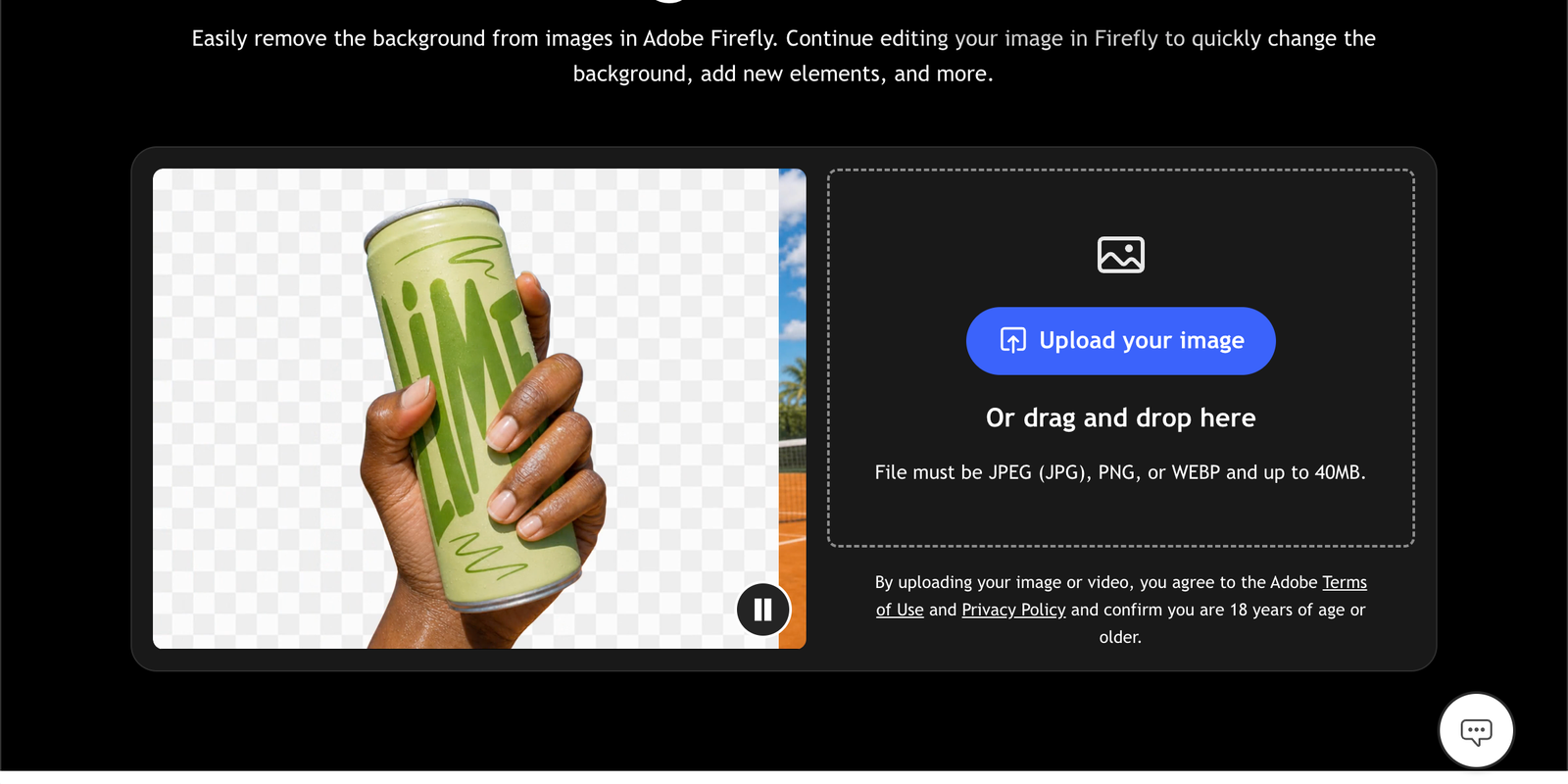
Elige otra opción si quieres evitar una cuenta o necesitas una cantidad predecible de descargas gratis para un trabajo grande. Las funciones de edición adicionales de Adobe tienen sus propias condiciones de acceso; la eliminación gratis no convierte en gratis toda la suite.
3. remove.bg: para recortes pequeños de uso personal
Vale la pena probar remove.bg cuando el resultado solo necesita ocupar una parte pequeña de una diapositiva o gráfico personal. La salida gratis de su sitio web alcanza 0,25 megapíxeles, según su guía de uso gratis.
Como referencia, 625 × 400 píxeles es una posible imagen de 0,25 MP. Una relación de aspecto distinta produce dimensiones diferentes. Puede bastar para un recorte pequeño, pero no cumplirá un requisito de imagen de 2.000 píxeles.
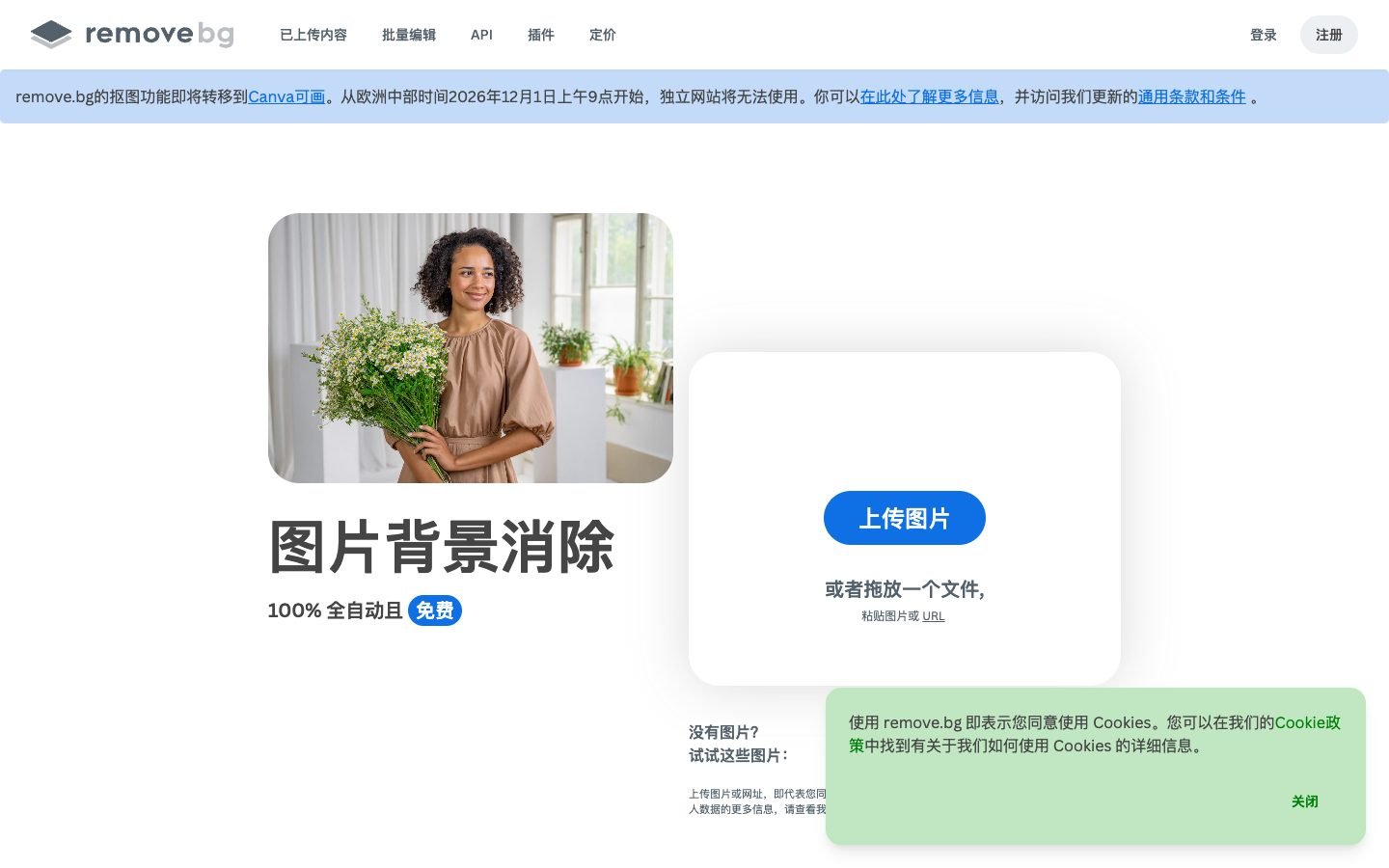
El límite importante: la salida de mayor resolución y el uso comercial están cubiertos por opciones de pago. Si preparas imágenes para una tienda o necesitas un archivo grande, este nivel gratis no es la recomendación adecuada. Su aplicación de escritorio y su API tienen una asignación de vista previa distinta; esas cifras no describen el sitio web.
Para un proyecto personal, ofrece otro resultado automático con el que comparar si tu primer recorte no es satisfactorio. Descarga la vista previa antes de decidir si el resultado alternativo resuelve el problema.
4. Photoroom: para probar composiciones de fotos de producto
El editor de la aplicación web de Photoroom permite quitar el fondo y continuar con texto, gráficos, sombras y cambios de fondo. Considéralo si quieres explorar cómo podría verse una imagen de producto en una composición terminada. Algunas incorporaciones dependen del plan.
El límite documentado de exportación de la aplicación web gratis es de 2.000 píxeles en el lado más largo. Su guía de asignación más reciente indica 100 exportaciones al mes por Space. Photoroom también anunció que eliminó la marca de agua de la esquina para los usuarios gratis. Son capacidades gratuitas útiles, no solo una vista previa que no puedes guardar. Dimensiones de exportación, asignación de exportación, anuncio sobre la marca de agua.
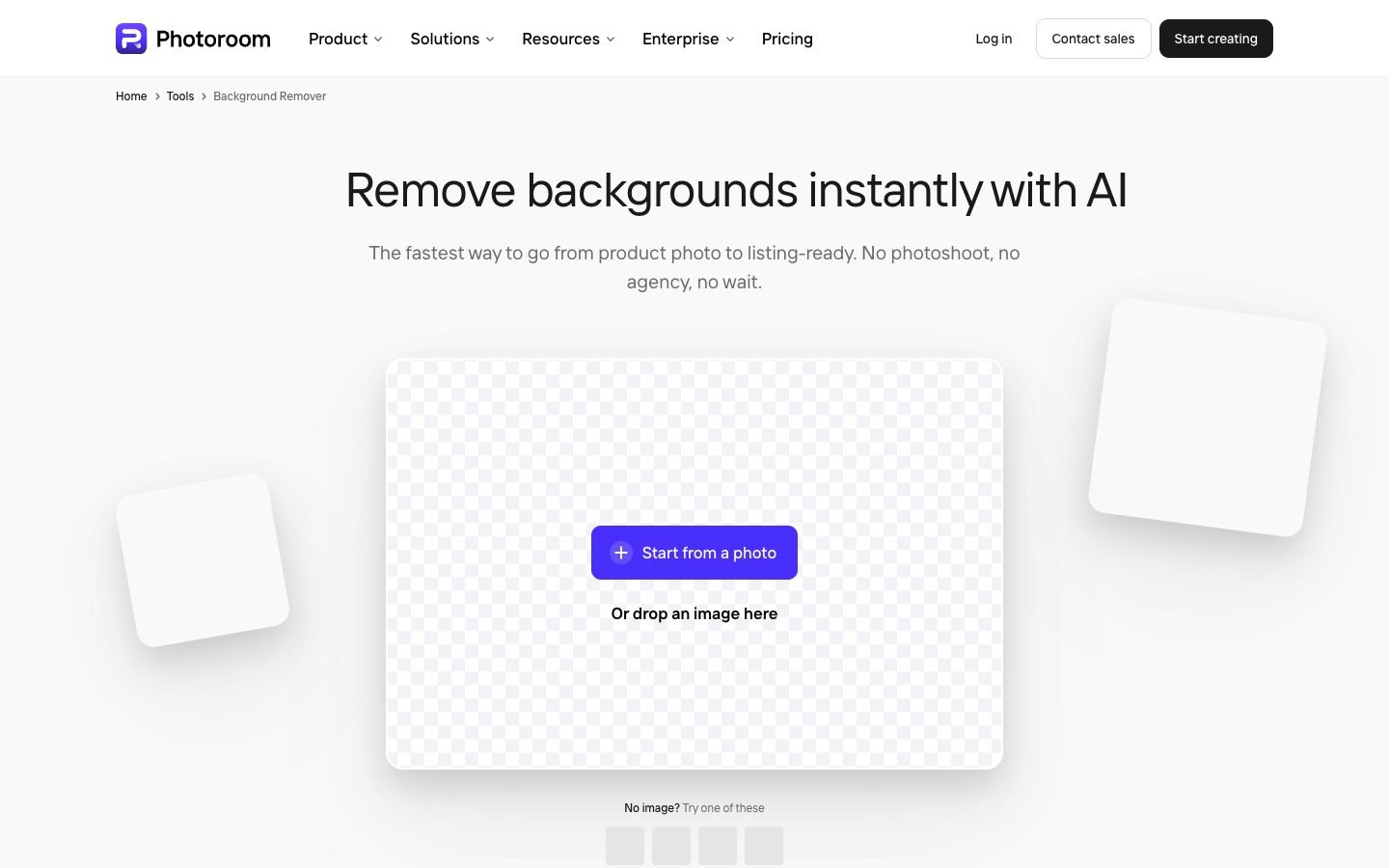
Para vendedores hay una salvedad: la guía de planes dice que los Free Spaces no pueden usarse comercialmente y que el modo por lotes requiere un plan de pago. Usa la versión gratis para explorar su experiencia de edición; elige un plan adecuado antes de depender de ella para anuncios de tienda. Las asignaciones de la cuenta pueden cambiar, así que conviene anotar el límite que aparece en tu Space antes de un trabajo grande.
5. Magic Cut de Photopea: para corregir selecciones difíciles
Photopea ofrece algo que las herramientas automáticas pueden no ofrecer: una forma de indicar al editor qué áreas pertenecen al sujeto. En Seleccionar → Magic Cut, pinta el sujeto de verde y el fondo no deseado de rojo, y luego ajusta la transición del borde con el ajuste Border. El tutorial oficial documenta este método gratis y la exportación PNG.
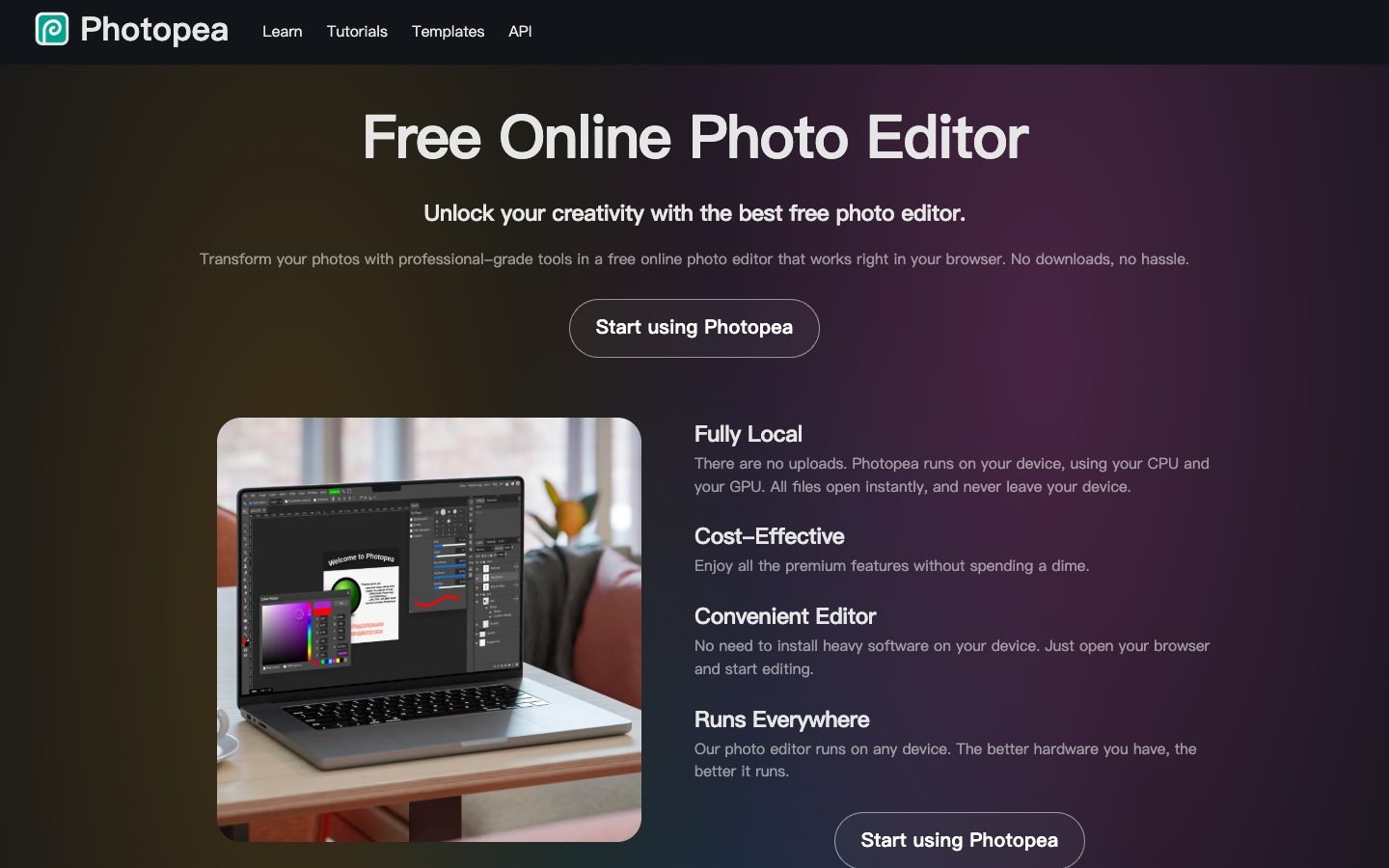
Por ejemplo, si una correa de bolso desaparece en un resultado automático, abre el original en Photopea y marca esa correa como primer plano. Trabaja desde el original porque un recorte descargado puede haber descartado ya los píxeles que necesitas.
Cuando el resultado se vea bien, elige Archivo → Exportar como → PNG. Puedes seguir editando la imagen en el mismo documento. La guía de cuentas de Photopea describe Premium como una opción para quitar anuncios y obtener otros beneficios.
La contrapartida es tu tiempo. Puede que necesites varias pinceladas y ajustes de borde. Empieza con Free BGRemover para un recorte sencillo; elige Magic Cut cuando un detalle importante necesite guía manual. Esta recomendación es específicamente para Magic Cut, no para todos los comandos de IA independientes de Photopea.
Qué aspecto tiene un resultado gratis utilizable
Una descarga gratis debe superar dos comprobaciones distintas: tener píxeles suficientes para su destino y conservar el sujeto que quieres utilizar.
Las dimensiones originales no garantizan un borde limpio
Un PNG de 3.000 × 2.000 puede seguir teniendo un contorno suave o detalles ausentes. Conservar las dimensiones originales evita reducir el archivo, pero no corrige un recorte imperfecto. Evalúa el resultado en el tamaño de visualización previsto antes de decidir si un defecto necesita corrección.
El ejemplo de Free BGRemover al comienzo de esta guía muestra tanto un resultado útil como una limitación. Se elimina el fondo dentro de la abertura del jarrón. Sin embargo, el frasco de perfume conserva zonas de color melocotón. Quitar el fondo exterior no reconstruye cómo se vería una nueva escena a través del cristal.
Para un collage, ese frasco puede ser aceptable. Para una imagen de producto donde importa el aspecto del material, necesita más trabajo. En objetos opacos, presta especial atención a aberturas y bordes finos; en el vidrio, inspecciona el interior además del contorno.
Céntrate en el detalle que necesita tu imagen
| Tu imagen | Detalle que debes buscar | Si falla el resultado automático |
|---|---|---|
| Foto de producto | Correas, asas, agujeros, bordes claros y vidrio | Guía la selección en un editor; no uses un recorte que cambie la forma del producto |
| Retrato o mascota | Pelo suelto, pelaje, gafas y franjas de color | Prueba una fuente más nítida o ajusta el borde manualmente |
| Logo o gráfico | Trazos finos, puntos, letras cerradas y arte blanco | Usa una selección manual si el fondo y la ilustración comparten un color |
En un logo, los píxeles blancos dentro del diseño pueden necesitar permanecer incluso cuando el fondo exterior es blanco. El Eliminador de fondo de logotipo ofrece un punto de partida; amplía las letras antes de aceptar el resultado.
Para una evaluación lado a lado, usa el mismo original en cada herramienta y compara los archivos que descargas. Nuestra lista de comprobación comparativa explica ese proceso en detalle.
Cómo quitar un fondo con Free BGRemover
- Elige tu imagen. Abre Free BGRemover y selecciona Subir una imagen. Usa un original compatible en lugar de una captura de pantalla.
- Haz clic en Quitar fondo. Espera el recorte y usa las opciones de fondo para ver el contorno sobre blanco o un color más oscuro.
- Selecciona Transparente y descarga. Elige Descargar PNG transparente. Dejar un color sólido seleccionado guardará ese color en el PNG.
Guarda el archivo descargado. Una captura de pantalla registra el tablero de ajedrez o el fondo de vista previa. Para las instrucciones completas ilustradas, consulta cómo quitar el fondo de una imagen.
Preguntas frecuentes
¿Puedo usar Free BGRemover en mi teléfono?
Puede funcionar en un navegador móvil cuando el dispositivo admite las funciones WebGPU necesarias. La compatibilidad depende tanto del navegador como del hardware, por lo que un navegador reciente por sí solo no es garantía. Si la herramienta informa que WebGPU no está disponible, prueba con una computadora compatible u otro servicio de los anteriores.
¿Por qué tarda tanto la primera eliminación?
La herramienta descarga y prepara su modelo de IA antes de procesar. Mantén la pestaña abierta y deja que termine esa carga inicial. Si la carga falla, revisa la conexión antes de volver a intentarlo. Si el procesamiento falla repetidamente con un archivo grande, prueba una copia más pequeña u otro dispositivo.
¿Por qué mi PNG descargado se ve blanco o negro en vez de transparente?
Algunos visores de imágenes muestran las áreas transparentes sobre blanco o negro. Coloca el PNG sobre un fondo de color en tu diseño para saber si ese color se ve a través de él. Si queda un rectángulo opaco, vuelve a la herramienta, selecciona Transparente y descarga de nuevo.
¿Qué pasa si tengo más de 20 imágenes?
Divide los archivos en lotes más pequeños y guarda cada ZIP completado antes de empezar otro. Para una colección grande, prueba primero unas cuantas imágenes representativas para identificar cualquier detalle recurrente que necesite corrección manual. La descarga ZIP no combina las imágenes en una sola; cada recorte sigue siendo un PNG independiente.
Empieza con la herramienta que se adapte a tu siguiente paso
Para una descarga transparente gratis sin cuenta, prueba Free BGRemover. Si el recorte necesita corrección manual precisa, pasa a Photopea con la imagen original. Elige Adobe o Photoroom cuando sus funciones de edición adicionales sean lo bastante útiles como para justificar las condiciones de cuenta y plan.


