
अगर आप बिना खाता बनाए या डाउनलोड के लिए पैसे दिए पारदर्शी PNG चाहते हैं, तो Free BGRemover से शुरुआत करें। यह पृष्ठभूमि हटाने के बाद तस्वीर को उसके मूल आकार में सहेजता है, कोई वॉटरमार्क नहीं जोड़ता और कई तस्वीरों को एक साथ प्रोसेस करने के लिए अलग बैच टूल देता है।
किसी मुश्किल किनारे को हटाने या बचाने पर ज़्यादा नियंत्रण चाहिए? Photopea में आप खुद तय कर सकते हैं कि तस्वीर का कौन-सा हिस्सा रखना है। पहले से Adobe में काम कर रहे हैं? Firefly आपको एक एडिटर से दूसरे में जाने की मेहनत से बचा सकता है। सही चुनाव इस बात पर निर्भर करता है कि पृष्ठभूमि हटने के बाद आपको क्या करना है।
इस तुलना में Free BGRemover भी शामिल है; इस गाइड में उसके स्क्रीनशॉट दिखाए गए हैं।
पृष्ठभूमि हटाने का सबसे अच्छा मुफ़्त टूल: आपको कौन-सा चुनना चाहिए?
जल्दी निर्णय लेने के लिए:
- बिना खाते के पारदर्शी तस्वीर चाहिए: Free BGRemover से शुरुआत करें।
- कई तस्वीरें एक साथ डाउनलोड करनी हैं: Free BGRemover का बैच टूल इस्तेमाल करें।
- अपने-आप पृष्ठभूमि हटाते समय कोई ज़रूरी हिस्सा बार-बार मिट जाता है: Photopea Magic Cut आज़माएँ।
- Adobe में संपादन जारी रखना चाहते हैं: Firefly की रोज़ाना मिलने वाली मुफ़्त उपयोग सीमा पर विचार करें।
- निजी प्रोजेक्ट के लिए सिर्फ़ एक छोटी तस्वीर चाहिए: remove.bg का मुफ़्त प्रीव्यू काफ़ी हो सकता है।
- उत्पाद की तस्वीरों के अलग-अलग लेआउट आज़माना चाहते हैं: Photoroom पर विचार करें, लेकिन किसी स्टोर के लिए इस्तेमाल करने से पहले उसके Free Space की पाबंदियाँ पढ़ लें।
मुफ़्त डाउनलोड की सीमाओं की तुलना
| टूल / इस्तेमाल का माध्यम | मुफ़्त PNG का आकार | क्या खाता चाहिए? | दिखाई देने वाला वॉटरमार्क | मुफ़्त उपयोग सीमा |
|---|---|---|---|---|
| Free BGRemover | मूल चौड़ाई और ऊँचाई | नहीं | नहीं | एक-एक तस्वीर; हर बैच में अधिकतम 20 |
| Adobe Firefly | सीमा नहीं बताई गई | हाँ | पुष्टि नहीं हुई | रोज़ाना की सीमा; संख्या नहीं बताई गई |
| remove.bg वेबसाइट | अधिकतम 0.25 MP | पुष्टि नहीं हुई | पुष्टि नहीं हुई | निजी इस्तेमाल के लिए मुफ़्त प्रीव्यू |
| Photoroom Free Web App | सबसे लंबा किनारा: 2,000 px | हाँ | उसकी घोषणा के अनुसार, नहीं | हर Space में 100 एक्सपोर्ट/माह |
| Photopea Magic Cut | दस्तावेज़ का आकार | निर्देशों में लॉगिन का कोई चरण नहीं बताया गया | पुष्टि नहीं हुई | संख्या की कोई सीमा नहीं बताई गई |
“पुष्टि नहीं हुई” का मतलब है कि दिए गए स्रोत की जानकारी से वह शर्त स्पष्ट नहीं होती; इसका मतलब यह नहीं है कि उस सुविधा के लिए पैसे देने पड़ते हैं। Photoroom के आँकड़े उसके लॉगिन किए हुए Web App पर लागू होते हैं, उसके मोबाइल ऐप या हर अलग टूल पर नहीं। हर सुझाव से जुड़े स्रोत और उसे प्रभावित करने वाली पाबंदियाँ नीचे दी गई हैं।
पृष्ठभूमि हटाने के 5 सर्वश्रेष्ठ मुफ़्त टूल
1. Free BGRemover — बिना खाता बनाए डाउनलोड के लिए हमारी पहली पसंद
Free BGRemover रोज़मर्रा की तस्वीरों से पृष्ठभूमि हटाने के लिए उपयुक्त है: स्लाइड में लगाने के लिए किसी व्यक्ति की तस्वीर, प्रचार सामग्री के लिए किसी उत्पाद की तस्वीर या कोई मुख्य वस्तु जिसे आप दूसरी पृष्ठभूमि पर रखना चाहते हैं। इसका सबसे बड़ा फ़ायदा है पूरी तस्वीर मुफ़्त डाउनलोड कर पाना: आपको खाते की ज़रूरत नहीं होती और PNG में मूल चौड़ाई और ऊँचाई बनी रहती है।
आप पृष्ठभूमि को पारदर्शी रख सकते हैं, सफ़ेद बना सकते हैं या अपनी पसंद का कोई एक रंग चुन सकते हैं। इससे आप दोबारा इस्तेमाल के लिए कटआउट भी तैयार कर सकते हैं और सादी पृष्ठभूमि वाली पूरी तस्वीर भी। मुख्य वस्तु के पीछे सिर्फ़ एक रंग लगाने के लिए दूसरा एडिटर खोलने की ज़रूरत नहीं है।
कई फ़ाइलों के लिए, बैच में पृष्ठभूमि हटाने वाला टूल हर बैच में अधिकतम 20 तस्वीरें स्वीकार करता है और तैयार PNG फ़ाइलों को एक ZIP में सहेजता है। दोनों टूल JPG, PNG और WebP फ़ाइलें स्वीकार करते हैं, जिनमें हर फ़ाइल अधिकतम 15 MB की हो सकती है। बैच की सीमा एक साथ जोड़ी जा सकने वाली फ़ाइलों की संख्या है, रोज़ाना की सीमा नहीं।
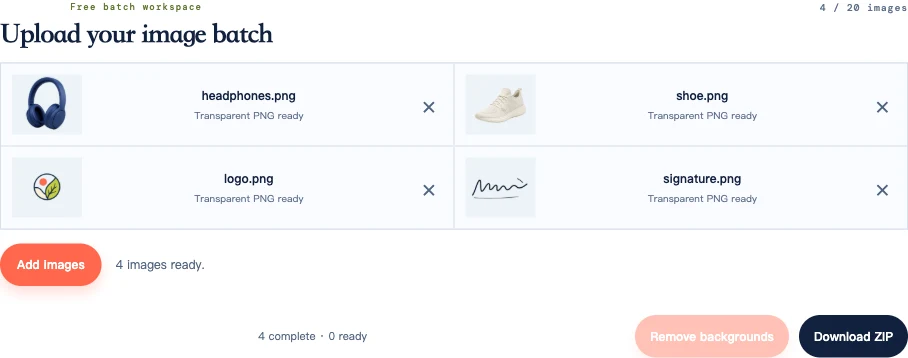
इसकी कमी: मॉडल ने जो किनारा हटा दिया हो, उसे वापस लाने के लिए कोई ब्रश नहीं है। बारीक अक्षरों या बार-बार गायब हो रहे पट्टे के लिए Photopea में खुद बताएँ कि क्या रखना है और क्या हटाना है। आपको WebGPU का समर्थन करने वाला ब्राउज़र और डिवाइस भी चाहिए। पहली बार इस्तेमाल करते समय AI मॉडल लोड होता है, इसलिए बाद की तस्वीरों के मुकाबले इसमें ज़्यादा समय लग सकता है।
तस्वीरें आपके ब्राउज़र में प्रोसेस होती हैं; टूल और मॉडल लोड करने के लिए इंटरनेट कनेक्शन चाहिए। हमारा गोपनीयता पृष्ठ बताता है कि तस्वीरों को कैसे संभाला जाता है।
एक तस्वीर के लिए Free BGRemover आज़माएँ या कुछ तस्वीरों के लिए बैच टूल खोलें।
2. Adobe Firefly — पृष्ठभूमि हटाने के बाद आगे संपादन के लिए
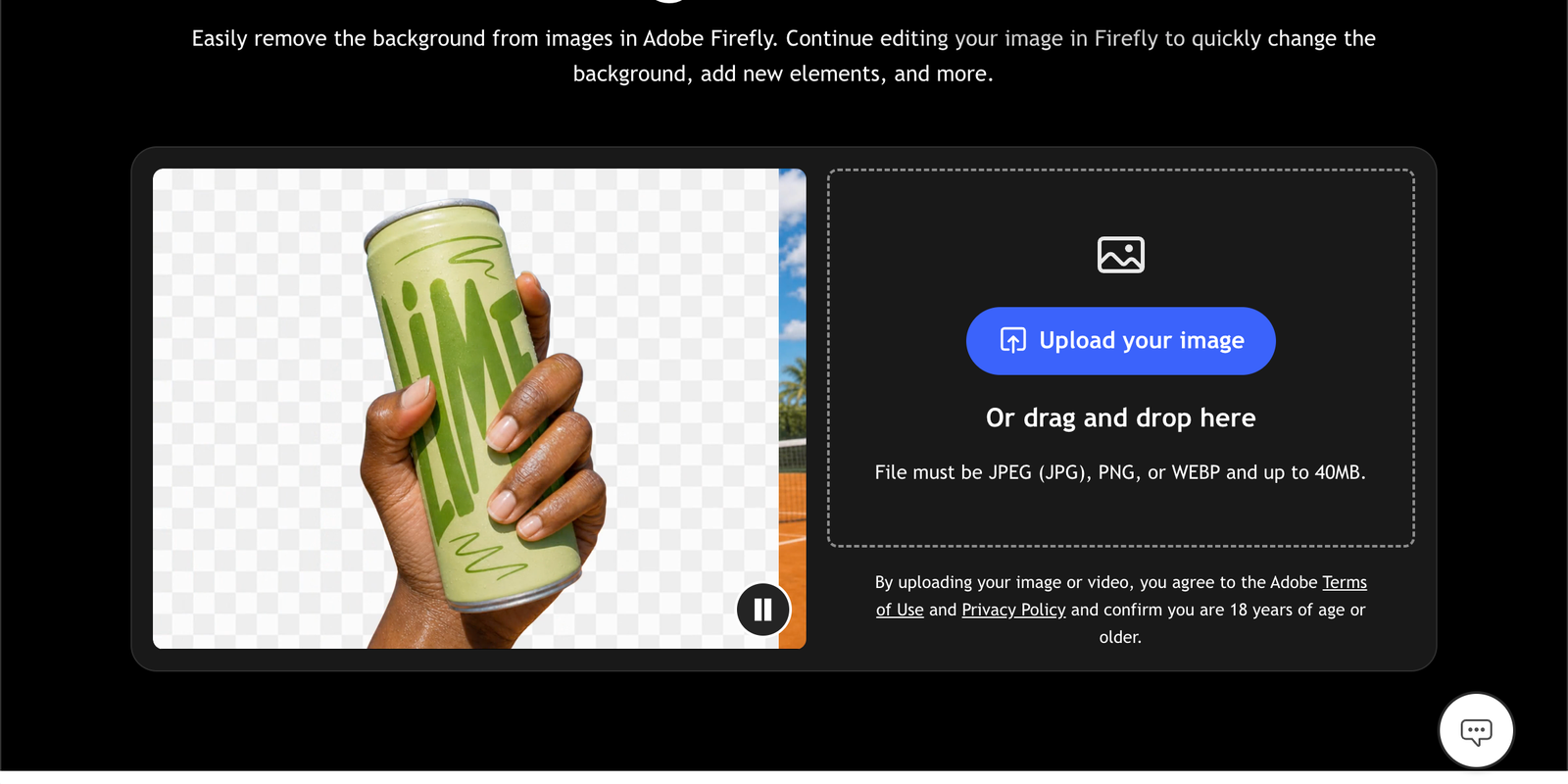
अगर आप पृष्ठभूमि हटाने के बाद कोई अलग दृश्य बनाना चाहते हैं, तस्वीर का दायरा बढ़ाना चाहते हैं या Adobe में संपादन जारी रखना चाहते हैं, तो Firefly चुनें। सिर्फ़ कटआउट और एक रंग की पृष्ठभूमि तक सीमित टूल के मुकाबले आगे संपादन के ये विकल्प इसका मुख्य आकर्षण हैं।
Adobe का पृष्ठभूमि हटाने वाला टूल Adobe खाते के साथ पारदर्शी PNG डाउनलोड करने देता है। उसके मौजूदा पृष्ठ पर रोज़ाना मुफ़्त में तस्वीरें बनाने की सुविधा और असीमित बार पृष्ठभूमि हटाने के लिए सशुल्क प्लान का ज़िक्र है। वहाँ रोज़ाना की सटीक संख्या या मुफ़्त एक्सपोर्ट की चौड़ाई और ऊँचाई नहीं बताई गई है।
Express के पृष्ठभूमि हटाने वाले टूल का जाना-पहचाना लिंक अब Firefly दिखाता है। अगर आपने पहले से Express में कोई डिज़ाइन खोल रखा है, तो Adobe के Express एडिटर के निर्देश इस्तेमाल करें।
कोई दूसरा विकल्प चुनें अगर आप खाता नहीं बनाना चाहते या बड़े काम के लिए पहले से जानना चाहते हैं कि कितने मुफ़्त डाउनलोड मिलेंगे। Adobe की अतिरिक्त संपादन सुविधाओं की अपनी शर्तें हैं; पृष्ठभूमि मुफ़्त हटने का मतलब यह नहीं है कि पूरा सुइट मुफ़्त है।
3. remove.bg — निजी इस्तेमाल के छोटे कटआउट के लिए
जब तैयार तस्वीर को किसी निजी स्लाइड या ग्राफ़िक के छोटे-से हिस्से में ही लगाना हो, तो remove.bg आज़माया जा सकता है। उसके मुफ़्त इस्तेमाल के गाइड के अनुसार, वेबसाइट से मुफ़्त मिलने वाली तस्वीर का आकार अधिकतम 0.25 मेगापिक्सेल है।
इसे समझने के लिए, 625 × 400 पिक्सेल 0.25 MP की तस्वीर का एक संभावित आकार है। पहलू अनुपात अलग होने पर चौड़ाई और ऊँचाई भी अलग होंगी। यह छोटे कटआउट के लिए पर्याप्त हो सकता है, लेकिन 2,000 पिक्सेल की तस्वीर की ज़रूरत पूरी नहीं करेगा।
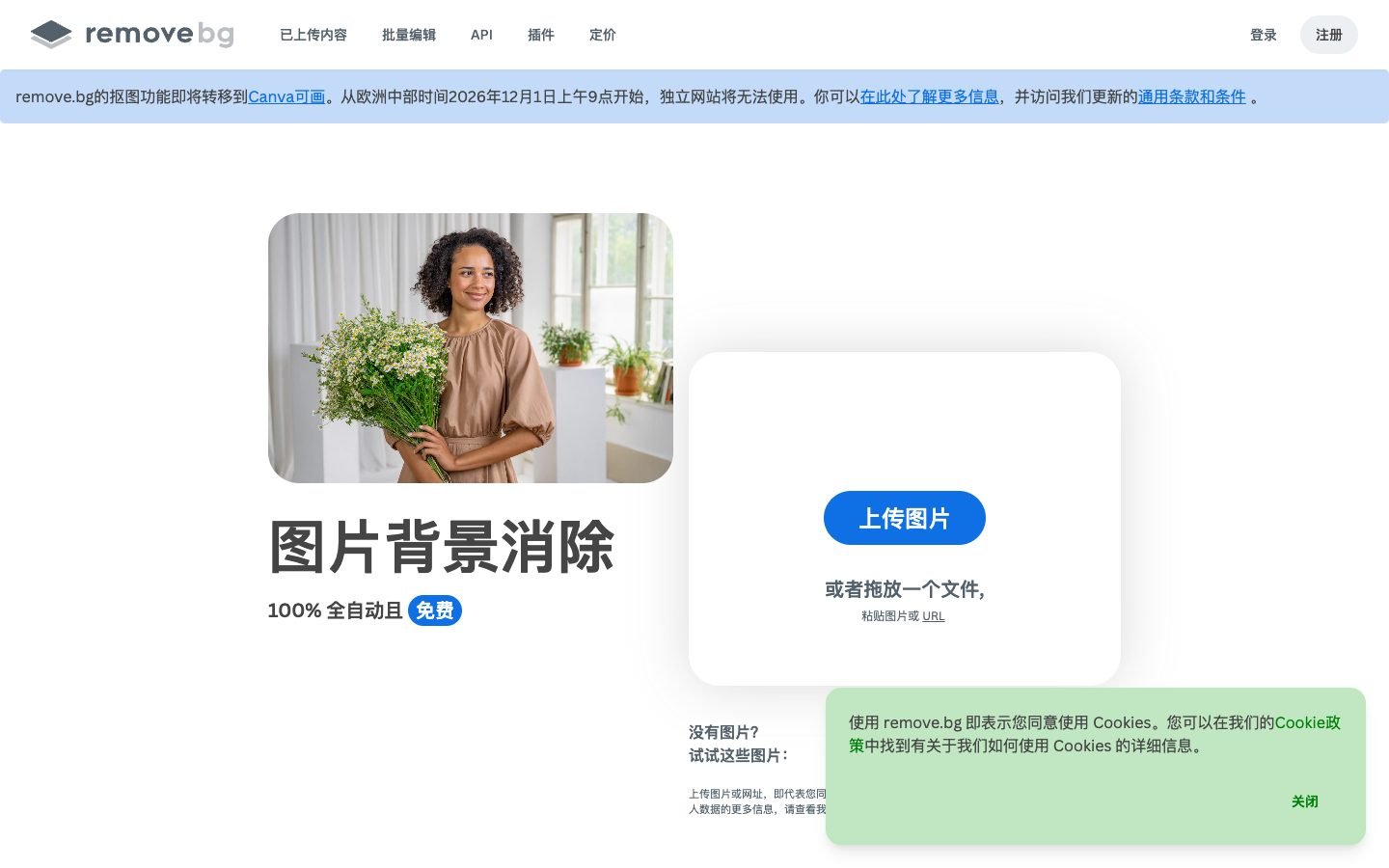
ध्यान देने वाली सीमा: ज़्यादा रिज़ॉल्यूशन वाली तस्वीरों और व्यावसायिक इस्तेमाल के लिए सशुल्क विकल्प हैं। अगर आप स्टोर की तस्वीरें तैयार कर रहे हैं या बड़ी फ़ाइल चाहिए, तो यह मुफ़्त विकल्प आपके लिए उपयुक्त नहीं है। उसके डेस्कटॉप ऐप और API की प्रीव्यू सीमा अलग है; वे आँकड़े वेबसाइट पर लागू नहीं होते।
किसी निजी प्रोजेक्ट में, अगर पहले टूल का कटआउट संतोषजनक न हो, तो यहाँ अपने-आप तैयार हुआ दूसरा परिणाम तुलना के लिए मिल जाता है। यह तय करने से पहले प्रीव्यू डाउनलोड करें कि दूसरे टूल का परिणाम समस्या हल करता है या नहीं।
4. Photoroom — उत्पाद की तस्वीरों के लेआउट आज़माने के लिए
Photoroom का Web App एडिटर पृष्ठभूमि हटाने के बाद टेक्स्ट, ग्राफ़िक्स और परछाइयाँ जोड़ने तथा पृष्ठभूमि बदलने देता है। जब आप देखना चाहें कि तैयार लेआउट में किसी उत्पाद की तस्वीर कैसी लगेगी, तो इस पर विचार करें। कुछ चीज़ें जोड़ने की सुविधा आपके प्लान पर निर्भर करती है।
दस्तावेज़ों के अनुसार, Free Web App में एक्सपोर्ट की सीमा सबसे लंबे किनारे पर 2,000 पिक्सेल है। उसकी नई उपयोग सीमा संबंधी गाइड में हर Space में प्रति माह 100 एक्सपोर्ट बताए गए हैं। Photoroom ने यह भी घोषणा की थी कि उसने मुफ़्त उपयोगकर्ताओं के लिए कोने वाला वॉटरमार्क हटा दिया है। ये उपयोगी मुफ़्त सुविधाएँ हैं, केवल ऐसा प्रीव्यू नहीं जिसे आप सहेज न सकें। एक्सपोर्ट की चौड़ाई और ऊँचाई, एक्सपोर्ट की सीमा, वॉटरमार्क संबंधी घोषणा।
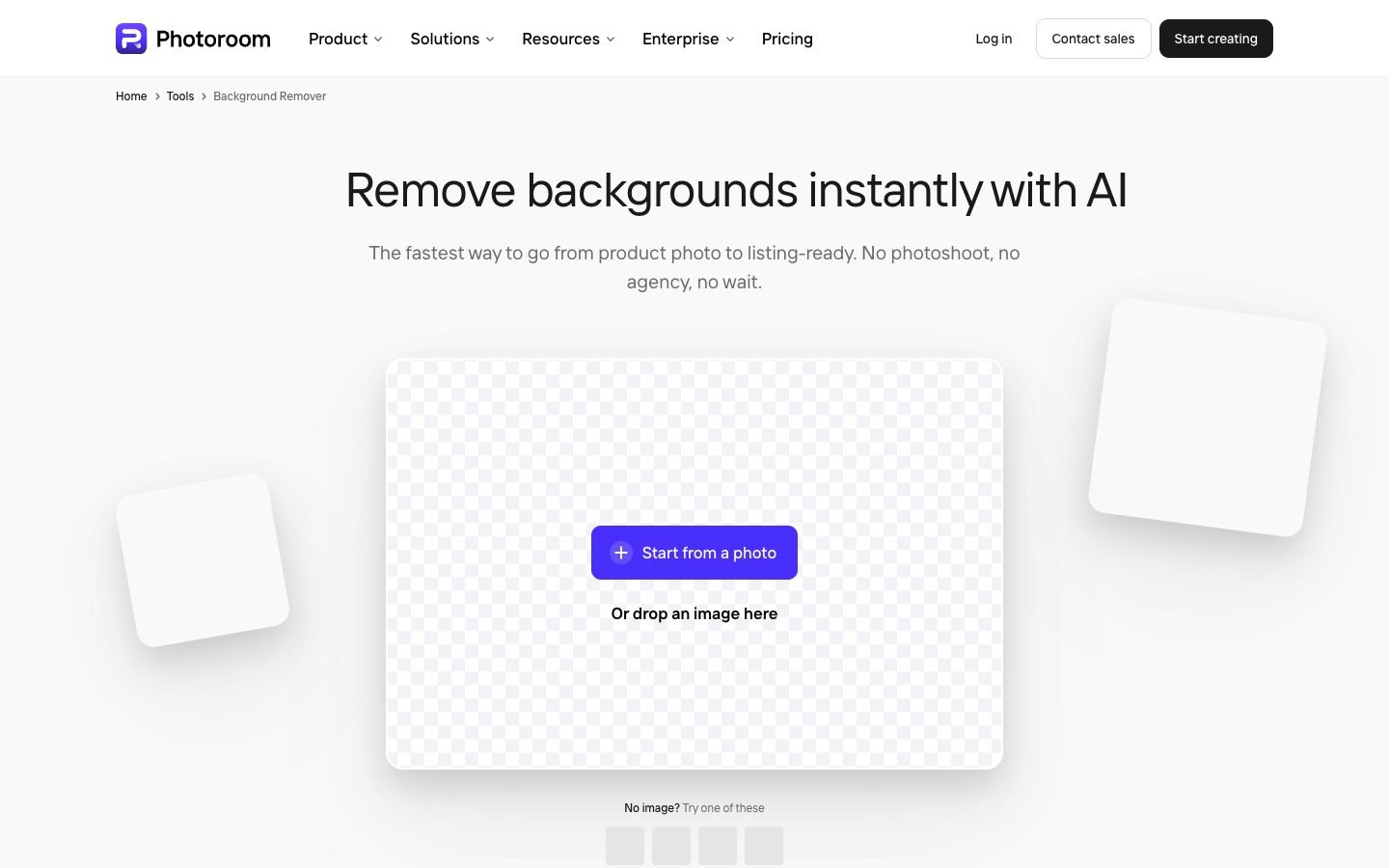
विक्रेताओं के लिए एक पाबंदी है: प्लान संबंधी गाइड के अनुसार Free Spaces का व्यावसायिक इस्तेमाल नहीं किया जा सकता और Batch Mode के लिए सशुल्क प्लान चाहिए। संपादन का अनुभव आज़माने के लिए मुफ़्त संस्करण इस्तेमाल करें; स्टोर की उत्पाद लिस्टिंग के लिए इस पर निर्भर होने से पहले उपयुक्त प्लान चुनें। खाते की उपयोग सीमाएँ बदल सकती हैं, इसलिए बड़ा काम शुरू करने से पहले अपने Space में दिखाई गई सीमा देख लें।
5. Photopea Magic Cut — मुश्किल हिस्सों के चयन को सुधारने के लिए
Photopea आपको एक ऐसा विकल्प देता है जो अपने-आप पृष्ठभूमि हटाने वाले टूल में शायद न मिले: एडिटर को यह बताना कि कौन-से हिस्से मुख्य व्यक्ति या वस्तु के हैं। Select → Magic Cut में जिस हिस्से को रखना है उस पर हरा और अनचाही पृष्ठभूमि पर लाल रंग लगाएँ, फिर Border सेटिंग से किनारे के बदलाव को समायोजित करें। आधिकारिक ट्यूटोरियल में इस मुफ़्त तरीके और PNG एक्सपोर्ट के निर्देश दिए गए हैं।
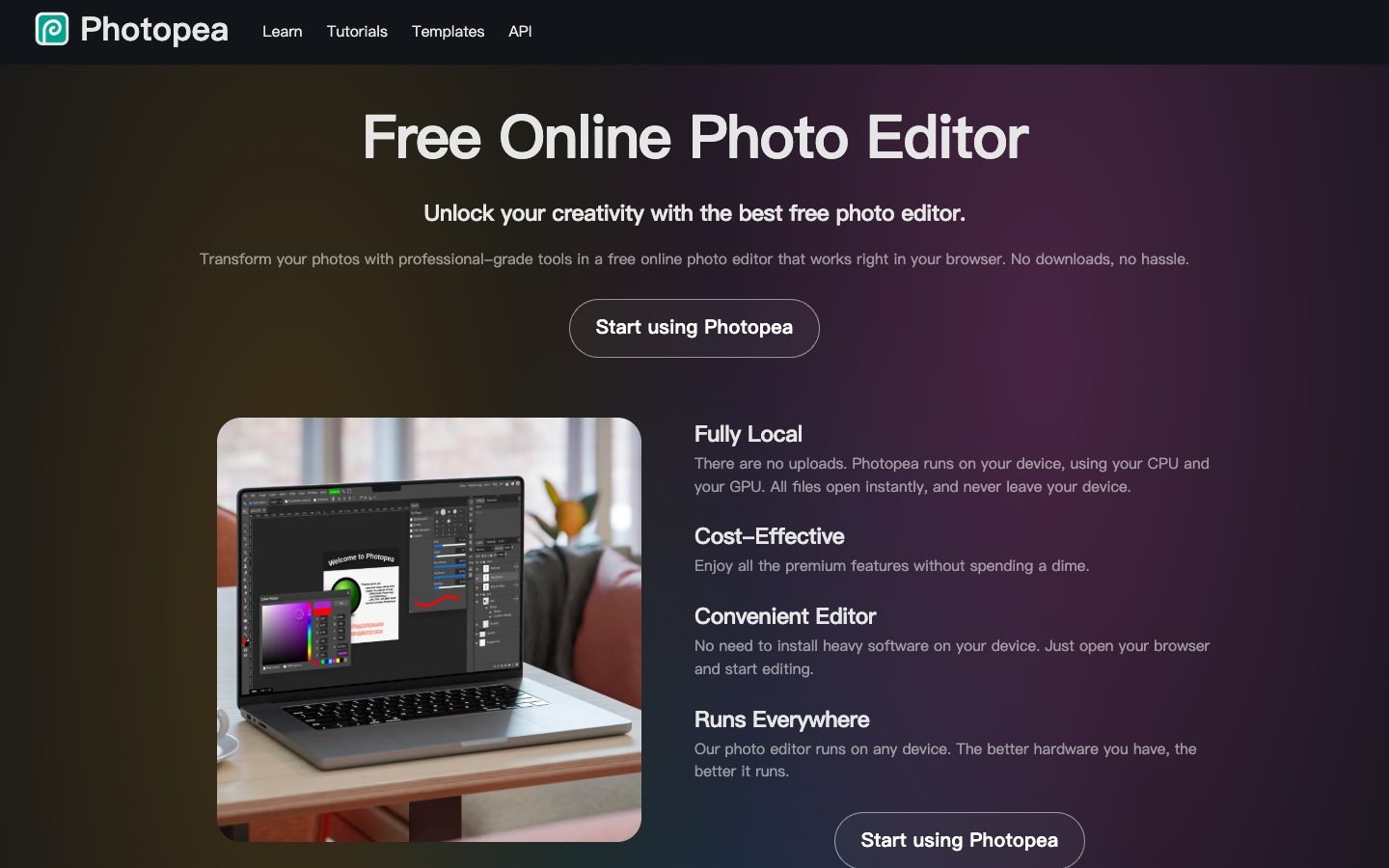
उदाहरण के लिए, अगर अपने-आप तैयार हुए परिणाम में बैग का पट्टा गायब हो जाए, तो मूल तस्वीर Photopea में खोलें और उस पट्टे को रखे जाने वाले हिस्से के रूप में चिह्नित करें। मूल तस्वीर से काम करें, क्योंकि डाउनलोड किए गए कटआउट से आपकी ज़रूरत के पिक्सेल पहले ही हट चुके हो सकते हैं।
जब परिणाम सही दिखे, तो File → Export As → PNG चुनें। आप उसी दस्तावेज़ में तस्वीर का संपादन जारी रख सकते हैं। Photopea की खाता संबंधी गाइड में Premium को विज्ञापन हटाने और अन्य लाभ पाने के विकल्प के रूप में बताया गया है।
इसके बदले आपको अपना समय देना पड़ता है। ब्रश कई बार चलाना पड़ सकता है और किनारों को कई बार समायोजित करना पड़ सकता है। सामान्य कटआउट के लिए Free BGRemover से शुरुआत करें; जब किसी ज़रूरी बारीकी को बचाने के लिए आपको खुद निर्देश देना हो, तब Magic Cut चुनें। यह सुझाव खास तौर पर Magic Cut के लिए है, Photopea के हर अलग AI कमांड के लिए नहीं।
इस्तेमाल के लायक मुफ़्त परिणाम कैसा होना चाहिए
मुफ़्त डाउनलोड को दो अलग कसौटियों पर खरा उतरना चाहिए: जहाँ तस्वीर इस्तेमाल होनी है, उसके लिए पर्याप्त पिक्सेल होने चाहिए और जिस व्यक्ति या वस्तु को आप इस्तेमाल करना चाहते हैं, वह ठीक से बची रहनी चाहिए।
मूल चौड़ाई और ऊँचाई बने रहने से साफ़ किनारे की गारंटी नहीं मिलती
3,000 × 2,000 की PNG में भी धुँधली रूपरेखा हो सकती है या कोई बारीकी गायब हो सकती है। मूल चौड़ाई और ऊँचाई बनाए रखने से तस्वीर छोटी नहीं होती, लेकिन इससे गलत कटा हुआ हिस्सा ठीक नहीं होता। किसी कमी को सुधारना ज़रूरी है या नहीं, यह तय करने से पहले तस्वीर को उस आकार में देखें जिसमें उसे दिखाया जाएगा।
इस गाइड की शुरुआत में Free BGRemover का उदाहरण एक उपयोगी परिणाम और एक सीमा, दोनों दिखाता है। फूलदान के मुँह के अंदर की पृष्ठभूमि हट जाती है। हालाँकि, इत्र की बोतल में आड़ू जैसे हल्के नारंगी रंग के हिस्से बचे रहते हैं। बाहर की पृष्ठभूमि हटाने से यह दोबारा नहीं बनता कि काँच के आर-पार नया दृश्य कैसा दिखाई देगा।
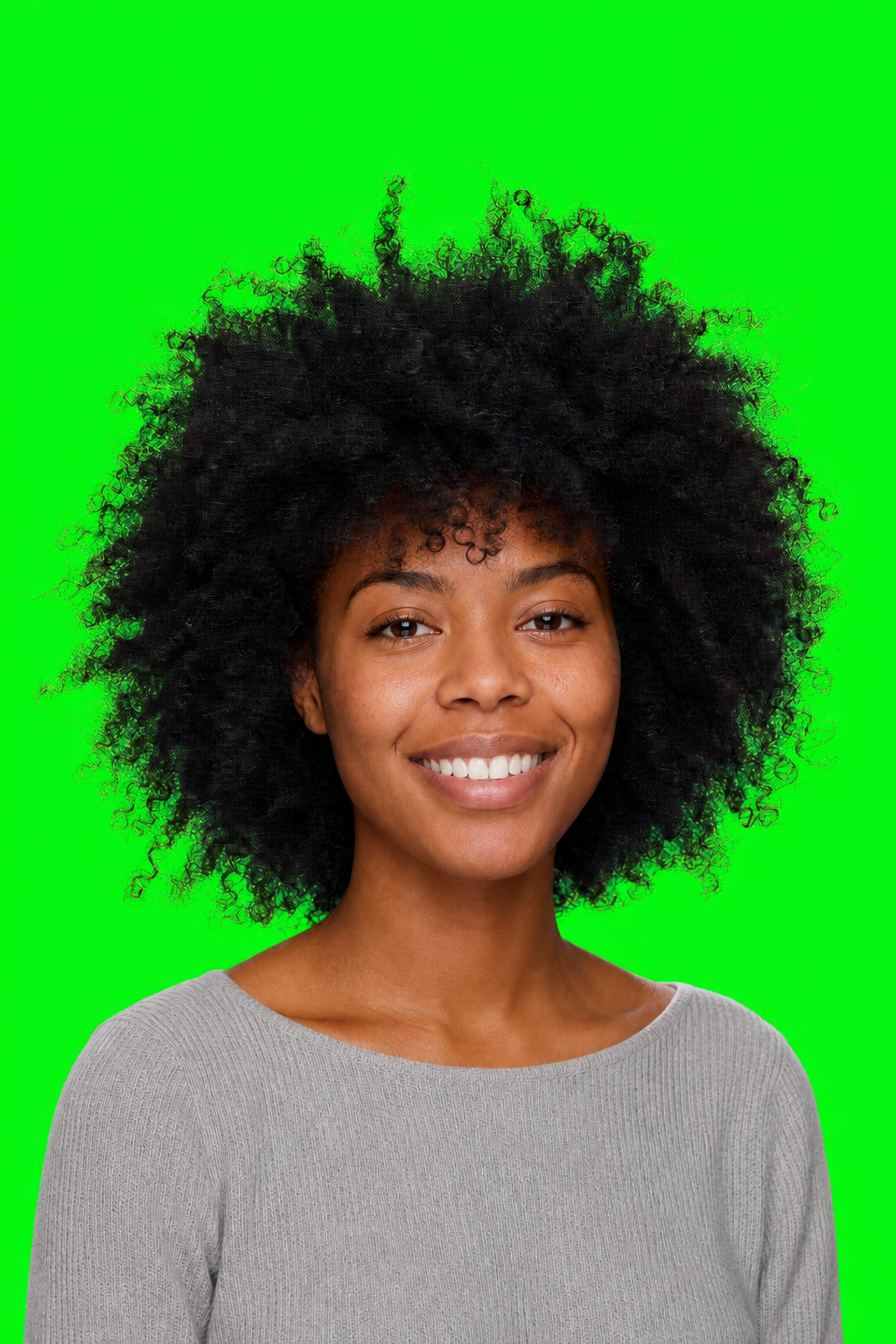
किसी कोलाज के लिए वह बोतल स्वीकार्य हो सकती है। लेकिन उत्पाद की ऐसी तस्वीर में, जहाँ उसकी सामग्री का रूप मायने रखता है, उस पर और काम करना होगा। अपारदर्शी वस्तुओं में खुले हिस्सों और पतले किनारों पर खास ध्यान दें; काँच में रूपरेखा के साथ-साथ अंदर का हिस्सा भी जाँचें।
अपनी तस्वीर की ज़रूरी बारीकियों पर ध्यान दें
| आपकी तस्वीर | किन बारीकियों को देखें | अगर अपने-आप तैयार परिणाम सही न हो |
|---|---|---|
| उत्पाद की तस्वीर | पट्टे, हैंडल, छेद, हल्के रंग के किनारे और काँच | एडिटर में खुद सही हिस्से चुनें; ऐसा कटआउट इस्तेमाल न करें जो उत्पाद का आकार बदल दे |
| किसी व्यक्ति या पालतू जानवर की तस्वीर | बिखरे बाल, रोएँ, चश्मा और किनारों पर बची रंगीन झलक | ज़्यादा स्पष्ट मूल तस्वीर आज़माएँ या किनारे को खुद ठीक करें |
| लोगो या ग्राफ़िक | पतली रेखाएँ, बिंदु, अक्षरों के भीतर के बंद हिस्से और सफ़ेद कलाकृति | अगर पृष्ठभूमि और कलाकृति का रंग एक है, तो हिस्से खुद चुनें |
किसी लोगो में, बाहर की पृष्ठभूमि सफ़ेद होने पर भी डिज़ाइन के अंदर के सफ़ेद पिक्सेल बचाए रखने की ज़रूरत हो सकती है। लोगो की पृष्ठभूमि हटाने वाला टूल शुरुआत करने में मदद करता है; परिणाम स्वीकार करने से पहले अक्षरों को बड़ा करके देखें।
साथ-साथ तुलना करने के लिए हर टूल में वही मूल तस्वीर इस्तेमाल करें और डाउनलोड की गई फ़ाइलों की तुलना करें। हमारी तुलना की जाँच-सूची इस प्रक्रिया को विस्तार से समझाती है।
Free BGRemover से पृष्ठभूमि कैसे हटाएँ
- अपनी तस्वीर चुनें। Free BGRemover खोलें और तस्वीर अपलोड करने का विकल्प चुनें। उसके स्क्रीनशॉट के बजाय समर्थित फ़ॉर्मैट में मूल तस्वीर इस्तेमाल करें।
- पृष्ठभूमि हटाने पर क्लिक करें। कटआउट तैयार होने तक इंतज़ार करें, फिर पृष्ठभूमि के विकल्पों से सफ़ेद या किसी गहरे रंग पर उसकी रूपरेखा देखें।
- पारदर्शी चुनें और डाउनलोड करें। पारदर्शी PNG डाउनलोड करें विकल्प चुनें। अगर कोई एक रंग चुना रहने देंगे, तो PNG में वही रंग सहेज दिया जाएगा।
डाउनलोड की गई फ़ाइल को ही सहेजें। स्क्रीनशॉट में चेकरबोर्ड या प्रीव्यू की पृष्ठभूमि भी आ जाती है। तस्वीरों के साथ पूरे निर्देशों के लिए तस्वीर की पृष्ठभूमि कैसे हटाएँ देखें।
अक्सर पूछे जाने वाले सवाल
क्या मैं अपने फ़ोन पर Free BGRemover इस्तेमाल कर सकता हूँ?
अगर डिवाइस में ज़रूरी WebGPU सुविधाओं का समर्थन है, तो यह मोबाइल ब्राउज़र में काम कर सकता है। अनुकूलता ब्राउज़र और हार्डवेयर दोनों पर निर्भर करती है, इसलिए सिर्फ़ नया ब्राउज़र होना पर्याप्त नहीं है। अगर टूल बताए कि WebGPU उपलब्ध नहीं है, तो कोई अनुकूल कंप्यूटर या ऊपर दी गई दूसरी सेवा आज़माएँ।
पहली बार पृष्ठभूमि हटाने में इतना समय क्यों लग रहा है?
प्रोसेसिंग से पहले टूल अपना AI मॉडल डाउनलोड करके तैयार करता है। टैब खुला रखें और शुरुआती लोडिंग पूरी होने दें। अगर लोडिंग विफल हो जाए, तो दोबारा कोशिश करने से पहले कनेक्शन जाँचें। अगर बड़ी फ़ाइल की प्रोसेसिंग बार-बार विफल हो, तो उसकी छोटी कॉपी या दूसरा डिवाइस आज़माएँ।
मेरी डाउनलोड की गई PNG पारदर्शी होने के बजाय सफ़ेद या काली क्यों दिखती है?
तस्वीरें दिखाने वाले कुछ ऐप पारदर्शी हिस्सों को सफ़ेद या काले रंग पर दिखाते हैं। अपने डिज़ाइन में PNG को रंगीन पृष्ठभूमि पर रखकर देखें कि वह रंग आर-पार दिखाई देता है या नहीं। अगर अपारदर्शी आयत बना रहे, तो टूल पर वापस जाएँ, पारदर्शी चुनें और दोबारा डाउनलोड करें।
अगर मेरे पास 20 से ज़्यादा तस्वीरें हों तो क्या करूँ?
फ़ाइलों को छोटे बैच में बाँटें और अगला बैच शुरू करने से पहले हर तैयार ZIP सहेज लें। बहुत सारी तस्वीरें हों, तो पहले कुछ ऐसी तस्वीरें आज़माएँ जो बाकी तस्वीरों जैसी हों, ताकि बार-बार आने वाली उन बारीकियों का पता चल सके जिन्हें खुद सुधारना पड़ेगा। ZIP डाउनलोड तस्वीरों को मिलाकर एक तस्वीर नहीं बनाता; हर कटआउट अलग PNG रहता है।
उस टूल से शुरुआत करें जो आपके अगले काम के लिए सही हो
बिना खाते के मुफ़्त पारदर्शी डाउनलोड के लिए Free BGRemover आज़माएँ। अगर कटआउट में खुद बारीकी से सुधार करना हो, तो मूल तस्वीर लेकर Photopea में जाएँ। Adobe या Photoroom तब चुनें जब उनकी अतिरिक्त संपादन सुविधाएँ आपके लिए इतनी उपयोगी हों कि खाता बनाना और प्लान की शर्तें मानना उचित लगे।

