
Zacznij od Free BGRemover, jeśli chcesz pobrać przezroczysty plik PNG bez rejestracji i opłat. Obrazy, których dłuższy bok ma najwyżej 2200 pikseli, zachowują oryginalne wymiary; większe są zmniejszane do tego limitu. Narzędzie nie dodaje znaku wodnego i ma osobną funkcję wsadową do przetwarzania kilku plików naraz.
Potrzebujesz większej kontroli nad trudną krawędzią? W Photopea możesz ręcznie wskazać obszar wycięcia. Korzystasz już z Adobe? Firefly może ułatwić dalszą pracę bez przełączania się między edytorami. Najlepsza opcja zależy od tego, co chcesz zrobić po usunięciu tła.
Free BGRemover jest jednym z porównywanych narzędzi; jego zrzuty ekranu znajdują się w tym poradniku.
Które darmowe narzędzie do usuwania tła wybrać?
Krótka podpowiedź:
- Przezroczysty obraz bez konta: zacznij od Free BGRemover.
- Kilka obrazów do wspólnego pobrania: użyj funkcji wsadowej Free BGRemover.
- Automatyczne wycięcie usuwa ważny element: wypróbuj Magic Cut w Photopea.
- Chcesz dalej pracować w Adobe: sprawdź dzienny bezpłatny limit Firefly.
- Potrzebujesz tylko małego obrazu do prywatnego projektu: może wystarczyć darmowy podgląd remove.bg.
- Chcesz wypróbować układy zdjęć produktów: rozważ Photoroom, ale przed użyciem w sklepie sprawdź ograniczenia Free Space.
Porównanie limitów darmowego pobierania
| Narzędzie / sposób użycia | Darmowy PNG | Wymagane konto? | Widoczny znak wodny | Darmowy limit |
|---|---|---|---|---|
| Free BGRemover | Do 2200 px na dłuższym boku; większe obrazy są zmniejszane | Nie | Nie | Pojedyncze obrazy; do 20 na partię |
| Adobe Firefly | Nie podano limitu | Tak | Niepotwierdzony | Dzienny limit; nie podano liczby |
| Strona remove.bg | Do 0,25 MP | Niepotwierdzone | Niepotwierdzony | Darmowe podglądy do użytku prywatnego |
| Photoroom Free Web App | Dłuższy bok: 2000 px | Tak | Nie, zgodnie z komunikatem firmy | 100 eksportów miesięcznie na Space |
| Photopea Magic Cut | Wymiary dokumentu | Nie opisano etapu logowania | Niepotwierdzony | Nie podano limitu liczby |
„Niepotwierdzony” oznacza, że dostępne źródła nie rozstrzygają danej kwestii — nie oznacza, że dana funkcja jest płatna. Dane Photoroom dotyczą aplikacji Web App po zalogowaniu, a nie aplikacji mobilnych ani każdego osobnego narzędzia. Źródła i ograniczenia, które mają znaczenie dla rekomendacji, opisujemy niżej.
5 najlepszych darmowych narzędzi do usuwania tła
1. Free BGRemover — najlepszy wybór, gdy chcesz pobierać pliki bez rejestracji
Free BGRemover sprawdza się przy typowych wycięciach: osobie na slajdzie, produkcie do grafiki promocyjnej albo obiekcie, który chcesz umieścić na innym tle. Jego główną zaletą jest bezpłatne pobieranie gotowego pliku: nie potrzebujesz konta, a obrazy o dłuższym boku do 2200 pikseli zachowują oryginalne wymiary. Większe są zmniejszane do tego limitu.
Możesz zachować przezroczyste tło, ustawić białe albo wybrać jednolity kolor. Przydaje się to zarówno do wielokrotnego użycia wyciętego obiektu, jak i przygotowania gotowego obrazu na jednolitym tle. Nie musisz otwierać innego edytora tylko po to, by dodać jednolity kolor za obiektem.
Przy wielu plikach narzędzie do wsadowego usuwania tła obsługuje do 20 obrazów na partię i zapisuje gotowe pliki PNG w jednym archiwum ZIP. Oba narzędzia przyjmują pliki JPG, PNG i WebP o rozmiarze do 15 MB każdy. Limit wsadowy określa liczbę plików dodanych naraz, a nie dzienny limit.
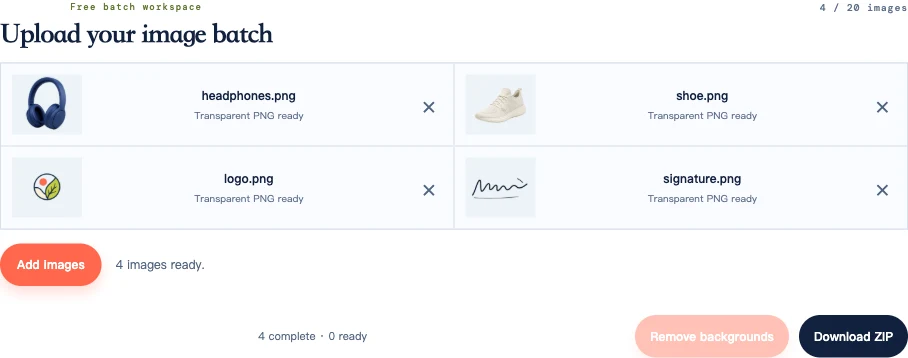
Ograniczenia: nie ma pędzla, który przywróci fragment krawędzi usunięty przez model. Przy skomplikowanym napisie lub pasku, który stale znika, możesz ręcznie dopracować zaznaczenie w Photopea. Potrzebujesz też przeglądarki i urządzenia z obsługą WebGPU. Przy pierwszym uruchomieniu ładowany jest model AI, dlatego przetwarzanie może potrwać dłużej niż przy kolejnych próbach.
Obrazy są przetwarzane w przeglądarce; do wczytania narzędzia i modelu potrzebne jest połączenie z internetem. Informacje o obsłudze obrazów znajdziesz w Polityce prywatności.
Wypróbuj Free BGRemover, jeśli przetwarzasz pojedynczy obraz, albo otwórz narzędzie wsadowe dla niewielkiej kolekcji.
2. Adobe Firefly — jeśli chcesz edytować obraz po wycięciu
Wybierz Firefly, jeśli po usunięciu tła chcesz wygenerować inną scenę, rozszerzyć obraz lub kontynuować edycję w Adobe. To właśnie te dodatkowe możliwości wyróżniają go na tle narzędzi służących wyłącznie do wycinania i ustawiania jednolitego tła.
Narzędzie Adobe do usuwania tła umożliwia pobieranie przezroczystego PNG po zalogowaniu na konto Adobe. Aktualna strona opisuje darmowy dzienny limit generowania oraz płatny plan z nielimitowanym usuwaniem tła. Nie podaje dokładnej liczby operacji dziennie ani darmowych wymiarów eksportu.
Znany adres narzędzia do usuwania tła w Express prowadzi teraz do Firefly. Jeśli masz już otwarty projekt w Express, skorzystaj z instrukcji edycji w Express.
Wybierz inną opcję, jeśli chcesz uniknąć konta albo potrzebujesz przewidywalnej liczby darmowych plików do większego zadania. Dodatkowe funkcje edycji Adobe mogą podlegać własnym warunkom — darmowe usuwanie tła nie oznacza, że cały pakiet jest bezpłatny.
3. remove.bg — do małych wycięć na użytek prywatny
remove.bg warto wypróbować, jeśli obraz ma zajmować niewielką część prezentacji lub grafiki do użytku prywatnego. Według przewodnika bezpłatnego korzystania darmowy wynik na stronie może mieć do 0,25 megapiksela.
Dla porównania: 625 × 400 pikseli to jeden z możliwych rozmiarów obrazu 0,25 MP. Przy innym współczynniku proporcji wymiary będą inne. Taki rozmiar może wystarczyć dla małego wycięcia, ale nie spełni wymagania dotyczącego obrazu o boku 2000 pikseli.
Ważne ograniczenie: większe obrazy wynikowe i zastosowania komercyjne są objęte płatnymi opcjami. Darmowy plan nie będzie właściwym wyborem, jeśli przygotowujesz zdjęcia do sklepu lub potrzebujesz dużych plików. Aplikacja komputerowa i API mają osobny limit podglądów — podane dane nie dotyczą strony internetowej.
W prywatnym projekcie to kolejny automatyczny wynik do porównania, jeśli pierwsze wycięcie nie jest zadowalające. Zanim ocenisz, czy alternatywa rozwiązuje problem, pobierz podgląd.
4. Photoroom — do wypróbowania układów zdjęć produktów
Edytor Photoroom Web App pozwala usunąć tło, a następnie dodać tekst, grafikę, cienie lub inne tło. Warto rozważyć go, jeśli chcesz zobaczyć, jak zdjęcie produktu może wyglądać w gotowym układzie. Dostępność niektórych dodatków zależy od planu.
Udokumentowany limit eksportu Free Web App wynosi 2000 pikseli na dłuższym boku. Nowszy przewodnik podaje limit 100 eksportów miesięcznie na Space. Photoroom ogłosił też usunięcie znaku wodnego w rogu dla darmowych użytkowników. Są to przydatne funkcje, a nie tylko podgląd, którego nie można zapisać: wymiary eksportu, limit eksportów, informacja o znaku wodnym.
Sprzedawcy powinni zwrócić uwagę na ograniczenia: przewodnik po planach wyjaśnia, że bezpłatnych Space nie wolno używać komercyjnie, a tryb wsadowy wymaga płatnego planu. Darmową wersję możesz wypróbować, by poznać możliwości edycji, ale przed wykorzystaniem jej w ofertach sklepu wybierz odpowiedni plan. Limity konta mogą się zmieniać, dlatego przed większym zadaniem sprawdź wartość wyświetlaną w swoim Space.
5. Photopea Magic Cut — do poprawiania trudnych zaznaczeń
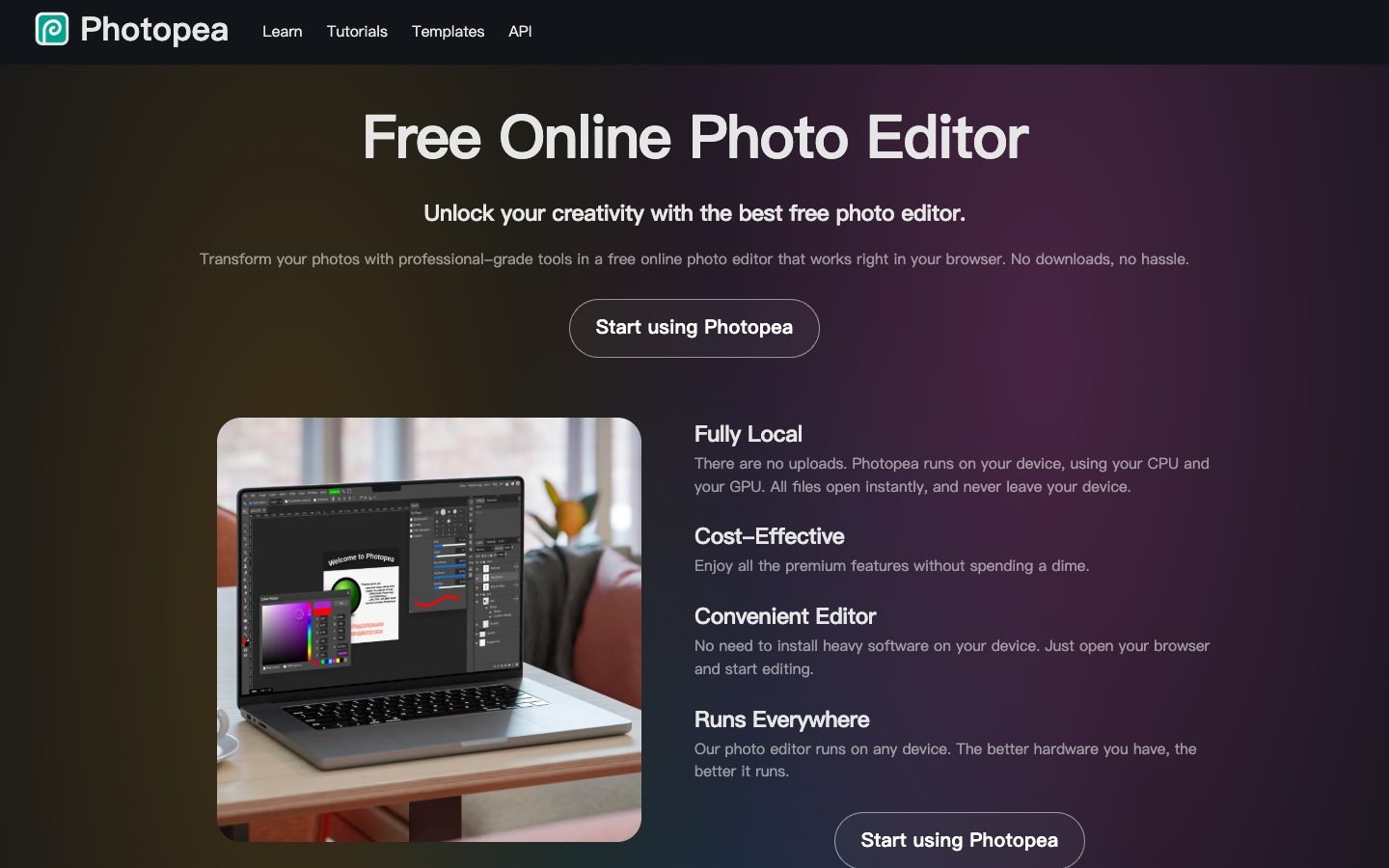
Photopea daje możliwość, której może brakować narzędziom automatycznym: pozwala wskazać edytorowi, które obszary należą do obiektu. Wybierz Select → Magic Cut, zaznacz obiekt na zielono, niechciane tło na czerwono, a następnie dopasuj przejście przy krawędzi suwakiem Border. Oficjalny poradnik opisuje tę darmową metodę i eksport do PNG.
Jeśli na przykład automatyczne wycięcie usuwa pasek torby, otwórz oryginał w Photopea i zaznacz pasek jako pierwszy plan. Pracuj na oryginale, ponieważ pobrane wycięcie może już nie zawierać potrzebnych pikseli.
Gdy wynik będzie gotowy, wybierz File → Export As → PNG. Możesz kontynuować edycję obrazu w tym samym dokumencie. Informacje o kontach Photopea opisują Premium jako opcję usunięcia reklam i uzyskania dodatkowych korzyści.
Kosztem jest czas. Być może trzeba będzie wykonać kilka pociągnięć pędzlem i skorygować krawędzie. Zacznij od Free BGRemover przy prostym wycięciu, a Magic Cut wybierz, gdy ważny szczegół wymaga ręcznego zaznaczenia. Ta rekomendacja dotyczy funkcji Magic Cut, a nie wszystkich osobnych poleceń AI w Photopea.
Jak wygląda użyteczny darmowy wynik
Darmowy plik musi spełnić dwa warunki: mieć dość pikseli do miejsca, w którym go użyjesz, i zachować obiekt, który chcesz wykorzystać.
Odpowiednia rozdzielczość nie gwarantuje czystej krawędzi
Plik PNG o wymiarach 2200 × 1467 pikseli nadal może mieć miękki kontur lub brakujące szczegóły. Obrazy, których dłuższy bok przekracza 2200 pikseli, są zmniejszane do tego limitu, ale nie poprawia to niedokładnego wycięcia. Oceń wynik w docelowym rozmiarze wyświetlania, zanim zdecydujesz, czy wymaga poprawek.
Przykład Free BGRemover na początku poradnika pokazuje zarówno użyteczny wynik, jak i jego ograniczenie. Tło wewnątrz otworu wazonu zostało usunięte. Flakon perfum zachował jednak brzoskwiniowe obszary. Usunięcie tła wokół szkła nie odtwarza sceny, która powinna być przez nie widoczna.
W kolażu taki flakon może wyglądać odpowiednio. Przy zdjęciu produktu, na którym liczy się wygląd materiału, wymaga dodatkowej pracy. W nieprzezroczystych przedmiotach zwróć szczególną uwagę na otwory i cienkie krawędzie; w przypadku szkła sprawdź również wnętrze, nie tylko kontur.
Skup się na szczegółach ważnych dla danego obrazu
| Obraz | Na co zwrócić uwagę | Co zrobić, jeśli wynik automatyczny zawiedzie |
|---|---|---|
| Zdjęcie produktu | Paski, uchwyty, otwory, jasne krawędzie i szkło | Popraw zaznaczenie w edytorze; nie używaj wycięcia, które zmienia kształt produktu |
| Portret lub zwierzę | Luźne włosy, sierść, okulary i kolorowe obwódki | Użyj obrazu lepszej jakości lub ręcznie popraw krawędź |
| Logo lub grafika | Cienkie kreski, kropki, zamknięte litery i białe elementy | Ręcznie zaznacz obiekt, jeśli tło i grafika mają ten sam kolor |
W logo białe piksele wewnątrz wzoru mogą wymagać zachowania, nawet gdy zewnętrzne tło też jest białe. Narzędzie do usuwania tła logo pomoże rozpocząć pracę; przed zaakceptowaniem wyniku powiększ napis.
Aby porównać wyniki, użyj tego samego oryginału w każdym narzędziu i zestaw pobrane pliki. W liście kontrolnej porównania narzędzi opisaliśmy ten proces.
Jak usunąć tło za pomocą Free BGRemover
- Wybierz obraz. Otwórz Free BGRemover i wybierz opcję Prześlij obraz. Użyj obsługiwanego oryginału, a nie jego zrzutu ekranu.
- Kliknij Usuń tło. Poczekaj na wycięcie, a potem wybierz tło, by obejrzeć kontur na bieli lub ciemnym kolorze.
- Wybierz Przezroczyste i pobierz plik. Kliknij Pobierz przezroczysty PNG. Pozostawienie jednolitego koloru spowoduje zapisanie go w pliku PNG.
Zapisz pobrany plik, zamiast robić zrzut ekranu, który utrwali szachownicę lub tło z podglądu. Pełną instrukcję z ilustracjami znajdziesz w artykule Jak usunąć tło z obrazu.
Często zadawane pytania
Czy mogę używać Free BGRemover na telefonie?
Może działać w przeglądarce mobilnej, jeśli urządzenie obsługuje wymagane funkcje WebGPU. Zgodność zależy od przeglądarki i sprzętu, więc sama aktualna przeglądarka nie gwarantuje działania. Jeśli narzędzie zgłasza brak WebGPU, wypróbuj zgodny komputer albo inną z opisanych usług.
Dlaczego pierwsze usuwanie trwa tak długo?
Przed rozpoczęciem przetwarzania narzędzie pobiera i przygotowuje model AI. Nie zamykaj karty i poczekaj na zakończenie wczytywania. Jeśli się nie powiedzie, przed ponowną próbą sprawdź połączenie. Gdy duży plik wielokrotnie nie daje się przetworzyć, spróbuj użyć mniejszej kopii lub innego urządzenia.
Dlaczego pobrany PNG wygląda na biały albo czarny zamiast przezroczystego?
Niektóre przeglądarki zdjęć pokazują przezroczyste obszary na białym lub czarnym tle. Aby sprawdzić, czy wybrany kolor prześwituje, umieść PNG na kolorowym tle w projekcie. Jeśli pozostaje nieprzezroczysty prostokąt, wróć do narzędzia, wybierz Przezroczyste i pobierz plik ponownie.
Co zrobić, jeśli mam ponad 20 obrazów?
Podziel pliki na mniejsze partie i przed rozpoczęciem kolejnej zapisz każde gotowe archiwum ZIP. Przy dużej kolekcji najpierw wypróbuj kilka reprezentatywnych obrazów, aby wykryć powtarzające się szczegóły wymagające ręcznej poprawki. Pobieranie ZIP nie łączy zdjęć w jeden obraz — każde wycięcie pozostaje osobnym plikiem PNG.
Wybierz narzędzie odpowiednie do kolejnego kroku
Jeśli chcesz pobrać przezroczysty plik za darmo i bez konta, wypróbuj Free BGRemover. Jeśli wycięcie wymaga dokładnej ręcznej korekty, otwórz oryginał w Photopea. Wybierz Adobe lub Photoroom, gdy ich dodatkowe funkcje edycji są warte wymagań związanych z kontem i planem.


