
Начните с Free BGRemover, если вам нужен прозрачный PNG без регистрации и оплаты скачивания. Он сохраняет вырезанный объект в исходных размерах изображения, не добавляет водяной знак и предлагает отдельный пакетный инструмент для одновременной обработки нескольких изображений.
Нужен больший контроль над сложным краем? В Photopea можно вручную направлять выделение. Уже работаете в Adobe? Firefly может избавить от перехода между редакторами. Правильный выбор зависит от того, что вам нужно сделать после удаления фона.
Free BGRemover включён в это сравнение; в руководстве показаны его скриншоты.
Лучший бесплатный инструмент для удаления фона: какой выбрать?
Чтобы быстро принять решение:
- Прозрачное изображение без аккаунта: начните с Free BGRemover.
- Несколько изображений для совместного скачивания: используйте пакетный инструмент Free BGRemover.
- Автоматическое вырезание постоянно удаляет важную деталь: попробуйте Photopea Magic Cut.
- Хотите продолжить редактирование в Adobe: рассмотрите бесплатный ежедневный лимит Firefly.
- Нужно только небольшое изображение для личного проекта: может хватить бесплатного предпросмотра remove.bg.
- Хотите попробовать макеты товарных фотографий: рассмотрите Photoroom, но перед использованием для магазина прочитайте об ограничениях Free Space.
Сравнение ограничений бесплатного скачивания
| Инструмент / точка входа | Размер бесплатного PNG | Нужен аккаунт? | Видимый водяной знак | Бесплатный лимит |
|---|---|---|---|---|
| Free BGRemover | Исходные размеры | Нет | Нет | Одиночные изображения; до 20 за пакет |
| Adobe Firefly | Ограничение не указано | Да | Не подтверждено | Ежедневный лимит; количество не указано |
| Сайт remove.bg | До 0,25 МП | Не подтверждено | Не подтверждено | Бесплатные предпросмотры для личного использования |
| Photoroom Free Web App | Длинная сторона: 2 000 пикселей | Да | Нет, согласно объявлению | 100 экспортов в месяц на Space |
| Photopea Magic Cut | Размер документа | Документированного шага входа нет | Не подтверждено | Ограничение по количеству не указано |
«Не подтверждено» означает, что приведённая информация не проясняет это условие; это не означает, что функция платная. Показатели Photoroom относятся к его Web App после входа в аккаунт, а не к мобильным приложениям или каждому отдельному инструменту. Источники и ограничения, влияющие на каждую рекомендацию, приведены ниже.
5 лучших бесплатных инструментов для удаления фона
1. Free BGRemover — наш первый выбор для скачивания без регистрации
Free BGRemover подходит для повседневного вырезания: человека для слайда, товара для рекламной графики или объекта, который вы хотите поместить на другой фон. Его главное преимущество — полностью бесплатное скачивание: аккаунт не нужен, а PNG сохраняет исходную ширину и высоту.
Можно оставить фон прозрачным, сделать его белым или выбрать сплошной цвет. Это подходит и для многоразового вырезанного объекта, и для готового изображения на простом фоне. Не нужно открывать другой редактор только для того, чтобы поместить сплошной цвет за объектом.
Для группы файлов Пакетное удаление фона принимает до 20 изображений за пакет и сохраняет готовые PNG в один ZIP-архив. Оба инструмента принимают файлы JPG, PNG и WebP размером до 15 МБ каждый. Ограничение пакета — это число файлов, которые можно добавить вместе, а не ежедневная квота.
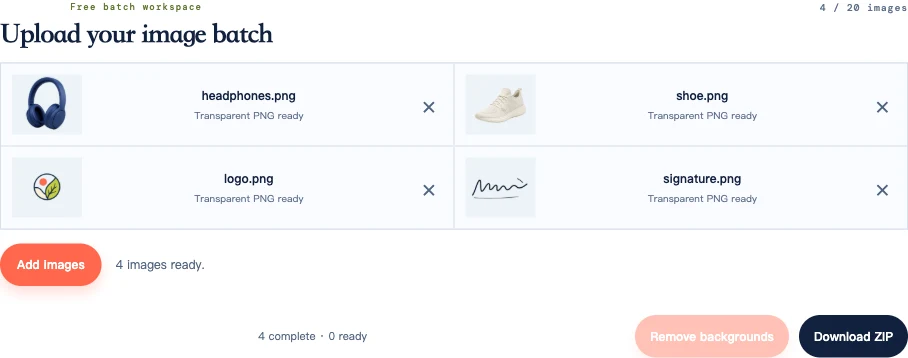
Где инструмент ограничен: в нём нет кисти для восстановления края, удалённого моделью. Для сложных надписей или ремешка, который постоянно исчезает, используйте Photopea, чтобы направить разделение. Также нужны браузер и устройство с поддержкой WebGPU. При первом запуске загружается ИИ-модель, поэтому он может занять больше времени, чем последующая обработка.
Изображения обрабатываются в браузере; для загрузки инструмента и модели требуется интернет-подключение. На нашей странице конфиденциальности объясняется, как обрабатываются изображения.
Попробуйте Free BGRemover для одного изображения или откройте пакетный инструмент для небольшой подборки.
2. Adobe Firefly — для редактирования после вырезания
Выберите Firefly, если хотите удалить фон, затем создать другую сцену, расширить изображение или продолжить редактирование в Adobe. Эти дальнейшие возможности — его главное преимущество перед инструментом, ограниченным вырезанием и сплошными фонами.
Инструмент Adobe для удаления фона предлагает скачивание прозрачного PNG с аккаунтом Adobe. На его текущей странице указаны бесплатные ежедневные генерации и платный план для неограниченного удаления фона. Точное ежедневное количество и размеры бесплатного экспорта не указаны.
Знакомая ссылка на удаление фона в Express теперь ведёт к Firefly. Если у вас уже открыт дизайн в Express, воспользуйтесь инструкциями по редактору Express от Adobe.
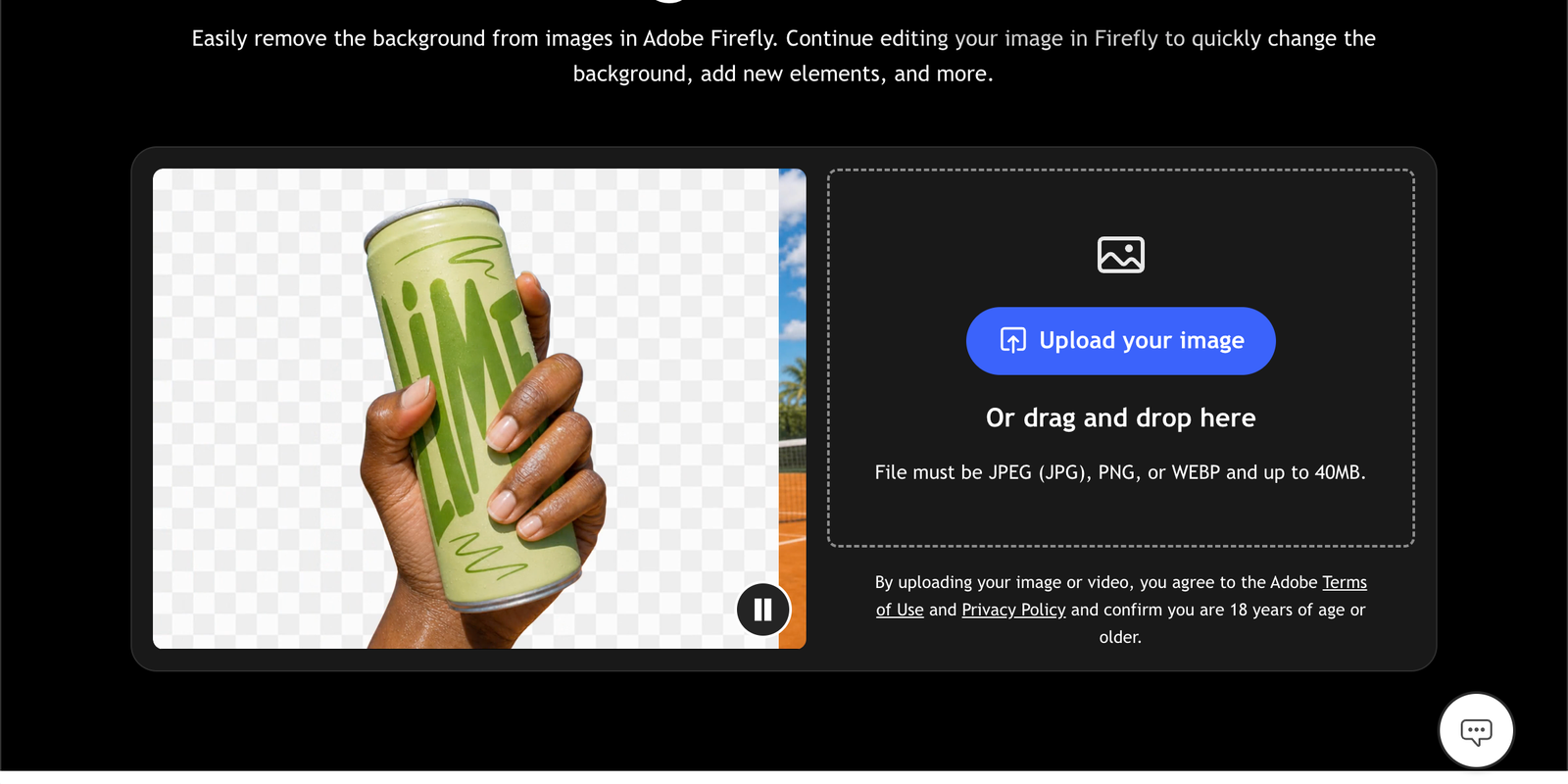
Выберите другой вариант, если хотите обойтись без аккаунта или вам нужно предсказуемое количество бесплатных скачиваний для большой задачи. У дополнительных функций редактирования Adobe свои условия доступа; бесплатное удаление не делает бесплатным весь набор инструментов.
3. remove.bg — для небольших вырезанных объектов для личного использования
remove.bg стоит попробовать, когда результат должен занимать лишь небольшую часть личного слайда или графики. Его бесплатный результат на сайте достигает 0,25 мегапикселя, согласно руководству по бесплатному использованию.
Для ориентира: 625 × 400 пикселей — один из возможных размеров изображения в 0,25 МП. При другом соотношении сторон размеры будут другими. Этого может быть достаточно для небольшого вырезанного объекта, но не для изображения с требованием в 2 000 пикселей.
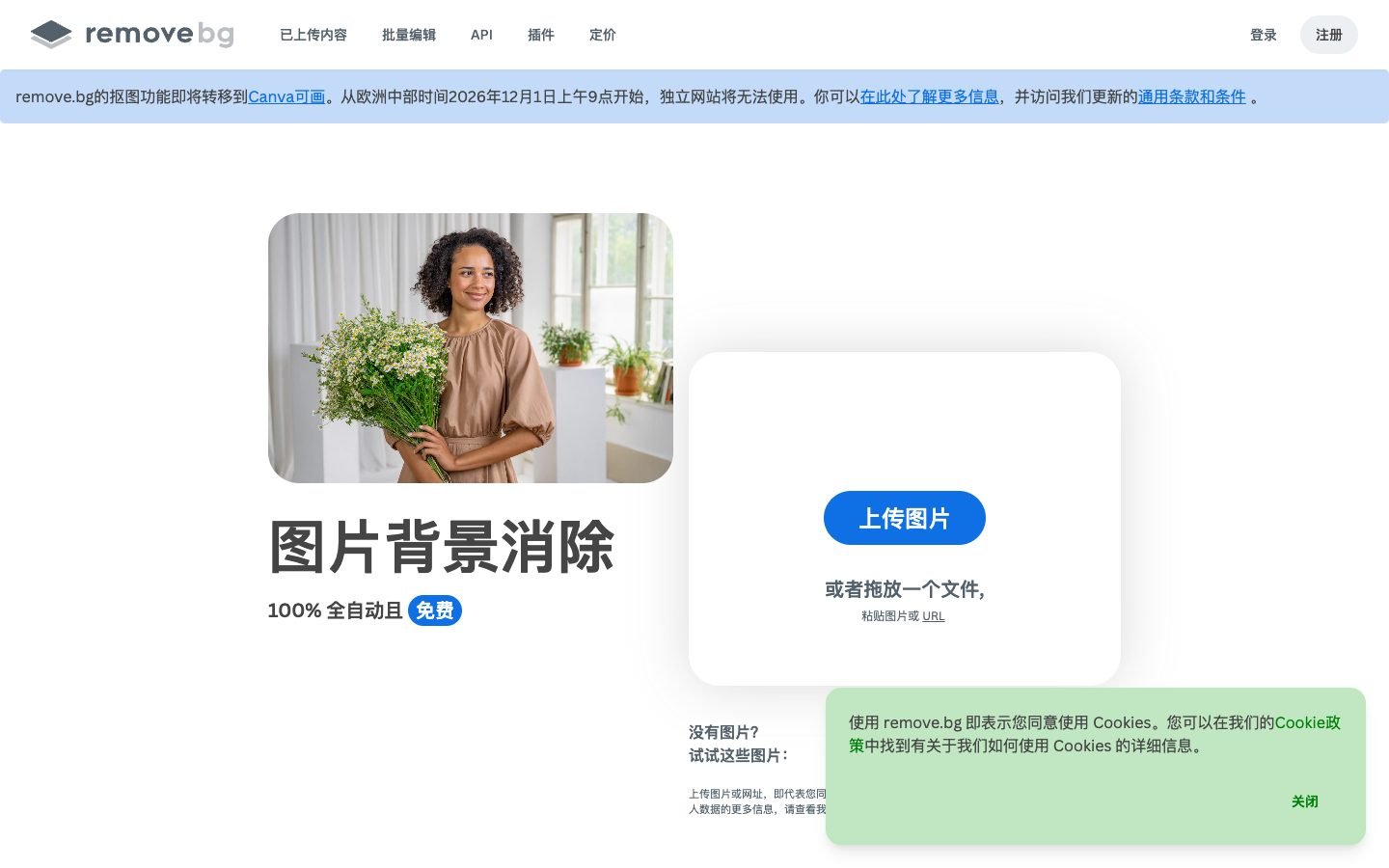
Важное ограничение: результаты в более высоком разрешении и коммерческое использование доступны в платных вариантах. Если вы готовите изображения для магазина или нужен большой файл, этот бесплатный уровень — не подходящая рекомендация. У настольного приложения и API есть отдельный лимит предпросмотра; эти показатели не относятся к сайту.
Для личного проекта сервис предлагает ещё один автоматический результат для сравнения, если первый вас не устроил. Скачайте предпросмотр, прежде чем решать, устраняет ли альтернативный результат проблему.
4. Photoroom — для тестирования макетов товарных фотографий
Редактор Web App от Photoroom позволяет удалить фон, а затем продолжить с текстом, графикой, тенями и изменениями фона. Рассмотрите его, если хотите увидеть, как изображение товара может выглядеть в готовом макете. Некоторые дополнения зависят от вашего плана.
Документированное ограничение экспорта Free Web App — 2 000 пикселей по длинной стороне. В более новом руководстве по лимитам указано 100 экспортов в месяц на Space. Photoroom также объявил об удалении углового водяного знака для бесплатных пользователей. Это полезные бесплатные возможности, а не только предпросмотр, который нельзя сохранить. Размеры экспорта, лимит экспорта, объявление о водяном знаке.
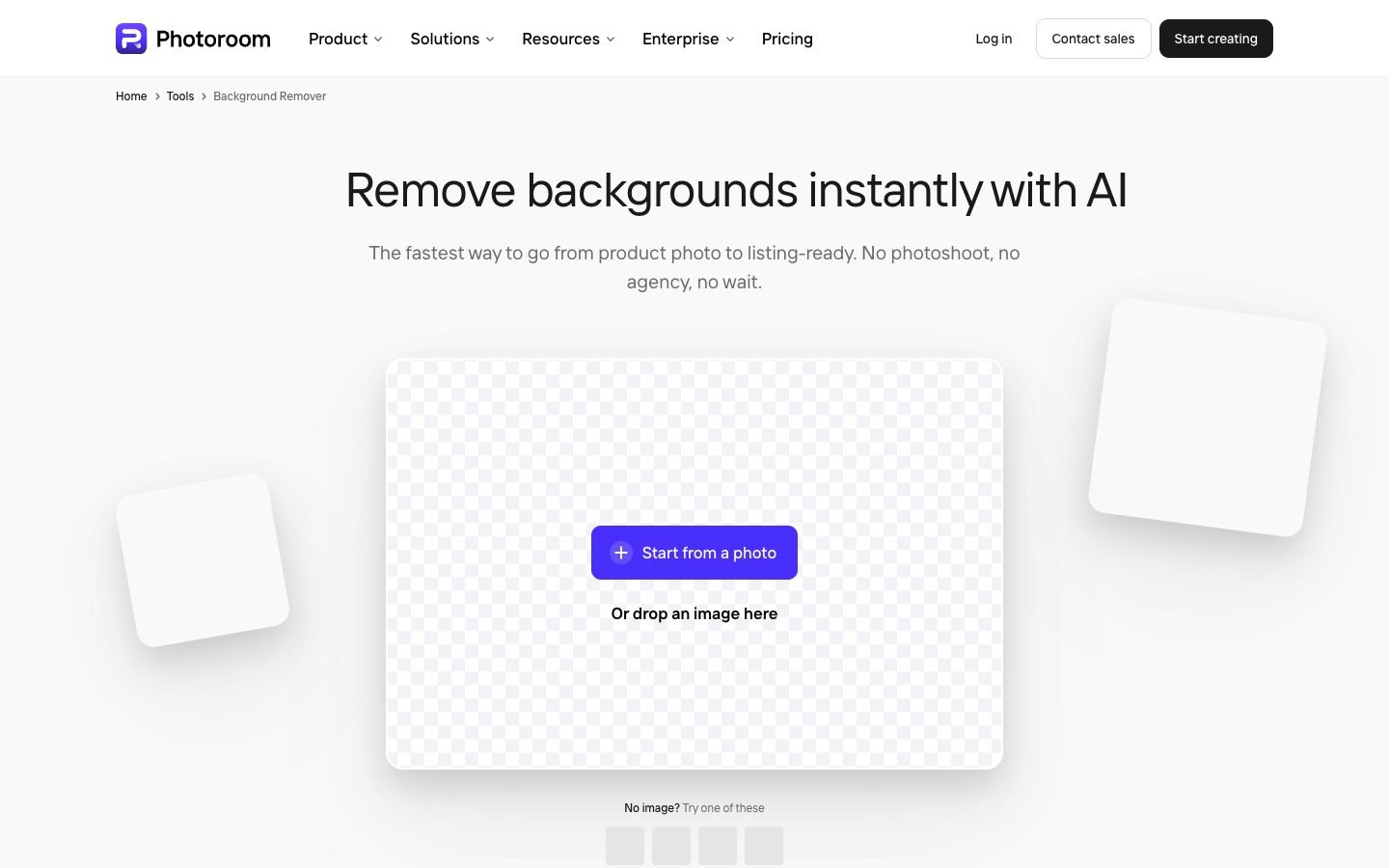
Для продавцов есть важное условие: в руководстве по планам сказано, что Free Spaces нельзя использовать в коммерческих целях, а для Batch Mode требуется платный план. Используйте бесплатную версию, чтобы ознакомиться с редактированием; выберите подходящий план, прежде чем полагаться на неё для карточек магазина. Лимиты аккаунта могут меняться, поэтому перед большой задачей стоит проверить лимит, отображаемый в вашем Space.
5. Photopea Magic Cut — для исправления сложных выделений
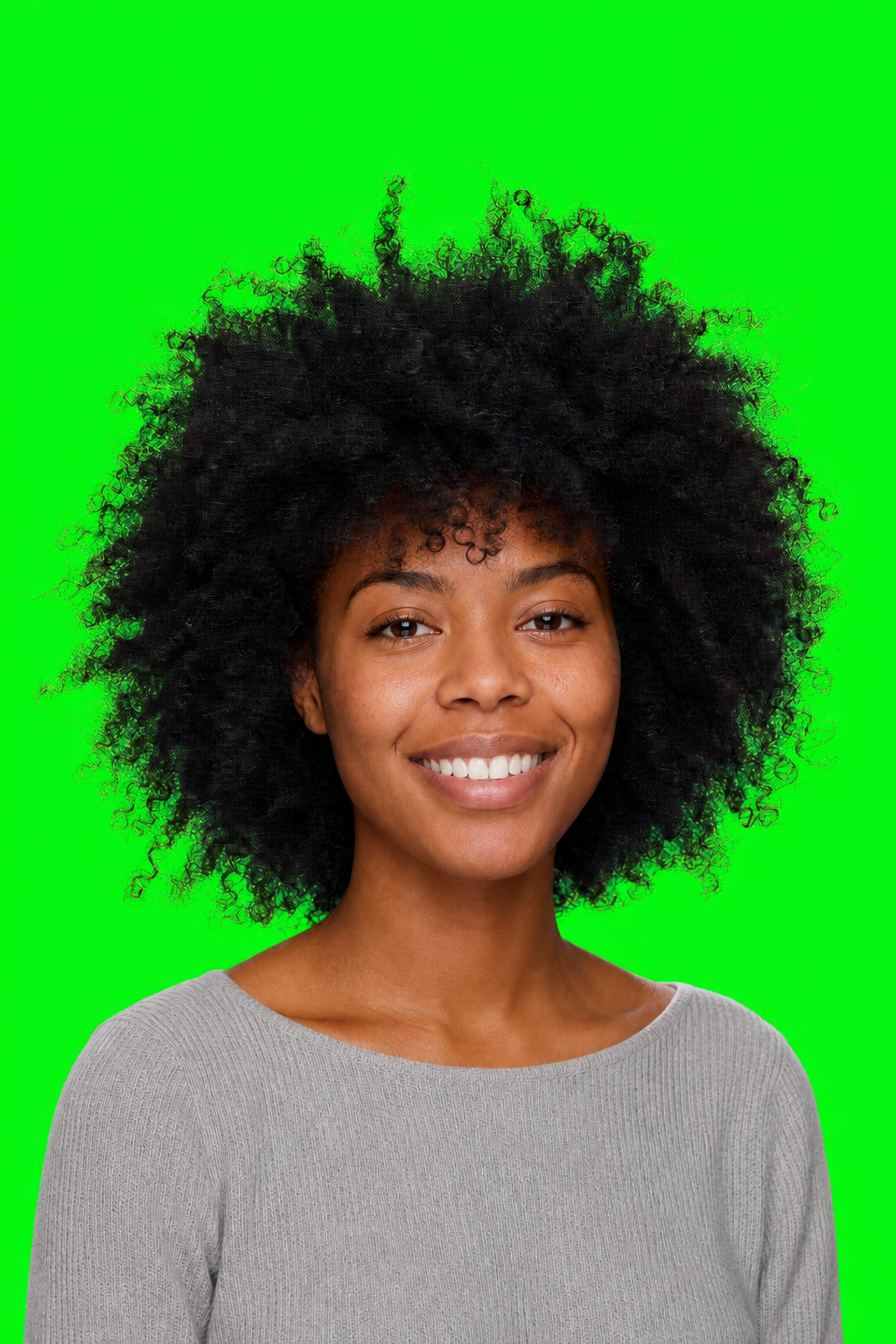
Photopea даёт то, чего может не быть у автоматических инструментов: способ указать редактору, какие области относятся к объекту. В Select → Magic Cut закрасьте объект зелёным, а ненужный фон красным, затем настройте переход по краю с помощью параметра Border. В официальном руководстве описаны этот бесплатный метод и экспорт PNG.
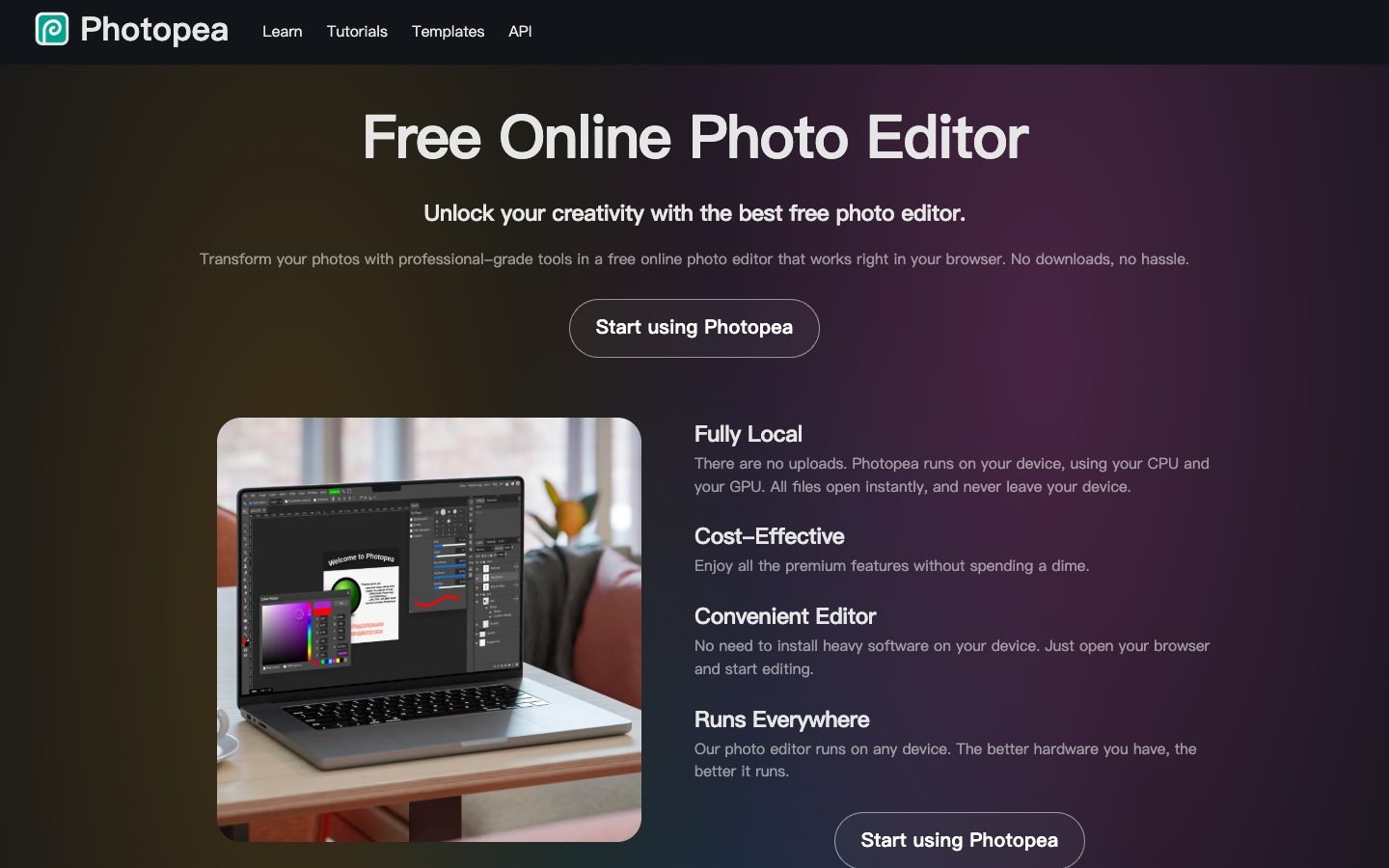
Например, если ремешок сумки исчезает в автоматическом результате, откройте оригинал в Photopea и отметьте ремешок как передний план. Работайте с оригиналом, потому что скачанный вырезанный объект уже мог отбросить нужные пиксели.
Когда результат выглядит правильно, выберите File → Export As → PNG. В том же документе можно продолжить редактирование изображения. В руководстве по аккаунтам Photopea Premium описан как вариант для удаления рекламы и получения других преимуществ.
Компромисс — ваше время. Могут потребоваться несколько мазков кистью и корректировки края. Для простого вырезания начните с Free BGRemover; выбирайте Magic Cut, когда важная деталь требует ручного указания. Эта рекомендация относится именно к Magic Cut, а не к каждой отдельной ИИ-команде в Photopea.
Как выглядит пригодный бесплатный результат
Бесплатное скачивание должно пройти две разные проверки: в нём должно быть достаточно пикселей для конечного использования, и оно должно сохранить объект, который вы хотите использовать.
Исходные размеры не гарантируют чистый край
PNG размером 3 000 × 2 000 всё равно может иметь мягкий контур или потерянные детали. Сохранение исходных размеров не даёт файлу уменьшиться, но не исправляет несовершенное вырезание. Оценивайте результат в предполагаемом размере отображения, прежде чем решать, нужна ли коррекция.
Пример Free BGRemover в начале этого руководства показывает и полезный результат, и ограничение. Фон внутри отверстия вазы удалён. Однако на флаконе духов остаются персиковые области. Удаление внешнего фона не восстанавливает то, как новая сцена будет выглядеть сквозь стекло.
Для коллажа такой флакон может быть приемлем. Для изображения товара, где важен вид материала, потребуется дополнительная работа. Для непрозрачных предметов особенно внимательно проверяйте отверстия и тонкие края; для стекла проверяйте внутреннюю часть и контур.
Сосредоточьтесь на нужной для вашего изображения детали
| Ваше изображение | На что смотреть | Если автоматический результат не подходит |
|---|---|---|
| Фотография товара | Ремешки, ручки, отверстия, светлые края и стекло | Направьте выделение в редакторе; не используйте вырезанный объект, меняющий форму товара |
| Портрет или питомец | Отдельные волосы, шерсть, очки и цветные ореолы | Попробуйте более чёткий исходник или вручную скорректируйте край |
| Логотип или графика | Тонкие штрихи, точки, замкнутые буквы и белая графика | Используйте ручное выделение, если фон и графика имеют один цвет |
В логотипе белые пиксели внутри дизайна могут нуждаться в сохранении, даже если внешний фон тоже белый. Инструмент для удаления фона с логотипов даёт отправную точку; увеличьте надпись, прежде чем принять результат.
Для сравнения рядом используйте один и тот же оригинал в каждом инструменте и сопоставляйте скачанные файлы. В нашем контрольном списке для сравнения этот процесс объяснён подробно.
Как удалить фон с помощью Free BGRemover
- Выберите изображение. Откройте Free BGRemover и выберите «Загрузить изображение». Используйте поддерживаемый оригинал, а не его скриншот.
- Нажмите «Удалить фон». Дождитесь вырезания, затем воспользуйтесь вариантами фона, чтобы посмотреть на контур на белом или более тёмном цвете.
- Выберите «Прозрачный» и скачайте. Нажмите «Скачать PNG с прозрачным фоном». Если оставить выбранным сплошной цвет, этот цвет будет сохранён в PNG.
Сохраняйте сам скачанный файл. Скриншот захватывает шахматную подложку или фон предпросмотра. Полные иллюстрированные инструкции см. в статье как удалить фон с изображения.
Часто задаваемые вопросы
Можно ли использовать Free BGRemover на телефоне?
Инструмент может работать в мобильном браузере, если устройство поддерживает необходимые функции WebGPU. Совместимость зависит и от браузера, и от оборудования, поэтому одного современного браузера недостаточно. Если инструмент сообщает, что WebGPU недоступен, попробуйте совместимый компьютер или другой сервис из списка выше.
Почему первое удаление занимает так много времени?
Перед обработкой инструмент скачивает и подготавливает ИИ-модель. Не закрывайте вкладку и дождитесь завершения первоначальной загрузки. Если загрузка не удалась, перед повторной попыткой проверьте подключение. Если обработка большого файла постоянно завершается ошибкой, попробуйте уменьшенную копию или другое устройство.
Почему скачанный PNG выглядит белым или чёрным, а не прозрачным?
Некоторые программы просмотра изображений отображают прозрачные области на белом или чёрном фоне. Поместите PNG на цветной фон в дизайне, чтобы проверить, просвечивает ли этот цвет. Если непрозрачный прямоугольник остаётся, вернитесь к инструменту, выберите «Прозрачный» и скачайте файл снова.
Что делать, если у меня больше 20 изображений?
Разделите файлы на меньшие пакеты и сохраняйте каждый готовый ZIP-архив перед началом следующего. Для большой подборки сначала попробуйте несколько характерных изображений, чтобы выявить повторяющуюся деталь, которая требует ручной коррекции. Скачивание ZIP не объединяет изображения в одну картинку: каждый вырезанный объект остаётся отдельным PNG.
Начните с инструмента, подходящего для следующего шага
Для бесплатного скачивания прозрачного изображения без аккаунта попробуйте Free BGRemover. Если вырезанный объект требует точной ручной коррекции, перейдите в Photopea с исходным изображением. Выбирайте Adobe или Photoroom, когда их дополнительные функции редактирования достаточно полезны, чтобы оправдать условия аккаунта и плана.


