
เริ่มจาก Free BGRemover หากคุณต้องการ PNG พื้นหลังโปร่งใสโดยไม่ต้องสมัครบัญชีหรือจ่ายเงินเพื่อดาวน์โหลด เครื่องมือนี้บันทึกภาพที่ลบพื้นหลังแล้วโดยคงขนาดพิกเซลเดิม ไม่ใส่ลายน้ำ และมีเครื่องมือแยกสำหรับประมวลผลหลายภาพพร้อมกัน
อยากควบคุมการตัดขอบที่ซับซ้อนให้มากขึ้นใช่ไหม? Photopea ให้คุณระบุส่วนที่ต้องการเก็บหรือลบได้ด้วยตัวเอง หากคุณทำงานอยู่ใน Adobe อยู่แล้ว Firefly อาจช่วยลดการสลับไปมาระหว่างโปรแกรมแก้ไขภาพได้ ตัวเลือกที่เหมาะสมขึ้นอยู่กับว่าคุณต้องการทำอะไรต่อหลังจากลบพื้นหลังแล้ว
Free BGRemover เป็นหนึ่งในเครื่องมือที่นำมาเปรียบเทียบ และคู่มือนี้มีภาพหน้าจอของเครื่องมือดังกล่าวประกอบ
เครื่องมือลบพื้นหลังฟรีที่ดีที่สุด: ควรเลือกตัวไหนดี?
หากต้องการตัดสินใจอย่างรวดเร็ว:
- ต้องการภาพโปร่งใสโดยไม่ต้องมีบัญชี: เริ่มจาก Free BGRemover
- ต้องการดาวน์โหลดหลายภาพพร้อมกัน: ใช้เครื่องมือประมวลผลแบบชุดของ Free BGRemover
- การตัดภาพอัตโนมัติลบส่วนสำคัญออกซ้ำ ๆ: ลองใช้ Photopea Magic Cut
- ต้องการแก้ไขภาพต่อใน Adobe: พิจารณาโควตาฟรีรายวันของ Firefly
- ต้องการเพียงภาพขนาดเล็กสำหรับงานส่วนตัว: ภาพตัวอย่างฟรีของ remove.bg อาจเพียงพอ
- ต้องการลองจัดวางภาพสินค้า: พิจารณา Photoroom แต่อ่านข้อจำกัดของ Free Space ก่อนนำไปใช้กับร้านค้า
เปรียบเทียบข้อจำกัดการดาวน์โหลดฟรี
| เครื่องมือ / ช่องทางใช้งาน | ขนาด PNG ที่ดาวน์โหลดได้ฟรี | ต้องมีบัญชีหรือไม่? | ลายน้ำที่มองเห็นได้ | โควตาฟรี |
|---|---|---|---|---|
| Free BGRemover | ขนาดพิกเซลเท่าต้นฉบับ | ไม่ต้อง | ไม่มี | ภาพเดี่ยว; สูงสุด 20 ภาพต่อชุด |
| Adobe Firefly | ไม่ระบุข้อจำกัด | ต้องมี | ยังไม่มีข้อมูลยืนยัน | มีโควตารายวัน; ไม่ระบุจำนวน |
| เว็บไซต์ remove.bg | สูงสุด 0.25 MP | ยังไม่มีข้อมูลยืนยัน | ยังไม่มีข้อมูลยืนยัน | ภาพตัวอย่างฟรีสำหรับใช้งานส่วนตัว |
| Photoroom Free Web App | ด้านที่ยาวที่สุด: 2,000 px | ต้องมี | ไม่มี ตามประกาศของผู้ให้บริการ | ส่งออก 100 ครั้ง/เดือนต่อ Space |
| Photopea Magic Cut | ขนาดตามเอกสาร | ไม่มีการระบุขั้นตอนเข้าสู่ระบบในเอกสาร | ยังไม่มีข้อมูลยืนยัน | ไม่ระบุข้อจำกัดด้านจำนวน |
“ยังไม่มีข้อมูลยืนยัน” หมายความว่าข้อมูลที่อ้างอิงไม่ได้ระบุเงื่อนไขนั้นไว้อย่างชัดเจน ไม่ได้หมายความว่าต้องจ่ายเงินเพื่อใช้ฟีเจอร์นั้น ตัวเลขของ Photoroom ใช้กับ Web App ที่เข้าสู่ระบบแล้ว ไม่ใช่แอปมือถือหรือเครื่องมือแยกทุกตัว แหล่งข้อมูลและข้อจำกัดที่มีผลต่อคำแนะนำของแต่ละเครื่องมืออยู่ด้านล่าง
5 เครื่องมือลบพื้นหลังฟรีที่ดีที่สุด
1. Free BGRemover — ตัวเลือกแรกของเราสำหรับการดาวน์โหลดโดยไม่ต้องสมัครบัญชี
Free BGRemover เหมาะกับการตัดภาพทั่วไป เช่น ภาพบุคคลสำหรับสไลด์ ภาพสินค้าสำหรับกราฟิกโปรโมชัน หรือวัตถุที่ต้องการนำไปวางบนพื้นหลังอื่น จุดเด่นหลักคือการดาวน์โหลดฟรีที่ได้ไฟล์เต็มขนาด คุณไม่ต้องมีบัญชี และ PNG ยังคงความกว้างและความสูงเท่าต้นฉบับ
คุณจะเก็บพื้นหลังให้โปร่งใส เปลี่ยนเป็นสีขาว หรือเลือกสีพื้นแบบกำหนดเองก็ได้ จึงใช้ได้ทั้งการเตรียมภาพตัดพื้นหลังไว้ใช้ซ้ำและการทำภาพสำเร็จบนพื้นหลังเรียบ ไม่จำเป็นต้องเปิดโปรแกรมแก้ไขภาพอีกตัวเพียงเพื่อเติมสีพื้นด้านหลังวัตถุ
หากมีหลายไฟล์ เครื่องมือลบพื้นหลังแบบชุด รองรับสูงสุด 20 ภาพต่อชุด และบันทึก PNG ที่ประมวลผลเสร็จแล้วรวมไว้ใน ZIP เดียว เครื่องมือทั้งสองรองรับไฟล์ JPG, PNG และ WebP ขนาดสูงสุด ไฟล์ละ 15 MB ข้อจำกัดต่อชุดคือจำนวนไฟล์ที่เพิ่มพร้อมกันได้ ไม่ใช่โควตารายวัน
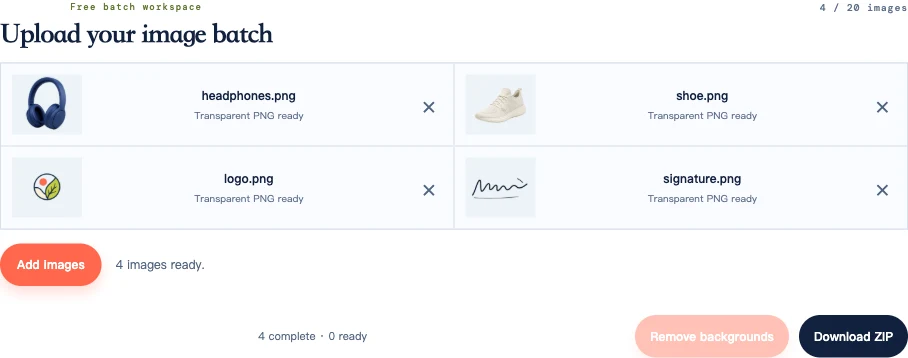
ข้อจำกัดของเครื่องมือ: ไม่มีแปรงสำหรับกู้คืนขอบที่โมเดลลบออก หากภาพมีตัวอักษรที่ซับซ้อนหรือสายกระเป๋าที่หายไปซ้ำ ๆ ให้ใช้ Photopea เพื่อช่วยระบุส่วนที่ต้องการแยกออกจากพื้นหลัง คุณยังต้องใช้เบราว์เซอร์และอุปกรณ์ที่รองรับ WebGPU การใช้งานครั้งแรกจะมีการโหลดโมเดล AI จึงอาจใช้เวลานานกว่าการประมวลผลครั้งถัดไป
ภาพจะถูกประมวลผลในเบราว์เซอร์ของคุณ โดยต้องเชื่อมต่ออินเทอร์เน็ตเพื่อโหลดเครื่องมือและโมเดล หน้านโยบายความเป็นส่วนตัว ของเราอธิบายวิธีจัดการภาพไว้
ลองใช้ Free BGRemover สำหรับภาพเดี่ยว หรือ เปิดเครื่องมือแบบชุด สำหรับภาพจำนวนไม่มาก
2. Adobe Firefly — สำหรับการแก้ไขภาพต่อหลังลบพื้นหลัง
เลือก Firefly หากคุณต้องการลบพื้นหลังแล้วสร้างฉากใหม่ ขยายพื้นที่ภาพ หรือแก้ไขต่อใน Adobe ตัวเลือกสำหรับทำงานต่อเหล่านี้คือจุดเด่นหลักเมื่อเทียบกับเครื่องมือที่ทำได้เพียงตัดพื้นหลังและเติมสีพื้น
เครื่องมือลบพื้นหลังของ Adobe ให้ดาวน์โหลด PNG พื้นหลังโปร่งใสได้เมื่อมีบัญชี Adobe หน้าเว็บปัจจุบันระบุว่ามีโควตาการสร้างภาพฟรีรายวัน และมีแผนแบบเสียเงินสำหรับลบพื้นหลังได้ไม่จำกัด แต่ไม่ได้ระบุจำนวนครั้งต่อวันที่แน่นอนหรือขนาดภาพที่ส่งออกได้ฟรี
ลิงก์เครื่องมือลบพื้นหลัง Express ที่คุ้นเคยตอนนี้แสดง Firefly หากคุณเปิดงานออกแบบใน Express อยู่แล้ว ให้ใช้ คำแนะนำสำหรับโปรแกรมแก้ไข Express ของ Adobe แทน
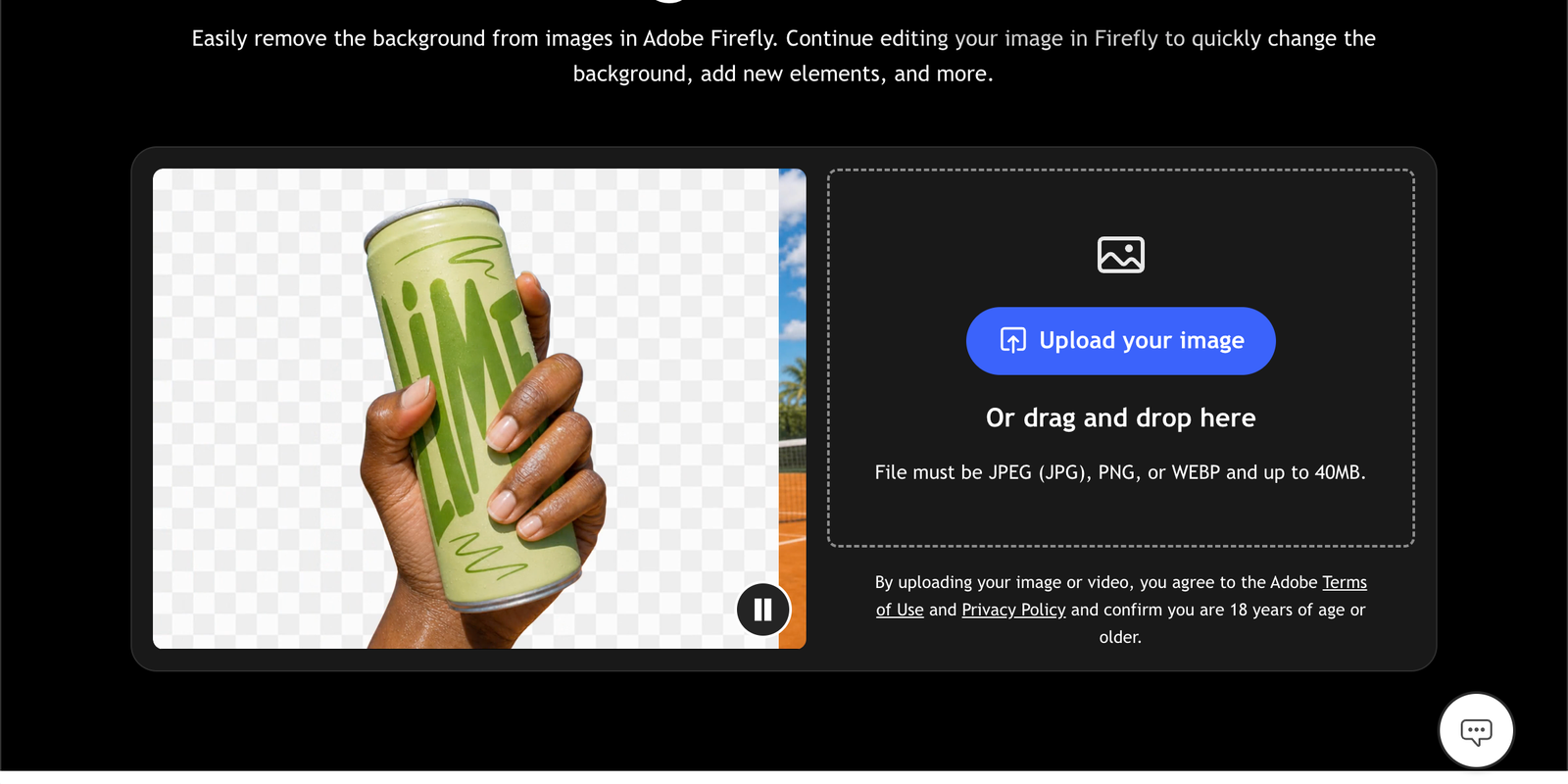
ควรเลือกตัวเลือกอื่นหาก คุณไม่อยากสมัครบัญชี หรือต้องการทราบจำนวนครั้งที่ดาวน์โหลดฟรีได้แน่นอนสำหรับงานที่มีภาพจำนวนมาก ฟีเจอร์แก้ไขภาพอื่น ๆ ของ Adobe มีเงื่อนไขการเข้าถึงของตัวเอง การลบพื้นหลังฟรีไม่ได้หมายความว่าเครื่องมือทั้งชุดใช้งานได้ฟรี
3. remove.bg — สำหรับภาพตัดพื้นหลังขนาดเล็กที่ใช้ส่วนตัว
remove.bg เป็นตัวเลือกที่น่าลองเมื่อภาพที่ได้จะใช้เป็นเพียงส่วนเล็ก ๆ ของสไลด์หรือกราฟิกส่วนตัว ผลลัพธ์ฟรีจากเว็บไซต์มีความละเอียดสูงสุด 0.25 เมกะพิกเซล ตามที่ระบุใน คู่มือการใช้งานฟรี
เพื่อให้เห็นภาพ ภาพขนาด 625 × 400 พิกเซลเป็นหนึ่งในขนาดที่มีความละเอียด 0.25 MP หากสัดส่วนภาพต่างออกไป ขนาดแต่ละด้านก็จะต่างกันด้วย ความละเอียดนี้อาจเพียงพอสำหรับภาพตัดพื้นหลังขนาดเล็ก แต่ไม่รองรับงานที่ต้องการภาพขนาด 2,000 พิกเซล
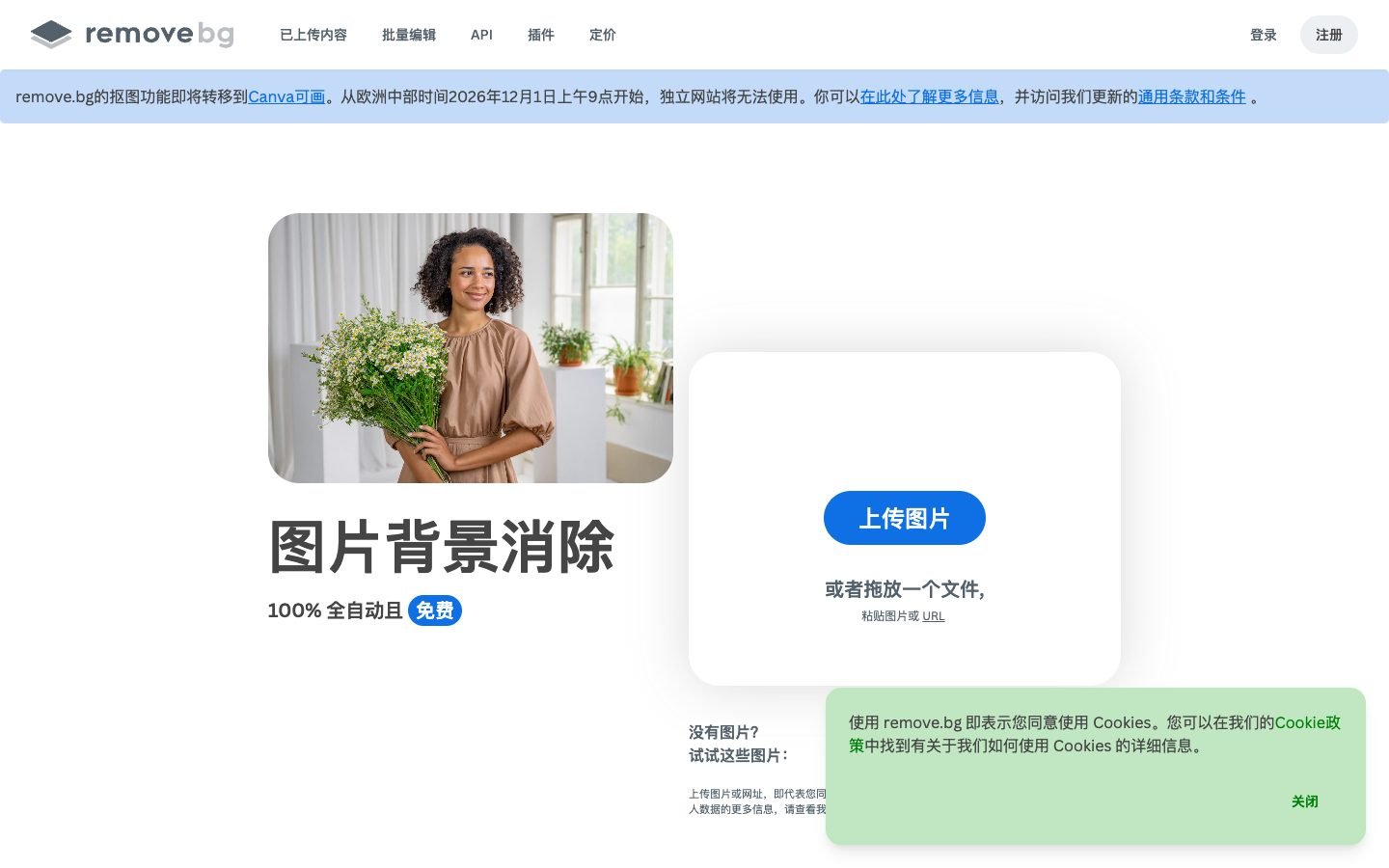
ข้อจำกัดที่ควรคำนึงถึง: ผลลัพธ์ที่มีความละเอียดสูงกว่าและการใช้งานเชิงพาณิชย์อยู่ในตัวเลือกแบบเสียเงิน หากคุณกำลังเตรียมภาพสำหรับร้านค้าหรือต้องการไฟล์ขนาดใหญ่ บริการระดับฟรีนี้ไม่ใช่ตัวเลือกที่เหมาะสม แอปเดสก์ท็อปและ API มีโควตาภาพตัวอย่างแยกต่างหาก ตัวเลขเหล่านั้นไม่ใช่โควตาของเว็บไซต์
สำหรับงานส่วนตัว เครื่องมือนี้ให้ผลลัพธ์อัตโนมัติอีกแบบไว้เปรียบเทียบได้ หากภาพตัดพื้นหลังจากเครื่องมือแรกยังไม่น่าพอใจ ให้ดาวน์โหลดภาพตัวอย่างก่อนตัดสินว่าผลลัพธ์จากอีกเครื่องมือแก้ปัญหาได้หรือไม่
4. Photoroom — สำหรับทดลองจัดวางภาพสินค้า
โปรแกรมแก้ไขใน Web App ของ Photoroom ให้คุณลบพื้นหลังแล้วเพิ่มข้อความ กราฟิก เงา และเปลี่ยนพื้นหลังต่อได้ เหมาะสำหรับเวลาที่อยากลองดูว่าภาพสินค้าจะเป็นอย่างไรเมื่อจัดวางเป็นงานออกแบบที่เสร็จสมบูรณ์แล้ว โดยองค์ประกอบเพิ่มเติมบางอย่างขึ้นอยู่กับแผนที่ใช้
ข้อจำกัดการส่งออกของ Free Web App ตามเอกสารคือ ด้านที่ยาวที่สุด 2,000 พิกเซล คู่มือโควตาฉบับใหม่กว่าระบุว่า ส่งออกได้ 100 ครั้งต่อเดือนต่อ Space นอกจากนี้ Photoroom ยังประกาศว่าได้นำลายน้ำที่มุมภาพออกสำหรับผู้ใช้ฟรีแล้ว จึงเป็นความสามารถฟรีที่ใช้งานได้จริง ไม่ใช่เพียงภาพตัวอย่างที่บันทึกไม่ได้ ดู ขนาดภาพที่ส่งออก, โควตาการส่งออก, ประกาศเรื่องลายน้ำ
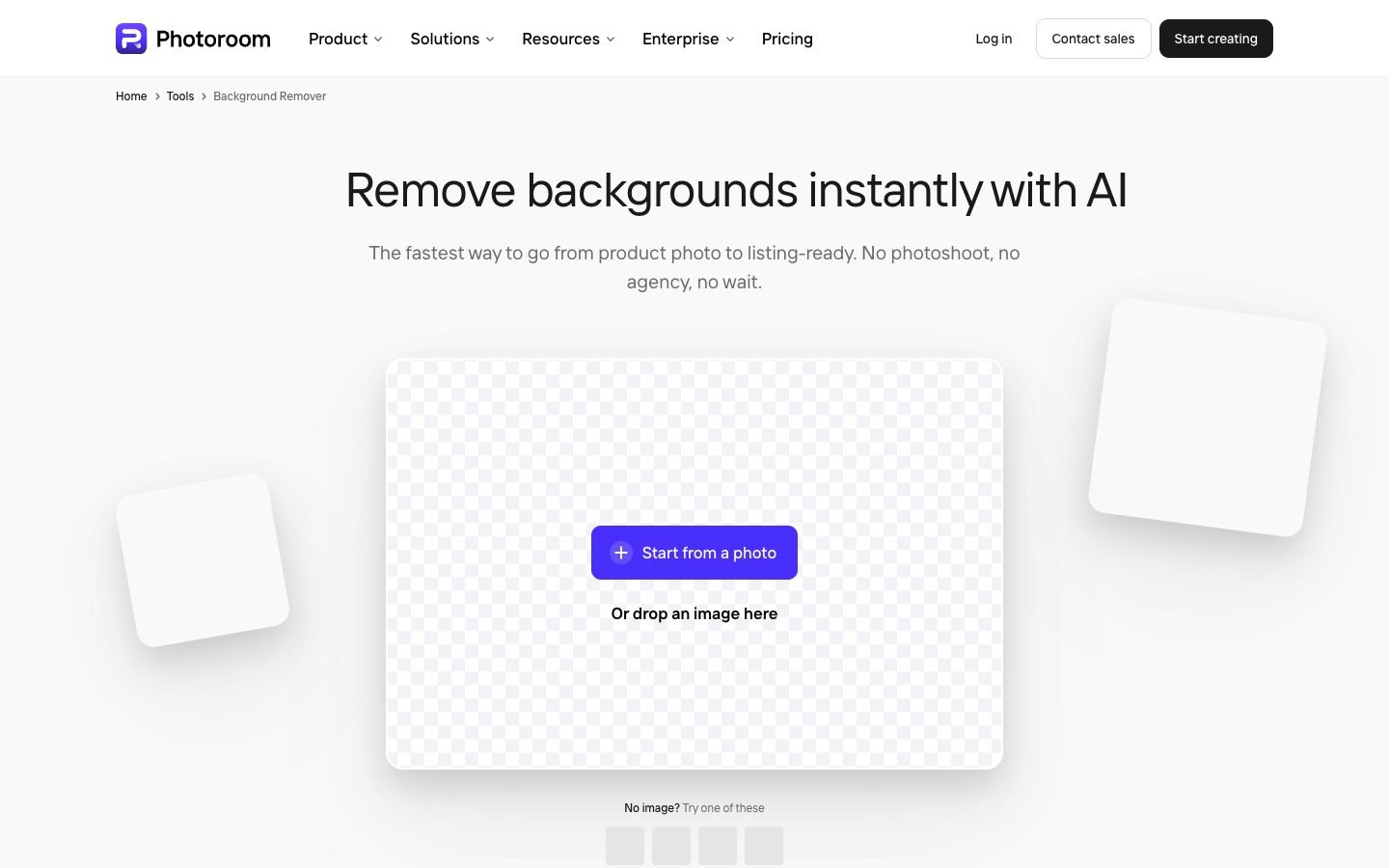
สำหรับผู้ขาย มีเงื่อนไขที่ต้องทราบ: คู่มือแผนบริการ ระบุว่า Free Spaces ใช้ในเชิงพาณิชย์ไม่ได้ และ Batch Mode ต้องใช้แผนแบบเสียเงิน ใช้เวอร์ชันฟรีเพื่อทดลองประสบการณ์แก้ไขภาพ แล้วเลือกแผนที่เหมาะสมก่อนนำไปใช้ทำภาพรายการสินค้าในร้าน โควตาของบัญชีอาจเปลี่ยนแปลงได้ จึงควรตรวจสอบข้อจำกัดที่แสดงใน Space ของคุณก่อนเริ่มงานที่มีภาพจำนวนมาก
5. Photopea Magic Cut — สำหรับแก้ไขการเลือกส่วนของภาพที่ซับซ้อน
Photopea ให้คุณทำสิ่งที่เครื่องมืออัตโนมัติอาจทำไม่ได้ นั่นคือการบอกโปรแกรมว่าส่วนใดของภาพเป็นตัวแบบ ใน Select → Magic Cut ให้ระบายสีเขียวบนตัวแบบและสีแดงบนพื้นหลังที่ไม่ต้องการ จากนั้นปรับการไล่ขอบด้วยการตั้งค่า Border บทสอนอย่างเป็นทางการ อธิบายวิธีใช้งานฟรีนี้และการส่งออกเป็น PNG ไว้
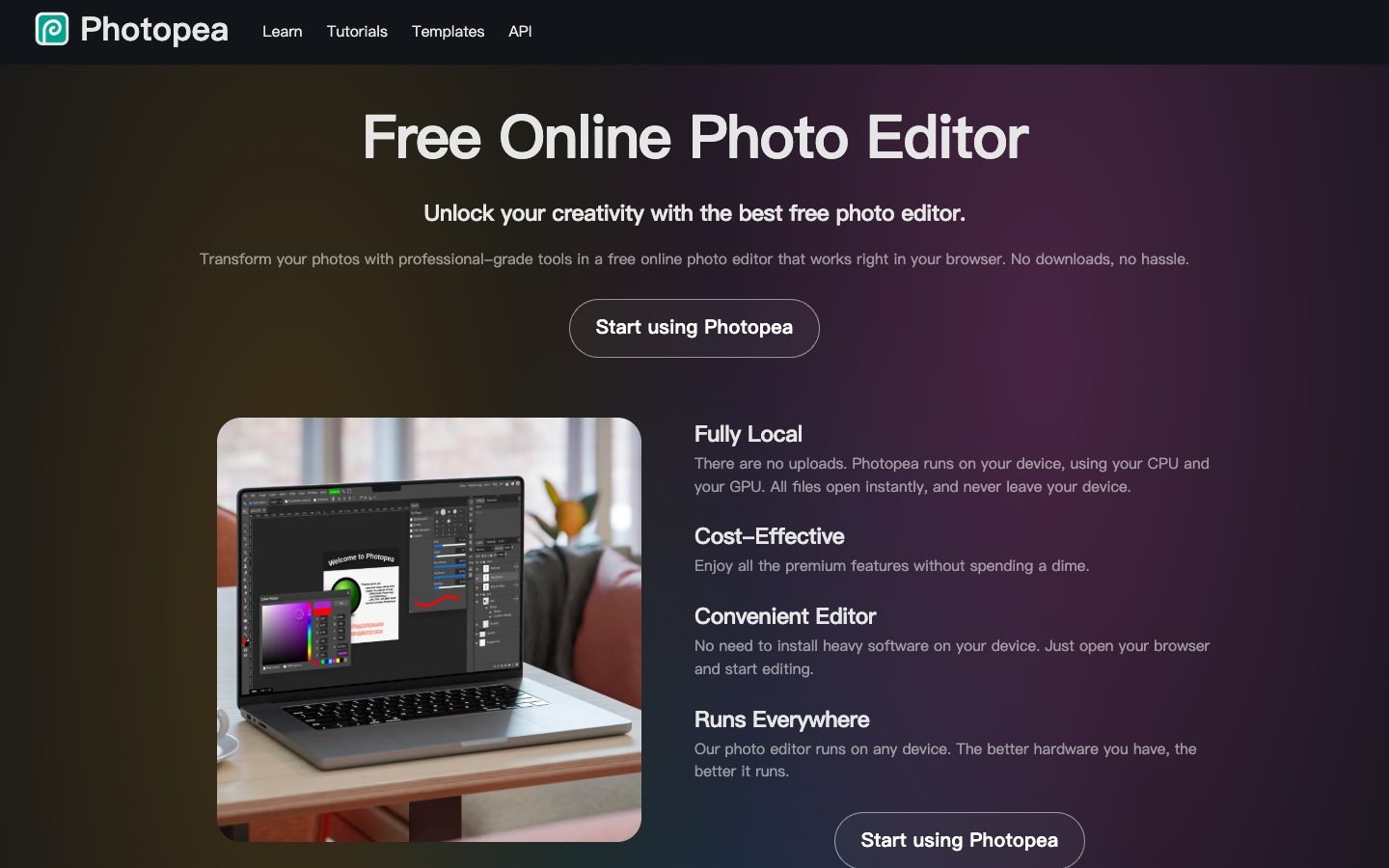
ตัวอย่างเช่น หากสายกระเป๋าหายไปในผลลัพธ์อัตโนมัติ ให้เปิดภาพต้นฉบับใน Photopea แล้วทำเครื่องหมายว่าสายนั้นเป็นส่วนของวัตถุด้านหน้า ควรเริ่มจากต้นฉบับ เพราะภาพตัดพื้นหลังที่ดาวน์โหลดมาอาจทิ้งพิกเซลที่คุณต้องการไปแล้ว
เมื่อได้ผลลัพธ์ที่พอใจ ให้เลือก File → Export As → PNG คุณสามารถแก้ไขภาพต่อในเอกสารเดิมได้ คู่มือบัญชี ของ Photopea อธิบายว่า Premium เป็นตัวเลือกสำหรับนำโฆษณาออกและรับสิทธิประโยชน์อื่น ๆ
สิ่งที่ต้องแลกคือเวลาของคุณ คุณอาจต้องระบายแปรงและปรับขอบหลายครั้ง เริ่มจาก Free BGRemover สำหรับภาพที่ตัดพื้นหลังได้ไม่ซับซ้อน และเลือก Magic Cut เมื่อมีรายละเอียดสำคัญที่ต้องระบุด้วยตัวเอง คำแนะนำนี้เจาะจงเฉพาะ Magic Cut ไม่ได้ครอบคลุมคำสั่ง AI แยกอื่น ๆ ทุกคำสั่งใน Photopea
ผลลัพธ์ฟรีที่นำไปใช้ได้ควรเป็นอย่างไร
ไฟล์ที่ดาวน์โหลดฟรีต้องผ่านการตรวจสอบสองด้าน คือมีจำนวนพิกเซลเพียงพอสำหรับงานที่จะนำไปใช้ และเก็บตัวแบบที่คุณต้องการไว้ได้ครบ
ขนาดเท่าต้นฉบับไม่ได้รับประกันว่าขอบจะเรียบร้อย
PNG ขนาด 3,000 × 2,000 ยังอาจมีขอบเบลอหรือรายละเอียดขาดหายได้ การคงขนาดพิกเซลเดิมช่วยให้ภาพไม่ถูกย่อ แต่ไม่ได้แก้ข้อบกพร่องของการตัดพื้นหลัง ให้ประเมินผลลัพธ์ที่ขนาดแสดงผลจริงก่อนตัดสินว่าต้องแก้ไขจุดบกพร่องหรือไม่
ตัวอย่าง Free BGRemover ที่ด้านบนของคู่มือนี้แสดงทั้งผลลัพธ์ที่ใช้ได้และข้อจำกัด พื้นหลังในช่องปากแจกันถูกลบออก แต่ขวดน้ำหอมยังมีบริเวณสีพีชหลงเหลืออยู่ การลบพื้นหลังรอบนอกไม่ได้สร้างภาพขึ้นใหม่ว่าฉากใหม่จะมองเห็นผ่านแก้วอย่างไร
หากนำไปทำภาพคอลลาจ ขวดนั้นอาจใช้ได้ แต่ถ้าเป็นภาพสินค้าที่ต้องแสดงลักษณะวัสดุให้ถูกต้อง ก็ยังต้องแก้ไขเพิ่มเติม สำหรับวัตถุทึบแสง ให้ใส่ใจช่องเปิดและขอบบาง ๆ เป็นพิเศษ ส่วนแก้วให้ตรวจสอบภายในวัตถุควบคู่กับเส้นขอบด้วย
ใส่ใจรายละเอียดที่สำคัญต่อภาพของคุณ
| ภาพของคุณ | รายละเอียดที่ควรตรวจสอบ | หากผลลัพธ์อัตโนมัติใช้ไม่ได้ |
|---|---|---|
| ภาพสินค้า | สาย หูหิ้ว รู ขอบสีอ่อน และแก้ว | ระบุพื้นที่เลือกในโปรแกรมแก้ไขภาพด้วยตัวเอง; อย่าใช้ภาพตัดพื้นหลังที่ทำให้รูปทรงสินค้าเปลี่ยนไป |
| ภาพบุคคลหรือสัตว์เลี้ยง | เส้นผมที่แยกออกมา ขน แว่นตา และสีที่ติดตามขอบ | ลองใช้ต้นฉบับที่คมชัดขึ้นหรือปรับขอบด้วยตัวเอง |
| โลโก้หรือกราฟิก | เส้นบาง จุด ตัวอักษรที่มีช่องปิดล้อม และงานกราฟิกสีขาว | เลือกพื้นที่ด้วยตัวเองหากพื้นหลังและงานกราฟิกมีสีเดียวกัน |
ในโลโก้ พิกเซลสีขาวภายในงานออกแบบอาจจำเป็นต้องเก็บไว้ แม้พื้นหลังด้านนอกจะเป็นสีขาวก็ตาม เครื่องมือลบพื้นหลังโลโก้ ช่วยเริ่มต้นได้ แต่ควรขยายดูตัวอักษรก่อนยอมรับผลลัพธ์
หากต้องการประเมินแบบเทียบกัน ให้ใช้ภาพต้นฉบับเดียวกันในแต่ละเครื่องมือและเปรียบเทียบไฟล์ที่ดาวน์โหลดมา เช็กลิสต์เปรียบเทียบเครื่องมือ ของเราอธิบายขั้นตอนนี้ไว้อย่างละเอียด
วิธีลบพื้นหลังด้วย Free BGRemover
- เลือกภาพของคุณ เปิด Free BGRemover แล้วเลือกอัปโหลดภาพ ใช้ไฟล์ต้นฉบับในรูปแบบที่รองรับ แทนการใช้ภาพหน้าจอของภาพนั้น
- คลิกลบพื้นหลัง รอให้ตัดพื้นหลังเสร็จ จากนั้นใช้ตัวเลือกพื้นหลังเพื่อตรวจดูขอบบนพื้นสีขาวหรือสีที่เข้มกว่า
- เลือกโปร่งใสแล้วดาวน์โหลด เลือกดาวน์โหลด PNG โปร่งใส หากยังเลือกสีพื้นไว้ สีนั้นจะถูกบันทึกลงใน PNG ด้วย
เก็บไฟล์ที่ดาวน์โหลดมาโดยตรง การถ่ายภาพหน้าจอจะบันทึกลายตารางหมากรุกหรือพื้นหลังของภาพตัวอย่างติดไปด้วย หากต้องการคำแนะนำพร้อมภาพประกอบอย่างครบถ้วน ดู วิธีลบพื้นหลังออกจากภาพ
คำถามที่พบบ่อย
ฉันใช้ Free BGRemover บนโทรศัพท์ได้ไหม?
เครื่องมือสามารถทำงานในเบราว์เซอร์มือถือได้เมื่ออุปกรณ์รองรับฟีเจอร์ WebGPU ที่จำเป็น ความเข้ากันได้ขึ้นอยู่กับทั้งเบราว์เซอร์และฮาร์ดแวร์ การใช้เบราว์เซอร์รุ่นใหม่เพียงอย่างเดียวจึงไม่ได้รับประกันว่าจะใช้งานได้ หากเครื่องมือแจ้งว่า WebGPU ไม่พร้อมใช้งาน ให้ลองใช้คอมพิวเตอร์ที่รองรับหรือบริการอื่นที่กล่าวถึงข้างต้น
ทำไมการลบพื้นหลังครั้งแรกถึงใช้เวลานาน?
เครื่องมือจะดาวน์โหลดและเตรียมโมเดล AI ก่อนประมวลผล ให้เปิดแท็บทิ้งไว้และรอให้การโหลดครั้งแรกเสร็จสมบูรณ์ หากโหลดไม่สำเร็จ ให้ตรวจสอบการเชื่อมต่อก่อนลองใหม่ หากประมวลผลไฟล์ขนาดใหญ่ไม่สำเร็จซ้ำ ๆ ให้ลองใช้สำเนาที่มีขนาดเล็กลงหรือเปลี่ยนอุปกรณ์
ทำไม PNG ที่ดาวน์โหลดมาจึงดูเป็นสีขาวหรือสีดำแทนที่จะโปร่งใส?
โปรแกรมดูภาพบางตัวแสดงพื้นที่โปร่งใสด้วยสีขาวหรือสีดำ ลองวาง PNG บนพื้นหลังสีในงานออกแบบของคุณ แล้วดูว่ามองเห็นสีนั้นทะลุผ่านหรือไม่ หากยังมีสี่เหลี่ยมทึบอยู่ ให้กลับไปที่เครื่องมือ เลือกโปร่งใส แล้วดาวน์โหลดอีกครั้ง
ถ้าฉันมีภาพมากกว่า 20 ภาพต้องทำอย่างไร?
แบ่งไฟล์เป็นชุดย่อยและบันทึก ZIP ของแต่ละชุดที่เสร็จแล้วก่อนเริ่มชุดถัดไป หากมีภาพจำนวนมาก ให้ทดลองกับภาพตัวอย่างที่เป็นตัวแทนของงานสักสองสามภาพก่อน เพื่อดูว่ามีรายละเอียดใดที่เกิดปัญหาซ้ำและต้องแก้ไขด้วยตัวเอง การดาวน์โหลด ZIP ไม่ได้รวมภาพทั้งหมดเป็นภาพเดียว ภาพที่ตัดพื้นหลังแต่ละภาพยังคงเป็นไฟล์ PNG แยกกัน
เริ่มจากเครื่องมือที่เหมาะกับขั้นตอนถัดไปของคุณ
หากต้องการดาวน์โหลดภาพโปร่งใสฟรีโดยไม่ต้องมีบัญชี ลองใช้ Free BGRemover หากภาพที่ตัดพื้นหลังแล้วต้องแก้ไขอย่างละเอียดด้วยตัวเอง ให้ย้ายไปทำงานใน Photopea โดยใช้ภาพต้นฉบับ เลือก Adobe หรือ Photoroom เมื่อฟีเจอร์แก้ไขภาพเพิ่มเติมมีประโยชน์กับงานของคุณมากพอที่จะยอมรับเงื่อนไขบัญชีและแผนบริการ


