
เปรียบเทียบเครื่องมือลบพื้นหลังโดยใช้ ภาพต้นฉบับชุดเดียวกันและไฟล์ที่คุณดาวน์โหลดจริง ตรวจสอบว่าผลลัพธ์แต่ละภาพยังคงรายละเอียดที่คุณต้องการไว้หรือไม่ ตรงตามข้อกำหนดในการส่งออกไฟล์หรือเปล่า และใช้เวลาและค่าใช้จ่ายในการทำงานจนเสร็จอยู่ในระดับที่ยอมรับได้หรือไม่
วิธีเปรียบเทียบเครื่องมือลบพื้นหลังแบบรวบรัด
- เลือกภาพที่คุณใช้งานจริงมาสักสองสามภาพ ให้มีทั้งไฟล์ที่พบเป็นประจำและไฟล์ที่มีขอบซับซ้อนหรือรายละเอียดเล็ก ๆ
- นำภาพต้นฉบับชุดเดียวกันไปประมวลผลในแต่ละเครื่องมือ ใช้การตั้งค่าที่เทียบเคียงกัน โดยไม่เพิ่มพื้นหลังหรือเอฟเฟกต์
- ดาวน์โหลดผลลัพธ์ มองหารายละเอียดที่หายไปและพื้นหลังที่หลงเหลืออยู่ จากนั้นตรวจสอบความกว้างและความสูงของไฟล์ รวมถึงความโปร่งใส
- ตัดตัวเลือกที่ให้ผลลัพธ์ไม่ตรงตามความต้องการออก ภาพตัวอย่างที่แสดงได้รวดเร็วก็ช่วยอะไรไม่ได้มาก หากไฟล์ที่ดาวน์โหลดมาใช้งานมีขนาดเล็กเกินไปหรือตัวอักษรหายไปหนึ่งตัว
- เปรียบเทียบแรงที่ต้องลงและราคาของตัวเลือกที่เหลือ รวมเวลาเก็บรายละเอียดและขั้นตอนที่ต้องทำเพื่อบันทึกไฟล์ด้วย
หากคุณต้องการภาพที่ตัดพื้นหลังออกเพียงครั้งคราว ให้เน้นคุณภาพของภาพและข้อจำกัดในการดาวน์โหลด หากทำงานกับภาพสินค้าเป็นประจำ ให้อ่านส่วนการทำงานกับภาพหลายไฟล์และค่าใช้จ่ายด้วย ก่อนใช้ภาพส่วนตัวหรือภาพของลูกค้า ควรตรวจสอบว่าบริการนั้นจัดการกับภาพอย่างไร
กำหนดให้ชัดว่าผลลัพธ์ที่ใช้งานได้ต้องเป็นอย่างไร
จดไว้ว่าจะนำภาพไปใช้ที่ไหน ต้องการไฟล์รูปแบบใด ความกว้างและความสูงเท่าไร และโดยประมาณคุณต้องจัดการภาพกี่ภาพ ระบุรายละเอียดที่ต้องคงอยู่ให้ครบ ไม่ว่าจะเป็นฉลากสินค้า เส้นผมละเอียด ๆ ปลายลายเซ็น หรือจุดเหนือตัวอักษร
สำหรับโลโก้บนเว็บไซต์ การได้ตัวอักษรที่ครบถ้วนและไฟล์ PNG พื้นหลังโปร่งใสอาจเพียงพอแล้ว แต่สำหรับแค็ตตาล็อกสินค้า คุณอาจต้องการไฟล์ขนาดใหญ่ การดาวน์โหลดหลายไฟล์พร้อมกัน และชื่อไฟล์ที่จับคู่กับสินค้าแต่ละชิ้นได้ด้วย
แยกสิ่งที่จำเป็นออกจากสิ่งที่ช่วยเพิ่มความสะดวก ขนาดภาพส่งออกที่ต้องการอาจเป็นเหตุให้ตัดเครื่องมือบางตัวออกได้ทันที ส่วนเอฟเฟกต์พื้นหลังเพิ่มเติมอาจไม่มีประโยชน์กับงานที่คุณทำเลย
สร้างชุดทดสอบขนาดเล็กจากงานของคุณเอง
เริ่มจากเลือกไฟล์ที่เป็นตัวแทนของงานสามถึงห้าไฟล์ ให้มีทั้งภาพที่ใช้งานทั่วไป ภาพที่มีรายละเอียดเล็ก ๆ ที่สำคัญ และภาพที่เคยตัดพื้นหลังได้ยาก หากงานปกติของคุณมีแก้ว บรรจุภัณฑ์ที่สะท้อนแสง หรือพื้นหลังที่มีสีใกล้เคียงกับวัตถุ ก็ให้เพิ่มภาพเหล่านั้นเข้าไปด้วย
หูฟังในภาพปกเหมาะสำหรับตรวจสอบช่องว่างใต้คาดศีรษะ ส่วนรองเท้าสีอ่อนใช้ทดสอบว่าพื้นรองเท้าสีขาวยังอยู่ครบหรือไม่ หากคุณแต่งภาพบุคคลเป็นหลัก ให้ใช้ภาพตัวอย่างเส้นผมและเสื้อผ้าจากงานของคุณเองแทน
ภาพหน้าจอหรือสำเนาที่ครอปต่างออกไปจะทำให้เงื่อนไขการทดสอบเปลี่ยนไป เก็บภาพต้นฉบับไว้ด้วยกัน และตั้งชื่อผลลัพธ์แต่ละไฟล์ให้มีทั้งชื่อไฟล์ต้นฉบับและชื่อเครื่องมือที่ใช้
เปรียบเทียบไฟล์ที่ดาวน์โหลดภายใต้เงื่อนไขเดียวกัน
ใช้ภาพต้นฉบับและการตั้งค่าผลลัพธ์เดียวกัน
เลือกการตั้งค่าส่งออกที่เทียบเคียงกันได้เท่าที่เครื่องมือรองรับ ได้แก่ พื้นหลังโปร่งใส ความกว้างและความสูงตามที่ต้องการ และไม่เพิ่มฉากหรือเอฟเฟกต์ จดแพ็กเกจหรือโหมดที่ใช้ไว้ หากตัวเลือกใดให้ดาวน์โหลดฟรีได้เฉพาะไฟล์ขนาดเล็กกว่า ให้บันทึกข้อจำกัดนั้นไว้ แทนที่จะถือว่าเป็นการส่งออกที่เทียบเท่ากัน
เปรียบเทียบผลลัพธ์อัตโนมัติก่อน หากคุณใช้แปรงคืนค่าส่วนที่ถูกลบหรือฟีเจอร์แก้ไขอื่นในภายหลัง ให้บันทึกเวอร์ชันนั้นแยกไว้และจดเวลาที่ใช้เพิ่ม วิธีนี้ช่วยให้เห็นทั้งสิ่งที่เครื่องมือทำได้โดยอัตโนมัติและสิ่งที่คุณต้องลงมือทำเอง
ตรวจสอบรายละเอียดของวัตถุหลักและพื้นหลังที่หลงเหลือ
เปรียบเทียบภาพที่ตัดพื้นหลังแล้วกับต้นฉบับในตำแหน่งเดียวกัน มองหาตัวอักษร เส้นผม สาย หรือขอบสินค้าสีอ่อนที่หายไป ตรวจสอบช่องว่างภายในหูจับและกราฟิกว่ามีพื้นหลังติดค้างเป็นหย่อม ๆ หรือไม่
ตรวจสอบด้วยว่าสีหรือรูปทรงของวัตถุหลักเปลี่ยนไปหรือเปล่า ดาวสีขาวภายในตราสัญลักษณ์อาจเป็นส่วนหนึ่งของงานออกแบบที่ต้องเก็บไว้ การลบพื้นที่สีขาวทั้งหมดจึงไม่ถือว่าเป็นผลลัพธ์ที่สำเร็จสำหรับโลโก้นั้น
จดสิ่งที่สังเกตเห็นอย่างเจาะจง เช่น “จุดของตัวอักษรตัวสุดท้ายหายไป” หรือ “ยังมีขอบสีอ่อนเหลืออยู่ตามแนวหูจับ” บันทึกเช่นนี้ช่วยให้ตัดสินใจแก้ไขได้ง่ายกว่าคะแนนคุณภาพที่ไม่มีคำอธิบาย
ดูภาพที่ตัดพื้นหลังแล้วบนพื้นหลังสีอ่อนและสีเข้ม
วางไฟล์ที่บันทึกแต่ละไฟล์บนพื้นหลังสีอ่อนและสีเข้มชุดเดียวกัน ขอบรุ่ยสีอ่อนจะเห็นได้ง่ายกว่าบนพื้นหลังสีเข้ม ส่วนเศษพื้นหลังสีเข้มอาจเด่นขึ้นบนพื้นหลังสีอ่อน การดูภาพตัวอย่างบนลายตารางหมากรุกอย่างเดียวอาจทำให้มองไม่เห็นความแตกต่างเหล่านี้
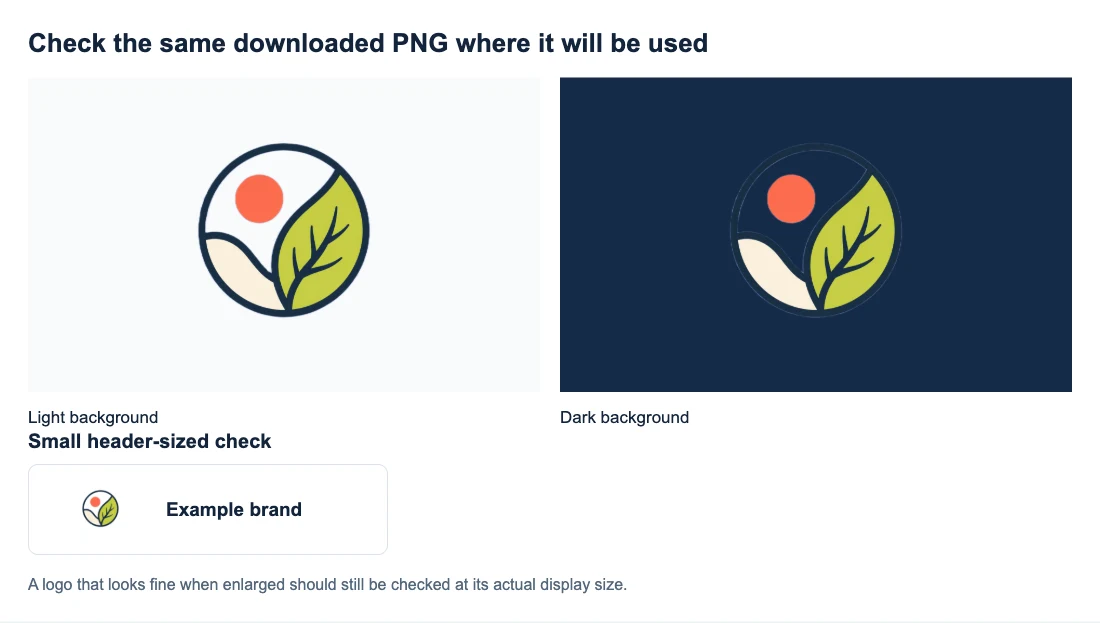
วงแหวนสีเข้มไม่ได้หายไปจากไฟล์ แต่กลืนไปกับพื้นหลังสีกรมท่าเพราะสีใกล้เคียงกัน ก่อนตัดสินว่าภาพที่ตัดพื้นหลังแล้วใช้ไม่ได้เพราะรายละเอียดหายไป ให้ลองวางบนพื้นหลังสีที่ตัดกันและเปรียบเทียบกับต้นฉบับ
ตรวจสอบที่ 100% และที่ขนาดแสดงผลจริง
ตรวจสอบไฟล์ที่ดาวน์โหลดที่ 100% เพื่อหาสิ่งที่เปลี่ยนไป จากนั้นเปรียบเทียบที่ขนาดซึ่งจะใช้ในงานออกแบบ ขอบรุ่ยที่เห็นเมื่อขยายมาก ๆ อาจไม่ส่งผลต่อภาพขนาดย่อเล็ก ๆ แต่ตัวอักษรที่หายไปอาจยังเป็นปัญหาในทุกขนาดที่นำไปใช้งานได้
หากไฟล์ส่งออกมีความกว้างและความสูงต่างกัน ให้บันทึกความแตกต่างนั้นและตรวจสอบแต่ละไฟล์เทียบกับขนาดที่คุณต้องการ การขยายไฟล์ดาวน์โหลดขนาดเล็กเพื่อวางเทียบกันไม่ได้ทำให้ไฟล์นั้นมีรายละเอียดเท่ากับต้นฉบับขนาดใหญ่กว่า
ตรวจสอบข้อจำกัดในการส่งออกก่อนเลือกใช้เป็นขั้นตอนการทำงานประจำ
ดาวน์โหลดไฟล์จากเครื่องมือแต่ละตัวที่กำลังพิจารณาให้เสร็จ แล้วตรวจสอบสิ่งต่อไปนี้:
- ความโปร่งใส: วางไฟล์บนพื้นที่ที่มีสี ชื่อไฟล์ที่ลงท้ายด้วย PNG เพียงอย่างเดียวไม่ได้ยืนยันว่าพื้นหลังโปร่งใส
- ความกว้างและความสูง: ตรวจสอบความกว้างและความสูงเป็นพิกเซลของไฟล์ที่บันทึกจริง ไม่ใช่ดูเพียงขนาดภาพตัวอย่าง
- ลายน้ำและเงื่อนไขการเข้าถึง: จดไว้ว่าไฟล์ที่ดาวน์โหลดมาใช้งานต้องมีบัญชี ใช้เครดิต หรือสมัครแพ็กเกจแบบเสียเงินหรือไม่
- ข้อจำกัดของไฟล์นำเข้า: ยืนยันว่าเครื่องมือรองรับรูปแบบและขนาดไฟล์ที่คุณใช้เป็นประจำ
หากไฟล์ที่บันทึกยังดูเหมือนสี่เหลี่ยมสีขาว คู่มือทำ PNG ให้โปร่งใส จะอธิบายวิธีแยกพื้นหลังของโปรแกรมดูภาพออกจากพิกเซลสีขาวในตัวภาพ
วัดเวลาที่ต้องใช้จนงานเสร็จ
จับเวลางานหนึ่งชิ้นตั้งแต่เลือกไฟล์จนบันทึกผลลัพธ์ที่ใช้งานได้ รวมเวลาตรวจทานและเก็บรายละเอียดด้วย ไม่ใช่นับเฉพาะช่วงที่แสดงวงกลมหมุนขณะประมวลผล การใช้เวลาสองนาทีแก้ขอบภาพส่งผลต่อเวลาทำงานของคุณต่างจากการรอสองนาทีระหว่างที่ไปทำอย่างอื่นได้
ใช้อุปกรณ์เดียวกันและสภาพเครือข่ายที่ใกล้เคียงกัน แยกผลการใช้งานครั้งแรกออกจากครั้งถัด ๆ ไป เพราะการตั้งค่าหรือการโหลดโมเดลอาจทำให้เวลารอเปลี่ยนไป หากการทดสอบครั้งหนึ่งช้าผิดปกติ ให้ทดสอบเล็ก ๆ ซ้ำ แทนที่จะสรุปจากการจับเวลาเพียงครั้งเดียว
สำหรับงานหลายไฟล์ ให้ตรวจสอบการเลือกหลายไฟล์ การจัดการข้อผิดพลาด การดาวน์โหลดรวม และดูว่าชื่อไฟล์ยังจับคู่กับต้นฉบับได้ง่ายหรือไม่ คำว่า “รองรับการประมวลผลหลายไฟล์” ไม่ได้บอกว่าไฟล์ที่ประมวลผลไม่สำเร็จจะทำให้คุณต้องทำงานเพิ่มหรือเปล่า หรือคุณต้องดาวน์โหลดผลลัพธ์ทีละไฟล์หรือไม่ คู่มือลบพื้นหลังหลายภาพพร้อมกัน แสดงขั้นตอนครบตั้งแต่จัดคิวจนได้ไฟล์ ZIP
เปรียบเทียบค่าใช้จ่ายตามจำนวนภาพที่คุณใช้งานจริง
คำนวณจำนวนเงินที่คุณจะต้องจ่ายจริงเพื่อให้ได้ไฟล์ดาวน์โหลดตามที่ต้องการ ตรวจสอบว่าเครดิตใช้แลกอะไรได้บ้าง การลองใหม่ใช้เครดิตหรือไม่ และโควตาที่ไม่ได้ใช้มีวันหมดอายุหรือเปล่า จดแพ็กเกจและข้อจำกัดที่ตรวจสอบไว้พร้อมวันที่
ยกตัวอย่างสมมติ แพ็กเกจรายเดือนราคา $10 ที่ใช้กับภาพ 20 ภาพ จะมีต้นทุน $0.50 ต่อภาพในเดือนนั้น แม้แพ็กเกจจะให้ดาวน์โหลดได้ 100 ครั้งก็ตาม หากใช้ครบทั้ง 100 ครั้ง ต้นทุนจะเป็น $0.10 ต่อภาพ ตัวเลขเหล่านี้เป็นเพียงตัวอย่าง ไม่ใช่ราคาที่อ้างอิงจากเครื่องมือใด
ไฟล์ดาวน์โหลดที่ราคาถูกกว่าอาจไม่ได้ช่วยประหยัดมากนัก หากทุกภาพต้องใช้เวลาเก็บรายละเอียดอีกหลายนาที จดเวลานั้นไว้ข้างราคา คุณไม่จำเป็นต้องแปลงเป็นค่าแรงรายชั่วโมงก็เห็นได้ว่าต้องแลกอะไรบ้าง
สำหรับตัวเลือกฟรี ก่อนนำภาพตัวอย่างฟรีหรือไฟล์ที่ดาวน์โหลดมาเปรียบเทียบ ให้ตรวจสอบว่าทั้งสองอย่างตรงตามข้อกำหนดเดียวกัน
ตรวจสอบการจัดการภาพและความเข้ากันได้กับอุปกรณ์
ยืนยันว่าการประมวลผลเกิดขึ้นในเบราว์เซอร์หรือบนเซิร์ฟเวอร์ และอ่านข้อมูลปัจจุบันเกี่ยวกับการเก็บรักษา การลบ และการนำภาพไปใช้ฝึกโมเดล หากประเด็นใดไม่มีคำอธิบาย ให้บันทึกว่า ยังไม่ยืนยัน คำว่า “ประมวลผลบนอุปกรณ์” เพียงอย่างเดียวไม่ได้ตอบทุกคำถามเกี่ยวกับการจัดการข้อมูลส่วนอื่น ๆ ของเว็บไซต์
ลองใช้เครื่องมือบนโทรศัพท์หรือคอมพิวเตอร์ที่คุณตั้งใจจะใช้ เครื่องมือที่ทำงานผ่านเบราว์เซอร์อาจยังต้องอาศัยฟีเจอร์เฉพาะของเบราว์เซอร์หรือหน่วยความจำที่เพียงพอ ระหว่างตรวจสอบเงื่อนไขการจัดการภาพของบริการ ให้ใช้ภาพตัวอย่างที่ไม่มีข้อมูลอ่อนไหวและคุณมีสิทธิ์นำมาประมวลผล แทนภาพส่วนตัวของลูกค้า
ใช้ตารางเปรียบเทียบเพื่อช่วยตัดสินใจ
คัดลอกตารางลงในบันทึกของคุณ แล้วแทนชื่อเครื่องมือ A และเครื่องมือ B ด้วยชื่อที่กำลังเปรียบเทียบ เติมสิ่งที่สังเกตเห็นลงในช่องว่าง สำหรับผลลัพธ์ตัวอย่าง ข้อความอย่าง “ต้องแก้ไข: มีขอบสีอ่อนตามแนวหูจับ” มีประโยชน์กว่าการให้คะแนนดาว ข้ามแถวเกี่ยวกับการทำงานหลายไฟล์และแพ็กเกจแบบเสียเงินได้หากไม่เกี่ยวข้องกับงานของคุณ
| สิ่งที่ตรวจสอบ | เครื่องมือ A | เครื่องมือ B |
|---|---|---|
| วันที่ทดสอบและแพ็กเกจ | — | — |
| เบราว์เซอร์และอุปกรณ์ | — | — |
| ภาพที่ใช้ทั่วไป: ใช้งานได้หรือยังต้องแก้อะไร? | — | — |
| ภาพที่ตัดยาก: รายละเอียดใดยังอยู่ครบ? | — | — |
| ไฟล์ดาวน์โหลด: รูปแบบและความกว้างกับความสูงเป็นพิกเซล | — | — |
| ไฟล์โปร่งใสและไม่มีลายน้ำหรือไม่? | — | — |
| สิ่งที่ต้องเก็บรายละเอียดและเวลาที่ใช้เป็นนาที | — | — |
| เวลารวมจนบันทึกผลลัพธ์ที่ใช้งานได้ | — | — |
| การทำงานหลายไฟล์: ไฟล์ที่ไม่สำเร็จ, ZIP, ชื่อไฟล์ | — | — |
| ราคาสำหรับปริมาณการใช้งานที่คาดไว้ | — | — |
| การจัดการภาพ: ยืนยันแล้วหรือยังไม่ชัดเจน? | — | — |
| ตรงตามความต้องการของฉันหรือไม่? | — | — |
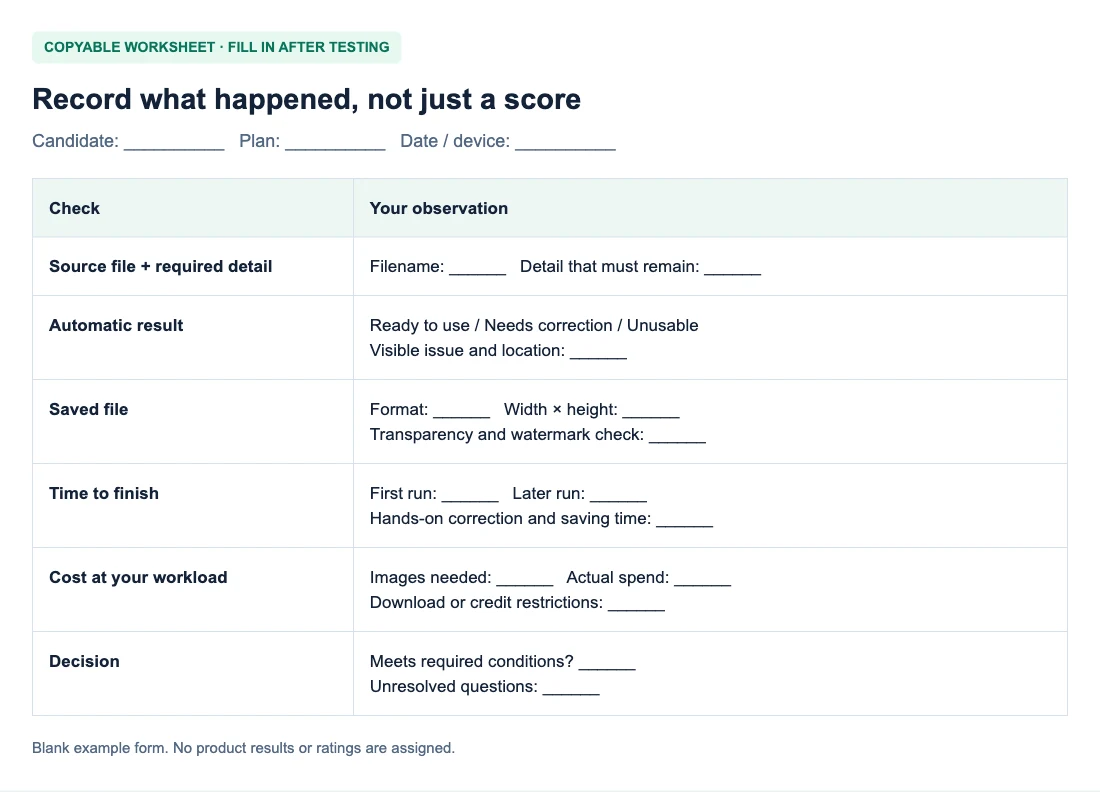
ตัดสินใจเลือก: อะไรคุ้มค่าที่จะแลก?
เริ่มจากข้อกำหนดที่คุณยอมลดไม่ได้ ไฟล์ดาวน์โหลดที่มีความกว้างหรือความสูงต่ำกว่าที่ต้องการ ฉลากสินค้าที่เสียหาย หรือเงื่อนไขการจัดการข้อมูลลับที่ไม่ชัดเจน ล้วนเป็นเหตุให้ตัดตัวเลือกนั้นออกได้ ความสะดวกที่ต่างกันเล็กน้อยควรนำมาพิจารณาหลังผ่านการตรวจสอบเหล่านี้แล้ว
ลองดู ตัวอย่างสมมติของการเปรียบเทียบโลโก้ นี้: เครื่องมือ A ทำงานเสร็จเร็วกว่าแต่ลบจุดเหนือตัวอักษรไป ส่วนเครื่องมือ B ใช้เวลานานกว่าแต่เก็บตัวอักษรไว้ครบ ทั้งสองให้ไฟล์ PNG โปร่งใสที่มีความกว้างและความสูงตามต้องการ สำหรับโลโก้นี้ ให้เลือก B เพราะเวลาประมวลผลที่ประหยัดได้ไม่ได้ทำให้ตัวอักษรที่เสียหายกลับมาใช้งานได้ หาก A มีเครื่องมือแก้ไข คุณอาจลองใช้ดูได้ แต่ก่อนตัดสินใจ ให้เปรียบเทียบผลลัพธ์หลังแก้ไขและเวลารวมกับ B
ขอบรุ่ยจาง ๆ เป็นข้อแลกเปลี่ยนอีกแบบหนึ่ง หากมองไม่เห็นเมื่อแสดงในขนาดจริงของส่วนหัวบนพื้นหลังที่ตั้งใจใช้ คุณอาจไม่จำเป็นต้องแก้ไข แต่หากโลโก้จะปรากฏในขนาดที่ใหญ่ขึ้นหรือบนสไลด์สีเข้มด้วย ให้ตรวจสอบการวางภาพในลักษณะเหล่านั้นก่อนยอมรับผลลัพธ์
เมื่อทั้งสองเครื่องมือให้ภาพที่ใช้งานได้ ให้ลักษณะงานประจำวันเป็นตัวตัดสิน สำหรับภาพเดียว ขั้นตอนดาวน์โหลดที่ง่ายกว่าอาจสำคัญที่สุด แต่สำหรับการอัปเดตแค็ตตาล็อกทุกสัปดาห์ การแก้ไขที่น้อยลงและการดาวน์โหลดหลายไฟล์ที่เชื่อถือได้อาจคุ้มที่จะจ่ายเงิน
หากผลลัพธ์ทั้งสองไม่สามารถเก็บรายละเอียดสำคัญไว้ได้ ให้ลองใช้ภาพต้นฉบับที่ดีกว่าหรือเครื่องมือที่มีฟังก์ชันแก้ไขเหมาะกับงาน แทนที่จะเลือกไฟล์ที่เสียหายน้อยกว่า หากต้องการนำ Free BGRemover มาเปรียบเทียบด้วย บทสอนลบพื้นหลังภาพ จะแนะนำตั้งแต่การประมวลผลจนถึงการตรวจสอบผลลัพธ์แรกของคุณ
คำถามที่พบบ่อย
เครื่องมือลบพื้นหลังแบบเสียเงินแม่นยำกว่าเสมอหรือไม่?
ราคาเพียงอย่างเดียวบอกความแม่นยำไม่ได้ แพ็กเกจอาจคิดเงินตามขนาดไฟล์ส่งออก ปริมาณการใช้งาน หรือฟีเจอร์แก้ไข ให้ทดสอบด้วยไฟล์ต้นฉบับชุดเดียวกัน และบันทึกว่าฟีเจอร์แบบเสียเงินช่วยให้ได้ผลลัพธ์ที่คุณต้องการดีขึ้นหรือไม่
ผลลัพธ์ที่ความละเอียดเต็มหมายถึงคุณภาพการตัดพื้นหลังที่ดีกว่าหรือไม่?
คำนี้บอกถึงความกว้างและความสูงของภาพส่งออก ไม่ได้บอกว่าแยกพื้นหลังได้ถูกต้องเพียงใด ไฟล์ PNG ขนาดใหญ่ก็ยังอาจทำตัวอักษรเล็ก ๆ หายไปหรือเหลือขอบรุ่ยได้ จึงต้องตรวจสอบทั้งความกว้างและความสูง รวมถึงรายละเอียดของวัตถุหลัก
ควรทดสอบกี่ภาพก่อนเลือกเครื่องมือ?
ภาพที่เป็นตัวแทนของงานสามถึงห้าภาพเป็นจุดเริ่มต้นที่ใช้ได้ดี แต่ไม่ใช่เกณฑ์มาตรฐานที่ใช้ได้กับทุกงาน หากงานของคุณมีวัตถุหลายประเภทที่แตกต่างกัน หรือความผิดพลาดสร้างความเสียหายสูง ให้ขยายการทดสอบให้ครอบคลุมกรณีเหล่านั้นก่อนเลือกใช้เป็นขั้นตอนการทำงานประจำ


