請用相同的原始圖片和實際下載的檔案比較各款去背工具。檢查每個結果是否保留您需要的細節、是否符合匯出要求,以及完成處理所需的時間與成本是否在可接受範圍內。
如何比較去背工具:快速版
- **選擇幾張您實際會處理的圖片。**包括一張常規圖片,以及一張邊緣複雜或細節很小的圖片。
- **在每個工具中處理相同的原圖。**使用等效設定,不新增背景或特效。
- **下載結果。**檢視是否缺少細節、是否殘留背景,再檢查檔案尺寸和透明度。
- **先排除無法滿足需求的選項。**如果可用的下載檔案尺寸太小,或缺失了一個字母,再快的預覽也幫助不大。
- **比較其餘選項所需的工作量和價格。**把修整工作和儲存檔案所需的步驟也算進去。
如果您只是偶爾需要去背,重點關注圖片品質和下載限制。若經常處理產品照片,也應閱讀批次處理和成本部分。使用個人或客戶圖片前,請了解服務會如何處理這些圖片。
明確什麼樣的結果才可用
寫下圖片的使用場景、所需的檔案格式和尺寸,以及您大致會處理多少張圖片。找出必須保留的細節:產品標籤、細髮絲、簽名末尾,或字母上方的點。
對於網站徽標,完整的文字和透明 PNG 可能已經足夠。對於產品目錄,您可能還需要大尺寸檔案、批次下載,以及能與每個商品對應的檔名。
把必要條件和便利功能分開。所需的輸出尺寸可能會立即排除某個工具;額外的背景特效對您的工作則可能毫無價值。
用自己的工作素材建立一組小型測試集
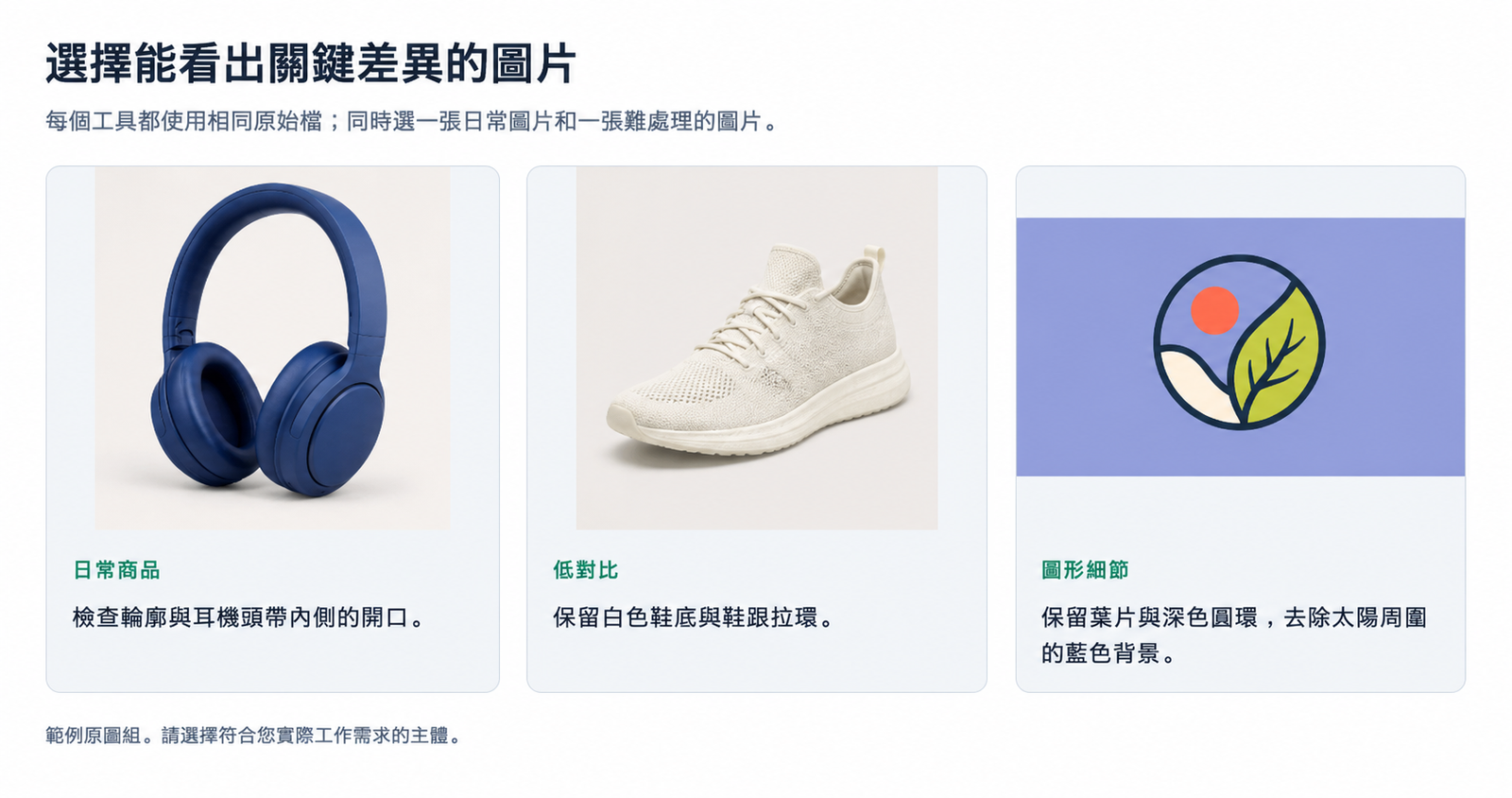
先選擇三到五個有代表性的檔案。包括一張日常圖片、一張帶有重要細節的圖片,以及一張過去難以去背的圖片。如果玻璃、反光包裝或與主體顏色相近的背景是您常處理的素材,也把它們加進來。
封面中的耳機適合檢查頭梁下方的開口;淺色鞋子則可測試白色鞋底是否保持完整。如果您主要編輯人像,請改用自己的頭髮和服裝示例。
截圖或裁剪方式不同的副本會改變測試條件。請把原圖放在一起,並用原始檔名和所用工具為每個結果命名。
在相同條件下比較下載的檔案
使用相同的原始圖片和輸出設定
在可選時使用等效的輸出設定:透明背景、所需尺寸,以及不新增場景或特效。記錄所用的套餐或模式。如果某個選項只提供尺寸較小的免費下載,請記下這一限制,不要把它當作等效匯出。
先比較自動處理的結果。之後如果使用還原畫筆或其他修正功能,請單獨儲存該版本並記錄額外耗時。這樣既能看出工具自動完成了什麼,也能看出您還需要親自做什麼。
檢查主體細節和殘留背景
在相同位置將去背結果與原圖比較。檢視是否缺少字母、頭髮、揹帶或淺色產品邊緣。檢查把手和圖形內部的開口,看看是否殘留背景區域。
還要檢視主體的顏色或形狀是否改變。徽章中的白色星形可能是應當保留的圖案。對於這類徽標,去除所有白色區域並不是成功的結果。
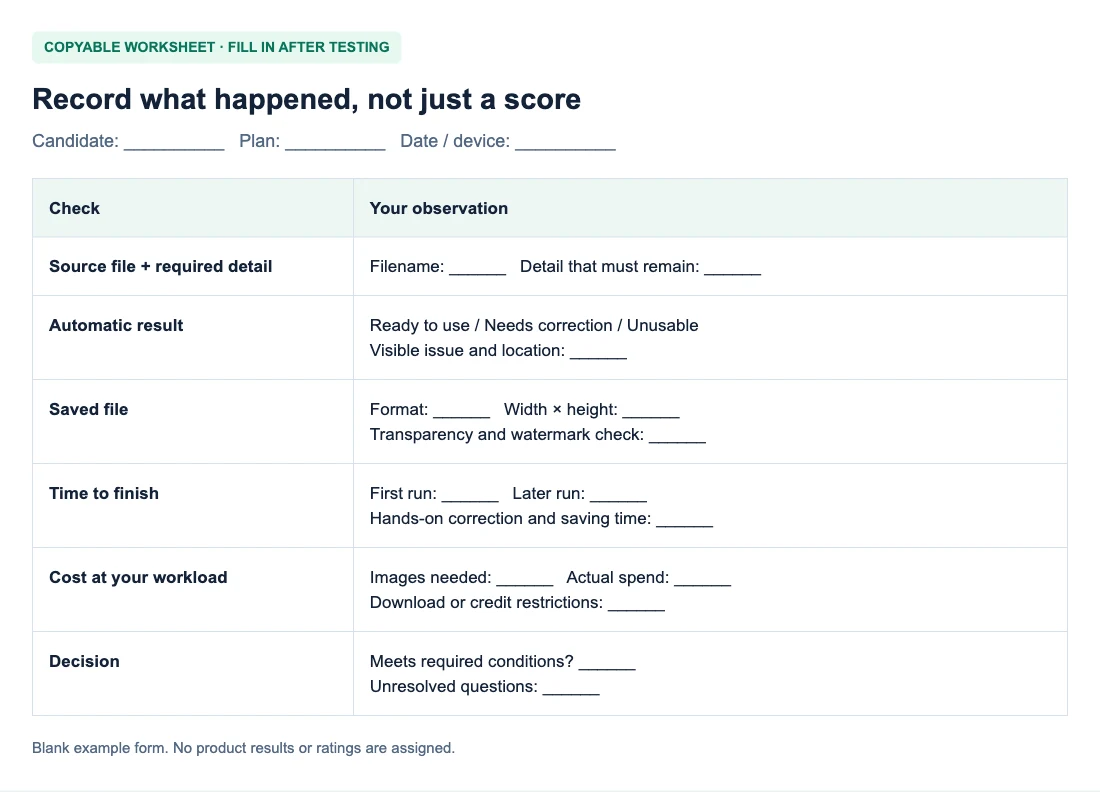
記錄具體觀察,例如「最後一個字母丟了上方的點」或「把手邊緣留有淺色邊」。這類備註比沒有說明的品質評分更容易用於後續決策。
在淺色和深色背景上檢視摳圖結果
把每個儲存的檔案放在相同的淺色和深色背景上。淺色雜邊在深色背景上更容易看見,深色殘留則可能在淺色背景上更明顯。僅檢視棋盤格預覽可能會掩蓋這些差異。
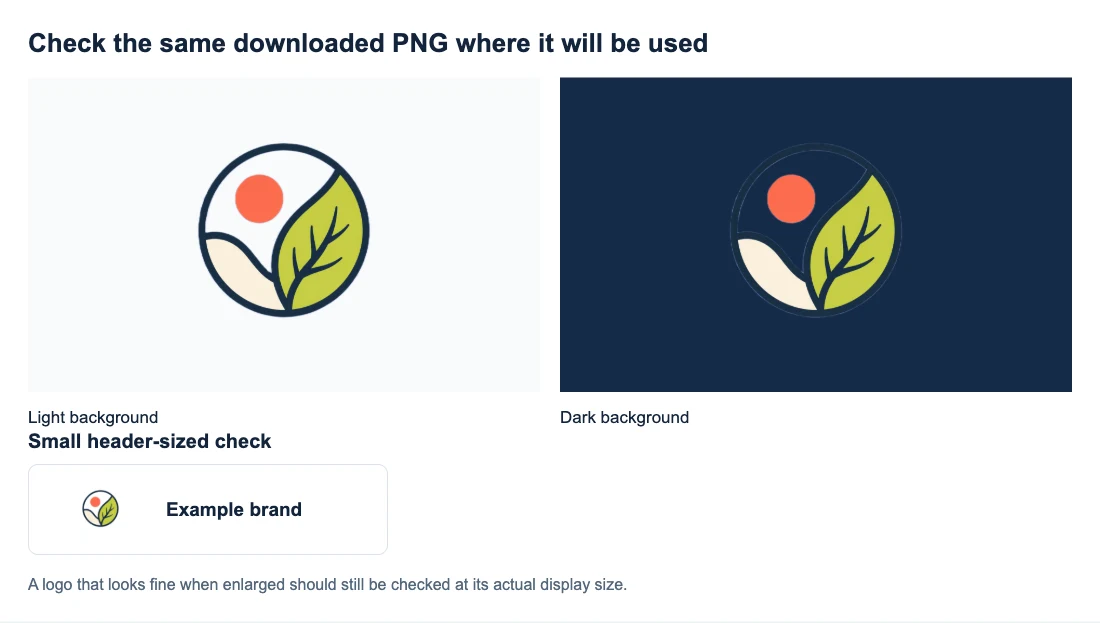
深色外圈並沒有從檔案中消失:只是因顏色相近而融入藏藍色背景。因擔心缺少細節而否定去背結果前,先試試高對比背景,並與原圖對照。
以 100% 和最終顯示尺寸檢查
先以 100% 檢視下載檔案以發現變化,再按設計中實際使用的尺寸進行比較。極度放大時看得見的雜邊,對小縮圖可能無關緊要;而缺少字母在任何可用尺寸下都可能是問題。
如果匯出檔案的尺寸不同,請記錄這一差異,並檢查每個檔案是否符合您的尺寸要求。為便於並排展示而放大一個小尺寸下載檔案,並不會讓它擁有更大原圖的細節。
在確定工作流程前檢查匯出限制
對每個候選工具都完成一次下載,並檢查:
- **透明度:**將檔案放到彩色區域上。檔名是 PNG 並不能證明背景透明。
- **尺寸:**讀取儲存檔案的畫素寬度和高度,而不只是預覽尺寸。
- **浮水印和訪問條件:**記錄可用下載是否需要帳號、積分或付費套餐。
- **輸入限制:**確認工具接受您平時使用的格式和檔案大小。
如果儲存的檔案看起來仍像白色矩形,透明 PNG 指南會說明如何區分檢視器的背景與圖片中的白色畫素。
計量完成任務所需的時間
從選擇檔案到儲存可用結果,為一個完整任務計時。把檢查和修整算進去,而不只看處理動畫。花兩分鐘修正邊緣,與等待兩分鐘且可同時做其他事,對一天的影響不同。
使用同一裝置和相近的網路條件。將首次執行與後續執行分開記錄,因為初始化或模型載入可能改變等待時間。若某次執行異常慢,做一次小範圍重複測試,不要僅憑一次計時下結論。
批次處理時,檢查多檔案選擇、錯誤處理、合併下載,以及檔名是否仍容易與各圖片對應。「支援批次處理」並不能說明失敗檔案是否會帶來額外工作,也不能說明是否必須逐個下載結果。批次去背教學展示了從佇列到 ZIP 檔案的一整套流程。
按實際圖片量比較成本
算出獲取所需下載檔案實際要支付的金額。檢視一個積分可以獲得什麼、重試是否消耗積分,以及未用額度是否會過期。記錄您檢視過的套餐和限制,並註明日期。
舉例來說,假設每月 10 美元的套餐用於處理 20 張圖片,那麼即使套餐包含 100 次下載,當月每張圖片的成本也是 0.50 美元。若用滿 100 次下載,成本則為每張 0.10 美元。這些只是示例數字,並非某個工具的報價。
如果每張圖片都需要數分鐘修整,較便宜的下載未必能省下多少成本。把這段時間記在價格旁邊;不必換算成時薪,也能看出其中的取捨。
對於免費選項,在納入比較前,請確認免費預覽和下載檔案都符合相同要求。
檢查圖片處理方式和裝置相容性
確認處理是在瀏覽器中進行還是在伺服器上進行,並閱讀有關留存、刪除和訓練用途的當前說明。如果某一點沒有明確說明,請記錄為未確認。「本地處理」本身並不能解答網站其他資料處理方式的所有問題。
在您計劃使用的手機或電腦上試用該工具。基於瀏覽器的工具仍可能需要特定的瀏覽器功能或足夠的記憶體。檢視服務的圖片處理條款時,請使用您有權處理的非敏感樣本,而不是客戶的私密圖片。
用比較表做出選擇
將下表複製到您的筆記中,並把工具 A 和工具 B 替換為要比較的工具名稱。用觀察結果填入空白單元格。對於示例結果,「需要修正:把手有淺色邊」這類備註比星級評分更有用。如果批次處理和付費套餐不適用,可以跳過對應行。
| 檢查項 | 工具 A | 工具 B |
|---|---|---|
| 測試日期和套餐 | — | — |
| 瀏覽器和裝置 | — | — |
| 常規圖片:是否可用,或需要修正什麼? | — | — |
| 複雜圖片:哪些細節保留下來了? | — | — |
| 下載:格式和畫素尺寸 | — | — |
| 檔案透明且無浮水印嗎? | — | — |
| 所需修整和花費分鐘數 | — | — |
| 儲存可用結果的總時間 | — | — |
| 批次處理:失敗檔案、ZIP、檔名 | — | — |
| 按我的預期用量計算的價格 | — | — |
| 圖片處理:已確認還是不明確? | — | — |
| 是否滿足我的要求? | — | — |
做出選擇:哪些取捨值得接受?
先從無法妥協的要求開始。下載尺寸低於所需標準、產品標籤受損,或機密素材的處理條款不明確,都可能立即排除一個選項。便利性上的細微差異應排在這些檢查之後。
考慮這個假設的徽標比較:工具 A 完成得更快,但去掉了字母上方的點;工具 B 耗時更長,卻保留了文字。兩者都提供符合所需尺寸的透明 PNG。對於這個徽標,應選擇 B:節省的處理時間無法讓受損的文字變得可用。如果 A 提供修正控制元件,可以試用,但應在決定前將其修正後的結果和總時間與 B 比較。
淡淡的雜邊則是另一種取捨。如果它在預定背景上的實際頁首尺寸下不可見,您可能無需修正。若徽標還會以更大尺寸展示,或用於深色幻燈片,請在接受結果前檢查這些使用場景。
當兩種工具都能提供可用圖片時,讓日常工作來決定。對一張圖片而言,更簡單的下載方式可能最重要;對每週更新的產品目錄而言,較少的修正和可靠的批次下載可能值得付費。
如果兩個結果都無法保留關鍵細節,請嘗試更好的原始圖片或帶有合適修正控制元件的工具,而不要只選擇損傷較少的檔案。若要將 Free BGRemover 納入比較,去背教學會帶您處理並檢查第一個結果。
常見問題
付費去背景工具一定更準確嗎?
價格本身不能證明準確性。套餐可能針對匯出尺寸、處理量或編輯功能收費。請測試相同的原始檔,並記錄付費功能是否改善了您需要的結果。
全解析度輸出是否代表摳圖品質更好?
它描述的是輸出尺寸,而不是背景分離得是否正確。大尺寸 PNG 仍可能丟失細小文字或保留雜邊。請同時檢查尺寸和主體細節。
選擇工具前應該測試多少張圖片?
三到五張有代表性的圖片是不錯的起點,但不是通用基準。如果您的工作涉及多種不同主體,或處理失敗的代價很高,請在確定工作流程前擴大測試範圍,覆蓋這些情況。


