
Comparez les outils de suppression d’arrière-plan avec les mêmes images sources et les fichiers que vous téléchargez réellement. Vérifiez si chaque résultat conserve les détails dont vous avez besoin, répond à vos exigences d’exportation et demande un temps et un budget acceptables pour être finalisé.
Comment comparer les outils de suppression d’arrière-plan : version rapide
- Choisissez quelques images avec lesquelles vous travaillez réellement. Incluez un fichier typique et un autre avec un contour difficile ou un petit détail.
- Traitez les mêmes originaux dans chaque outil. Utilisez des réglages équivalents, sans arrière-plan ni effet ajouté.
- Téléchargez les résultats. Recherchez les détails manquants et les restes d’arrière-plan, puis vérifiez les dimensions du fichier et sa transparence.
- Écartez les options qui ne peuvent pas fournir ce dont vous avez besoin. Un aperçu rapide aide peu si le téléchargement utilisable est trop petit ou si une lettre manque.
- Comparez l’effort et le prix des options restantes. Incluez les retouches éventuelles et les étapes nécessaires pour enregistrer vos fichiers.
Si vous n’avez besoin que d’un détourage occasionnel, concentrez-vous sur la qualité de l’image et les limites de téléchargement. Pour un travail régulier sur des photos de produits, consultez aussi les sections sur le traitement par lots et le coût. Avant d’utiliser des images personnelles ou de clients, vérifiez comment le service les traite.
Déterminez ce qu’est un résultat utilisable
Notez où l’image sera utilisée, le format et les dimensions de fichier requis, ainsi que le nombre approximatif d’images que vous traitez. Identifiez tout détail qui doit être préservé : une étiquette de produit, des cheveux fins, la terminaison d’une signature ou le point au-dessus d’une lettre.
Pour un logo de site web, un lettrage intact et un PNG transparent peuvent suffire. Pour un catalogue de produits, vous pouvez aussi avoir besoin de fichiers volumineux, de téléchargements par lots et de noms de fichiers que vous pouvez associer à chaque article.
Distinguez les exigences des commodités. La taille de sortie requise peut écarter immédiatement un outil. Un effet d’arrière-plan supplémentaire peut n’avoir aucune valeur pour votre travail.
Constituez un petit ensemble de tests à partir de votre travail
Choisissez d’abord 3 à 5 fichiers représentatifs. Incluez une image courante, une autre avec un détail fin important et une qui a déjà été difficile à détourer. Ajoutez du verre, un emballage réfléchissant ou des arrière-plans de couleur proche si cela fait partie de votre travail habituel.
Le casque de l’image de couverture est utile pour vérifier l’ouverture sous l’arceau ; la chaussure claire permet de tester si la semelle blanche reste intacte. Si vous retouchez surtout des portraits, utilisez plutôt vos propres exemples de cheveux et de vêtements.
Une capture d’écran ou une copie recadrée différemment modifie le test. Conservez les originaux ensemble et nommez chaque résultat avec le nom du fichier source et l’outil utilisé.
Comparez les fichiers téléchargés dans les mêmes conditions
Utilisez les mêmes réglages de source et de sortie
Choisissez des réglages de sortie équivalents lorsqu’ils sont disponibles : arrière-plan transparent, dimensions requises et aucune scène ou aucun effet ajouté. Notez la formule ou le mode utilisé. Si une option ne fournit qu’un téléchargement gratuit plus petit, notez cette limite plutôt que de le traiter comme une exportation équivalente.
Comparez d’abord les résultats automatiques. Si vous utilisez ensuite un pinceau de restauration ou une autre fonction de correction, enregistrez cette version séparément et notez le temps supplémentaire. Vous verrez ainsi à la fois ce que l’outil traite automatiquement et ce que vous devez faire vous-même.
Vérifiez les détails du sujet et les restes d’arrière-plan
Comparez le détourage à l’original aux mêmes emplacements. Recherchez des lettres, cheveux, sangles ou bords de produit clairs manquants. Vérifiez les ouvertures à l’intérieur des poignées et des graphiques pour repérer les zones où l’arrière-plan est resté.
Observez aussi les changements de couleur ou de forme du sujet. Une étoile blanche à l’intérieur d’un badge peut être un élément graphique à conserver. Supprimer toutes les zones blanches ne serait pas un résultat satisfaisant pour ce logo.
Notez une observation concrète comme « le point de la dernière lettre a disparu » ou « un liseré clair reste le long de la poignée ». Ces notes sont plus faciles à exploiter qu’une note de qualité sans explication.
Examinez le détourage sur fond clair et sur fond sombre
Placez chaque fichier enregistré sur les mêmes surfaces claires et sombres. Les franges claires sont plus faciles à voir sur un fond sombre, tandis que les résidus foncés peuvent ressortir sur un fond clair. Un aperçu sur damier peut à lui seul masquer ces différences.
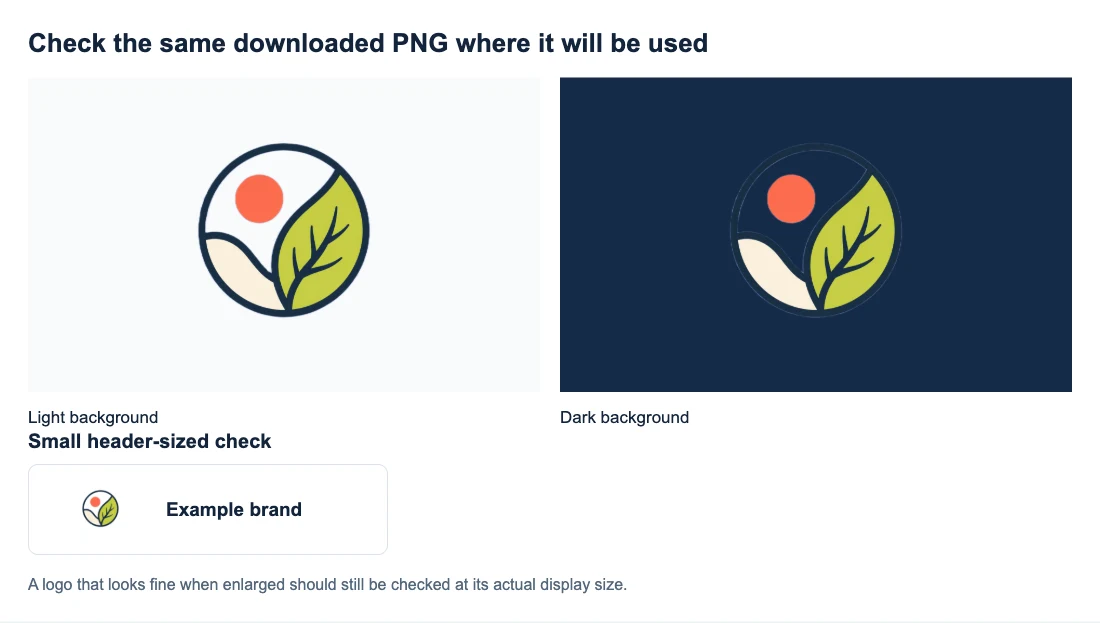
L’anneau foncé n’a pas disparu du fichier : il se fond dans le bleu marine parce que les couleurs sont proches. Avant de rejeter un détourage pour un détail prétendument manquant, essayez un arrière-plan contrasté et comparez avec l’original.
Inspectez à 100 % et à la taille d’affichage finale
Inspectez les fichiers téléchargés à 100 % pour détecter les changements, puis comparez-les à la taille utilisée dans votre création. Une frange visible sous un grossissement extrême peut être sans importance sur une petite miniature, tandis qu’une lettre manquante peut rester problématique à toute taille utile.
Si les exportations ont des dimensions différentes, notez cette différence et comparez chacune à votre exigence de taille. Agrandir un petit téléchargement pour un affichage côte à côte ne lui donne pas les détails d’un original plus grand.
Vérifiez les limites d’exportation avant d’adopter un flux de travail
Effectuez un téléchargement pour chaque option et vérifiez :
- Transparence : placez le fichier sur une zone colorée. Un nom de fichier PNG ne prouve pas à lui seul que l’arrière-plan est transparent.
- Dimensions : lisez la largeur et la hauteur en pixels du fichier enregistré, pas seulement la taille de l’aperçu.
- Filigranes et accès : notez si le téléchargement utilisable requiert un compte, des crédits ou une formule payante.
- Limites d’entrée : vérifiez que vos formats et tailles de fichiers habituels sont acceptés.
Si le fichier enregistré ressemble toujours à un rectangle blanc, le guide du PNG transparent explique comment distinguer l’arrière-plan d’une visionneuse des pixels blancs présents dans l’image.
Mesurez le temps nécessaire pour terminer le travail
Chronométrez un travail complet, de la sélection d’un fichier à l’enregistrement d’un résultat utilisable. Incluez la vérification et les retouches, pas seulement l’indicateur de traitement. Deux minutes à corriger un contour n’affectent pas votre journée comme deux minutes d’attente pendant lesquelles vous faites autre chose.
Utilisez le même appareil et des conditions réseau similaires. Distinguez la première exécution des suivantes, car la configuration ou le chargement du modèle peut modifier l’attente. Répétez un petit test si une exécution semble anormalement lente au lieu de tirer une conclusion d’un seul chronométrage.
Pour le travail par lots, vérifiez la sélection de plusieurs fichiers, la gestion des erreurs, le téléchargement groupé et la facilité à associer les noms de fichiers. « Traitement par lots pris en charge » ne vous dit pas si un fichier en échec impose du travail supplémentaire ni si chaque résultat doit être téléchargé séparément. Le guide de suppression d’arrière-plan par lots présente un flux complet, de la file d’attente au ZIP.
Comparez le coût selon votre volume réel d’images
Calculez ce que vous paieriez réellement pour obtenir les téléchargements nécessaires. Vérifiez ce qu’un crédit permet d’obtenir, si les nouvelles tentatives consomment des crédits et si les allocations inutilisées expirent. Conservez une note datée de la formule et des restrictions vérifiées.
Pour un exemple hypothétique, une formule mensuelle à $10 utilisée pour 20 images coûte $0.50 par image ce mois-là, même si elle comprend 100 téléchargements. Utiliser les 100 ferait tomber ce coût à $0.10 par image. Ces chiffres sont des exemples, pas le prix annoncé d’un outil.
Un téléchargement moins cher ne vous fait peut-être pas beaucoup économiser si chaque image demande plusieurs minutes de retouche. Notez ce temps à côté du prix ; vous n’avez pas besoin de le convertir en tarif horaire pour constater le compromis.
Pour les options gratuites, assurez-vous que l’aperçu gratuit et le fichier téléchargé répondent aux mêmes exigences avant d’inclure l’un ou l’autre dans votre comparaison.
Vérifiez le traitement des images et la compatibilité des appareils
Confirmez si le traitement s’effectue dans le navigateur ou sur un serveur, et consultez les informations actuelles sur la conservation, la suppression et l’utilisation pour l’entraînement. Si un point n’est pas expliqué, notez-le comme non confirmé. Le « traitement local » ne répond pas à lui seul à toutes les questions sur les autres pratiques du site en matière de données.
Essayez l’outil sur le téléphone ou l’ordinateur que vous comptez utiliser. Un outil dans le navigateur peut tout de même nécessiter des fonctions de navigateur particulières ou suffisamment de mémoire. Pendant la vérification des conditions de traitement d’un service, utilisez un échantillon non sensible que vous avez le droit de traiter, plutôt que l’image privée d’un client.
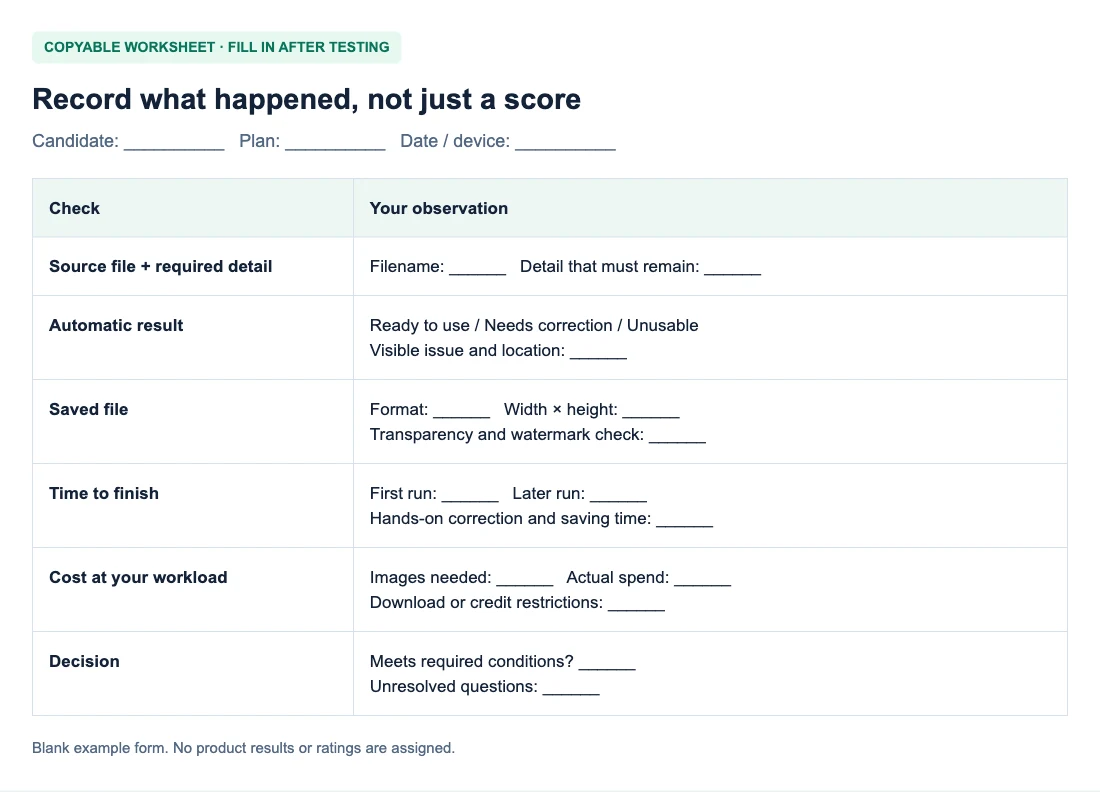
Utilisez une feuille de comparaison pour prendre votre décision
Copiez le tableau dans vos notes et remplacez Outil A et Outil B par les noms que vous comparez. Remplissez les cellules vides avec vos observations. Pour un exemple de résultat, une note telle que « correction nécessaire : liseré clair sur la poignée » est plus utile qu’une note par étoiles. Ignorez les lignes sur les lots et les formules payantes si elles ne s’appliquent pas.
| Vérification | Outil A | Outil B |
|---|---|---|
| Date du test et formule | — | — |
| Navigateur et appareil | — | — |
| Image typique : utilisable ou que faut-il corriger ? | — | — |
| Image difficile : quels détails ont été préservés ? | — | — |
| Téléchargement : format et dimensions en pixels | — | — |
| Fichier transparent et sans filigrane ? | — | — |
| Retouches nécessaires et minutes passées | — | — |
| Temps total pour enregistrer un résultat utilisable | — | — |
| Lots : fichiers en échec, ZIP, noms de fichiers | — | — |
| Prix pour mon usage prévu | — | — |
| Traitement des images : confirmé ou incertain ? | — | — |
| Répond à mes exigences ? | — | — |
Faites votre choix : quel compromis vaut la peine ?
Commencez par les exigences sur lesquelles vous ne pouvez pas transiger. Un téléchargement inférieur aux dimensions requises, une étiquette de produit endommagée ou des conditions de traitement peu claires pour du contenu confidentiel peuvent écarter une option. Les petites différences de commodité viennent après ces vérifications.
Considérez cette comparaison hypothétique de logos : l’outil A termine plus vite mais supprime le point au-dessus d’une lettre. L’outil B prend plus de temps et préserve le lettrage. Les deux fournissent les dimensions de PNG transparent requises. Pour ce logo, choisissez B : le temps de traitement économisé ne rend pas un lettrage endommagé utilisable. Si A offre une commande de correction, vous pouvez l’essayer, mais comparez son résultat corrigé et le temps total avec B avant de décider.
Une légère frange constitue un autre compromis. Si elle est invisible à la taille réelle de l’en-tête sur l’arrière-plan prévu, vous n’avez peut-être pas besoin de la corriger. Si le logo doit aussi apparaître en plus grand ou sur des diapositives sombres, inspectez ces emplacements avant d’accepter le résultat.
Lorsque les deux outils vous donnent des images utilisables, laissez le travail quotidien trancher. Pour une image, le téléchargement le plus simple peut compter le plus. Pour une mise à jour hebdomadaire de catalogue, moins de corrections et un téléchargement par lots fiable peuvent justifier de payer.
Si aucun résultat ne préserve un détail essentiel, essayez une meilleure image source ou un outil avec des commandes de correction adaptées au lieu de choisir le fichier le moins abîmé. Pour inclure Free BGRemover dans votre comparaison, le tutoriel de suppression d’arrière-plan explique le traitement et l’inspection de votre premier résultat.
Questions fréquentes
Un outil payant de suppression d’arrière-plan est-il toujours plus précis ?
Le prix ne permet pas à lui seul d’établir la précision. Une formule peut facturer la taille d’exportation, le volume ou des fonctions d’édition. Testez les mêmes fichiers sources et notez si les fonctionnalités payantes améliorent le résultat dont vous avez besoin.
Une sortie en pleine résolution signifie-t-elle une meilleure qualité de détourage ?
Elle décrit les dimensions de sortie, non la justesse avec laquelle l’arrière-plan a été séparé. Un PNG volumineux peut toujours perdre de petits caractères ou conserver une frange. Vérifiez à la fois les dimensions et les détails du sujet.
Combien d’images dois-je tester avant de choisir un outil ?
3 à 5 images représentatives constituent un bon point de départ, et non une référence universelle. Si votre travail comporte plusieurs sujets distincts ou des échecs coûteux, élargissez le test pour couvrir ces cas avant de vous engager dans le flux de travail.


