
Hindi awtomatikong transparent ang PNG. Maaaring may natitira pa itong mga pixel ng background, maaaring nadagdagan ito ng background na iisang kulay sa pag-export, o maaaring puti lang ang ipinapakita ng viewer sa mga bahaging transparent.
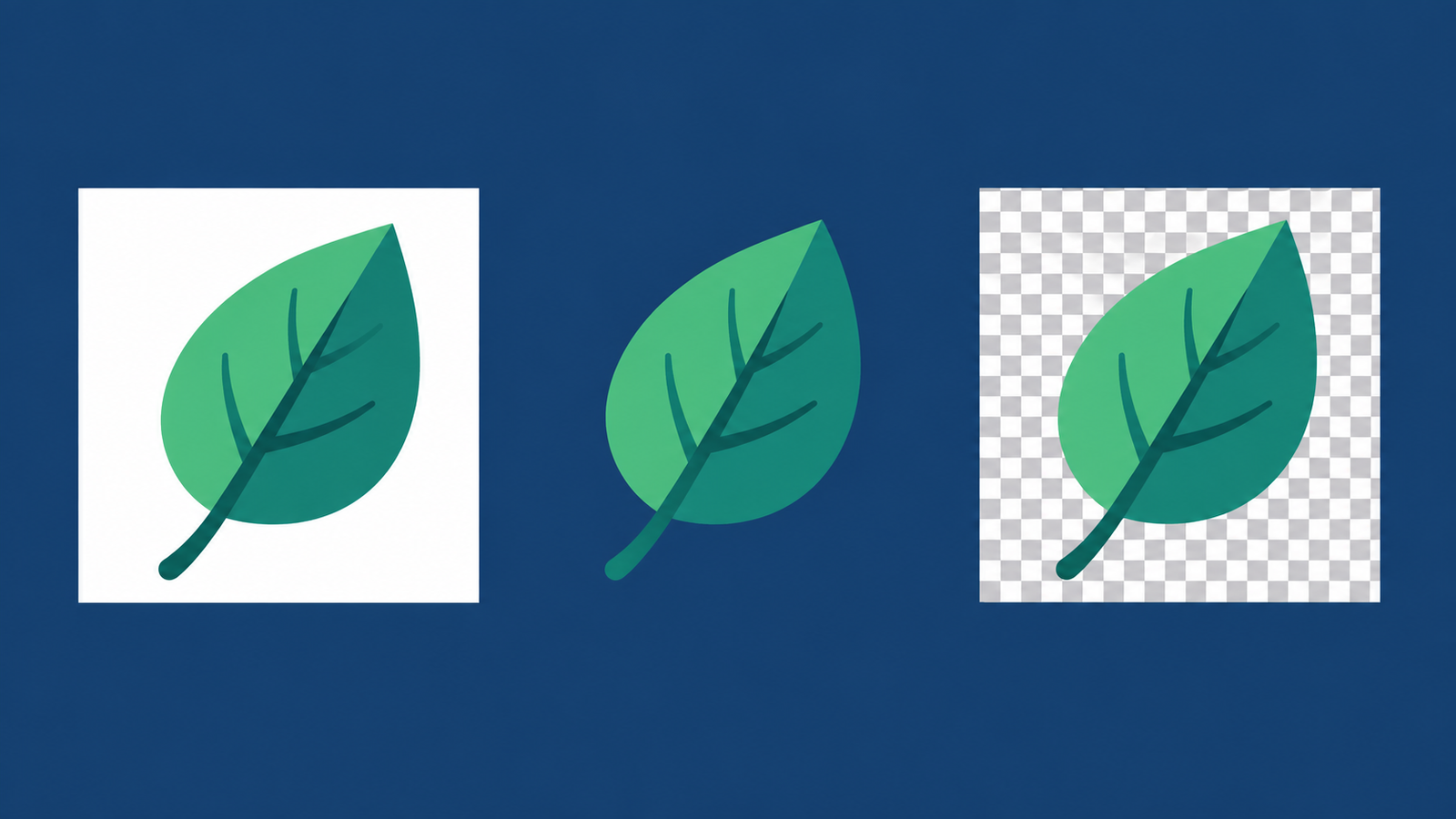
Magsimula sa file na na-download mo: ilagay ito sa ibabaw ng may-kulay na background. Kung nakikita ang kulay sa paligid ng paksa, transparent ang mga bahaging iyon at hindi mo na kailangang alisin muli ang background. Kung nakakabit pa rin ang puting kahon, sundin ang mga pagsusuri sa ibaba.
Bakit may puting background ang PNG ko?
Magkamukha ang mga puting pixel at transparent na pixel sa puting pahina. Maaaring maayos tingnan ang logo roon, pero may puting parihaba pala kapag inilagay mo ito sa navy na header.
Para suriin ang file mo:
- Sa slide, disenyo, o pahinang gagamitan mo ng larawan, palitan ang background ng asul o ibang kulay na kapansin-pansin ang contrast.
- Ipasok sa ibabaw nito ang na-download na PNG. Panatilihing buo ang opacity nito (100%) at alisin ang anumang frame na may kulay.
- Palitan ang background ng mas madilim na kulay. Tingnan ang puwang sa paligid ng paksa at ang mga bahaging dapat walang laman.
Hindi katumbas ng pagsusuring ito ang pagpapalit ng tema ng browser o pagtingin sa thumbnail: kailangang nasa likod mismo ng larawan ang kulay. Kung hindi mo pa nailalagay ang PNG sa disenyo, hindi sapat na dahilan para i-edit ito ang puting thumbnail lang.
| Nakikita mo | Ibig sabihin | Susunod na gagawin |
|---|---|---|
| Lumilitaw ang bagong kulay sa paligid ng paksa | Transparent ang mga bahaging iyon | Panatilihin ang PNG; suriin ang background kung saan ito nagmukhang puti |
| Nakadikit pa rin ang puting parihaba | May puting background ang file o may frame na may kulay sa likod nito | Alisin ang frame, saka tingnan ang orihinal na file at mga setting sa pag-export |
| Nakadikit pa rin ang abuhin at puting mga parisukat | Maaaring naisama sa larawan ang checkerboard | Kunin ang orihinal na larawan, hindi ang preview nito |
| Maputlang outline na lang ang natitira | Transparent ang background pero may bakas sa gilid | Tingnan ang mga pagsusuri sa mapuputing gilid sa ibaba |
Maaaring pumili ang mga viewer ng kulay na ipapakita sa mga transparent na bahagi; ipinapaliwanag ng PNG specification ang ganitong pagpapakita. Hindi ibig sabihin na may puting pixel sa file kapag puti ang nakikita mo sa viewer.
Hindi gumagana ang transparency ng PNG? Suriin ang mga karaniwang dahilan
Piliin ang sitwasyong tumutugma sa unang pagkakataong lumitaw ang background.
May background pa rin ang orihinal na larawan
Kung ginawa mong PNG ang larawang may puting background, mananatili ang puti. Wala ring magagawa ang pagpapalit ng pangalan mula .jpg tungo sa .png: hindi nito binabago ang format o mga pixel ng file.
May orihinal ka pa bang file na maaari mong baguhin? Itago o alisin ang layer ng background, saka i-export nang naka-enable ang transparency. Kung bahagi na ng iisang larawan ang background, alisin ito gamit ang FreeBG bago mag-save bilang transparent na PNG.
Preview ang na-download mo, hindi ang orihinal na file
Maaaring kasama sa thumbnail o screenshot ang puting background o checkerboard na nakita mo sa screen. Bahagi na mismo ng larawan ang mga parisukat kahit pa “transparent” ang nakasulat sa filename.
Bumalik sa pinagmulan at i-download ang orihinal na file. Kung wala na ito, kailangan mong alisin ang nakuhang background; hindi ito mabubura sa pagpapalit ng extension.
Naisama sa pag-export ang background
Kung mukhang transparent ang disenyo bago i-export pero may puting kahon ang nai-save na file, tingnan kung may nakikitang background layer, puting parihaba, o kulay ang canvas. Itago ang bahaging iyon, piliin ang PNG, at i-enable ang available na transparency setting.
Sa FreeBG, isinasama sa PNG ang may-kulay na background kapag pinili ang Puti o Sariling kulay. Bumalik sa Transparent at mag-download ulit. Hindi mo kailangang ulitin ang pag-alis ng background para lang palitan ang kulay ng ida-download na larawan.
Nawala ang transparency habang kino-convert o ipinapadala ang file
Kung gumagana ang PNG bago mo ito ipadala o i-upload, paghambingin ang lokal na file at ang kopyang natanggap o na-download mo. Ilagay silang dalawa sa ibabaw ng iisang may-kulay na background.
- Lokal na file lang ang gumagana: nabago ang naipadalang kopya. Ipadala ang orihinal na PNG bilang kalakip na file at tiyaking nanatili ang transparency sa natanggap na kopya.
- Parehong gumagana: tingnan ang frame at mga setting ng background sa pupuntahang app.
- Wala sa dalawa ang gumagana: balikan ang pinagmulan o mga setting sa pag-export; nagsimula ang problema bago pa maipadala ang file.
Maaaring ang JPG na ginamit sa gitna ng proseso ang dahilan ng pagbabagong ito. Hindi kayang panatilihin ng karaniwang JPG ang transparency, at hindi maibabalik ng pag-convert nito sa PNG ang mga transparent na bahagi. Gamitin ang huling PNG na gumana kung mayroon ka pa nito.
Puti ang ipinapakita sa likod ng transparent na larawan sa preview
Magmumukhang nakapatong sa puti ang transparent na logo sa loob ng puting bahagi ng pahina, kahit madilim ang buong layout. Palitan ang kulay ng bahaging iyon o ilagay ang logo nang direkta sa background na gagamitin mo.
Kung pumasa na sa pagsusuri gamit ang kulay ang PNG, huwag nang baguhin ang file. Hindi mababago ng muling pag-alis ng background ang nasa likod nito sa pahina.
Paano gawing transparent ang background ng PNG gamit ang FreeBG
Kung bahagi ng larawan ang puting background, gamitin ang pang-alis ng background sa PNG ng FreeBG para gumawa ng transparent na bersiyon.
- I-upload ang orihinal na larawan. Pindutin ang Mag-upload ng larawan at pumili ng malinaw na orihinal na file, hindi screenshot o maliit na preview.
- Alisin ang background. Pindutin ang Alisin ang background at hintaying ihiwalay ng FreeBG ang pangunahing bagay sa larawan mula sa paligid nito. Hindi nagsisimula ang pag-alis sa pag-upload pa lang.
- Suriin ang resulta. Tingnan ang buhok, maninipis na linya, mapuputlang detalye, at mga puwang sa loob ng paksa.
- Piliin ang Transparent. Sa Background ng output, piliin ang Transparent. Kung nag-preview ka gamit ang puti o sariling kulay, palitan ito bago mag-save.
- I-download ang PNG. Pindutin ang I-download ang transparent na PNG, buksan ang na-download na file sa pupuntahan nito, at tingnan ito sa ibabaw ng kapansin-pansing kulay.
Para sa aktuwal na halimbawa ng na-save na file, tingnan ang paano gawing transparent ang PNG. Sa mga pagpipilian ng kulay para sa output ng FreeBG, masusuri mo ang naprosesong resulta, pero hindi hiwalay na sinusuri ang PNG na in-upload o na-download mo.
Panatilihin ang mga puting detalye habang inaalis ang background
Kung puting headphone ang nasa puting backdrop, dapat mawala ang puwang sa paligid ng produkto pero manatili ang headband at mga unan nito. Masisira rin ang produkto kung buburahin ang bawat puting pixel.

Ihambing ang larawang inalisan ng background sa orihinal habang nakalagay ang mga ito sa madilim na background. Hanapin kung may nawawalang puting letra, maputlang tela, repleksiyon, at maninipis na guhit sa gilid. Suriin din nang hiwalay ang mga puwang: maaaring kailangang maging transparent ang ilalim ng hawakan, pero bahagi ng paksa ang repleksiyon sa hawakan.
Kung may mahalagang detalyeng nawala, bumalik sa orihinal. Maaaring makatulong ang mas malinaw na larawan kapag maliit o malabo ang kasalukuyan. Kung malinaw na ang orihinal, maaaring maulit lang ang parehong pagkakamali kapag inulit ang pag-alis.
Walang brush tool ang FreeBG para ibalik ang bahaging natanggal sa awtomatikong pag-alis. Kung paulit-ulit na nawawala ang bahagi ng paksa, gumamit ng ibang orihinal na larawan o bumalik sa file na maaari pang baguhin; huwag gamitin sa pinal na disenyo ang resultang kulang ang detalye.
Bakit may puting gilid pa rin ang transparent kong PNG?
Maaaring maiwan ang maputlang guhit sa gilid ng madilim na paksa kapag naalis na ang nakapaligid na background. Maaaring may kulay pa rin mula sa dating puting backdrop ang mga pixel sa gilid, kaya lumilitaw ito sa madilim na layout.
Ihambing muna ang gilid sa orihinal bago ito alisin. Dapat manatili ang puting balahibo, kislap, at sinadyang guhit sa gilid. Malamang na bakas ng background ang pantay na maputlang guhit na wala naman sa mismong paksa.

Kung lumitaw ang gilid pagkatapos ng mas huling pag-export, bumalik sa naunang transparent na PNG. Kung naroon na ito sa unang larawang inalisan ng background, matatakpan lang ito kapag pinalitan ang kulay ng background sa output. Magsimula sa mas magandang orihinal na larawan o sa file na maaari pang baguhin kung hindi katanggap-tanggap ang gilid.
Suriin din sa aktuwal na laki ng pagpapakita, hindi lang nang pinalaki. Kailangan ng bahagyang transparency ang mga hibla ng buhok at malalambot na anino; maaari namang magmukhang tulis-tulis ang mga gilid kapag ginawang matigas na linya ang bawat isa.
Paano tiyaking talagang transparent ang PNG
Handa na ang file kapag pumasa sa mga pagsusuring ito ang na-download na PNG sa huling paglalagyan nito:
- Lumilitaw ang background sa mga bahaging dapat walang laman, nang walang nakakabit na puting parihaba o checkerboard.
- Buo ang mga puting detalye, maninipis na linya, at mga guhit sa gilid ng paksa.
- Maayos tingnan ang mga gilid sa maliwanag at madilim na background sa laki ng kailangan mo.
Itabi ang PNG kasama ng orihinal na hindi ginalaw. Kung mag-iba ang itsura nito pagkatapos ng susunod na upload, maihahambing mo ito sa gumaganang file.
Mga madalas itanong
Nagiging transparent ba ang background kapag kinonvert ang JPG sa PNG?
Hindi. Pinananatili ng pag-convert ng JPG sa PNG ang nakikitang larawan pati ang background nito. Alisin muna ang background, saka i-save bilang PNG para mapanatili ang mga bagong transparent na bahagi.
Bakit checkerboard ang background ng PNG ko?
Maaaring paraan lang ng preview ang checkerboard para ipakita ang transparency, o maaaring aktuwal na pattern ito na nai-save sa larawan. Ilagay ang PNG sa ibabaw ng iisang kulay. Kung nakikita pa rin ang mga parisukat sa kulay na iyon, bahagi sila ng larawan at hindi bakanteng background.
Maaayos ko ba ang PNG na may puting background kung wala ang orihinal na file?
Madalas, oo. Alisin ang background sa PNG na mayroon ka at i-save ito bilang bagong transparent na kopya. Maaaring mahirap ihiwalay ang maliliit na letra, malalabong gilid, at puting paksa sa puting background. Hindi maibabalik nang maaasahan ng tool ang pinong detalyeng wala na sa larawang hawak mo.


