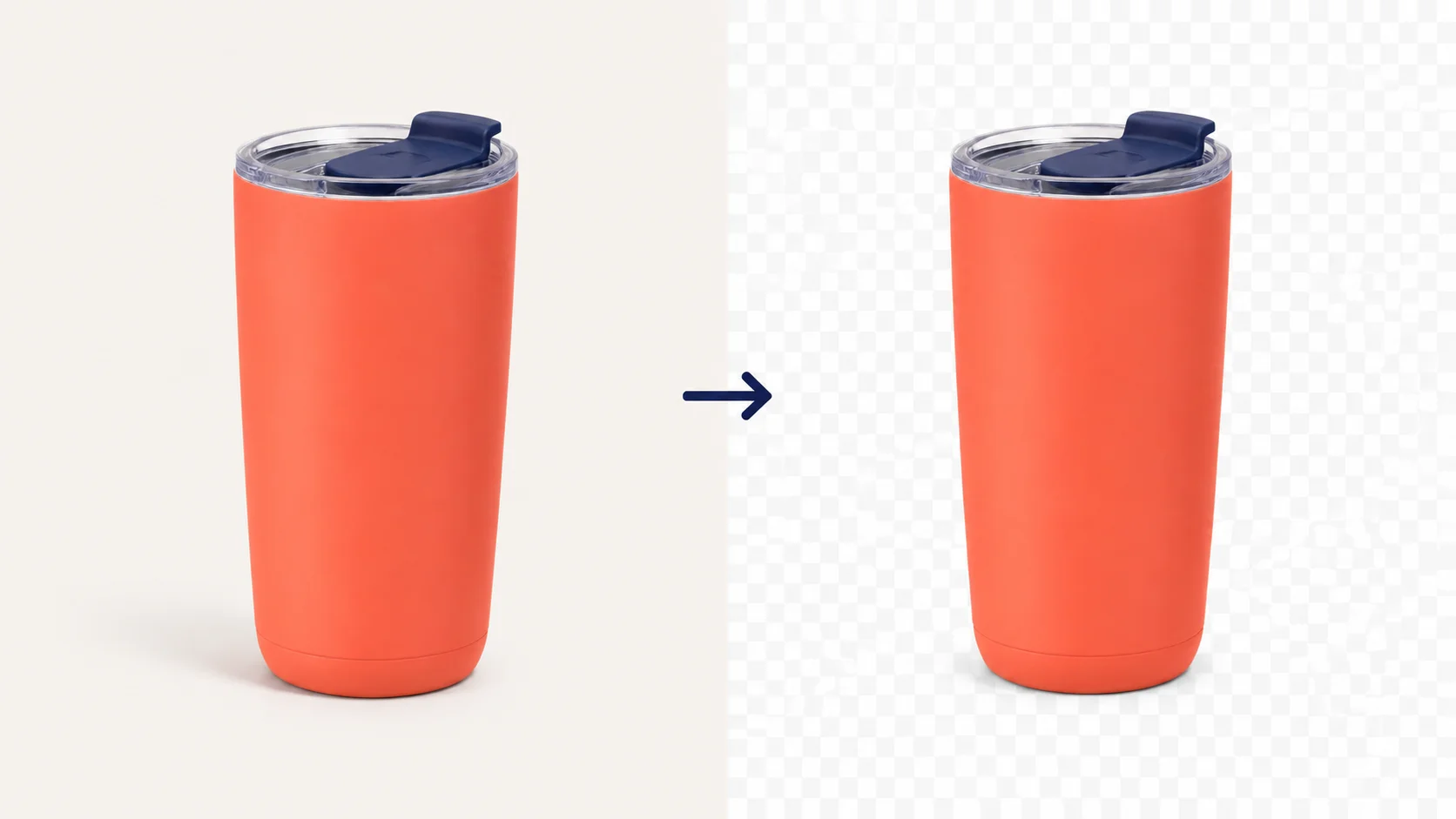
JPG arka planını şeffaf yapmak için fotoğrafı yükleyin, arka planın kaldırılmasını bekleyin, Saydam seçeneğini seçip PNG indirin. JPG ve JPEG şeffaf piksel saklayamaz. Bu yüzden son dosya, kişi veya ürünün korunduğu ve çevresinin temizlendiği bir PNG olur.
Aşağıdaki adımlarla JPG arka planınızı şeffaf yapın.
JPG arka planını çevrimiçi şeffaf yapma
1. Orijinal JPG veya JPEG dosyanızı yükleyin
Görsel yükle düğmesini seçip en fazla 15 MB büyüklüğünde bir JPG veya JPEG yükleyin. İki uzantı da aynı görüntü biçimini kullanır. Elinizde varsa orijinal fotoğrafı kullanın ve karşılaştırma için bir kopyasını saklayın.
Dosyayı seçtiğinizde arka plan kaldırma başlar. İşlem bitene kadar sekmeyi açık tutun. İlk kullanımda model indirilirken daha uzun bekleyebilirsiniz. Uyumluluk uyarısı görürseniz WebGPU destekleyen bir tarayıcı ve cihaz deneyin.
2. Saydam seçiliyken kesimi kontrol edin
Sonuç göründüğünde ÇIKTI ARKA PLANI altında Saydam seçili olduğunu doğrulayın. Saçı, omuzları veya ürünün dış hatlarını inceleyin. Kaydetmeden önce küçük ayrıntıları orijinaliyle karşılaştırın.
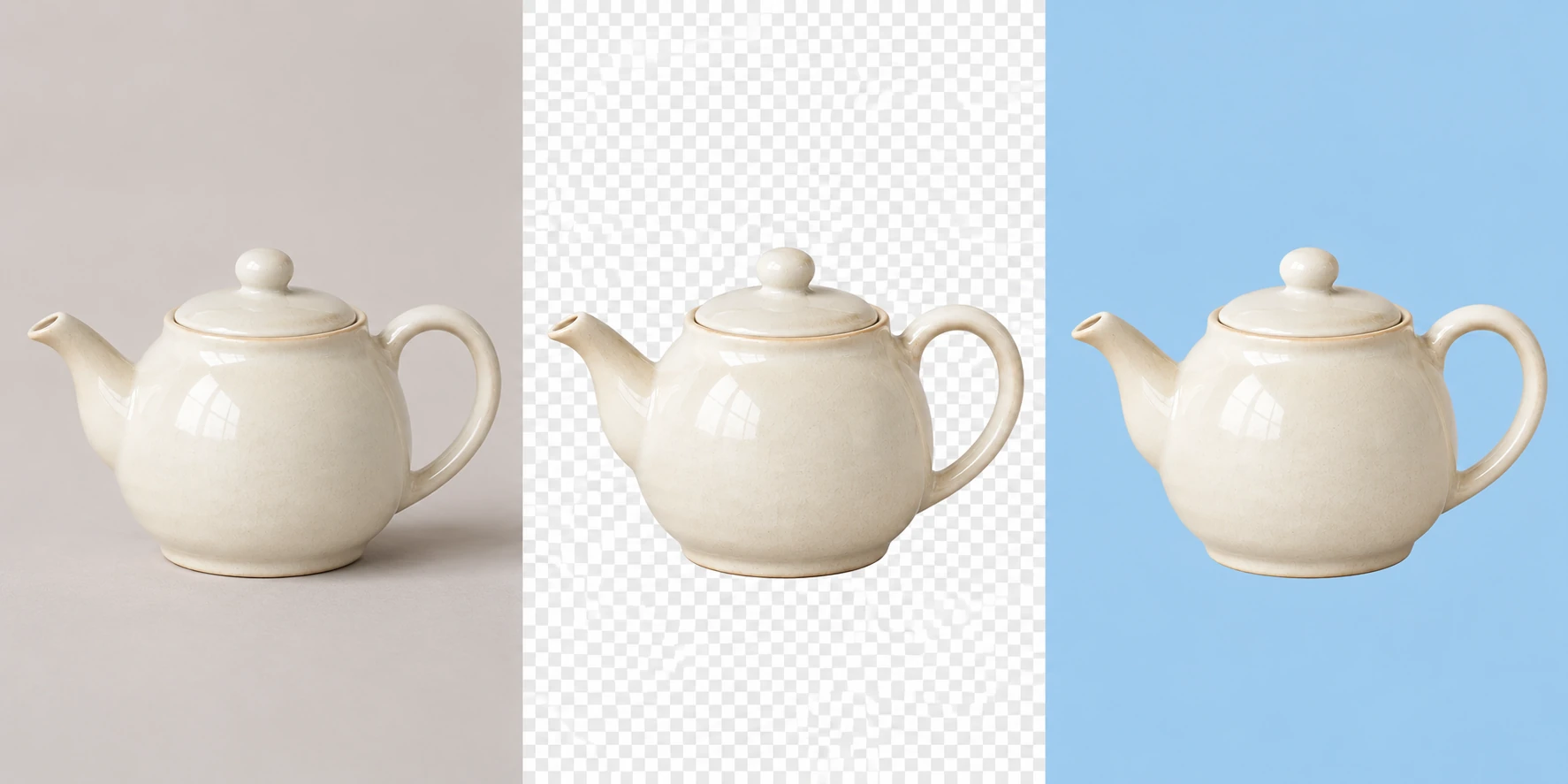
Dama deseninin nesnenin çevresinde ve boş kalması gereken açıklıklarda göründüğüne bakın. Yukarıdaki orta fotoğrafta desen hem demliğin çevresinde hem kulp boşluğunda görünür. Beyaz seramik korunur. Kendi sonucunuzda da aynı noktaları kontrol edin.
3. PNG’yi indirin
Kaydetmeden önce indirme seçeneğindeki piksel boyutlarını okuyun. Ücretsiz PNG indirilebilir. Kaynak fotoğraf büyükse ücretsiz indirmeyi Orijinal boyut ile karşılaştırın ve bu seçenek için gösterilen kredi ücretine bakın. Tasarımınızın veya yükleme formunun istediği boyutu seçin.
Saydam seçili kalsın ve indirme düğmesiyle .png dosyasını kaydedin. Ekran görüntüsü dama desenini de kaydeder. Kenarları kontrol ederken Beyaz veya Özel renk seçtiyseniz indirmeden önce saydam arka plana dönün.
JPG veya JPEG’in şeffaf arka planı olabilir mi?
JPG ve JPEG opak görüntü pikselleri saklar. Hangi alanlardan alttaki arka planın görünmesi gerektiğini kaydedemez. Bu nedenle JPG’deki beyaz dikdörtgen altındaki tasarımı kapatır.
PNG, kısmen şeffaf kenarlar dâhil şeffaflık saklayabilir. Kesimi daha sonra JPG olarak dışa aktarırsanız bu alanlar yeniden opaklaşır ve dışa aktarma ayarlarının belirlediği renkle doldurulur.
| Biçim | Şeffaf alanları saklayabilir mi? |
|---|---|
| JPG / JPEG | Hayır. Arka plan alanları opak kalır. |
| PNG | Evet. Ancak mevcut arka plan pikselleri yine de kaldırılmalıdır. |
Kaydedilen dosyayı kontrol etmek ve yaygın görüntüleme sorunlarını anlamak için PNG’nin gerçekten şeffaf olup olmadığını kontrol etme rehberine bakın.
JPG’yi PNG’ye dönüştürmek neden arka planı kaldırmaz?
Sıradan bir biçim dönüşümü, arka plan dâhil mevcut pikselleri korur. .jpg uzantısını .png olarak yeniden adlandırmak yalnızca dosya adını değiştirir. Nesneyi çevresindeki piksellerden ayıran adım arka plan kaldırmadır.
Örneğin beyaz arka plandaki bir demlik JPG’sini doğrudan PNG’ye dönüştürürseniz beyaz dikdörtgen kalır. Önce arka planı kaldırıp kesimi PNG kaydedin; böylece demliğin çevresinde ve kulp açıklığında başka bir renk görünebilir.
JPG’yi dönüştürdüğünüz hâlde beyaz kutu görünüyorsa arka planı kaldırmak için orijinal JPG’yi yükleyin. Elinizde yalnızca dönüştürülmüş PNG varsa onu da kullanabilirsiniz.
JPG’den daha temiz bir kesim elde etme
En az sıkıştırılmış kopyayla başlayın
Orijinal fotoğrafı veya ilk dışa aktarımlardan birini seçin. Tekrarlanan JPG sıkıştırması bulanık kenarlar, bloklar veya açık renkli saçaklar bırakabilir. Birkaç kopyanız varsa saçı veya ürün kenarını aynı görüntüleme boyutunda karşılaştırıp ayrıntıları daha net olanı kullanın.
PNG olarak kaydetmek JPG’de kaybolmuş ayrıntıları geri getirmez. Küçük bir kopyayı büyütmek de orijinal saç tellerini veya ince yazıları geri kazandırmaz. Kaynakta dış hatlar zaten bulanıksa işlemden önce daha eski bir kopya arayın.
Nesneye ait beyaz ayrıntıları koruyun
Açık renkli fondaki beyaz bir üründe kenarı, kulpu ve yansımaları orijinalle karşılaştırın. İnsan fotoğrafında saçın yanında yakayı ve açık renkli kıyafetleri de inceleyin. Arka plan kaybolurken beyaz gömlek veya seramik yüzey opak kalmalıdır.
Kumaş, etiket veya dış hattın bir kısmı kayboluyorsa o noktayı kaynakla karşılaştırın. Nesnenin arka plandan daha belirgin ayrıldığı bir fotoğraf deneyin. Bu akışta elle geri yükleme fırçası yoktur; önemli bir ayrıntı sürekli kayboluyorsa başka kaynak kullanın.
Varsa önceki şeffaf orijinali kullanın
Bir logo veya ürün kesiminin önceden şeffaf sürümü varsa önce o dosyayı arayın. Sonradan oluşturulmuş JPG kopyasında şeffaf alanlar opak piksellerle değiştirilmiştir. Arka planı tekrar kaldırmak, bu birleştirilmiş görüntüden dış hatları tahmin etmeyi gerektirir.
Önceki şeffaf dosya, yeni bir otomatik kesimin geri getiremeyeceği daha doğru kenarları ve yarı şeffaf ayrıntıları koruyor olabilir.
Bitmiş görüntüyü kullanırken şeffaflığı koruyun
İndirdiğiniz PNG’yi tasarımınıza yerleştirip zıt bir arka plan rengi verin. Yeni renk, sağdaki fotoğrafta demliğin etrafındaki mavi gibi, nesnenin çevresinden ve temizlenen boşluklardan görünmelidir. Kontrol sırasında görüntünün opaklığını tam tutun.
İndirme düğmesiyle kaydedilen dosyayı kontrol edin. Görüntüyü başka bir arka plana koyduğunuzda dama deseni onunla birlikte hareket ediyorsa kareler görüntünün parçasıdır. Ekran görüntüsü veya kaydedilmiş önizleme yerine şeffaf indirmeyi kullanın.
Hedef platform PNG’yi JPG’ye dönüştürürse şeffaflık orada kaybolur. Form yalnızca JPG kabul ediyorsa istenen arka plan rengini öğrenip o renkle doldurulmuş ayrı bir sürüm kaydedin. PNG cihazınızda çalışıp yüklemeden sonra kutulu görünüyorsa hedefteki görüntü sürümünü ve arka plan ayarlarını kontrol edin. Yukarıdaki şeffaf PNG rehberi diğer kontrolleri açıklar.
JPG’yi şeffaf yapma hakkında sorular
JPEG şeffaflığı destekler mi?
Hayır. Hem .jpg hem .jpeg opak görüntü saklar. Nesne çevresindeki şeffaf alanları korumak için arka planı kaldırıp PNG kaydedin.
Dönüştürdüğüm PNG neden hâlâ beyaz?
Orijinal beyaz pikseller hâlâ duruyor olabilir. Arka plan kaldırmanın bittiğini ve Saydam seçildiğini doğrulayın. Görüntüleyici de şeffaf alanları beyaz gösterebilir; yeniden düzenlemeden önce dosyayı başka bir renk üzerinde deneyin.
Telefonda JPG arka planını şeffaf yapabilir miyim?
Evet, uyumlu bir tarayıcı ve cihazla yapabilirsiniz. JPG’yi dosyalardan veya fotoğraf arşivinden seçin, işlemi bekleyip PNG’yi indirin. Fotoğraf arşivinde görünmezse tarayıcı indirmelerine veya dosya yöneticisine bakın.
JPG’nin tamamını kısmen şeffaf yapabilir miyim?
Bunun için tüm görüntünün opaklığını değiştiren bir kontrol gerekir; kişi veya ürün de soluklaşır. Buradaki araç arka plan kaldırır ve tüm görüntü için opaklık kaydırıcısı sunmaz. Nesnenin opak, çevresinin boş olması için yukarıdaki adımları kullanın.
Orijinal JPG’nizi hazırlayıp aşağıdaki araçla arka planını kaldırın. PNG’yi kaydetmeden önce dış hatları ve şeffaf olması gereken boşlukları kontrol edin.
Başka bir arka plan kaldırma çalışma alanında da şeffaf arka plan oluşturabilirsiniz.