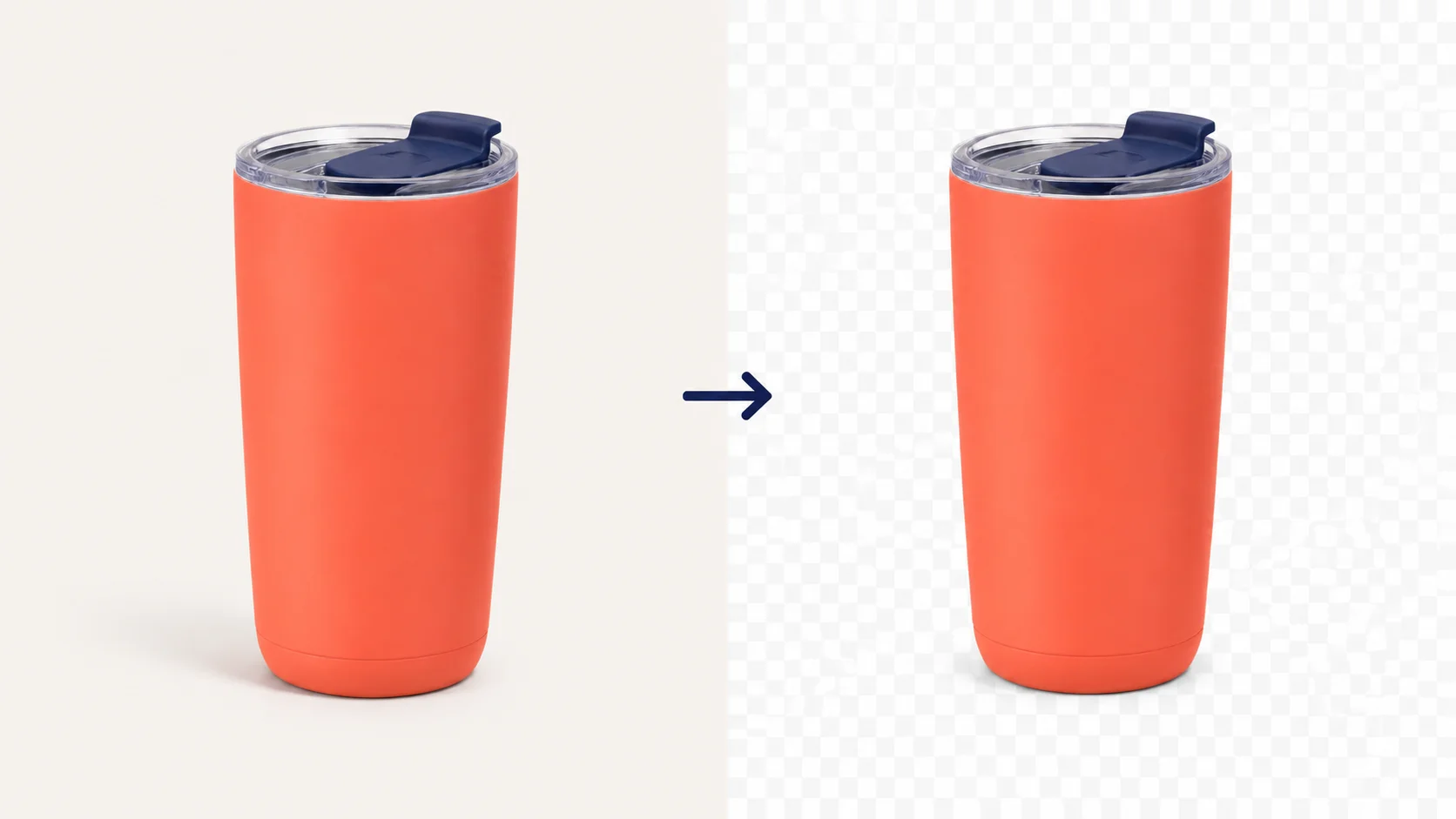
Egy JPG hátterének átlátszóvá tételéhez töltsd fel a fotót, várd meg a háttér eltávolítását, válaszd az Átlátszó lehetőséget, majd töltsd le PNG-ként. A JPG és a JPEG nem tud átlátszó képpontokat menteni, ezért az eredmény PNG lesz, amelyen a téma megmarad, a környezete pedig eltűnik.
Tedd átlátszóvá a JPG-d hátterét az alábbi lépésekkel.
JPG-háttér átlátszóvá tétele online
1. Töltsd fel az eredeti JPG- vagy JPEG-fájlt
Válaszd a Kép feltöltése gombot, majd egy legfeljebb 15 MB méretű JPG- vagy JPEG-fájlt. A két kiterjesztés ugyanazt a képformátumot jelöli. Ha megvan az eredeti fotó, azt használd, és tarts meg egy másolatot az összehasonlításhoz.
A háttér eltávolítása a fájl kiválasztása után indul. Hagyd nyitva a lapot a feldolgozás végéig. Első alkalommal a modell letöltése miatt tovább tarthat. Ha kompatibilitási figyelmeztetés jelenik meg, próbálj WebGPU-t támogató böngészőt és eszközt.
2. Ellenőrizd a körbevágást az Átlátszó beállítással
Amikor megjelenik az eredmény, ellenőrizd, hogy a KIMENETI HÁTTÉR résznél az Átlátszó van-e kiválasztva. Nézd meg a hajat, a vállakat vagy a termék körvonalát. Mentés előtt hasonlítsd össze az apró részleteket az eredetivel.
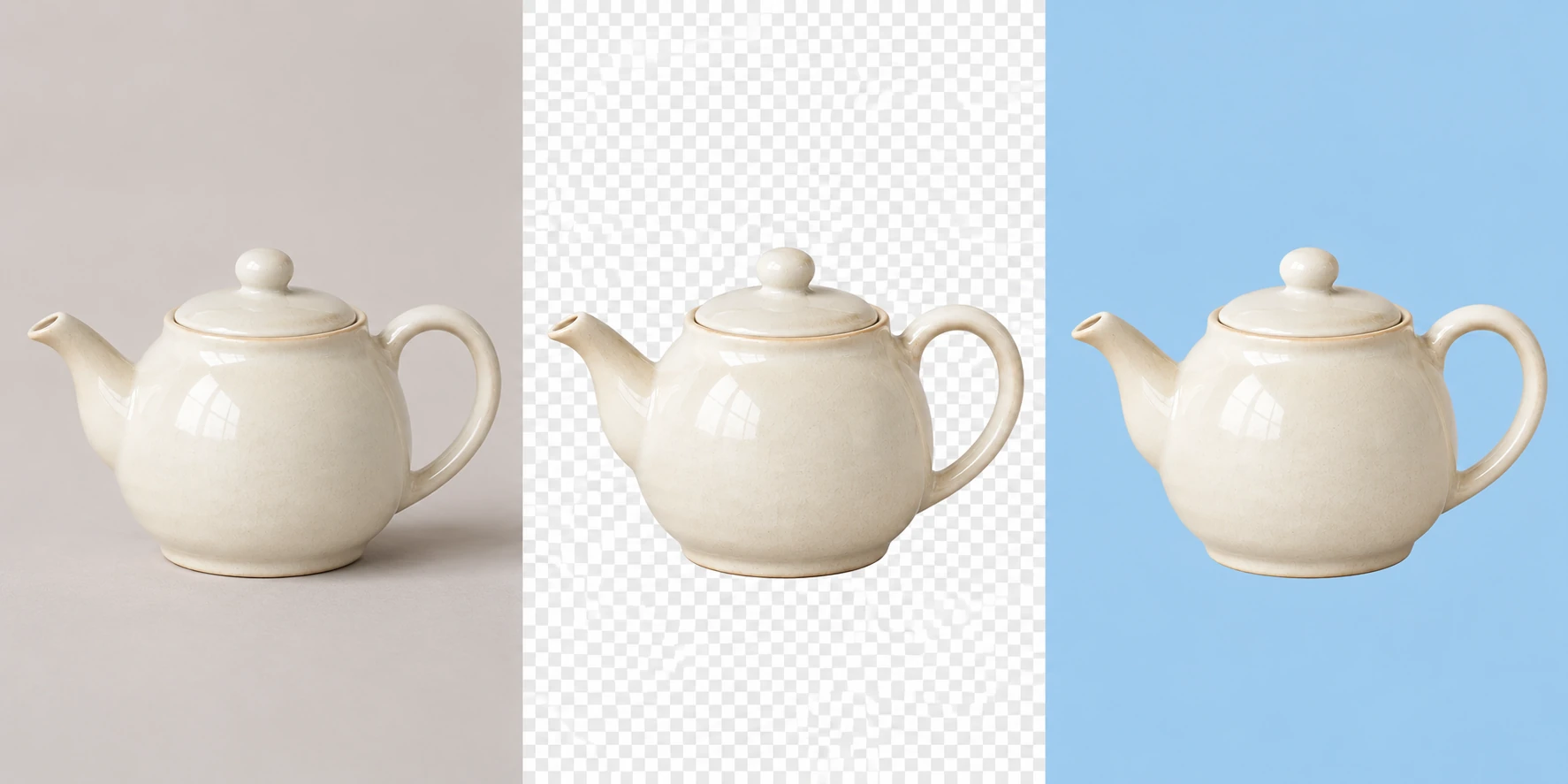
A sakktáblamintának a téma körül és az üresen maradó nyílásokban kell látszania. A fenti középső fotón a kanna körül és a fül belsejében is megjelenik, míg a fehér kerámia megmarad. A saját eredményeden is ezeket ellenőrizd.
3. Töltsd le a PNG-t
Mentés előtt olvasd el a letöltési lehetőség mellett látható képpontméretet. Ingyenes PNG is elérhető. Nagy eredeti fotónál hasonlítsd össze az ingyenes letöltést az Eredeti méret lehetőséggel, és ellenőrizd az ott kijelzett kreditköltséget. A tervhez vagy feltöltési űrlaphoz szükséges méretet válaszd.
Hagyd meg az Átlátszó beállítást, és a letöltés gombbal mentsd a .png-fájlt. Egy képernyőkép a sakktáblamintát is rögzítené. Ha a szélek ellenőrzéséhez a Fehér vagy az Egyedi szín lehetőségre váltottál, letöltés előtt állítsd vissza az átlátszó hátteret.
Lehet átlátszó háttere egy JPG- vagy JPEG-képnek?
A JPG és a JPEG nem átlátszó képpontokat tárol. Nem tudják rögzíteni, mely területeken kellene átlátszania a háttérnek. Ezért takarja el egy JPG fehér téglalapja az alatta lévő tervet.
A PNG képes átlátszóságot tárolni, a részben átlátszó széleken is. Ha később JPG-ként exportálod a kivágott képet, ezek a részek ismét fedővé válnak, az exportálási beállítások szerinti színnel kitöltve.
| Formátum | Tárolhat átlátszó területeket? |
|---|---|
| JPG / JPEG | Nem. A háttér területei nem átlátszók. |
| PNG | Igen. A meglévő háttér képpontjait ettől még el kell távolítani. |
A mentett fájl és a gyakori megjelenítési hibák ellenőrzéséhez olvasd el, hogyan állapíthatod meg, hogy a PNG valóban átlátszó-e.
Miért nem távolítja el a hátteret a JPG PNG-vé alakítása?
Egy egyszerű formátumváltás megtartja a kép meglévő képpontjait, a hátteret is. A .jpg átnevezése .png-re csak a fájl nevét módosítja. A témát a környező képpontoktól a háttér eltávolítása választja el.
Ha például egy fehér hátterű teáskannás JPG-t közvetlenül PNG-vé alakítasz, a fehér téglalap megmarad. Előbb távolítsd el a hátteret, majd mentsd a körbevágott képet PNG-ként, hogy más szín látszhasson a kanna körül és a fülén keresztül.
Ha már átalakítottad a JPG-t, de még látszik a fehér téglalap, töltsd fel az eredeti JPG-t háttér-eltávolításra. Az átalakított PNG-t is használhatod, ha csak az van meg.
Így lehet tisztább a JPG körbevágása
A legkevésbé tömörített másolatból indulj ki
Válaszd az eredeti fotót vagy egy korai exportot. A JPG ismételt tömörítése elmosódott széleket, blokkszerű foltokat vagy világos szegélyeket hagyhat. Több másolat esetén azonos megjelenítési méretben hasonlítsd össze a hajat vagy a termék szélét, és a részletgazdagabbat használd.
A PNG-ként mentés nem hozza vissza a JPG-ből már elveszett részleteket. Egy kis kép felnagyítása sem állítja helyre az eredeti hajszálakat vagy apró betűket. Ha a forrás körvonala eleve homályos, feldolgozás előtt keress egy korábbi másolatot.
Őrizd meg a témához tartozó fehér részleteket
Világos hátterű fehér terméknél hasonlítsd össze a peremet, a fület és a csillanásokat az eredetivel. Személynél a haj mellett a gallért és a világos ruhát is nézd meg. A fehér ingnek vagy kerámiafelületnek a háttér eltűnése után is fedőnek kell maradnia.
Ha az anyag, egy címke vagy a körvonal egy része eltűnik, hasonlítsd össze azt a helyet a forrással. Próbálj olyan fotót, amelyen a téma jobban elkülönül a háttértől. Ebben a folyamatban nincs kézi visszaállító ecset, ezért használj másik forrást, ha egy fontos részlet folyton eltűnik.
Használd a korábbi átlátszó eredetit, ha megvan
Ha egy logónak vagy termékkivágásnak volt átlátszó változata, először azt keresd meg. Egy későbbi JPG-másolatban az átlátszó részek helyére már fedő képpontok kerültek. Az újbóli háttér-eltávolításnak ebből az egyesített képből kell megbecsülnie a körvonalat.
A korábbi átlátszó fájl pontosabb széleket és olyan félig átlátszó részleteket őrizhet, amelyeket egy új automatikus kivágás nem tud visszaállítani.
Őrizd meg az átlátszóságot a kész kép felhasználásakor
Helyezd a letöltött PNG-t a tervedbe, és adj a tervnek kontrasztos hátteret. Az új színnek a téma körül és a kivágott nyílásokon át kell látszania, ahogy a jobb oldali fotón a kéknek a kanna körül. Az ellenőrzéskor ne csökkentsd a kép teljes fedettségét.
A letöltés gombbal mentett fájlt ellenőrizd. Ha a sakktáblaminta együtt mozog a képpel egy másik háttéren, a négyzetek a kép részei. Képernyőkép vagy mentett előnézet helyett a letöltött átlátszó fájlt használd.
Ha a céloldal JPG-vé alakítja a PNG-t, ott elvész az átlátszóság. Ha egy űrlap csak JPG-t fogad, ellenőrizd az előírt háttérszínt, és ments külön kitöltött változatot. Ha a PNG helyben működik, de feltöltés után téglalapot mutat, nézd meg a céloldal képváltozatát és háttérbeállításait. További ellenőrzéseket a fent említett átlátszó PNG-útmutatóban találsz.
Kérdések a JPG átlátszóvá tételéről
Támogatja a JPEG az átlátszóságot?
Nem. A .jpg és a .jpeg egyaránt nem átlátszó képeket tárol. Távolítsd el a hátteret, és ments PNG-ként, hogy a téma körüli területek átlátszók maradjanak.
Miért fehér még mindig az átalakított PNG-m?
Az eredeti fehér képpontok még benne lehetnek. Ellenőrizd, hogy befejeződött-e a háttér eltávolítása, és az Átlátszó volt-e kiválasztva. Egy képnézegető fehéren is megjelenítheti az átlátszó területeket, ezért újraszerkesztés előtt próbáld ki a fájlt más háttérszínen.
Telefonon is átlátszóvá tehetem egy JPG hátterét?
Igen, kompatibilis böngészővel és eszközzel. Válaszd ki a JPG-t a fájlokból vagy a fotótárból, várd meg a feldolgozást, és töltsd le a PNG-t. Ha nem jelenik meg a fotótárban, keresd a böngésző letöltései között vagy a fájlkezelőben.
Az egész JPG-t részben átlátszóvá tehetem?
Ehhez az egész kép fedettségét szabályozó vezérlő kell, amely a személyt vagy terméket is elhalványítja. Ez az eszköz hátteret távolít el, és nincs teljes képre ható fedettségcsúszkája. Ha a témát teljes fedettséggel, a környezetét pedig átlátszóan szeretnéd megtartani, kövesd a fenti lépéseket.
Készítsd elő az eredeti JPG-t, majd az alábbi eszközzel távolítsd el a hátterét. A PNG mentése előtt nézd meg a körvonalat és az átlátszónak szánt réseket.
Egy másik háttér-eltávolító munkaterületen is létrehozhatsz átlátszó hátteret.