
Az embléma hátterének eltávolításához nyisd meg a Logó hátterének eltávolítása alkalmazást, töltsd fel az emblémát, kattints a Háttér eltávolítása lehetőségre, válaszd az Átlátszó lehetőséget, és töltsd le a PNG-fájlt.
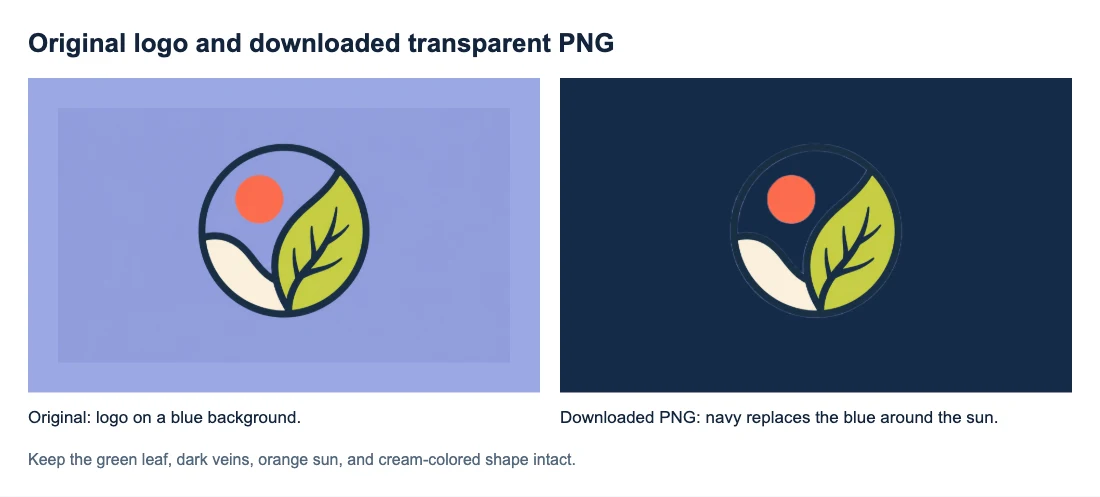
Itt van egy logó, amelyet feldolgoztunk és letöltöttünk. A szimbólum és a narancssárga nap körüli kék háttér átlátszóvá válik. A zöld levél, a sötét erek, a narancssárga nap és a krémszínű forma látható marad.
Hogyan távolítsuk el a logó hátterét online
1. Töltsd fel a logó legtisztább változatát
Válaszd a Kép feltöltése lehetőséget, és válassz egy legfeljebb 15 MB méretű PNG, JPG/JPEG vagy WebP fájlt. Ha rendelkezésre áll, használjon eredeti exportált példányt a tervező vagy a márka mappájából. A kis képernyőképek és a tömörített másolatok a feldolgozás megkezdése előtt elmoshatják a finom betűket.
Ha a PNG fehérnek tűnik a fotónézegetőben, először helyezze el egy színes alakzat fölé a tervben. Egyes nézők az átlátszóságot fehérként jelenítik meg. Ha az új szín megjelenik a logó körül, akkor lehet, hogy már rendelkezik a szükséges fájllal.
Jelvény vagy pecsét esetén ellenőrizd, hogy a szilárd háttere a terv része-e. A színes jelvényben lévő fehér csillagnak szüksége lehet erre a színre, hogy felismerhető maradjon.
2. Kattints a Háttér eltávolítása lehetőségre, és hasonlítsd össze az előnézeteket
Kattints a Háttér eltávolítása lehetőségre az előnézetek alatt. Egy fájl feltöltése önmagában nem indítja el az eltávolítást. Tartsd nyitva a lapot, amíg a folyamatról szóló üzenet látható; az első futtatás tovább tarthat, amíg a böngésző elkészíti a modellt.
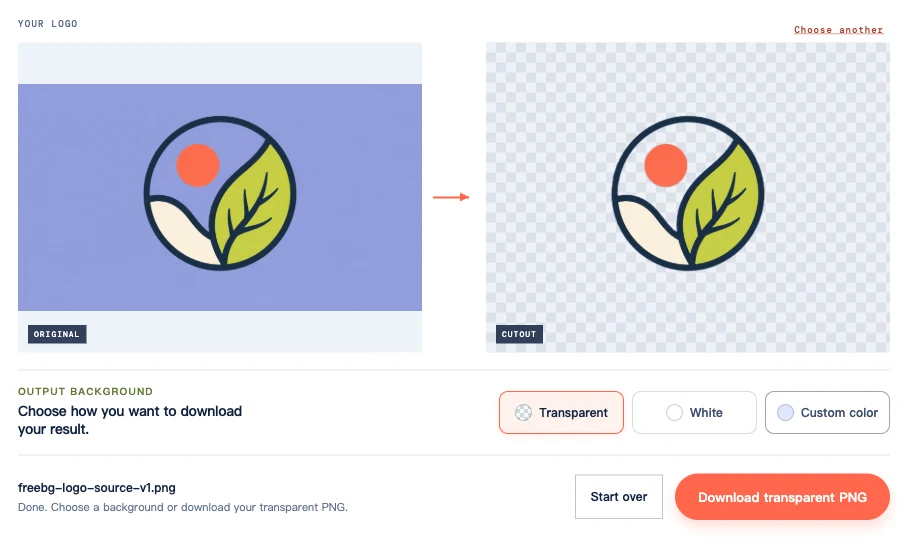
Amikor megjelenik a kivágás, hasonlítsd össze az eredeti előnézettel. Ebben a példában a narancssárga nap körüli kék térnek fel kell fednie a sakktáblát. A levélerek közötti zöld területek maradjanak zöldek: a levélhez tartoznak.
3. Válaszd az Átlátszó lehetőséget, és töltsd le a PNG-fájlt
A Kimeneti háttér alatt válaszd az Átlátszó lehetőséget, majd kattints az Átlátszó PNG letöltése lehetőségre. A Fehér és Egyéni szín opciók hasznosak, ha kitöltött háttérre van szüksége, de nem hoznak létre újrafelhasználható átlátszó kivágást.
Használd a letöltés gombot a fájl mentéséhez. Képernyőkép készítésekor a sakktábla is szerepelne a képen.
Ellenőrizd, hogy a logóterv sértetlen-e
Helyezze a letöltött PNG-t világos és egy sötét háttérre. Hasonlítsd össze a logó ugyanazokat a részeit minden nézetben, majd ellenőrizd a használni kívánt méretben.

Ebben a példában a környező háttér és a körön belüli kék tér eltávolításra kerül. Az alján található krémszínű forma átlátszatlan marad. Halvány világos szél látható a körvonal egyes részei mentén a sötétben; ellenőrizd, hogy ez a szél elvonja-e a figyelmet a kész elrendezésben.
Ha a körvonal nehezen látható sötét háttéren
A sötét külső gyűrű átlátszó a világos panelen, de beleolvad a sötétkék panelbe. Ez kontrasztprobléma: a logó és a háttér színe hasonló. Ha a gyűrű világos felületen teljes, az ismételt eltávolítás nem könnyíti meg az olvasást a sötétben.
Használd márkája meglévő világos színű logóváltozatát, ha elérhető, vagy válassz világosabb hátteret. Ha egy darab hiányzik mindkét háttérről, hasonlítsd össze azt a helyet az eredetivel, hogy ellenőrizd, nincs-e eltávolított sérülés.
Ha az emblémája szöveget tartalmaz
A fenti példa egy betű nélküli szimbólum. Szójel vagy jelmondatot tartalmazó logó esetén ellenőrizd a következőket is:
- Vékony betűvonások, pontok a kisbetűk felett és kis ® vagy ™ jelek 100%-os nézetben.
- Nyílások a betűkben, például O, P, R, A vagy e. Ahol ezek a nyílások a régi hátteret mutatták, ott most az újnak kell megjelennie.
- A szlogen a tényleges megjelenítési méretben. Ha már olvashatatlan volt a forrásban, a háttér eltávolítása nem fogja élesíteni.
Mi a teendő, ha a betűk eltűnnek, vagy a háttér marad
| Probléma | Mi a következő lépés |
|---|---|
| A letöltött fájl fehér vagy egyedi színű téglalappal | Válaszd az Átlátszó lehetőséget, és töltsd le újra. Nem kell másodszor futtatnia az eltávolítást. |
| A logó apró, elmosódott vagy tele van tömörítési műtermékekkel | Próbáljon meg áttekinthetőbb eredeti exportálást. Ugyanennek az elmosódott képnek a felnagyítása nem tud újra tiszta betűéleket létrehozni. |
| A tiszta forrás továbbra is elveszít egy vékony betűt, pontot vagy kis jelet | Tartsd meg az eredetit, és próbáljon ki egy másik forrást jobb elkülönítéssel, ha létezik. A jelenlegi eszköz nem tartalmaz visszaállító ecsetet. |
| A kitöltött folt egy betű, gyűrű vagy ikonnyílás belsejében marad | Ellenőrizd, hogy ez a terület része volt-e az eredeti logónak. Ha átláthatónak kell lennie, akkor az eredeti transzparens tervexport a legmegbízhatóbb forrás. |
| A külső körül halvány vagy sötét rojt jelenik meg | Ellenőrizd a végső elhelyezési méretnél és a tervezett háttér előtt. Egy tisztább, határozottabb élű forrás segíthet; az előnézeti szín megváltoztatása nem javítja a PNG élt. |
| A PNG átlátszó az egyik alkalmazásban, de van egy doboza a másikban | Győződjön meg arról, hogy a letöltött PNG-t – nem képernyőképet vagy konvertált másolatot – helyezte el az elrendezésben, és ellenőrizd a célkeretet vagy a kitöltést. |
Tartsd meg az eredeti dizájnt és egy újrafelhasználható PNG-t
Mentsd el az átlátszó PNG-t webhelyéhez, diákjaihoz és közösségi grafikáihoz. Tartsd meg az eredeti tervfájlt a szerkesztéshez és a nagyobb exportokhoz: a háttér eltávolítása nem változtat a raszteres PNG-ből vektorfájllá.
Kerülje az átlátszó PNG JPG formátumú konvertálását. A JPG kitölti az átlátszó területeket, és a PNG formátumba való visszakonvertálása nem fogja visszaállítani azokat.
A még mindig fehérnek tűnő mentett fájlok ellenőrzéséhez lásd: Hogyan készítsünk PNG-t átlátszóvá.
Gyakran ismételt kérdések
Eltávolíthatom a logó hátterét a telefonon?
Ugyanazokat a feltöltési, eltávolítási és letöltési lépéseket követheti egy kompatibilis böngészőben. A jelenlegi eszköz WebGPU támogatást igényel, ezért előfordulhat, hogy egyes böngészők vagy eszközök nem tudják futtatni. Ha a fájl letöltődik, de nem jelenik meg a Fotókban, ellenőrizd a böngésző letöltési listáját vagy a Fájlok alkalmazást.
Eltávolíthatom a hátteret az embléma ikonjáról is?
Ugyanezekkel a lépésekkel tölthet fel egy ikont. Hasonlítsd össze kitöltött alakjait és nyílásait az eredetivel, ugyanúgy, mint a fenti kör alakú szimbólummal. Az ikonon belüli színes terület olyan műalkotás lehet, amelynek meg kell maradnia.


