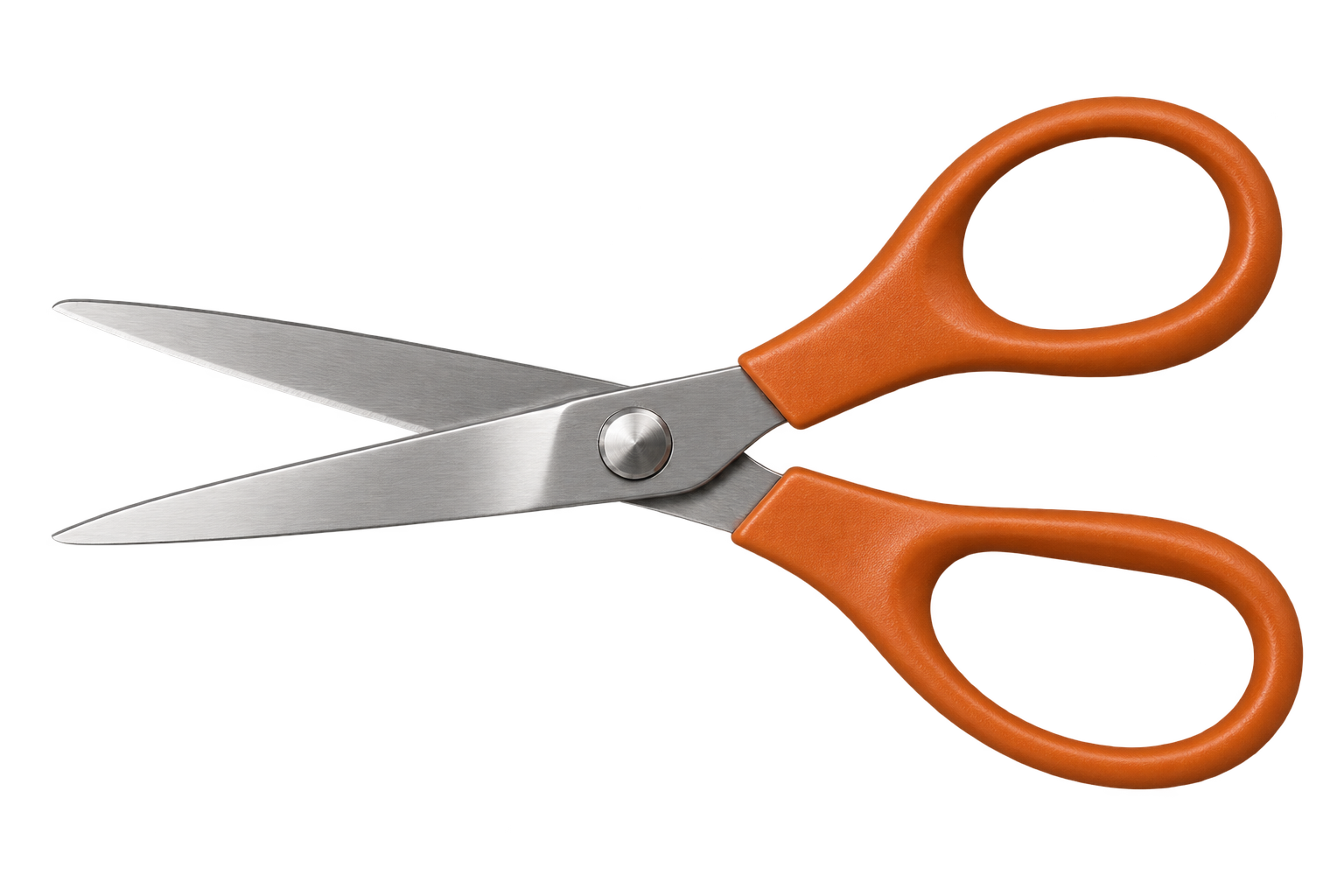
Sa preview, maaaring magmukhang transparent ang larawan. Pero kapag inilagay ito sa disenyo, maaari pa ring makita ang mga kulay abo at puting parisukat sa paligid nito. Baka kasama na ang mga parisukat sa mismong file, lalo na kung preview ang na-download mo o screenshot ang kinunan mo.
Para alisin ang checkerboard na background sa larawan, subukan muna ito sa ibabaw ng iisang kulay. Kung naroon pa rin ang mga parisukat, alisin ang background at mag-download ng transparent na PNG. Kung nakikita ang kulay sa likod nang walang mga parisukat, transparent na ang larawan.
Alam mo nang bahagi ng file mo ang grid? Dumiretso sa mga hakbang sa pag-alis.
Bahagi ba ng larawan mo ang checkerboard?
Ilagay ang naka-save na larawan sa ibabaw ng asul na background sa disenyong paggagamitan mo. Pagkatapos, palitan ang kulay ng background na iyon. Tiyaking 100% ang opacity ng larawan at alisin ang anumang may-kulay na frame sa likod nito.
Tingnan ang espasyo sa paligid ng paksa, pati ang mga butas sa loob nito. Sa gunting sa itaas, tingnan ang magkabilang butas ng hawakan at ang espasyo sa palibot ng mga talim.
| Ano ang nangyayari kapag pinalitan mo ang background? | Ano ang dapat gawin |
|---|---|
| Wala na ang mga parisukat at nakikita ang bagong kulay sa likod | Panatilihin ang file. Preview lang ng transparency ang grid na nakita mo. |
| Nakadikit pa rin sa larawan ang mga parisukat na kulay abo at puti | Bahagi ng larawan ang grid. Sundin ang mga hakbang sa pag-alis sa ibaba. |
| Malinaw ang labas pero may mga parisukat pa sa maliliit na puwang | Bahagya pa lang nalilinis ang file. Suriin ang mga puwang bago ito gamitin. |
Hindi garantiya ng transparent na background ang .png na extension. Kayang mag-save ng transparency ang PNG, pero maaari rin itong maglaman ng larawang hindi talaga transparent. Kapag kino-convert sa PNG ang screenshot, nananatili ang lahat ng nakunan nito, pati ang grid. Inilalarawan ng PNG specification ang suporta ng format sa transparency.
Kung puting kahon ang nakikita mo sa halip na mga parisukat, alamin kung bakit hindi transparent ang PNG mo. Hindi agad problema ang puting preview window: maaaring puti lang talaga ang ipinapakita ng viewer sa likod ng larawan.
Paano alisin ang checkerboard na background sa mga PNG na larawan
Bago iproseso ang larawan, hanapin ang orihinal na file na na-download mo. Maaaring may hiwalay na transparent na file ang pinagkunang pahina bukod sa preview. Kung mayroon kang orihinal na disenyong nae-edit, i-export ito nang nakatago ang background. Makakatulong ang alinman sa mga paraang ito para hindi mo na kailangang mag-alis muli ng background.
Kung checkerboard na kopya lang ang mayroon ka, itabi ito bilang backup at gamitin ang pinakamalinaw na bersiyong available.
1. I-upload ang file na may mga parisukat
Buksan ang pang-alis ng background sa PNG, piliin ang Mag-upload ng larawan, at piliin ang file mo. Tumatanggap ito ng PNG, JPG, at WebP na larawan hanggang 15 MB.
Tiyaking ang larawang gusto mong gamitin ang ipinapakita sa preview pagkatapos mag-upload. Maaaring lumabo ang gilid ng paksa sa maliit na thumbnail at maghalo ito sa mga parisukat sa paligid. Kung may mas malaking orihinal ka, iyon ang gamitin.
2. Pindutin ang Alisin ang background
Inihahanda lang ng pag-upload ang file; hindi nito sinisimulan ang pag-alis. Pindutin ang Alisin ang background at huwag isara ang tab habang pinoproseso ito.
Kapag lumitaw na ang resultang inalisan ng background, paghambingin ito sa orihinal. Suriin muna ang paksa bago husgahan ang background: buo pa ba ang maninipis na talim? May maputlang gilid bang nawala? May guhit ba sa letra na natanggal?
Maaaring hindi mapansin ng awtomatikong pag-alis ang maliliit na butas o mapagkamalan nitong grid ang mapusyaw na paksa. Ibig sabihin lang ng pagtatapos ng proseso ay may resulta ka nang susuriin, hindi na tiyak na tama ang bawat detalye.
3. Suriin ang resulta sa ibabaw ng iisang kulay
Sa ilalim ng Background ng output, piliin ang Sariling kulay at pumili ng kulay na kabaligtaran ng paksa. Mas madaling mapansin ang mapuputlang natira sa madilim na background. Kung madilim ang paksa, suriin din ito sa mapusyaw na background.
Tingnan ang tatlong lugar na ito:
- Panlabas na gilid: walang piraso ng parisukat na dapat nakadikit sa gilid ng paksa.
- Mga butas: dapat makita ang bagong background sa mga hawakan, loob ng mga letra, at pagitan ng mga daliri.
- Ang paksa mismo: dapat manatili ang mga puting bahagi, repleksiyon, at maninipis na detalye.
Ipinapakita ng mga kontrol na ito ang naprosesong resulta sa magkakaibang background. Hindi sinusuri ng mga ito kung transparent ang orihinal na file na na-upload mo.
4. Piliin ulit ang Transparent at mag-download
Sa ilalim ng Background ng output, piliin ang Transparent, pagkatapos ay pindutin ang I-download ang transparent na PNG.
Mahalaga ang pagbabagong ito. Kapag naiwan sa Puti o Sariling kulay, isasama sa na-download na larawan ang solidong background na iyon. Kung aksidente mong na-save ang may-kulay na bersiyon, palitan ang pagpili sa output at mag-download ulit; hindi mo kailangang ulitin ang pag-alis.
Itabi ang na-download na file kasama ng orihinal hanggang masuri mo ito sa tapos na disenyo.
Ano ang dapat suriin kung may mga parisukat o nawawalang detalye pa?
Maaaring magmukhang tapos na ang resulta sa unang tingin pero may maliliit na bahagi pa ng background. Suriin ang pinalaking larawan, pagkatapos ay tingnan itong muli sa laki kung paano mo gagamitin.
Ipinapakita ng tasa sa ibaba kung bakit mahalagang tumingin nang mabuti. Bahagi ng paksa ang puting hawakang seramiko; dapat makita sa butas nito ang background sa likod. Kapag inalis ang lahat ng mapuputlang pixel, masisira pati ang hawakan kasama ng hindi gustong background.
Buong larawan sa madilim na background
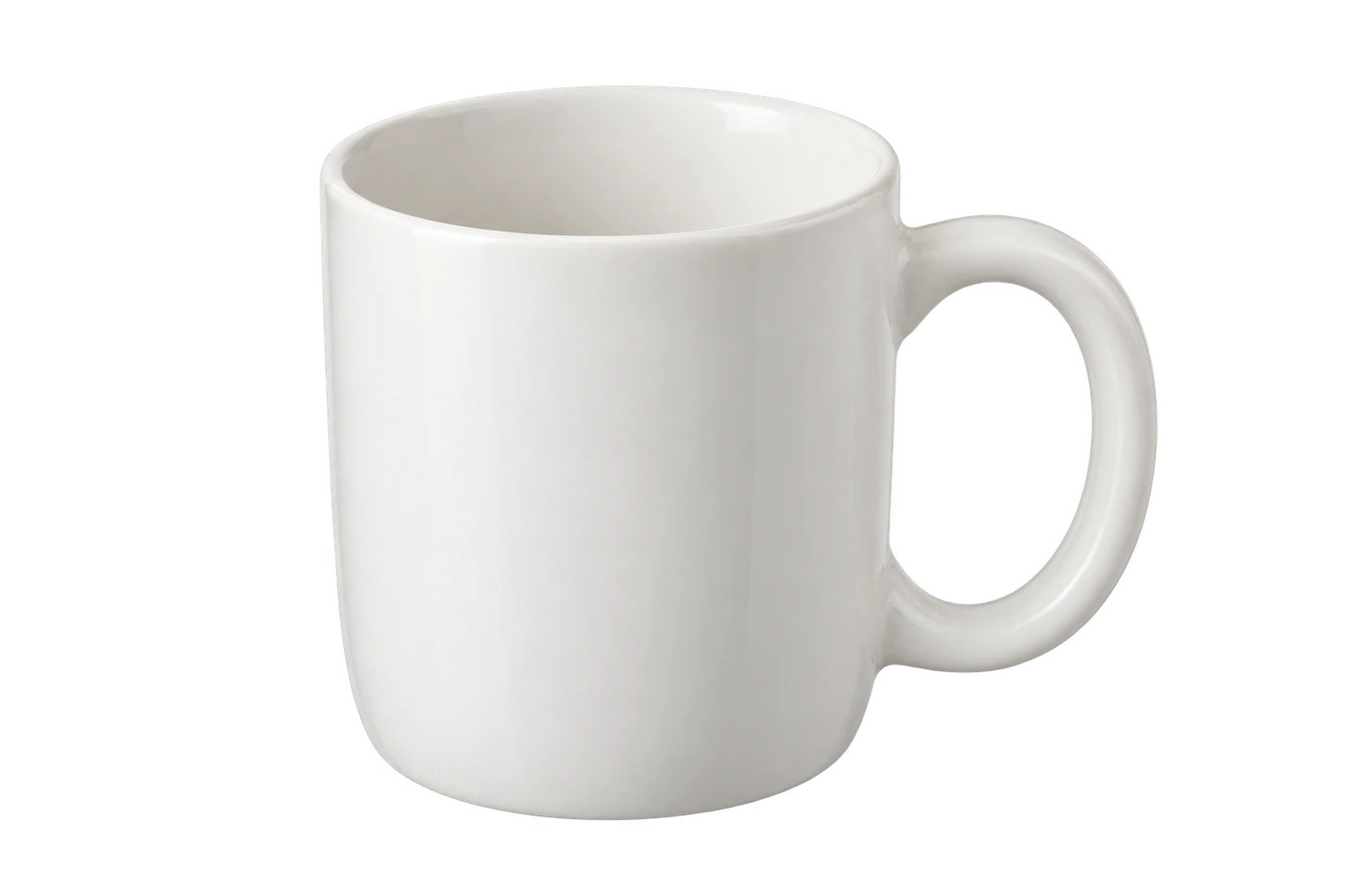
Tingnan ang loob ng hawakan
Malinaw ang labas pero puno pa rin ang isang butas
Suriin ang butas nang hiwalay sa bagay na nakapaligid dito. Dapat manatiling buo ang hawakan ng tasa, habang nakikita sa puwang nito ang background sa likod. Ganoon din ang pagkakaiba sa gunting, singsing, at mga butas sa loob ng mga letra.
Awtomatikong nag-aalis ng background ang Free BGRemover at wala itong brush para mano-manong burahin o ibalik ang mga piling bahagi ng larawan. Kung puno pa rin ang isang butas, gamitin ang orihinal na transparent na asset o bumalik sa nae-edit na file para linisin ang bahaging iyon. Hindi inaalis ng pagpapalit ng kulay ng output ang mga pixel na naiwan pagkatapos alisin ang background.
May bahaging nawala sa puti o abuhing paksa
Paghambingin ang resulta at orihinal bago mag-download. Maaaring mapagkamalan ang puting porselana, mapusyaw na tela, at pilak na metal bilang kulay abong at puting background.
Huwag subukang ayusin ito sa pamamagitan ng pagbura sa lahat ng puti o abuhing pixel. Maaari nitong alisin pati ang mga detalyeng gusto mong panatilihin. Sumubok ng mas malinaw na source kung maliit o malabo ang kasalukuyang file. Kung malinaw na ang source pero sinisira pa rin ito ng pag-alis, gamitin ang orihinal na disenyo o ibang larawan.
May natirang maputlang outline sa paligid ng paksa
Maaaring may natirang kaunting kulay ng lumang background sa mga pixel sa gilid. Mas kapansin-pansin ito kapag inilagay ang resulta sa madilim na asul o itim.
Tingnan kung naroon na ang maputlang guhit sa orihinal. Bahagi ng paksa ang repleksiyon, puting balahibo, o sinadyang outline. Kung lumitaw lang ang guhit matapos alisin ang background, maaaring matakpan ito ng puting background pero makikita pa rin ito sa mas madidilim na disenyo.
Nakikita ang grid sa salamin, usok, o tubig
Mas mahirap ang mga kasong ito dahil maaaring magkahalo sa iisang mga pixel ang background at ang bahagyang transparent na paksa. Posible ring mawala ang bahagi ng bagay kapag inalis ang mga parisukat.
Gamitin ang orihinal na transparent na file kung maaari. Hindi maibabalik ng pag-uulit sa pag-alis ang mga nawawalang detalye sa resultang nasira na.
Suriin ang na-save na PNG bago ito gamitin
Buksan ang PNG na na-download mo at ilagay ito sa disenyong paggagamitan mo. Ang file mismo ang subukan, hindi ang screenshot ng preview.
Iisang transparent na larawan ng gunting ang nasa ibaba, inilagay sa dalawang magkaibang background ng pahina. Pansinin na nakikita ang kulay sa paligid sa magkabilang butas ng hawakan, habang buo pa rin ang mga kahel na hawakan at metal na talim.
Mapusyaw na background
Madilim na background
Gusto mo bang subukan ito gamit ang file na alam mong transparent? I-download ang PNG ng gunting at ilagay ito sa ibabaw ng dalawang magkaibang kulay. Ihambing ang kilos nito sa sarili mong file.
Handa na ang larawan mo kapag nakikita ang background sa mga bahaging dapat transparent, buo ang paksa, at maayos ang hitsura ng mga gilid sa laki kung paano ito ipapakita.
Kung maayos ito sa device mo pero may kahon nang idikit o i-upload, paghambingin ang nailipat na kopya at ang naka-save na PNG. Maaaring may idinagdag na background o napalitan ang format sa sumunod na hakbang. Direktang ilagay ang orihinal na PNG kung maaari. Hindi nakakapagpanatili ng transparency ang karaniwang JPG, at hindi ito mababawi sa pag-convert ulit sa PNG.
Puting background ba ang gusto mo sa halip?
Kung transparent na ang larawan, maglagay ng puti sa likod nito. Kung bahagi ng larawan ang grid, alisin muna ito; hindi matatakpan ng puting layer sa ilalim ang mga opaque na parisukat.
Sa Free BGRemover, piliin ang Puti sa ilalim ng Background ng output pagkatapos alisin ang background at i-download ang bersiyong iyon. Magtabi rin ng transparent na kopya kung maaaring kailanganin mo ng ibang kulay sa susunod. Ipinapaliwanag ng gabay sa pagdaragdag ng puting background sa larawan ang proseso para sa may-kulay na background.
Mga madalas itanong
Bakit sumasabay sa larawan ang mga parisukat?
Kung nakakabit pa rin ang mga ito kapag inilagay mo ang file sa ibabaw ng ibang kulay, na-save ang mga ito bilang bahagi ng larawan. Madalas itong mangyari sa screenshot o na-download na preview. Hanapin ang orihinal na transparent na file o alisin ang nakuhang background.
Maaalis ba ng pag-convert ng JPG sa PNG ang checkerboard?
Hindi. Pinananatili ng pagpapalit ng format ang mga nakikitang pixel, kasama ang mga parisukat. Alisin muna ang background at pagkatapos ay i-save bilang transparent na PNG. Walang nagagawa sa dalawang hakbang na iyon ang pagpapalit lang ng extension ng filename.
Bakit checkerboard pa rin ang ipinapakita ng resulta bago mag-download?
Maaaring grid ang gamitin ng preview para ipakita ang mga bakanteng bahagi. Palitan ang output ng iisang kulay: kung nakikita ang kulay na iyon nang walang mga parisukat, transparent ang naprosesong bahagi. Tandaan na piliin ulit ang Transparent bago mag-download.
Maaari ko bang alisin ang checkerboard nang hindi nawawala ang detalye?
Mas madaling ihiwalay ang malinaw at solidong paksa kaysa sa maninipis na buhok, maliliit na letra, o salamin. Panatilihin ang orihinal na dimensiyon at suriin ang resulta. Walang garantiya na eksaktong maibabalik ang mga detalye kapag nahalo na ang grid sa mga gilid ng paksa.