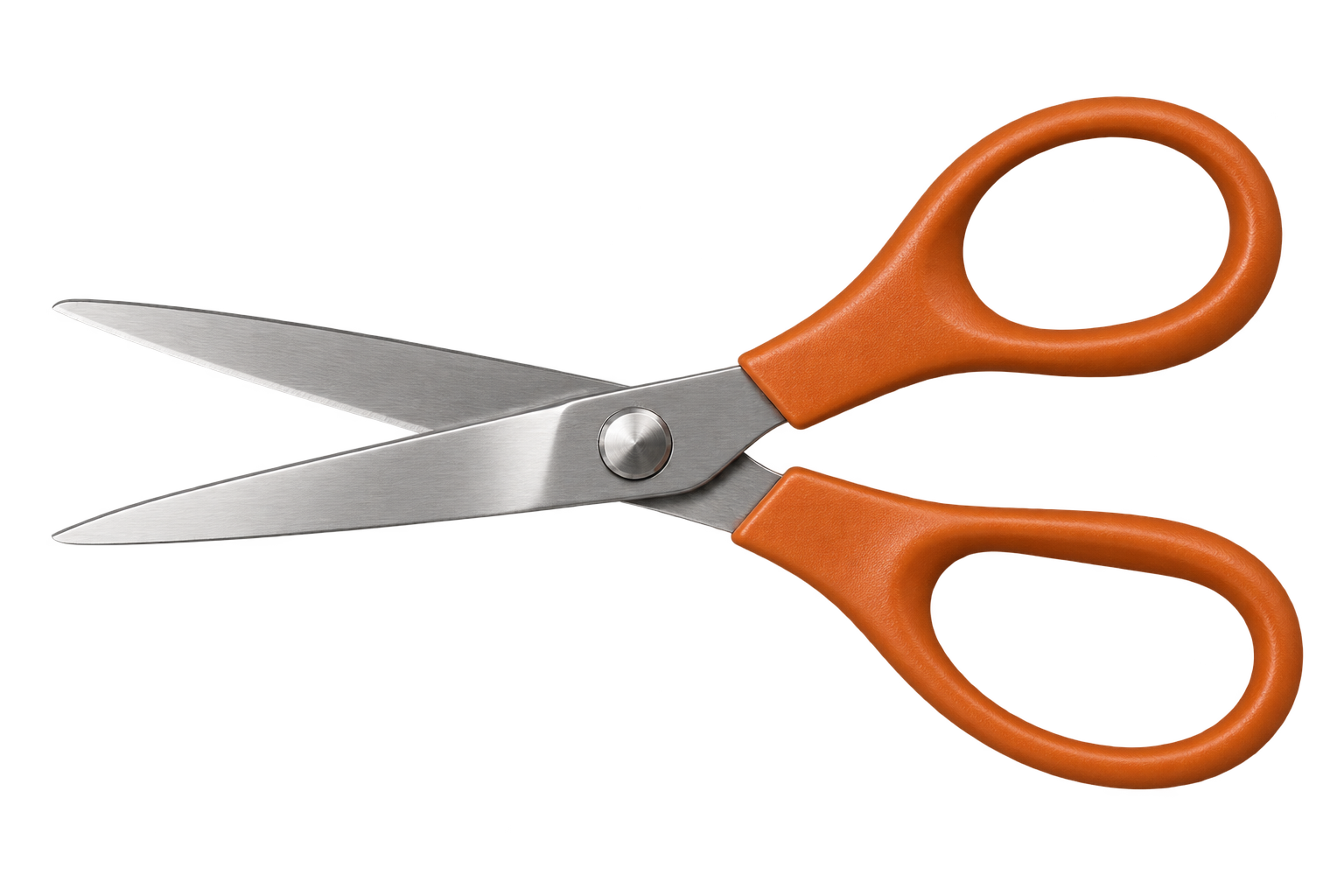
Obrázek může v náhledu vypadat průhledně, ale po vložení do návrhu se kolem něj objeví šedé a bílé čtverečky. Mohly se uložit přímo do obrázku — například když jste stáhli náhled nebo pořídili snímek obrazovky.
Chcete-li odstranit šachovnicové pozadí z obrázku, nejprve ho vyzkoušejte na jednobarevném pozadí. Pokud čtverečky zůstanou, odstraňte pozadí a stáhněte průhledný PNG. Pokud se místo nich zobrazí barva pozadí, obrázek už průhledný je.
Víte, že mřížka je součástí souboru? Přejděte rovnou k postupu odstranění.
Je šachovnice součástí obrázku?
Vložte uložený obrázek do návrhu, ve kterém ho chcete použít, a umístěte ho na modré pozadí. Pak pozadí změňte na jinou barvu. Obrázek ponechte plně neprůhledný a odstraňte případný vyplněný rámeček za ním.
Prohlédněte prostor kolem objektu i otvory uvnitř něj. U nůžek na obrázku výše zkontrolujte oba otvory v rukojetích i prostor kolem čepelí.
| Co se stane po změně barvy pozadí? | Jak postupovat |
|---|---|
| Nová barva prosvítá a čtverečky zmizí | Soubor si ponechte. Mřížka byla pouze náhledem průhlednosti. |
| Šedé a bílé čtverečky zůstávají | Mřížka je součástí obrázku. Postupujte podle níže uvedených kroků. |
| Vně objektu je čisto, ale v malých mezerách zůstaly čtverečky | Obrázek je vyčištěný jen částečně. Před použitím mezery zkontrolujte. |
Přípona PNG nezaručuje průhledné pozadí. Formát PNG průhlednost podporuje, ale může obsahovat i zcela neprůhledný obrázek. Když převedete snímek obrazovky do PNG, uloží se všechny zachycené pixely včetně mřížky. Podrobnosti o podpoře průhlednosti popisuje specifikace formátu PNG.
Pokud místo čtverečků vidíte jednolitý bílý obdélník, přečtěte si proč váš PNG není průhledný. Samotné bílé pozadí okna náhledu ještě neznamená, že je s obrázkem něco v nepořádku — prohlížeč může pod obrázkem zobrazovat bílou plochu.
Jak odstranit šachovnicové pozadí z obrázku PNG
Než obrázek zpracujete, zkuste najít původní soubor ke stažení. Zdrojová stránka může vedle náhledu nabízet také průhlednou verzi. Pokud máte původní návrh, exportujte ho se skrytým pozadím. Tím se můžete vyhnout dalšímu odstraňování pozadí.
Pokud máte pouze kopii se šachovnicí, ponechte si ji jako zálohu a pracujte s nejkvalitnější dostupnou verzí.
1. Nahrajte obrázek se čtverečky
Otevřete nástroj pro odstranění pozadí z PNG, klikněte na Nahrát obrázek a vyberte soubor. Nástroj přijímá obrázky PNG, JPG a WebP do velikosti 15 MB.
Zkontrolujte, že nahraný náhled zobrazuje správný obrázek. Malá miniatura mohla slít okraj objektu s okolními čtverečky; pokud máte větší originál, použijte raději ten.
2. Klikněte na Odstranit pozadí
Po nahrání je soubor připravený, ale zpracování se samo nespustí. Klikněte na Odstranit pozadí a během zpracování nechte kartu otevřenou.
Po zobrazení výřezu ho porovnejte s originálem. Než začnete hodnotit pozadí, zkontrolujte samotný objekt: zůstaly na místě tenké čepele? Nezmizel světlý okraj? Nechybí tah v nápisu?
Automatické odstranění může přehlédnout drobné mezery nebo zaměnit světlý objekt za mřížku. Dokončené zpracování znamená, že je výsledek připravený ke kontrole — ne že je každý detail určitě správný.
3. Zkontrolujte výřez na jednobarevném pozadí
V části Pozadí výstupu vyberte Vlastní barva a zvolte odstín, který kontrastuje s objektem. Na tmavém pozadí snáze odhalíte světlé zbytky. Pokud je objekt tmavý, zkontrolujte ho také na světlém pozadí.
Prohlédněte tři místa:
- Vnější obrys: u okraje by neměly zůstávat částečky šachovnice.
- Otvory a mezery: v otvorech rukojetí, středech písmen a mezerách mezi prsty by mělo být vidět nové pozadí.
- Samotný objekt: bílé plochy, odlesky a tenké detaily by měly zůstat zachované.
Tyto volby zobrazují zpracovaný výsledek na různých pozadích. Neověřují, zda byl původní nahraný soubor průhledný.
4. Vraťte se k možnosti Průhledné a stáhněte PNG
V části Pozadí výstupu vyberte Průhledné a potom klikněte na Stáhnout průhledné PNG.
Na tomto přepnutí záleží. Pokud ponecháte vybranou možnost Bílá nebo Vlastní barva, uloží se zvolené jednobarevné pozadí do staženého obrázku. Jestli jste omylem stáhli barevnou verzi, změňte volbu pozadí a stáhněte soubor znovu; odstranění nemusíte opakovat.
Stažený soubor si ponechte vedle originálu, dokud ho nezkontrolujete v hotovém návrhu.
Co zkontrolovat, pokud zůstaly čtverečky nebo chybí detaily
Výřez může na první pohled vypadat hotový, a přitom v něm mohou zůstat drobné části pozadí. Prohlédněte si ho zvětšený a potom znovu v plánované velikosti použití.
Hrnek níže ukazuje, proč se vyplatí podívat zblízka. Bílá keramická rukojeť je součástí objektu; v otvoru uvnitř ní má být vidět pozadí. Odstraněním každého světlého pixelu byste poškodili i rukojeť.
Celý obrázek na tmavém pozadí
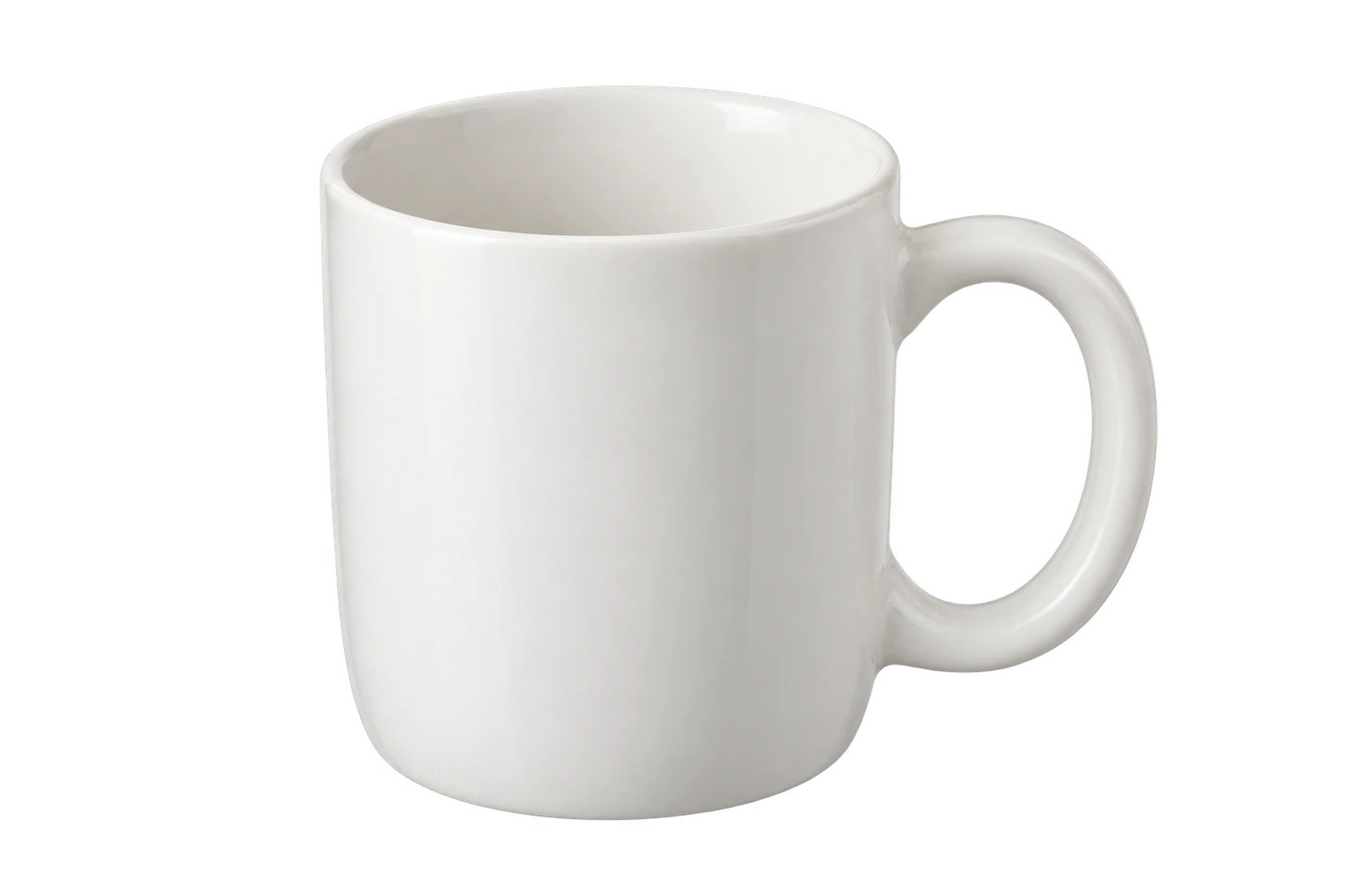
Detail otvoru v rukojeti
Vnější okraj je čistý, ale otvor zůstává vyplněný
Mezeru kontrolujte odděleně od objektu kolem ní. Rukojeť hrnku má zůstat celá, ale otvorem uvnitř má být vidět pozadí. Stejně rozlišujte i otvory v nůžkách a prstenech nebo vnitřní plochy písmen.
Automatický odstraňovač Free BGRemoveru nemá lokální štětec pro mazání ani obnovení částí obrázku. Pokud zůstane otvor vyplněný, použijte původní průhledný soubor nebo upravte danou oblast v původním editovatelném návrhu. Změna barvy výstupu neodstraní pixely, které ve výřezu zůstaly.
Část bílého nebo šedého objektu zmizela
Před stažením porovnejte výsledek s originálem. Bílý porcelán, světlá látka a stříbrný kov mohou splývat se šedým a bílým pozadím.
Nepokoušejte se problém vyřešit smazáním všech bílých nebo šedých pixelů — mohli byste odstranit i detaily, které chcete zachovat. Pokud je současný soubor malý nebo rozmazaný, zkuste ostřejší zdrojový obrázek. Jestli je originál dostatečně kvalitní, ale zpracování objekt stále poškozuje, použijte původní návrh nebo jiný obrázek.
Kolem objektu zůstal světlý obrys
Okrajové pixely mohou stále obsahovat část původní barvy pozadí. Zbytek bude výraznější, když výřez umístíte na tmavě modré nebo černé pozadí.
Nejprve ověřte, zda světlá linka nebyla už v originálu. Odlesk, bílá srst nebo záměrný obrys patří k objektu. Pokud linka vznikla až při odstranění pozadí, bílé pozadí ji může skrýt, na tmavém návrhu však zůstane viditelná.
Mřížka prosvítá přes sklo, kouř nebo vodu
Jde o náročnější případy, protože pozadí a průsvitný objekt mohou být smíchané ve stejných pixelech. Při odstranění čtverečků se proto může ztratit i část objektu.
Pokud je to možné, použijte původní průhledný soubor. Opakované odstranění pozadí z již poškozeného výřezu chybějící detaily neobnoví.
Před použitím zkontrolujte uložený PNG
Otevřete stažený PNG a vložte ho do návrhu, kde ho chcete použít. Ověřte přímo tento soubor, ne snímek obrazovky náhledu.
Nůžky níže jsou tentýž průhledný obrázek zobrazený na dvou různých barvách pozadí. Všimněte si, že oběma otvory v rukojetích prosvítá barva pozadí a oranžové rukojeti i kovové čepele zůstávají zachované.
Světlé pozadí
Tmavé pozadí
Chcete kontrolu vyzkoušet na souboru, o kterém víte, že je průhledný? Stáhněte si nůžky ve formátu PNG a vložte je na dvě různé barvy. Potom stejným způsobem otestujte vlastní soubor.
Obrázek je připravený, když pozadí prosvítá všude, kde má, objekt zůstává celý a okraje vypadají dobře v plánované velikosti zobrazení.
Pokud soubor funguje lokálně, ale po vložení nebo nahrání se kolem něj objeví obdélník, porovnejte přenesenou kopii s uloženým PNG. Při následném vložení nebo nahrání mohlo být přidáno pozadí nebo změněn formát. Kde je to možné, vložte přímo původní PNG. Běžný JPG průhlednost neuchová a převodem zpět na PNG ji neobnovíte.
Chcete místo toho bílé pozadí?
Pokud je obrázek už průhledný, stačí pod něj vložit bílou plochu. Pokud je šachovnice součástí obrázku, nejprve ji odstraňte; bílá vrstva pod obrázkem neprůhledné čtverečky nezakryje.
Ve Free BGRemoveru po odstranění pozadí vyberte v části Pozadí výstupu možnost Bílá a stáhněte tuto verzi. Ponechte si také průhlednou kopii pro případ, že budete později potřebovat jinou barvu. Postup s vyplněným pozadím popisuje průvodce přidáním bílého pozadí k fotografii.
Časté dotazy
Proč se čtverečky pohybují spolu s obrázkem?
Pokud zůstávají i po umístění souboru na jiné barevné pozadí, jsou uložené přímo v obrázku. Často se to stává u snímků obrazovky nebo stažených náhledů. Zkuste najít původní průhledný soubor ke stažení, případně odstraňte zachycené pozadí.
Odstraní převod JPG na PNG šachovnici?
Ne. Při převodu formátu se zachovají viditelné pixely včetně čtverečků. Nejprve odstraňte pozadí a potom obrázek uložte jako průhledný PNG. Samotná změna přípony neudělá ani jedno.
Proč se před stažením ve výsledku stále zobrazuje šachovnice?
Náhled může mřížku používat k označení prázdných, průhledných míst. Přepněte výstup na jednobarevné pozadí: pokud zvolená barva prosvítá bez čtverečků, je zpracovaná oblast průhledná. Před stažením nezapomeňte znovu vybrat Průhledné.
Lze šachovnicové pozadí odstranit bez ztráty detailů?
Jednolitý objekt s jasnými okraji se odděluje snáz než jemné vlasy, drobné nápisy nebo sklo. Zachovejte původní rozměry a výsledek pečlivě zkontrolujte. Pokud se mřížka slila s okraji objektu, přesnou obnovu detailů nelze zaručit.